FAQ : Processus d'approbation
Cette page a été traduite à l'aide d'outils d'IA et peut contenir des erreurs. Pour obtenir les détails les plus précis et à jour, veuillez consulter la version anglaise originale.
Qu'est-ce qu'un processus d'approbation ?
Les processus d'approbation permettent aux organisations de rationaliser l'approbation de diverses activités commerciales dans Zoho CRM.
Par exemple, une organisation peut avoir besoin qu'un membre senior approuve les commandes de vente, les budgets, les dépenses d'investissement, les réductions, les congés ou les documents avant leur traitement.
Il peut y avoir d'autres situations dans votre entreprise où certaines actions nécessitent l'approbation d'un ou plusieurs décideurs seniors.
Par exemple, les commerciaux qui proposent des réductions de produits aux clients doivent obtenir l'approbation de leur manager avant de le faire. Les responsables marketing qui planifient une campagne peuvent avoir besoin de l'approbation du directeur marketing ainsi que du directeur financier pour lancer la campagne.Dans ces cas-là, le processus d'approbation s'avère utile car il peut rationaliser les choses pour créer un processus fiable et reproductible qui envoie automatiquement les demandes d'approbation aux approbateurs désignés. En créant un processus, vous pouvez assurer une approche systématique qui prévient les retards et établit l'uniformité entre les membres de votre équipe.
Dans quel ordre les processus d'approbation sont-ils classés par défaut ?
Les processus d'approbation sont classés dans un ordre chronologique, le premier processus créé se trouvant en haut de la liste. Tous les processus d'approbation sont classés dans l'ordre de leur création dans votre compte CRM.
Qui peut être désigné comme approbateur ?
Tout utilisateur CRM peut être désigné comme approbateur. Le processus d'approbation ne dépend pas du type de profil de l'utilisateur. Ces utilisateurs peuvent être sélectionnés à partir de n'importe quel rôle, profil, groupe, niveau, manager ou propriétaire de l'enregistrement. Les niveaux disponibles pour la sélection dépendent du nombre de niveaux définis dans la hiérarchie des rôles de votre organisation. Vous pouvez sélectionner le nombre de niveaux dans la hiérarchie au-dessus du propriétaire de l'enregistrement auquel la demande d'approbation doit être envoyée.
De plus, tous les utilisateurs CRM qui disposent de Administrateur des privilèges seront en mesure de visualiser les enregistrements sous « Mes tâches » et les approuver ou les rejeter par défaut.
Vous pouvez ajouter un ou plusieurs utilisateurs comme approbateurs lors de la création du processus d'approbation. Cela dit, vous pouvez également activer la permission de profil pour que l'utilisateur soit un approbateur.
Pour activer la permission de profil pour le processus d'approbation :
-
Accédez à Paramètres > Contrôle de sécurité > Profils.
-
Cliquez sur le profil dans la liste des profils.
-
Dans la page Profil, accédez à Permissions des paramètres > Automatisation > Approbation.
-
Activez-la.
Conseil :
-
Avant de configurer le processus d'approbation, il est préférable de vérifier la permission de profil des utilisateurs que vous souhaitez désigner comme approbateurs.
-
Par défaut, vous ne pouvez pas modifier les permissions pour les profils prédéfinis, Standard et Administrateur.
Voir aussi >> Ajouter un processus d'approbation
Un utilisateur qui n'a pas accès à l'enregistrement peut-il l'approuver ?
Oui, un utilisateur n'ayant pas accès à l'enregistrement est en mesure de l'approuver s'il a été désigné comme approbateur pour cette règle.
Un utilisateur avec un profil administrateur peut approuver les enregistrements dans « Mes tâches » même s'ils ne lui ont pas été attribués. Vous pouvez cliquer sur « Afficher les enregistrements en attente d'approbation par d'autres utilisateurs » et les approuver.
Où puis-je trouver les enregistrements en attente d'approbation ?
Les enregistrements en attente d'approbation peuvent être visualisés dans l'onglet Approbation du module Mes tâches. Vous pouvez approuver ou rejeter les enregistrements d'ici. En tant qu'approbateur, vous pouvez également rejeter ou déléguer l'approbation de l'enregistrement à un autre utilisateur.

Remarque : Un enregistrement ne peut être converti, modifié ou supprimé qu'après avoir été approuvé.
Si vous êtes un administrateur CRM, vous serez également en mesure de visualiser les enregistrements qui appartiennent à d'autres approbateurs.
Où puis-je consulter l'historique d'approbation ?
L'historique d'approbation vous donne une liste des enregistrements qui ont été soumis pour approbation. Les approbations seront affichées dans un ordre chronologique. Vous pouvez utiliser le type de module, l'utilisateur (approbateur), le statut (rejeté, approuvé, délégué, etc.) ou l'heure pour filtrer les enregistrements.
Pour consulter l'historique d'approbation :
Accédez au module Mes tâches > Processus d'approbation > Historique d'approbation dans le coin supérieur droit.
Comment fonctionne le processus d'approbation s'il y a plus d'un approbateur ?
Vous pouvez définir la façon dont l'approbation doit avoir lieu en sélectionnant l'une des options suivantes :
-
N'importe qui : N'importe quel approbateur peut approuver l'enregistrement.
-
Tout le monde : Tous les approbateurs doivent approuver l'enregistrement pour le passer à l'étape suivante.
Vous pouvez choisir si cela doit être en parallèle ou en séquence.
-
Séquentiel : L'enregistrement ne sera envoyé à l'approbateur suivant dans la file d'attente que lorsqu'il sera approuvé ou rejeté par l'approbateur précédent. L'approbateur en haut de la liste est le premier approbateur.
-
Parallèle : Tous les approbateurs doivent approuver l'enregistrement pour la soumission finale. Cela ne suit pas de séquence particulière comme dans le cas de l'approbation séquentielle.
 Remarque : Vous obtiendrez l'option pour une approbation parallèle ou séquentielle uniquement si vous choisissez Tout le monde dans Définir la méthode d'approbation globale.
En savoir plus sur la sélection des approbateurs, ici.
Puis-je exécuter un processus d'approbation lorsqu'un enregistrement est modifié ?
Oui, le processus d'approbation peut être exécuté lorsqu'un enregistrement est modifié. Il peut également être exécuté lorsqu'un enregistrement est créé ou lorsqu'un enregistrement est modifié ou créé. Les enregistrements en attente d'approbation peuvent être visualisés dans le module Mes tâches. Vous pouvez choisir entre la modification et la création de l'enregistrement lors de la création du processus d'approbation ou vous pouvez le modifier ultérieurement.
En savoir plus sur l'exécution du processus d'approbation, ici.
Comment saurai-je si un enregistrement attend une approbation ? Quelles actions peuvent être effectuées sur l'enregistrement ?
Une alerte e-mail générée par le système est envoyée aux approbateurs, indiquant qu'un enregistrement a été soumis et nécessite leur approbation. De plus, les enregistrements affichent une icône de verrouillage à côté, ce qui signifie que l'enregistrement a été soumis pour approbation. L'approbateur peut consulter le module Mes tâches, vérifier l'enregistrement, puis l'approuver, le déléguer ou le rejeter.
Les éléments suivants s'appliquent pendant qu'un enregistrement est en attente d'approbation :
-
Les options Convertir, Supprimer et Modifier seront désactivées.
-
L'enregistrement peut être visualisé dans la vue de liste du module en tant qu'enregistrement verrouillé. Vous pouvez l'identifier par le symbole de verrouillage.
-
Les options En attente d'approbation et Répondre (Approuver, Déléguer ou Rejeter) seront disponibles sur la page de détail.
Que se passe-t-il quand un enregistrement répond aux critères de plusieurs règles ?
Si un enregistrement répond aux critères de plusieurs règles, il sera soumis pour approbation à la règle à laquelle il a répondu en premier. Vous pouvez réorganiser les entrées de règles selon vos besoins pour que le système recherche d'abord une correspondance avec les règles de priorité plus élevée.
Pour réorganiser les entrées de règles :
-
Accédez à Configuration > Gestion des processus > Processus d'approbation.
-
Ouvrez un processus d'approbation et cliquez sur Réorganiser les règles dans le coin supérieur droit.
-
Glissez-déposez les règles pour modifier leur ordre d'exécution.
-
Cliquez sur Enregistrer le nouvel ordre.
Des actions automatiques peuvent-elles être assignées aux utilisateurs lors de l'approbation d'enregistrements ?
Oui, vous pouvez configurer un ensemble d'actions qui se dérouleront automatiquement à chaque approbation, s'il y a plusieurs approbateurs, ou lors de l'approbation finale.
-
Actions pouvant être configurées à chaque approbation : mises à jour de champs dans l'enregistrement. Par exemple, après chaque approbation, un champ est mis à jour pour afficher « 1ère approbation terminée », « 2ème approbation terminée », etc.
-
Actions pouvant être configurées lors de l'approbation finale : envoi d'alertes e-mail, mise à jour de champs, assignation de tâches, appel de webhooks, appel de fonctions et déclenchement de fonctions personnalisées.
En savoir plus sur l'association d'actions, ici.
Qui reçoit un e-mail si un enregistrement est rejeté ?
Vous pouvez configurer une alerte e-mail à envoyer lors du rejet d'un enregistrement à différents utilisateurs :
-
Responsable du demandeur : Le responsable du demandeur qui soumet un enregistrement pour approbation recevra une alerte e-mail lors du rejet. Le responsable est la personne immédiatement au-dessus du demandeur dans la hiérarchie des rôles configurée dans CRM.
-
Tous approuvés : S'il y a plusieurs approbateurs, tous les approbateurs recevront une notification e-mail lors du rejet.
-
Les deux : Cette option envoie une notification de rejet au responsable du demandeur ainsi qu'aux approbateurs lorsque l'enregistrement est rejeté.
Pour sélectionner ces options :
-
Ouvrez un processus d'approbation et cliquez sur Modifier.
-
Choisissez Action(s) lors de Rejet.
-
Cliquez sur Notifications par e-mail et choisissez l'utilisateur à qui envoyer la notification.
Combien de temps un enregistrement peut-il rester dans l'état Rejeté ?
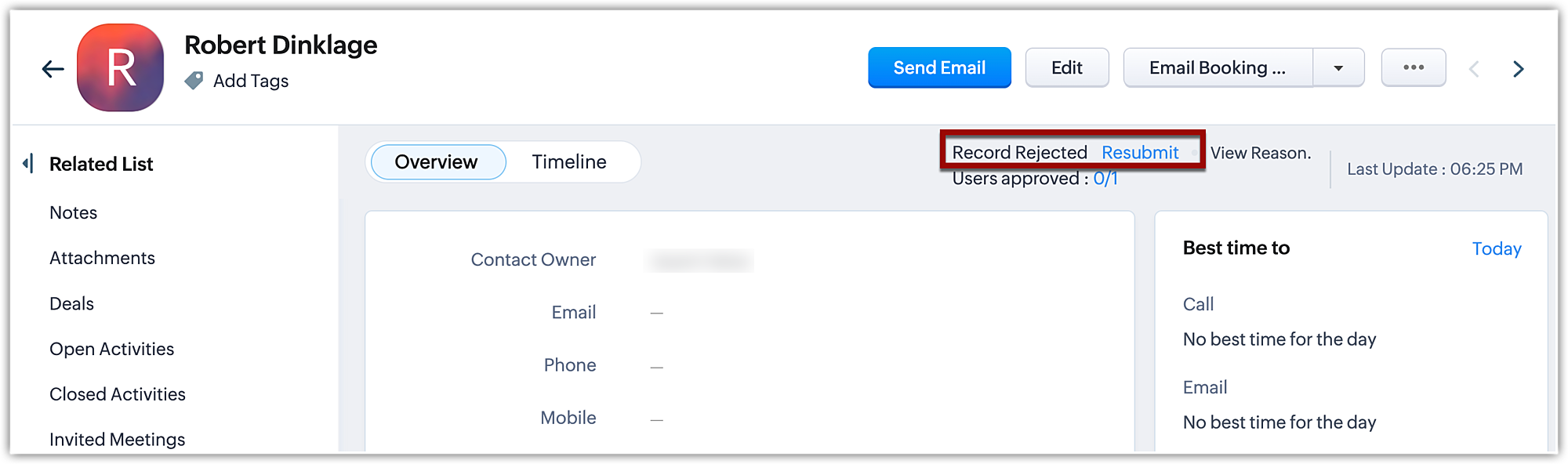
Un enregistrement rejeté peut être soumis à nouveau pour approbation dans les 180 jours suivant le rejet. Un bouton de renvoi s'affichera dans la page de détail de l'enregistrement.
En quoi le processus d'approbation diffère-t-il du processus d'examen ?
Dans le processus d'approbation, l'enregistrement entier est envoyé pour approbation et l'approbateur peut vérifier chaque champ et pièce jointe avant d'approuver ou de rejeter l'enregistrement. Tous les enregistrements ne seront pas en attente d'approbation, seuls les enregistrements qui répondent aux critères de la règle seront envoyés pour approbation.
Alors que dans le processus d'examen, vous pouvez marquer les champs que les examinateurs doivent vérifier et ils peuvent approuver ou rejeter chaque champ et fournir un motif de rejet. Tous les enregistrements seront envoyés pour examen puisque le champ doit être vérifié. Un message de rejet personnalisé peut être configuré et envoyé au demandeur de l'enregistrement, à l'examinateur et aux administrateurs de CRM.
En savoir plus sur les différences, ici.
Comment un enregistrement est-il mis en correspondance avec une règle s'il est soumis à nouveau ?
Lorsqu'un enregistrement est soumis à nouveau, le système le vérifie pour voir s'il correspond aux critères de l'une des entrées de règles disponibles dans l'ordre suivant :
-
Tout d'abord, le système vérifie si l'enregistrement répond toujours aux critères du processus à partir duquel il a été originellement rejeté.
-
S'il ne correspond pas aux critères d'origine, une vérification sera effectuée sur toutes les entrées de règles et l'enregistrement sera verrouillé en fonction du résultat.
-
S'il ne correspond à aucune entrée de règle, il sera déverrouillé du processus d'approbation et déplacé vers la vue de liste du module.
Un enregistrement approuvé peut-il entrer à nouveau dans un processus d'approbation ?
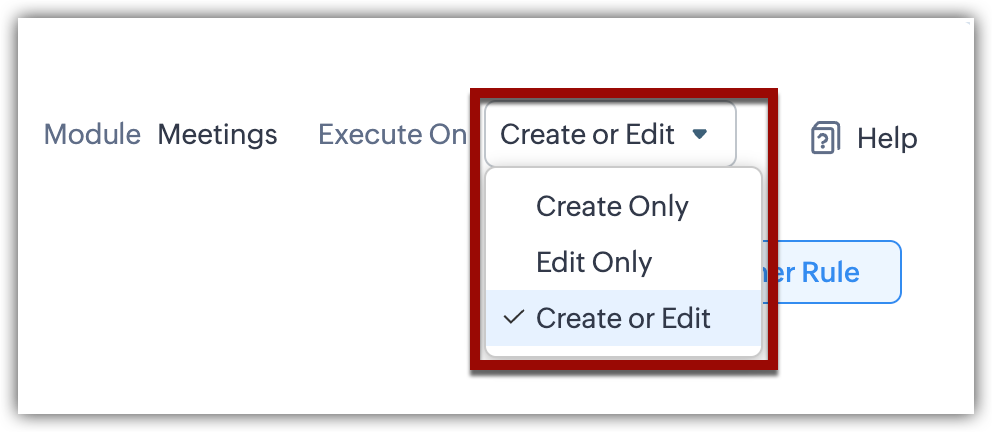
Oui, il est possible qu'un enregistrement précédemment approuvé réentre pour répondre aux critères de règle d'un processus d'approbation en raison de modifications.
Cela peut se produire si les critères de la règle sont définis sur Créer ou Modifier ou Modification uniquement d'un enregistrement. Vous remarquerez que l'enregistrement est verrouillé et sera répertorié sous Mes tâches en attente d'approbation.
Que se passe-t-il pour les enregistrements en attente d'approbation si le processus d'approbation est supprimé ?
Vous pouvez supprimer un processus d'approbation à tout moment. Les enregistrements en attente d'approbation seront déverrouillés dans la vue de liste du module respectif.
Quelques enregistrements sont verrouillés pour la modification et en attente d'approbation, l'onglet Approbation indique « Aucune approbation en attente ». Comment cela est-il possible ?
L'onglet Approbation affiche uniquement les enregistrements en attente de votre approbation, c'est-à-dire l'utilisateur connecté à CRM. Si quelques enregistrements s'affichent comme verrouillés pour la modification, il se peut qu'ils soient en attente de l'approbation d'autres utilisateurs de votre organisation.
La page de détail de l'enregistrement contient des informations sur l'approbation de qui l'enregistrement est en attente.
Puis-je modifier l'ordre des processus d'approbation et de leurs règles ? Que se passe-t-il quand je les réorganise ?
Oui. Vous pouvez réorganiser les processus d'approbation et les entrées de règles selon vos besoins. N'oubliez pas que l'enregistrement qui satisfait les critères de la première règle du premier processus sera soumis pour approbation. Vous souhaiterez donc vous assurer que vos processus et règles sont organisés en conséquence.
Pour réorganiser les entrées de règles :
Pour réorganiser les entrées de règles :
-
Accédez à Setup > Process management > Approval Process.
-
Ouvrez la liste des processus d'approbation
-
Pour réorganiser l'ordre, sélectionnez le module pour lequel vous souhaitez réorganiser le processus d'approbation.
-
Cliquez sur Réorganiser les processus en haut à droite.
-
Faites glisser les règles pour modifier leur ordre d'exécution.
-
Cliquez sur Enregistrer.
Quand vous réorganisez les entrées de règles, le système vérifie les critères des règles dans le nouvel ordre indiqué pour trouver une correspondance avec l'enregistrement. Si l'enregistrement satisfait les critères de plusieurs entrées de règles, il sera soumis à la règle qui a satisfait en premier les critères. Par défaut, les entrées de règles sont listées dans l'ordre chronologique, la première règle que vous créez se trouvant en haut de la liste.
Remarque : vous pouvez réorganiser les règles qui appartiennent au même module.
Puis-je modifier le schéma de critères de règles selon lequel un processus d'approbation est exécuté ?
Quand vous spécifiez plusieurs critères de règles pour un processus d'approbation, les règles s'exécutent selon un certain schéma, l'une après l'autre. Cela est représenté par AND/OR. Au fur et à mesure que vous spécifiez les critères, un schéma par défaut est créé pour les règles. Mais ce schéma peut également être modifié manuellement.
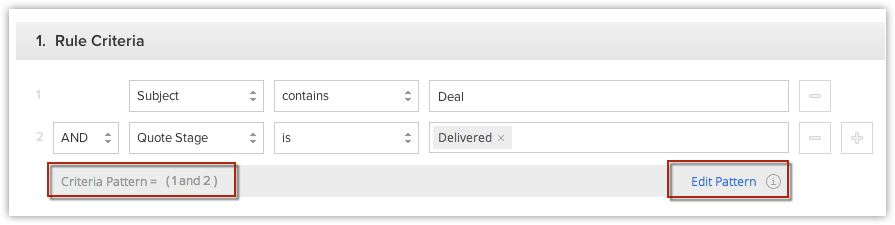
Pour modifier le schéma de critères, procédez comme suit :
-
Sélectionnez Setup > Process Management > Approval Processes.
-
Sous Critères de règles, spécifiez les règles.
-
Cliquez sur Modifier le schéma pour modifier le schéma manuellement.
Puis-je supprimer le module « My Jobs » de mon CRM ?
Non, vous ne pouvez pas supprimer ni renommer le module « My Jobs ». Il existe par défaut, tout comme l'onglet Accueil.
Pourquoi ne puis-je pas configurer un processus d'approbation ?
Vous ne pourrez pas configurer de processus d'approbation si la permission Gérer l'automatisation n'est pas activée pour votre profil.
Pour activer la permission Gérer l'automatisation pour votre profil :
-
Avec les privilèges d'administrateur ou le profil administrateur, accédez à Setup > Security Control > Profiles.
-
Choisissez le profil dans la liste pour lequel vous souhaitez activer l'automatisation.
-
Accédez à Automatisation sous Permission de configuration et activez Gérer l'automatisation.
J'ai modifié les critères de règles d'un processus. Dans ce cas, qu'advient-il des enregistrements en attente d'approbation selon la règle précédente ?
Les enregistrements qui ont déjà été soumis pour approbation ne subiront aucune modification basée sur les modifications des critères de règles.
Les approbateurs sélectionnés dans la règle précédente pourront les approuver.
Seuls les enregistrements créés après la modification de la règle seront soumis pour approbation selon la nouvelle règle.
Seuls les enregistrements créés après la modification de la règle seront soumis pour approbation selon la nouvelle règle.
Si je configure plusieurs actions à l'approbation, quelle action s'exécute en premier ?
Il n'existe pas de séquence dans laquelle les actions sont déclenchées à l'approbation des enregistrements. Toutes les actions s'exécutent simultanément quand un enregistrement sera approuvé.
Dans le processus d'approbation séquentielle, quelle est la logique appliquée à la séquence ?
Quand vous choisissez le processus d'approbation séquentielle, l'utilisateur mentionné en premier, en haut de la liste, sera la première personne à approuver l'enregistrement, suivi par l'utilisateur suivant et ainsi de suite jusqu'à ce qu'il soit finalement approuvé.
Pour ajouter une méthode d'approbation séquentielle :
-
Accédez à Setup > Process Management > Approval Processes > Choisissez votre règle dans la liste
-
Sélectionnez la règle dans la liste pour laquelle vous souhaitez ajouter une approbation séquentielle.
-
Modifiez « Qui doit approuver » et choisissez l'ordre dans lequel vous souhaitez que les utilisateurs approuvent les enregistrements. Vous pouvez choisir parmi les utilisateurs, les rôles, les groupes, les niveaux, le responsable et le propriétaire de l'enregistrement.
-
Définissez la méthode d'approbation globale sur Tous et spécifiez l'ordre en tant que Séquentielle.
-
Cliquez sur Terminer
Votre séquence a été ajoutée avec succès aux critères de règles d'approbation.
Existe-t-il une limite au nombre d'actions qui peuvent être créées à l'approbation ou au rejet d'enregistrements ?
Vous pouvez créer 5 actions à l'approbation et 4 actions au rejet d'enregistrements. Vous pouvez également avoir une entrée par action.
Actions à l'approbation :
-
Assigner une Task
-
Mettre à jour un champ
-
Notifications par e-mail
-
Appeler des webhooks
-
Appeler des fonctions
Actions en cas de rejet :
-
Mettre à jour le champ
-
Notification par e-mail
-
Appeler des webhooks
-
Appeler des fonctions
Y a-t-il une limite au nombre d'approbateurs qui peuvent être choisis par processus d'approbation ?
Oui, il existe une limite au nombre d'approbateurs qui peuvent être choisis par processus d'approbation.
La limite du nombre d'approbateurs dépend de la limite du nombre d'entrées. Vous pouvez créer jusqu'à 10 entrées sous « Qui doit approuver ».
Notez que « 10 » est la limite du nombre d'entrées et non du nombre de personnes.
Le nombre d'entrées sera égal au nombre de personnes si chaque entrée correspond à un utilisateur individuel. Par exemple, vous avez créé 10 entrées. Cela correspond à 10 utilisateurs. Vous ne pouvez pas créer d'autres entrées car 10 est la limite du nombre d'entrées.
Cependant, lorsque vous travaillez avec des niveaux, il y a une différence. Dans le cas des niveaux, un utilisateur par niveau est choisi comme approbateur. Il y a 2 façons de travailler avec les niveaux.
Par exemple,
-
Vous avez créé 10 entrées dont 9 sont des utilisateurs individuels et la dernière indique « 3e niveau ». S'il y a 4 utilisateurs au 3e niveau, l'un des quatre est sélectionné comme approbateur. Donc le nombre total de personnes est (9 + 1 = 10).
-
Vous avez créé 10 entrées dont 9 sont des utilisateurs individuels et la dernière entrée indique « Jusqu'au 3e niveau ». Dans ce cas, un approbateur par niveau sera sélectionné, quel que soit le nombre d'utilisateurs du niveau. Le nombre total d'approbateurs sera donc (9 + 3 = 12) et non 10. Ici, le nombre d'entrées est 10 et le nombre de personnes est 12. C'est possible car la limite s'applique uniquement aux entrées et non aux personnes.
Remarque : Un utilisateur par niveau est sélectionné en fonction de qui est listé en premier.
Y a-t-il une limite au nombre de critères de règle qui peuvent être définis par entrée de règle ?
Oui, vous pouvez définir un maximum de 25 critères de règle différents par entrée de règle dans un processus d'approbation.
Personne dans mon organisation n'a approuvé un certain enregistrement, mais l'enregistrement est marqué comme « approuvé ». Comment ?
Les enregistrements soumis pour approbation seront approuvés automatiquement dans les cas suivants :
-
Vous avez choisi Rôles sous « Qui doit approuver » alors que vous n'avez pas d'utilisateurs associés au rôle spécifié.
-
Vous avez choisi Groupes sous « Qui doit approuver » alors que vous n'avez pas d'utilisateurs associés au groupe spécifié.
-
L'utilisateur que vous avez choisi comme approbateur a été désactivé.
-
Il n'y a pas d'utilisateurs au 1er ou 2e niveau.
Certains enregistrements correspondent à un processus d'approbation mais n'ont pas été soumis pour approbation. Pourquoi ?
Les enregistrements qui sont créés/modifiés et qui correspondent aux critères de règle d'un processus après la création d'un processus d'approbation sont ceux qui seront soumis pour approbation.
Si vous trouvez des enregistrements qui correspondent aux critères définis mais qui ne sont pas soumis pour approbation, cela signifie qu'ils ont été créés/modifiés avant la création du processus d'approbation.
Si vous trouvez des enregistrements qui correspondent aux critères définis mais qui ne sont pas soumis pour approbation, cela signifie qu'ils ont été créés/modifiés avant la création du processus d'approbation.
Quelles sont les conséquences de la désactivation d'un processus d'approbation ?
Si vous désactivez un processus d'approbation, les enregistrements qui ont été créés/modifiés et qui correspondent aux critères de règle du processus d'approbation avant la désactivation resteront en attente d'approbation. Ils peuvent être approuvés par les utilisateurs sélectionnés pour les approuver.
Une fois désactivé, le processus d'approbation ne s'appliquera pas aux enregistrements qui correspondent à ses règles après la désactivation.
Une fois désactivé, le processus d'approbation ne s'appliquera pas aux enregistrements qui correspondent à ses règles après la désactivation.
Quel est l'objectif de Assigner une Task sous Action à l'approbation ?
Lorsque l'option Assigner une Task est sélectionnée sous Action à l'approbation, une Task est créée pour l'approbateur. La Task agit comme un rappel pour l'utilisateur de vérifier les enregistrements soumis pour son approbation.
Une fois qu'il/elle a approuvé/rejeté l'enregistrement, la même Task sera créée pour l'approbateur suivant dans le processus en cas d'approbation séquentielle.
Une fois qu'il/elle a approuvé/rejeté l'enregistrement, la même Task sera créée pour l'approbateur suivant dans le processus en cas d'approbation séquentielle.
Où les commentaires que je fais sur l'approbation/le rejet/la suppression d'enregistrements apparaissent-ils ?
Les commentaires que vous faites sur l'approbation/le rejet/la délégation d'enregistrements sont envoyés au propriétaire de l'enregistrement en tant que notification par e-mail.
Quel est l'ordre d'exécution lorsque toutes les règles d'automatisation sont configurées dans votre compte CRM ?
Si toutes ces configurations d'automatisation sont configurées, elles seront exécutées dans l'ordre suivant :
Règles d'assignation :Tout enregistrement entrant dans CRM doit avoir un propriétaire, donc les règles d'assignation sont exécutées en premier.
Processus d'examen :Si des enregistrements entrants répondent aux conditions du processus d'examen, ils doivent être examinés par l'examinateur autorisé avant de pouvoir entrer dans le système CRM pour un traitement ultérieur.
Processus d'approbation: L'enregistrement entrera ensuite dans le processus d'approbation en fonction des critères qui ont été configurés.
Ces trois processus se dérouleront de manière séquentielle. Si des Workflow Rules sont également configurées, elles seront déclenchées en fonction de leurs critères d'exécution.
Par exemple, une Workflow Rule a été définie : si le statut du lead est « Prêt à être contacté », alors un e-mail de bienvenue sera envoyé. Dans ce cas, l'e-mail sera déclenché dès que le statut correspond à ce critère, indépendamment des autres automatisations.
La chronologie affichera l'ordre dans lequel chaque processus a été exécuté dans votre compte CRM.
Nous espérons que cette liste de questions fréquemment posées sur le processus d'approbation vous a été utile. Si vous avez encore des questions qui n'ont pas été traitées, veuillez nous le faire savoir ici. Nous serons heureux d'en discuter avec nos experts métier et de les ajouter à l'avenir. Et n'oubliez pas de partager votre évaluation ci-dessous.