FAQ : Intégration de Zoho CRM
Cette page a été traduite à l'aide d'outils d'IA et peut contenir des erreurs. Pour les détails les plus exacts et à jour, veuillez consulter la version anglaise originale.
Comment savoir quelle édition de Zoho CRM j'utilise ?
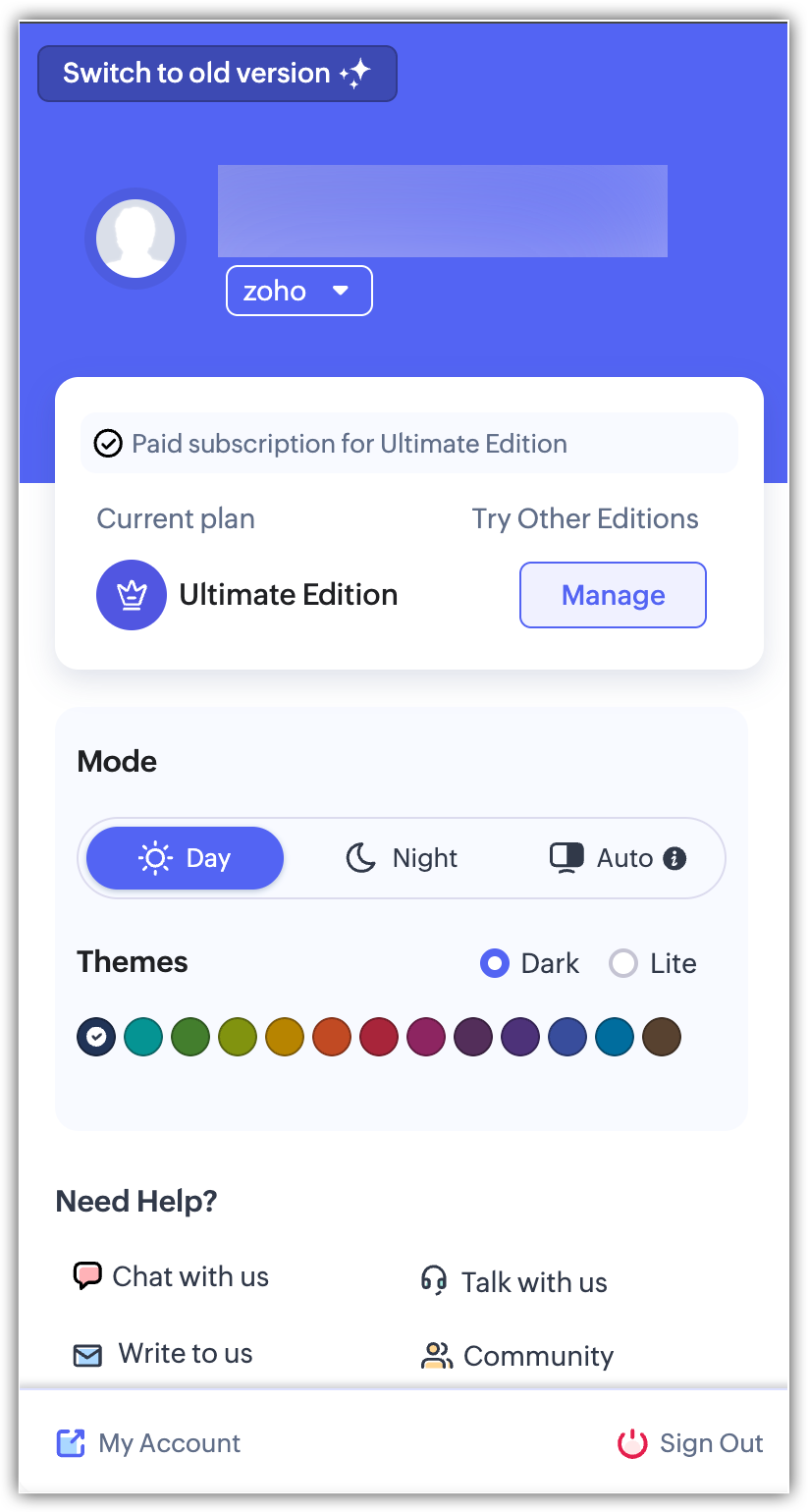
Vous pouvez connaître l'édition de Zoho CRM que vous utilisez en cliquant sur l'icône Profil en haut à droite de votre fenêtre. L'édition s'affichera à côté de Abonnement.
Comment supprimer mon compte Zoho CRM ?
La suppression d'un compte Zoho CRM se fait en plusieurs étapes. Pour supprimer les utilisateurs individuels du compte CRM, suivez les étapes ci-dessous pour les supprimer de Zoho CRM :
1. Cliquez sur Configuration > Général > Utilisateurs.
2. Cliquez sur l'utilisateur que vous souhaitez supprimer.
3. Cliquez sur Supprimer cet utilisateur au bas de la section Détails de l'utilisateur.
4. Une boîte de dialogue s'affichera avec un message vous demandant de confirmer la suppression de cet utilisateur.
5. La confirmation supprimera l'utilisateur, qui apparaîtra désormais dans la vue Utilisateurs supprimés.

Remarque :
1. Vous pouvez suivre ces étapes pour supprimer les membres individuels de votre organisation et restreindre leur accès lorsqu'ils quittent.
2. Supprimer un utilisateur de Zoho CRM n'est pas la même chose que fermer son compte. L'utilisateur est supprimé uniquement de Zoho CRM.
Une fois tous les utilisateurs supprimés, suivez les étapes ci-dessous pour supprimer votre compte Zoho CRM :
1. Cliquez sur Configuration > Général > Paramètres de l'entreprise.
2. Au bas de la page Détails de l'entreprise, vous verrez le lien Supprimer le compte CRM. Cliquez sur le lien pour fermer le compte CRM.
3. Une boîte de dialogue s'affichera avec un message vous demandant si vous souhaitez continuer et supprimer le compte CRM.
4. Cliquez sur Supprimer pour fermer votre compte Zoho CRM.

Points à retenir :
1. Lorsque vous supprimez un utilisateur, vous ne pouvez pas annuler l'action ultérieurement. Si vous ne souhaitez pas que le membre accède à CRM mais hésitez à supprimer cet utilisateur particulier, vous pouvez le désactiver.
2. Les enregistrements appartenant aux utilisateurs supprimés resteront dans Zoho CRM. Vous pouvez les transférer à un autre membre à tout moment.
3. Vous ne pouvez pas réinviter un utilisateur supprimé.
4. Seul le Super Administrateur de votre compte peut supprimer des utilisateurs.
5. Toutes les intégrations configurées par l'utilisateur supprimé seront perdues une fois que vous le supprimerez.
6. La suppression d'un utilisateur n'annule pas la licence de l'utilisateur.
Si vous êtes administrateur et souhaitez supprimer définitivement votre compte Zoho, vous devez vous connecter à https://accounts.zoho.com, cliquez sur Préférences et sélectionnez Fermer le compte.
Points à noter :
- Lorsque vous fermez votre compte, vous ne pourrez accéder à aucun des services Zoho.
- Avant de fermer votre compte, assurez-vous d'avoir exporté toutes vos données de Zoho CRM et d'autres services Zoho et de rétrograder votre compte à l'édition gratuite.
- Une fois que vous fermez votre compte, toutes les données de vos services Zoho seront supprimées immédiatement.
Comment modifier le contact principal utilisé pour toutes les communications de Zoho CRM ?
Le contact principal est utilisé pour toutes les transactions, factures et communications de Zoho CRM. Vous pouvez modifier le contact principal en suivant les étapes ci-dessous :
- Connectez-vous à Zoho CRM avec des privilèges d'administrateur.
- Cliquez sur Configuration > Général > Paramètres de l'entreprise.
- Dans la section Détails de l'entreprise, cliquez sur Modifier.
- Sous la section Détails de l'entreprise, sélectionnez Contact principal dans la liste.
- Cliquez sur Enregistrer.
Remarque : Seule l'adresse e-mail des utilisateurs actifs disposant de privilèges d'administrateur peut être définie comme contact principal dans une organisation.
Zoho CRM dispose-t-il d'une version hors ligne ?
L'édition mobile de Zoho CRM vous permet de travailler en mode hors ligne pour ajouter, modifier ou supprimer des enregistrements, qui seront sauvegardés localement et synchronisés avec votre compte lors de votre connexion à Internet. Au-delà de cela, tout est en ligne.
Comment convertir mon compte personnel en compte d'entreprise ?
Vous pouvez convertir votre compte personnel en compte d'entreprise en ajoutant d'autres utilisateurs. Lorsque vous ajoutez d'autres utilisateurs, votre compte monoutilisateur est converti en compte multiutilisateur.
Certains utilisateurs peuvent-ils avoir l'édition gratuite et les autres avoir des éditions payantes ?
Si certains utilisateurs d'une organisation utilisent l'édition gratuite, tous les autres utilisateurs seront également connectés à l'édition gratuite.
Quelles sont les langues prises en charge dans Zoho CRM ?
Zoho CRM est disponible dans 28 langues. Voici la liste des langues :
-
Arabe
-
Anglais (États-Unis)
-
Anglais (Royaume-Uni)
-
Bulgare
-
Bahasa indonésien
-
Chinois (simplifié)
-
Chinois (traditionnel)
-
Croate (Hrvatski)
-
Tchèque
-
Néerlandais (Pays-Bas)
-
Danois
-
Français
-
Allemand (Deutsch)
-
Hongrois (Magyar)
-
Hindi
-
Italien (Italie)
-
Japonais
-
Polonais (Polonais)
-
Portugais (Brésil)
-
Portugais (Portugal)
-
Russe (Royaume-Uni)
-
Espagnol (Español)
-
Suédois (Svenska)
-
Thaï
-
Turc
-
Vietnamien
-
Coréen
-
Hébreu
Après avoir reçu l'e-mail d'invitation, quelles sont les étapes à suivre pour rejoindre avec succès le compte CRM de mon entreprise ?
Lorsque l'administrateur de votre compte CRM d'entreprise vous ajoute en tant qu'utilisateur (vous invite à rejoindre le compte de l'entreprise), un e-mail d'invitation vous est envoyé. Il vous suffit de suivre les étapes ci-dessous :
- Acceptez l'invitation en cliquant sur le lien d'accès envoyé dans l'e-mail d'invitation.
- Sur la page d'inscription de Zoho CRM, remplissez vos informations dans le formulaire pour vous inscrire à Zoho.
Si vous possédez déjà un compte Zoho, vous serez automatiquement connecté à votre nouveau compte CRM, qui est associé au compte CRM de votre entreprise. - Sur la page de confirmation de compte, cliquez sur Continuer à vous connecter.
- Après vous être connecté, vous recevrez un e-mail de confirmation à votre adresse e-mail. Vous devez cliquer sur le lien de confirmation dans les 7 jours pour confirmer votre adresse e-mail.
Remarques :
- Lors du clic sur le lien d'accès, assurez-vous que vous (ou tout autre utilisateur) êtes pas connecté à un autre compte Zoho dans le même navigateur.
- Si vous ne parvenez pas à vous connecter après avoir cliqué sur le lien d'accès, vous devez demander à votre administrateur de vous renvoyer une invitation. Voir aussi Renvoyer une invitation à les utilisateurs.
- Si votre administrateur vous renvoie une invitation, le lien d'accès dans les e-mails d'invitation envoyés précédemment deviendra invalide.
L'administrateur m'a ajouté en tant qu'utilisateur, mais je n'ai pas reçu d'identifiants de connexion. Comment puis-je accéder à mon compte ?
Lorsque votre administrateur Zoho CRM vous ajoute en tant qu'utilisateur à son compte, un e-mail d'invitation est envoyé à l'adresse e-mail utilisée pour l'inscription. Dès que vous recevez l'e-mail d'invitation, cliquez sur le lien d'accès dans l'e-mail d'invitation et vous serez connecté à votre compte Zoho CRM.
Remarque : Si vous possédez déjà un compte auprès de Zoho (en utilisant nos autres services Zoho), vous n'avez pas besoin de remplir le formulaire. En cliquant sur le lien d'accès dans l'e-mail, vous serez automatiquement connecté à votre compte CRM, qui est associé au compte de votre entreprise.
Comment puis-je supprimer les données existantes et commencer avec un compte neuf ?
Vous devez supprimer manuellement toutes les données de votre compte pour recommencer avec un compte neuf. Vous pouvez également fermer le compte existant et vous inscrire à un nouveau compte Zoho CRM (non recommandé). Remarque : si vous fermez le compte, vous pourrez utiliser la même adresse e-mail, mais le même nom d'utilisateur ne sera pas disponible.
Comment modifier l'adresse e-mail principale dans Zoho ?
Vous pouvez modifier l'adresse e-mail principale pour tous les services Zoho en suivant les étapes ci-dessous :
- Connectez-vous à http://accounts.zoho.com.
- Dans la section Profil, cliquez sur Adresse e-mail.
Vous verrez la liste de toutes les adresses e-mail associées à votre compte. - Cliquez sur Définir comme principale pour marquer votre adresse e-mail comme principale.
- Dans la fenêtre contextuelle, cliquez sur Définir comme principale.
Vous pourrez être invité à saisir le mot de passe. - Une fois vérifié, cliquez sur Définir comme principale.
Vous pouvez également cliquer sur + Ajouter une adresse e-mail et saisir une nouvelle adresse e-mail et la marquer comme principale.
Puis-je modifier le format du nom dans Zoho CRM ?
Oui, vous pouvez modifier le format du nom dans Zoho CRM.
- Cliquez sur Configuration > Général > Paramètres personnels.
- Allez à Format du nom.
- Glissez-déposez les champs pour réorganiser le format. Les modifications sont enregistrées automatiquement.
Ce format s'appliquera à tous les utilisateurs, leads et contacts dans Zoho CRM. Cependant, il n'est pas possible de définir plusieurs formats de nom pour différents pays si vous êtes une organisation internationale.
Quels navigateurs Zoho CRM prend-il en charge ?
Zoho CRM est compatible avec la configuration système de base, dont les détails sont énumérés ci-dessous :
| Système d'exploitation |
Windows, Linux et Mac OS X |
| Navigateur web |
Safari 13 Google Chrome 73 Mozilla Firefox 69 Edge 79 Opera 60 |
| Autres conditions requises |
Activez JavaScript |
Remarque :
-
Il est nécessaire d'utiliser des navigateurs, des API et des plugins qui prennent en charge TLS v1.2.
-
Vous ne pourrez peut-être pas accéder à Zoho CRM si vous avez activé le mode Compatibilité dans Internet Explorer.
Pour désactiver le mode Compatibilité dans Internet Explorer 11
-
Cliquez sur l'icône Paramètres (en haut à droite d'IE) et sélectionnez Paramètres du mode Compatibilité,
-
Décochez l'option Afficher les sites intranet en mode Compatibilité.
-
Cliquez sur Fermer.
Comment confirmer mon compte Zoho ?
Une fois que vous vous êtes inscrit à un service Zoho (exemple : Wiki, CRM, etc.), un e-mail de vérification sera envoyé à votre adresse e-mail. Cliquez sur le lien d'accès fourni dans l'e-mail pour confirmer/authentifier vos identifiants de connexion Zoho. Suivez les étapes ci-dessous pour vérifier si votre adresse e-mail est authentifiée :
2. Sur la page Zoho Accounts, cliquez sur Mes infos de profil > Adresse e-mail.
3. Sur la page Mon adresse e-mail, l'adresse e-mail qui n'a pas encore été confirmée aura un point d'exclamation rouge (!) à côté.
4. Cliquez sur l'icône « Renvoyer l'e-mail de confirmation » à côté de l'adresse e-mail non confirmée.
Un e-mail de confirmation est envoyé à votre adresse e-mail et vous devez cliquer sur le lien de confirmation fourni dans le message e-mail.
Comment demander une démonstration de Zoho CRM ?
Vous pouvez envoyer un e-mail à sales@zohocorp.com ou appelez notre équipe d'assistance pour prendre rendez-vous pour une démonstration du produit. Vous pouvez également, si vous utilisez les éditions d'essai Professional ou Enterprise, demander une démonstration directement depuis le produit.
- Connectez-vous à votre compte Zoho CRM.
- Cliquez sur l'icône de profil et sélectionnez Besoin d'une démonstration ?
- Remplissez le formulaire.
- Choisissez un créneau convenable pour planifier une démonstration.
Je me suis inscrit à un compte Zoho CRM avec mon adresse e-mail personnelle. Comment puis-je transférer le compte CRM à mon adresse e-mail professionnelle ?
Pour transférer votre compte CRM à une autre adresse e-mail :
-
Envoyez une invitation utilisateur depuis le compte CRM enregistré avec votre adresse e-mail personnelle à votre adresse e-mail professionnelle :
-
Accédez à Paramètres > Général > Utilisateurs.
-
Cliquez sur Nouvel utilisateur et entrez l'adresse e-mail et d'autres détails.
-
Cliquez sur Enregistrez.
-
Une fois inscrit, rendez le compte utilisateur créé avec votre adresse e-mail professionnelle Super Admin.
-
Supprimez le compte CRM que vous avez créé avec votre adresse e-mail personnelle :
-
Accédez à Paramètres > Général > Utilisateurs.
-
Sélectionnez l'utilisateur et cliquez sur Supprimer cet utilisateur.
-
Dans la fenêtre contextuelle de suppression d'utilisateur :
-
Sélectionnez Supprimer sans transférer si vous ne souhaitez pas transférer les enregistrements.
-
Sélectionnez Transférer maintenant si vous souhaitez transférer les données à d'autres utilisateurs.
-
Sélectionnez le compte utilisateur que vous avez créé avec votre adresse e-mail professionnelle dans la liste déroulante Transférer à.
-
Sélectionnez la propriété des enregistrements, l'affectation et les critères.
-
Cliquez sur Supprimez.
Qu'est-ce que j'obtiens avec l'essai gratuit de Zoho CRM ?
Zoho CRM propose un essai gratuit de 15 jours pour toutes les éditions : Standard, Professional, Enterprise et Ultimate. La version d'essai comprendra toutes les fonctionnalités de l'édition que vous choisissez.
Toutefois, le stockage des données dans les versions d'essai est limité. Vous obtiendrez 1 GB de stockage de fichiers, un stockage de 5 000 enregistrements par organisation et une limite d'importation de 5 000 enregistrements par lot.
Consultez la disponibilité des fonctionnalités pour l'essai ici. Pendant l'essai, vous ne pouvez ajouter que trois utilisateurs à votre compte. Une fois la période d'essai terminée, votre compte sera automatiquement transféré à l'édition Gratuite, qui possède des fonctionnalités limitées. Cela n'entraînera aucune perte de données, mais vous ne pourrez pas accéder aux fonctionnalités des éditions supérieures à moins de vous abonner.
Remarque :
Le dernier jour de l'essai gratuit de 15 jours, vous recevrez une notification contextuelle sur votre écran vous offrant la possibilité d'acheter une licence ou de prolonger l'essai. Vous pouvez prolonger la période d'essai de 15 jours supplémentaires en cliquant sur Prolonger l'essai.
J'utilise actuellement l'édition Enterprise. Si je passe à une édition inférieure (Standard ou Professional), vais-je perdre mes données existantes ?
Non. Vos données seront stockées de manière sécurisée dans votre compte CRM. Quand vous passer d'une édition supérieure à une édition inférieure, vous ne pourrez pas accéder à certaines fonctionnalités qui ne sont disponibles que dans les éditions supérieures.
Les données existantes seront conservées dans votre compte indépendamment des limites de l'édition. Par exemple : si vous avez ajouté 20 champs personnalisés au module Leads pendant que vous utilisiez l'édition Enterprise, puis que vous passez à l'édition Standard, vous ne pourrez afficher que 10 des 20 champs. Cependant, les données de ces champs masqués seront conservées dans les enregistrements. Toute personnalisation comme les workflows, Blueprint, etc. sera marquée comme inactive ou masquée. Seules les personnalisations disponibles dans les limites de votre nouvelle édition resteront actives.
L'édition gratuite de Zoho CRM est-elle identique à l'essai gratuit ?
Non. La version gratuite de Zoho CRM est une édition indépendante qui offre des fonctionnalités essentielles idéales pour les petites entreprises pouvant accueillir jusqu'à trois utilisateurs. Cette édition inclut :
- Gestion des leads, des transactions et des contacts
- Task et événements
- Marketing multicanal
- Intégration avec d'autres applications Zoho
Consultez la liste complète des fonctionnalités ici.
Nous proposons également une version d'essai gratuit de 15 jours de toutes les éditions payantes : Standard, Professional, Enterprise et Ultimate. Dans la version d'essai, vous pourrez évaluer toutes les fonctionnalités de l'édition de votre choix. Cependant, le stockage des données est limité dans les versions d'essai. Vous obtiendrez 1 GB de stockage de fichiers, un stockage de 5 000 enregistrements par organisation et une limite d'importation de 5 000 enregistrements par lot. Consultez la disponibilité des fonctionnalités pour l'essai ici.
Quelle est la différence entre Zoho CRM et Zoho CRM Plus ?
Zoho CRM est un produit autonome disponible en quatre éditions différentes. La tarification de CRM varie selon l'édition que vous choisissez. Consultez la tarification ici.
CRM Plus est un ensemble de neuf produits comprenant CRM, Desk, Projects, Sales IQ, Campaigns, Analytics, SalesInbox, Social et Survey, chacun disponible dans son édition Enterprise ou supérieure. CRM Plus fonctionne selon un modèle de tarification fixe de 69 $/utilisateur/mois facturé mensuellement ou 57 $/utilisateur/mois facturé annuellement.
Pourquoi l'option Supprimer le compte CRM n'est-elle pas disponible dans la page Détails de l'entreprise ?
Cette option « Supprimer le compte CRM » ne s'affichera que pour les administrateurs CRM.
Pour supprimer le compte CRM, vous devez tenir compte des deux points suivants :
- Rétrograder l'édition : Si vous êtes abonné à l'édition payante, vous devez soit rétrograder vers l'édition gratuite, soit annuler votre abonnement.
- Supprimer les utilisateurs CRM : Si le compte a des utilisateurs actifs, vous devez les désactiver.
Après un délai d'une semaine après la réalisation des étapes ci-dessus, vous pourrez voir le Supprimer CRM Option Compte sous Détails de l'entreprise.
Remarque : Vous pouvez supprimer immédiatement un utilisateur ou un compte personnel si vous êtes abonné à l'édition gratuite.
Après avoir modifié le mot de passe de mon compte Zoho, dois-je mettre à jour le mot de passe sur la page de configuration du module CRM Mail ?
Oui. Vous devez mettre à jour le mot de passe immédiatement après l'avoir modifié dans les comptes Zoho. Dans le cas contraire, les messages électroniques ne seront pas extraits de Zoho Mail vers le service Zoho CRM.
Si je suis supprimé de Zoho CRM, pourrai-je toujours utiliser d'autres produits ?
Oui. Vous pourrez toujours accéder à d'autres services Zoho depuis la même adresse électronique, même après avoir été supprimé de Zoho CRM.
Qu'est-ce que le CRM ? Pourquoi devrais-je utiliser un logiciel CRM pour mon entreprise ?
CRM signifie Gestion de la relation client.
Comme nous le savons tous, dans le monde des affaires, le temps c'est de l'argent. Votre temps est mieux investi dans la gestion de votre cœur de métier plutôt que dans des tâches opérationnelles telles que la prise de notes de rappel et la consignation des comptes.
De même, dans la gestion de la relation client, le processus de vente implique également plusieurs tâches opérationnelles de ce type. Par exemple :
-
Attribution des leads aux commerciaux
-
Following up with contacts by phone or email
-
Keeping a track of new business deals
-
Generating sales reports
-
Tracking customer complaints and so on
A CRM application helps you save a lot of time by enabling you to automate these tasks. It functions by integrating people, process and technology – the “people” being your customers and sales representatives, the “process” being sales. If yours is especially a medium/large enterprise, you should definitely use a CRM application. When you do, you will find that,
-
the time you spend on your sales process is reduced dramatically
-
you have more time to focus on your core business and understand your customers
-
you have a much more efficient and organized sales process in place
-
and hence a much better shot at productivity
Who is a Super Admin?
The Super Admin in Zoho CRM is one master administrator for the entire CRM account. Besides this, communication regarding billing will be sent to the Super Admin.
Why should I use Zoho CRM?
Following are some good reasons why you could use Zoho CRM.
- Easy-to-use interface and simple language
- 24/7 support
- Integration with third party applications is easy
- Zoho vous propose une suite complète d'applications métier. Par exemple, supposons que vous utilisiez Zoho CRM pour conclure avec succès une transaction commerciale. Maintenant que vous avez un nouveau client, l'étape suivante consiste à l'intégrer dans votre système d'assistance. Avec Zoho, vous n'avez pas besoin de chercher un autre fournisseur. Nous proposons Zoho Support, qui se synchronise automatiquement avec votre compte Zoho CRM. Zoho Projects vous aide à suivre les projets sur lesquels vous travaillez. Zoho Books est une application comptable simple. Ainsi, nous sommes votre destination unique pour tous vos besoins d'assistance métier.
Pourquoi dois-je vérifier et confirmer l'adresse e-mail que j'ai utilisée pour m'inscrire à Zoho CRM ?
Après votre inscription à Zoho, il est important que vous vérifiez votre adresse e-mail. Cette vérification est requise pour confirmer que l'adresse e-mail ne appartient pas à quelqu'un d'autre et que vous ne l'avez pas mal saisie.
Veuillez noter que vous pourrez utiliser les options de messagerie disponibles dans Zoho CRM uniquement après la confirmation de votre adresse e-mail. Cependant, sans confirmation, vous pourrez accéder à votre compte Zoho CRM.
Pour vérifier l'adresse e-mail :
- Accédez à votre compte e-mail enregistré.
- Ouvrez l'e-mail provenant de Zoho et cliquez sur le Lien d'accès dans l'e-mail.
Pour renvoyer l'e-mail de vérification :
- Allez sur accounts.zoho.com.
- Cliquez sur l'onglet Profil, puis cliquez sur le lien Adresse e-mail.
- Dans la section Mon adresse e-mail, vérifiez l'adresse e-mail que vous aviez indiquée et cliquez sur le lien Renvoyer l'e-mail de confirmation.
Un e-mail de confirmation sera envoyé à l'adresse e-mail indiquée. Si vous souhaitez modifier l'adresse e-mail, cliquez sur le lien Modifier et indiquez la nouvelle adresse e-mail dans la zone de texte E-mail ainsi que votre mot de passe actuel.
Zoho CRM prend-il en charge Mac OS ?
Zoho CRM n'est pas un logiciel en tant que service basé sur un système d'exploitation, comme Mac ou Windows. C'est un logiciel en ligne et il dépend des capacités de votre navigateur.
Zoho CRM prend en charge les navigateurs suivants :
- Safari 7 et versions ultérieures
- Chrome 40 et versions ultérieures
- Firefox 38 et versions ultérieures
- Internet Explorer 11 et versions ultérieures
- Opera 10 et versions ultérieures
Comment modifier le format de date et d'heure dans mon compte CRM ?
Le format de date et d'heure dans Zoho CRM est lié au pays sélectionné.
Si vous êtes administrateur, vous pouvez modifier le format de date pour un utilisateur en sélectionnant un utilisateur particulier et en modifiant le pays dans la liste déroulante Pays.
Pour modifier le format de date
Si vous êtes administrateur, vous pouvez modifier le format de date pour un utilisateur en sélectionnant un utilisateur particulier et en modifiant le pays dans la liste déroulante Pays.
Pour modifier le format de date
- Cliquez sur Configuration > Général > Paramètres personnels > Informations régionales.
- Dans la Informations régionales section, cliquez sur Modifier.
- Dans la Informations régionales pour ouvrir la boîte de dialogue, sélectionnez et modifiez le pays à partir de la Pays liste déroulante.
- Cliquez sur Enregistrer.
Les modifications seront appliquées dès que vous sélectionnerez un pays différent (par ex. USA ou Inde) dans la liste Pays.
Pour modifier le format d'heure
- Cliquez sur Configuration > Paramètres personnels > Informations régionales.
- Dans la section Informations régionales, cliquez sur Modifier.
- Dans la Informations régionales pour ouvrir la boîte de dialogue, sélectionnez votre fuseau horaire à partir de la Fuseau horaire liste déroulante.
- Cliquez sur Enregistrer.
Pour plus d'informations, consultez Configuration des informations personnelles
Comment configurer l'exercice financier ?
Par défaut, le mois de début fiscal dans Zoho CRM est défini sur janvier. Vous pouvez également spécifier le nom de l'exercice fiscal en fonction du mois de début ou du mois de fin. Par exemple, supposons que votre exercice fiscal commence en avril 2017 et se termine en mars 2018. Si vous choisissez que le nom de l'exercice fiscal soit basé sur le mois de début, le nom de l'année s'affichera sous la forme 2017 (le cas échéant) et si vous choisissez que le nom de l'exercice fiscal soit basé sur le mois de fin, le nom de l'année s'affichera sous la forme 2018.
Pour configurer l'exercice fiscal :
-
Connectez-vous à Zoho CRM avec les privilèges d'administrateur.
-
Accédez à Configuration > Général > Paramètres de l'entreprise > Exercice fiscal.
-
Dans la page Exercice fiscal, sélectionnez le Mois de début fiscal dans la liste déroulante.
4. Choisissez Mois de début ou Mois de fin pour spécifier si le nom de l'exercice fiscal doit être basé sur le mois de début ou le mois de fin.
5. Cliquez sur Soumettre.
Remarque : La modification du mois de début fiscal affecte les éléments suivants :
-
Les nouveaux enregistrements de prévisions ainsi que les enregistrements existants
-
Les paramètres configurés pour l'année financière et le trimestre financier dans les rapports et les tableaux de bord.