FAQ : Configuration de la messagerie
Cette page a été traduite à l'aide d'outils d'IA et peut contenir des erreurs. Pour obtenir les informations les plus précises et à jour, veuillez consulter la version anglaise d'origine.
Que sont les protocoles IMAP et POP/POP3 dans Zoho CRM ?
Zoho CRM vous permet d'interagir avec vos clients en envoyant et recevant des e-mails depuis votre CRM, ou en synchronisant des comptes de messagerie tiers avec CRM via les protocoles IMAP ou POP/POP3.
IMAP est un protocole qui vous permet de synchroniser vos e-mails avec votre système CRM. Il offre une synchronisation en temps réel, ce qui vous permet de voir les nouveaux e-mails dès leur réception.
Avec IMAP, vous pouvez continuer à utiliser votre client de messagerie d'origine pour envoyer et recevoir des e-mails. Vous pouvez également accéder à vos e-mails depuis votre système CRM. Cela est recommandé pour sa synchronisation en direct et son stockage efficace.
POP/POP3 est un protocole qui télécharge les e-mails dans votre stockage et les supprime du serveur POP. C'est une synchronisation à sens unique ; une fois que les e-mails sont téléchargés sur le serveur CRM, les e-mails du CRM fonctionnent indépendamment des e-mails du serveur de messagerie.
Puis-je configurer plusieurs boîtes aux lettres dans Zoho CRM ?
Dans Zoho CRM, vous ne pouvez configurer et utiliser qu'une seule boîte aux lettres à la fois. Cela signifie que vous pouvez configurer différentes boîtes aux lettres (comme Gmail, Yahoo, Hotmail et autres services de messagerie compatibles IMAP ou POP), mais une seule peut être active pour récupérer des e-mails dans CRM à un moment donné. Cette configuration s'applique aux protocoles IMAP et POP3 utilisés pour l'intégration de la messagerie.
Puis-je configurer Gmail, Yahoo, Zoho Mail, Outlook et autres services de messagerie web dans CRM ?
Oui, vous pouvez configurer Gmail, Yahoo, Zoho Mail et autres services de messagerie dans Zoho CRM. Cette intégration se fait soit via les protocoles IMAP/POP3, soit la boîte aux lettres Gmail peut également être configurée via les API.

Remarque : nous recommandons l'utilisation des protocoles IMAP pour la configuration.
Comment configurer ma boîte aux lettres dans CRM ?
Pour configurer votre e-mail dans Zoho CRM :
- Dans Zoho CRM, accédez à Setup > Channels > Email > Email Configuration > Email (Sub-section)
- Sur la page Email Settings, sélectionnez votre fournisseur de services de messagerie parmi les IMAP Email Integrations.
Zoho CRM recommande l'utilisation du protocole IMAP pour configurer les boîtes aux lettres. - Saisissez les détails nécessaires comme Name, Email address, et Password.
- Si vous avez activé Two-Factor Authentication pour votre compte de messagerie, vous devez saisir le mot de passe spécifique à l'application pour IMAP configuration.
- Suivez les invites pour terminer la configuration.
Cette intégration vous permet de gérer vos e-mails directement dans Zoho CRM, ce qui facilite le suivi des interactions avec les clients et le maintien de workflows de communication efficaces.
Puis-je synchroniser ma boîte aux lettres existante avec CRM ?
Oui, vous pouvez synchroniser vos e-mails à partir de clients de messagerie existants.
Cette synchronisation peut être réalisée en utilisant IMAP (Internet Message Access Protocol) ou POP3 (Post Office Protocol 3).
Pour les utilisateurs de Microsoft 365 ou Outlook, Zoho CRM propose également des modules complémentaires de messagerie et des options d'intégration API. Le module complémentaire Zoho CRM pour Microsoft Outlook vous permet de gérer les données CRM directement depuis votre boîte de réception Outlook. Ce module vous permet d'ajouter des leads ou des contacts, de créer de nouvelles activités pour les leads ou les contacts, d'afficher les campagnes associées aux leads ou aux contacts, de convertir des leads et d'associer des e-mails à des leads, des contacts ou des deals.
Zoho CRM synchronise-t-il les e-mails avec Gmail ?
Oui, Zoho CRM peut synchroniser les e-mails avec Gmail. Cette intégration peut être effectuée en utilisant les protocoles IMAP ou POP3 ou des intégrations API, selon vos préférences et vos besoins.
Comment savoir si la synchronisation de la messagerie après la configuration est terminée ?
La synchronisation de la messagerie dépend largement du nombre d'e-mails, entre autres facteurs.
Les utilisateurs peuvent surveiller l'état de la synchronisation sur la page des paramètres de messagerie.
- Accédez à Setup > Channels > Emails.
- Sous Email Configuration, choisissez Email.
Le statut de synchronisation passera de Sync in progress à Completed.
Remarque :Lors de la configuration de votre boîte aux lettres avec Zoho CRM, la synchronisation initiale de la messagerie dépend de plusieurs facteurs : le nombre d'e-mails dans la boîte aux lettres source, la taille des pièces jointes et les politiques de transfert de données définies par votre fournisseur de services de messagerie. Par exemple, Gmail limite les transferts de données via IMAP/POP à 2,5 Go par jour. Si votre compte contient 10 Go de données, il faudrait un minimum de 96 heures à partir du moment de la configuration pour synchroniser complètement tous les e-mails entre la boîte aux lettres et CRM.En quoi IMAP diffère-t-il de POP3 ? Pourquoi devrais-je utiliser la configuration IMAP pour Zoho CRM ?
IMAP (Internet Message Access Protocol) et POP3 (Post Office Protocol 3) sont deux protocoles de messagerie, mais ils diffèrent dans la façon dont ils gèrent vos e-mails.
IMAP est conçu pour accéder à la messagerie à partir de plusieurs appareils, car il stocke les e-mails sur le serveur et les synchronise sur tous les appareils. Cela signifie que les actions telles que la lecture, la suppression ou l'organisation des e-mails sur un appareil seront répercutées sur tous les appareils.
POP3 télécharge les e-mails sur un seul appareil et les supprime généralement du serveur POP. Cela le rend moins approprié pour accéder à votre messagerie à partir de plusieurs appareils. Aucune action dans la boîte aux lettres n'affectera les e-mails dans Zoho CRM. Si vous souhaitez les conserver exclusifs, c'est fait pour vous.
L'utilisation d'IMAP pour Zoho CRM est recommandée car elle garantit que vos e-mails sont synchronisés sur tous les appareils et intégrés à votre système CRM. Cela offre une vue plus fluide et actualisée de vos communications par e-mail dans Zoho CRM, améliorant l'efficacité et la gestion des interactions avec les clients.
Comment configurer mon compte de messagerie organisationnelle dans Zoho CRM ?
Dans Zoho CRM, les utilisateurs administrateurs peuvent ajouter des e-mails organisationnels à utiliser comme adresses d'expédition et de réponse. Cependant, ces e-mails organisationnels ne sont pas directement intégrés au CRM, les réponses à ces e-mails ne sont donc pas suivies.
Pour surveiller les réponses au sein du CRM, l'e-mail organisationnel doit être configuré sous le compte utilisateur en utilisant IMAP ou POP. Cette configuration permet à Zoho CRM de suivre et d'afficher les réponses aux e-mails organisationnels directement dans le système.
Voir aussi >> E-mail organisationnel dans Zoho CRM.
Où puis-je voir mes e-mails envoyés à un lead/contact à l'aide de l'intégration de messagerie ?
Pour afficher les e-mails envoyés à un lead ou un contact en utilisant SMTP :
- Accédez à la page Records Details des leads ou des contacts souhaités.
- Dans la section Emails associés, sélectionnez Vue Tous dans le champ de liste déroulante.
Les emails envoyés via IMAP/POP3 s'afficheront.
Où trouver les paramètres du serveur de messagerie sortante ?
Les paramètres du serveur de messagerie sortante pour une boîte aux lettres configurée se trouvent dans la page des paramètres de messagerie. Pour obtenir les paramètres du serveur :
- Accédez à Configuration > Canaux > Email > Configuration de la messagerie > Emails.
- Faites défiler vers le bas jusqu'à Détails du serveur et ouvrez la section réductible
- Faites défiler vers le bas pour afficher les détails du serveur sortant
Lors de la configuration de la messagerie, si vous ne connaissez pas les détails des paramètres du serveur de messagerie sortante, contactez votre fournisseur de services de messagerie et demandez les détails du serveur SMTP. Entrez les détails fournis dans cette section pour la configuration.
Comment puis-je modifier l'adresse e-mail utilisée pour envoyer des emails aux leads ou contacts dans CRM ?
Vous pouvez modifier l'adresse e-mail dans la fenêtre d'envoi de courrier si vous avez ajouté des adresses e-mail secondaires à votre page de configuration de la messagerie. Autrement, vous pouvez aussi utiliser l'adresse e-mail organisationnelle configurée pour votre profil.
Veuillez noter que CRM ne surveillera que les emails reçus à la boîte aux lettres intégrée. Les emails provenant d'autres adresses "d'expédition" ne seront synchronisés que s'ils font partie de la boîte aux lettres configurée de votre compte. Cette fonctionnalité permet uniquement aux utilisateurs d'envoyer des emails à partir de cette adresse.
Comment ajouter des adresses d'expédition supplémentaires ?
L'intégration de la messagerie dans CRM est généralement spécifique au compte. Cela signifie que chaque utilisateur d'un compte Zoho CRM doit configurer son propre compte de messagerie dans CRM. Il y a deux façons d'ajouter d'autres adresses d'expédition :
Vous pouvez ajouter des adresses d'expédition supplémentaires "d'expédition" lors de la configuration de la boîte aux lettres ou en accédant à Configuration > Canaux > Email > Configuration de la messagerie > Configuration de la messagerie page.
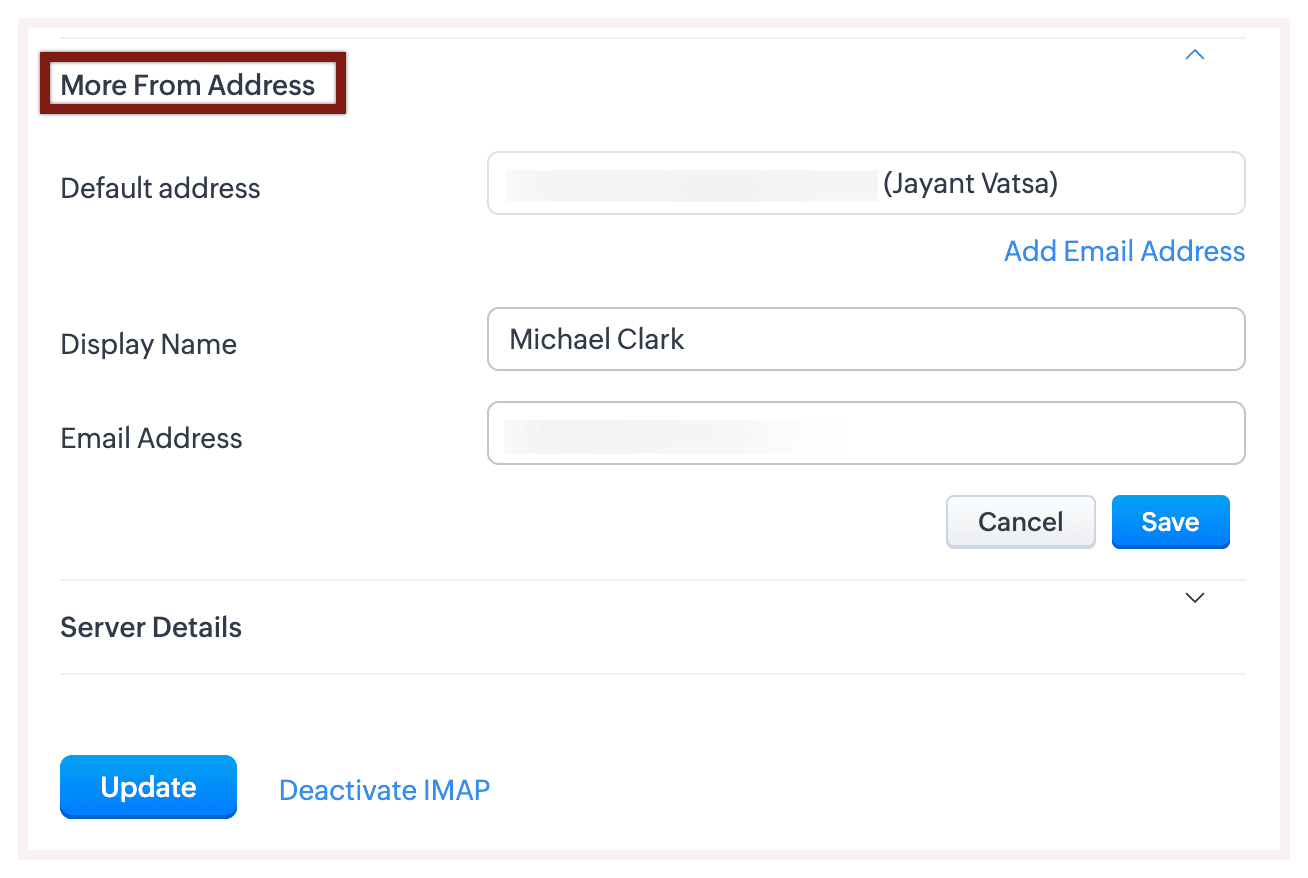
Ou vous pouvez aussi utiliser l'adresse e-mail organisationnelle configurée pour votre profil. En savoir plus sur Configuration des emails organisationnels
Vous pouvez ajouter des adresses d'expédition supplémentaires "d'expédition" lors de la configuration de la boîte aux lettres ou en accédant à Configuration > Canaux > Email > Configuration de la messagerie > Configuration de la messagerie page.
Ou vous pouvez aussi utiliser l'adresse e-mail organisationnelle configurée pour votre profil. En savoir plus sur Configuration des emails organisationnels
Puis-je sauvegarder les emails des commerciaux qui ont quitté l'entreprise via l'intégration IMAP ?
Oui. Zoho CRM permet de sauvegarder les emails des utilisateurs désactivés.
Pour sauvegarder les emails :
- Accédez à Configuration > Contrôle de sécurité > Utilisateurs de l'extension Zoho Mail.
- Dans la liste des utilisateurs, en face de l'utilisateur désactivé, il y aura une option pour sauvegarder les emails.
- Une fois la demande initiée, le système commencera à sauvegarder les emails.
Remarque : Nous supportons aussi le « partage au niveau des enregistrements personnalisés ».
Puis-je accéder à mes emails via mon client de messagerie après avoir intégré mon compte de messagerie à Zoho CRM ?
En général, vous pouvez continuer à accéder à vos emails via votre client de messagerie sans problème après l'avoir configuré dans Zoho CRM. Cependant, certains fournisseurs de messagerie imposent des limites au nombre de connexions IMAP autorisées. La configuration du même compte de messagerie à plusieurs endroits pourrait affecter vos connexions existantes si ces limites sont dépassées.
Zia peut-elle identifier l'intention d'un email reçu via la boîte de dépôt BCC ?
Non, le sentiment et l'intention de l'email ne seront pas analysés dans les emails reçus via la boîte de dépôt BCC. L'intention de l'email n'est identifiée que pour les emails reçus dans CRM et rédigés via CRM.
Pourquoi un email reçu via la boîte de dépôt BCC n'a-t-il pas été associé à l'opportunité ?
Un email de la boîte de dépôt BCC est toujours associé à l'opportunité modifiée le plus récemment qui n'a pas une valeur de probabilité de « 0 » à son stade actuel. Si la probabilité est nulle, deux possibilités existent :
- L'email sera associé à l'opportunité modifiée suivante dont la probabilité n'est pas nulle.
- Si aucune opportunité n'est disponible ou si toutes les opportunités ont une probabilité nulle, l'email sera associé au contact.
Par exemple, si une opportunité se trouve au stade « approbation budgétaire » avec une valeur de probabilité de « 0 », alors tout email reçu via la boîte de dépôt BCC ne sera pas associé à celle-ci. Si le contact particulier dispose de l'opportunité 2, qui a été modifiée récemment et n'a pas « 0 » comme valeur de probabilité, l'email sera associé à l'opportunité 2. Si aucune opportunité n'est disponible, l'email sera automatiquement associé au contact.
Puis-je voir tous les emails ajoutés via la boîte de dépôt BCC dans les rapports ?
Oui, les emails ajoutés via la boîte de dépôt BCC peuvent être vus dans les rapports personnalisés créés pour les emails.
Pour créer le rapport :
- Accédez au module Rapports et sélectionnez Créer un rapport.
- Sélectionnez le module Principal.
- Sélectionnez Emails dans Sélectionner le module associé.
- Cliquez sur Continuer.
- Sélectionnez Tabulaire ou un rapport Résumé comme Type de rapport.
- Cliquez Continuer.
- Sélectionnez le champ requis dans Représentation du rapport et cliquez sur Continuer.
- Sélectionner la source est BCC Dropbox dans la liste déroulante sous Filtres avancés.
- Cliquez Enregistrer.
Comment configurer un compte e-mail pour partager tous les e-mails clients avec d'autres utilisateurs ?
Vous pouvez configurer un compte e-mail pour partager tous les e-mails clients avec d'autres utilisateurs en suivant les étapes ci-après :
- Cliquez sur Setup > Channels > Email.
- Dans la page Configuration de l'e-mail, procédez comme suit :
- Sélectionnez la Boîte aux lettres que vous souhaitez configurer dans Zoho CRM.
- Sélectionnez la Compte avec l'option de partage Public.
- Dans le champ Exclure les domaines, spécifiez les domaines d'e-mail à exclure du partage.
-
Cliquez sur Enregistrer.