FAQ : Campaigns
Cette page a été traduite à l'aide d'outils d'IA et peut contenir des erreurs. Pour les informations les plus précises et à jour, veuillez consulter la version anglaise originale.
 1. Qu'est-ce que le module Campaigns dans CRM ?
Le Campaigns module dans Zoho CRM vous aide à planifier et à suivre les campaigns marketing de votre entreprise. Toute campaign promotionnelle, qu'elle soit en ligne ou hors ligne — comme Google Ads, salons professionnels, événements relations publiques, publicités télévisées, programme de parrainage — doit être planifiée et exécutée avec soin pour être efficace. C'est là que le module Campaigns entre en jeu : il vous aide à suivre une campaign en enregistrant des détails tels que le budget, le coût réel, le chiffre d'affaires attendu de la campaign, la durée, etc.
Avec ces détails enregistrés dans le module Campaigns, vous pouvez générer des rapports pour voir quelles campaigns ont généré le plus de chiffre d'affaires, lesquelles ont été trop coûteuses, quel est le retour sur investissement, etc.
Assurez-vous d'utiliser ce module pour planifier et exécuter vos campaigns promotionnelles efficacement.

- Le module Campaigns dans Zoho CRM est différent de Zoho Campaigns.
- Tandis que le module Campaigns natif dans CRM vous aide à planifier et exécuter toute campaign marketing, Zoho Campaigns est une application exclusive de marketing par e-mail de Zoho. Lorsqu'elle est synchronisée avec Zoho CRM, vous pouvez facilement envoyer des e-mails en masse à vos contacts CRM depuis Zoho Campaigns. En savoir plus sur l'intégration.
- Une fois l'intégration activée, le module Campaigns intégré vous permet également de suivre les réponses des e-mails envoyés via Zoho Campaigns.
2. Comment puis-je créer des campaigns instantanément ?
2. Comment puis-je créer des campaigns instantanément ?
Pour créer une campaign instantanément, suivez les étapes ci-dessous :
-
Cliquez sur l'onglet Campaigns .
-
Sur la page Create Campaign, entrez les détails de la campaign. (Consultez les Standard Fields)
-
Cliquez sur Enregistrer.
3. Comment ajouter des leads existants aux campaigns nouvellement créées ?
3. Comment ajouter des leads existants aux campaigns nouvellement créées ?
Vous pouvez ajouter les leads existants aux campaigns en suivant ces étapes :
-
Sur la page Campaign Details, les détails des leads existants, le cas échéant, s'affichent.
-
Cliquez sur Associer des leads/contacts existants.
-
Sur la page Add Existing Leads/Contacts, spécifiez les critères pour rechercher les enregistrements requis.
-
Cliquez sur Rechercher.
-
Sous Matching Leads/Contacts, sélectionnez la ou les cases à cocher des enregistrements que vous souhaitez associer à la campaign.
-
Sélectionnez le statut de membre de la campaign dans la liste déroulante Status.
-
Cliquez sur Ajouter à la campaign.
Les enregistrements sélectionnés seront associés à la campaign.
4. Comment puis-je ajouter les comptes existants à une campaign ?
4. Comment puis-je ajouter les comptes existants à une campaign ?
Vous pouvez ajouter les comptes existants à une campaign en suivant les étapes ci-dessous :
-
Créez un champ Lookup pour les comptesUne Related List sera également créée pour Campaigns.
Par exemple :
Libellé : Campaign Source (Ce champ sera disponible pour les comptes)
Type de recherche : Campaigns (Vous pourrez sélectionner des enregistrements de campaign depuis le champ de recherche)
Libellé de la liste associée : Accounts (Une liste associée sera créée pour Campaigns)
Pour plus d'informations, consultez Creating Lookup Fields
-
Sur la page Accounts , sélectionnez l'enregistrement que vous souhaitez ajouter à la campaign.
-
Modifiez l'enregistrement et choisissez Campaign Source depuis la recherche. Cliquez sur "Enregistrer.
Le compte sera ajouté à la campagne. -
Dans l'onglet Campagnes, sélectionnez la campagne à laquelle le compte est ajouté.
Les détails du compte seront listés dans la Liste associée des comptes.
5. Comment associer une campagne à d'autres enregistrements ?
5. Comment associer une campagne à d'autres enregistrements ?
Sur la page Détails de l'enregistrement, les détails de campagne existants, le cas échéant, sont affichés.
Suivez ces étapes pour associer une campagne à d'autres enregistrements :
-
Sur la page Détails des campagnes, associez les éléments suivants :
-
Activités ouvertes : Pour ajouter des Task et des événements.
-
Activités fermées : Pour afficher les Task et événements fermés.
-
Leads : Pour afficher les leads générés via une campagne.
-
Transactions : Pour afficher les transactions générées via une campagne.
-
Pièces jointes et notes : Pour joindre des documents et des notes à la campagne.
Après la création de campagnes, vous devrez peut-être associer ces campagnes à d'autres enregistrements tels que les Task, événements, pièces jointes, leads, contacts et transactions.
6. Combien d'e-mails puis-je envoyer par jour depuis Zoho CRM ?
6. Combien d'e-mails puis-je envoyer par jour depuis Zoho CRM ?
La limite d'e-mails pour chaque organisation est calculée en fonction du nombre total d'utilisateurs confirmés et actifs dans le compte.
Dans l'édition gratuite, la limite est de 50 × total utilisateurs confirmés et actifs (par jour, par organisation) jusqu'à 4 utilisateurs. Pour les comptes ayant plus de 4 utilisateurs, la limite est de 200 e-mails (par jour, par organisation). De 00 h 00 à 23 h 59 GMT est considéré comme un jour.
Supposons que vous ayez 2 utilisateurs actifs et confirmés dans le compte de votre organisation. Dans ce cas, le nombre maximal d'e-mails que vous pouvez envoyer par organisation sera de 100 (50 × 2) e-mails. Si vous avez plus de 4 utilisateurs actifs et confirmés, le nombre total d'e-mails individuels pouvant être envoyés sera de 200, qui est la limite fixe.
Dans l'éditions payantes, la limite est de 300 × total utilisateurs confirmés et actifs (par jour, par organisation). De 00 h 00 à 23 h 59 GMT est considéré comme un jour. Par exemple, supposons que vous ayez 5 utilisateurs actifs et confirmés dans le compte de votre organisation. Dans ce cas, le nombre maximal d'e-mails individuels qu'un utilisateur peut envoyer par jour, par organisation sera de 1500 (300 × 5) e-mails.
Vous pouvez envoyer des e-mails en masse en fonction de votre édition Zoho CRM. Les e-mails en masse par jour, par entreprise incluent les répondeurs automatiques, les planificateurs d'e-mails actifs, les macros et les e-mails en masse.
Vous pouvez également augmenter la limite d'e-mails en masse jusqu'à 2250 par jour, par organisation pour un coût supplémentaire. Veuillez nous écrire à sales@zohocorp.com si vous souhaitez augmenter votre limite d'e-mails en masse.
7. Comment puis-je envoyer des e-mails en masse à de nombreux contacts ?
7. Comment puis-je envoyer des e-mails en masse à de nombreux contacts ?
Dans Zoho CRM, le nombre d'e-mails en masse que vous pouvez envoyer varie en fonction de votre édition Zoho CRM.
Cliquez ici pour en savoir plus sur les fonctionnalités des éditions Zoho CRM.
Pour envoyer des e-mails en masse, consultez ce lien.
Remarque :
-
De 00 h 00 à 23 h 59 dans le fuseau horaire de votre organisation est considéré comme un jour, pour calculer le nombre d'e-mails.
-
Les e-mails en masse par jour, par entreprise incluent les répondeurs automatiques, les planificateurs d'e-mails actifs, les macros et les e-mails en masse.
-
Vous pouvez également augmenter la limite d'e-mails en masse jusqu'à 2250 par jour, par organisation pour un coût supplémentaire. Veuillez nous écrire à sales@zohocorp.com pour augmenter votre limite d'e-mails en masse.
Voici les options pour envoyer des e-mails en masse depuis Zoho CRM :
Première option – Vous pouvez augmenter votre limite d'e-mails en masse jusqu'à 2250 par jour pour un prix raisonnable. Veuillez nous contacter à support@zohocrm.com pour augmenter votre limite d'e-mails en masse.
Deuxième option – Vous pouvez envoyer des e-mails en masse par lots. Par exemple, si vous devez envoyer des e-mails en masse à 2000 contacts des États-Unis, vous pouvez suivre ces étapes :
Créez un champ de liste personnalisé pour les contacts, à savoir Statut d'envoi du courrier. Vous pouvez spécifier les valeurs « Envoyé » et « Non envoyé ».
Créez une vue de liste personnalisée qui filtre uniquement les contacts auxquels vous devez envoyer des e-mails. Le critère peut être : Pays est États-Unis et Statut d'envoi du courrier est Courrier non envoyé.
Vous pouvez sélectionner un nombre différent de contacts dans la vue de liste et envoyer des e-mails en masse en fonction de l'édition CRM que vous avez.
Une fois les e-mails envoyés, vous devez utiliser la fonctionnalité Mise à jour en masse pour modifier le Statut d'envoi du courrier en « Envoyé ». Cela exclura les contacts (pour lesquels l'e-mail est envoyé) de la vue de liste. De cette façon, vous pouvez vous assurer qu'un e-mail n'est pas envoyé deux fois au même contact.
Troisième option - Vous pouvez utiliser l'intégration Zoho Campaigns pour utiliser les leads et contacts de votre CRM afin de mener des campagnes e-mail. De plus, vous pouvez suivre les clics, les taux de rebond, etc. de la campagne e-mail. Voir aussi Campagnes e-mail avec Zoho Campaigns.
8. Est-il possible d'envoyer deux campagnes différentes à partir d'adresses e-mail différentes ?
8. Est-il possible d'envoyer deux campagnes différentes à partir d'adresses e-mail différentes ?
Oui, il est possible d'envoyer des campagnes à partir d'adresses e-mail différentes. Cependant, lors de la création d'un modèle, vous devez sélectionner l'adresse e-mail appropriée qui doit s'afficher lors de l'envoi des campagnes. Cela fonctionne uniquement lorsque vous programmez des e-mails en masse.
9. Que se passe-t-il avec les campagnes multiples associées lors de la conversion d'un lead ?
9. Que se passe-t-il avec les campagnes multiples associées lors de la conversion d'un lead ?
Un lead peut avoir plusieurs campagnes associées. Dans ces cas, lorsque vous convertissez ce lead particulier, vous aurez la possibilité de sélectionner l'une des campagnes associées. La campagne sélectionnée sera associée à l'affaire en tant que Source de campagne. Toutes les campagnes associées au lead seront ensuite transférées au contact.
10. Un lead peut-il être assigné à plusieurs campagnes ?
10. Un lead peut-il être assigné à plusieurs campagnes ?
Oui. Vous pouvez assigner un lead ou un contact à plusieurs campagnes. Voici comment procéder :
-
Dans l'onglet Leads, sélectionnez l'enregistrement que vous souhaitez lier à la campagne.
-
Dans l'onglet Détails du lead, les détails des campagnes existantes, le cas échéant, s'affichent.
-
Cliquez sur Nom de campagne, Statut, Type, Date de début, Date de fin, Chiffre d'affaires attendu et devise pour trier l'ordre d'affichage des enregistrements.
-
Cliquez sur le lien Modifier ou Supprimer pour modifier le champ de statut du membre ou supprimer l'association de campagne de l'enregistrement respectivement.
-
-
Cliquez sur Ajouter aux campagnes.
-
Dans la page Ajouter des campagnes au lead, effectuez les opérations suivantes :
-
Choisissez le statut de membre de campagne Statut dans la liste déroulante. Voir aussi Personnaliser le statut de membre de campagne
-
Cochez la ou les cases des campagnes que vous souhaitez associer au lead.
-
-
Cliquez sur Ajouter au lead.
Vous pouvez suivre cette même procédure pour associer un contact à une campagne.
11. Comment exporter les données des campagnes vers des sources externes ?
11. Comment exporter les données des campagnes vers des sources externes ?
Suivez ces étapes pour exporter les données du module Campagnes :
- Cliquez sur Configuration > Administration des données > Exporter.
- Dans la page Exporter les données, sélectionnez le module Campagnes.
- Cliquez sur Exporter. Tous les enregistrements seront exportés et enregistrés au format .CSV sur votre disque local.
12. Puis-je envoyer deux campagnes différentes à partir d'adresses e-mail différentes ?
12. Puis-je envoyer deux campagnes différentes à partir d'adresses e-mail différentes ?
Oui, vous pouvez envoyer des campagnes à partir d'adresses e-mail différentes. Cependant, lors de la création d'un modèle, vous devez sélectionner l'adresse e-mail appropriée qui doit s'afficher lors de l'envoi des campagnes. Cela fonctionne uniquement lorsque vous programmez des e-mails en masse.
13. Comment est calculé le ROI d'une campagne publicitaire ?
13. Comment est calculé le ROI d'une campagne publicitaire ?
La formule utilisée pour calculer le ROI est :
ROI = (Chiffre d'affaires - Dépenses) / Dépenses
ROI = (Chiffre d'affaires - Dépenses) / Dépenses
14. Comment lier un lead à des campagnes spécifiques ?
14. Comment lier un lead à des campagnes spécifiques ?
Liez un lead à des campagnes spécifiques en suivant ces étapes :
1. Sélectionnez un enregistrement de lead.
2. Cliquez sur +Ajouter des campagnes dans la liste de relations.
3. Cochez la ou les cases des campagnes que vous souhaitez associer au lead.
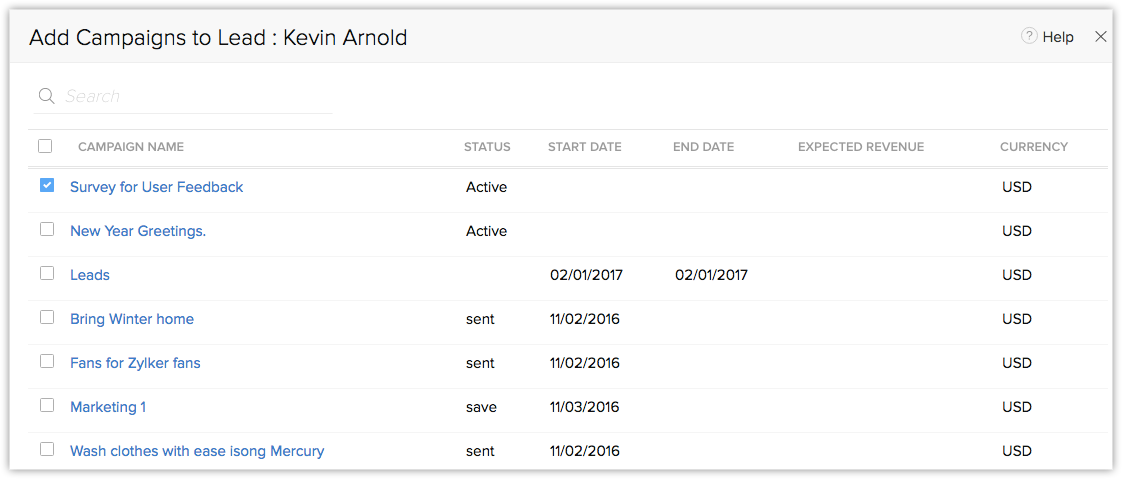
4. Cliquez sur Ajouter au lead.
Suivez la même procédure pour associer un contact à une campagne.
1. Sélectionnez un enregistrement de lead.
2. Cliquez sur +Ajouter des campagnes dans la liste de relations.
3. Cochez la ou les cases des campagnes que vous souhaitez associer au lead.
4. Cliquez sur Ajouter au lead.
Suivez la même procédure pour associer un contact à une campagne.
 Nous espérons que cette liste de questions fréquemment posées sur les campagnes est informative. Si vous avez encore des questions qui n'ont pas été traitées, veuillez nous le faire savoir ici. Nous serons heureux d'en discuter avec nos experts en la matière et de les ajouter à l'avenir. Et n'oubliez pas de partager votre avis ci-dessous !