Utiliser des projets dans les Teamspaces
Cette page a été traduite à l'aide d'outils d'IA et peut contenir des erreurs. Pour obtenir les informations les plus précises et les plus récentes, veuillez consulter la version originale en anglais.
Introduction
Les équipes qui utilisent les Teamspaces dans Zoho CRM gèrent souvent des travaux impliquant plusieurs éléments : des enregistrements dans des modules CRM, une collaboration interne et l'exécution de projets. Pour leur permettre de gérer ces activités plus efficacement, Zoho Projects peut désormais être ajouté directement dans les Teamspaces.
Auparavant, les projets associés à Zoho Projects étaient généralement accessibles depuis les pages de détail des enregistrements, par exemple depuis les modules Comptes ou Contacts. Grâce à cette amélioration, les équipes peuvent désormais intégrer des projets directement dans leur Teamspace et les gérer aux côtés des modules déjà présents dans l'espace de travail.
Lorsque ces projets sont ajoutés à un Teamspace :
- Les équipes peuvent suivre l'avancement des projets depuis leur espace de travail
- Les Tasks et activités des projets restent associées aux enregistrements CRM correspondants
- La collaboration est facilitée pour les équipes chargées des déploiements ou des livraisons clients
Exemple de scénario : gérer l'exécution d'une campagne dans un Teamspace marketing
Une équipe marketing peut utiliser un Teamspace pour gérer des modules tels que :
- Campagnes
- Études de cas
- Relations avec les influenceurs
- Retours clients
Lors de la planification d'une campagne de lancement de produit, l'équipe peut avoir besoin de coordonner des tâches telles que la planification de la campagne, la création de contenu, le déploiement des annonces et la mobilisation des partenaires.
Plutôt que de basculer entre les modules CRM et Zoho Projects séparément, l'équipe peut ajouter le projet de campagne de lancement de produit directement dans le Teamspace. Cela lui permet de suivre les enregistrements de la campagne et de gérer l'exécution du projet depuis le même espace de travail.
Fonctionnalités clés
Accéder aux projets depuis le Teamspace
Les projets ajoutés à un Teamspace apparaissent dans le panneau de navigation du Teamspace, ce qui les rend facilement accessibles aux côtés des modules déjà présents dans l'espace.
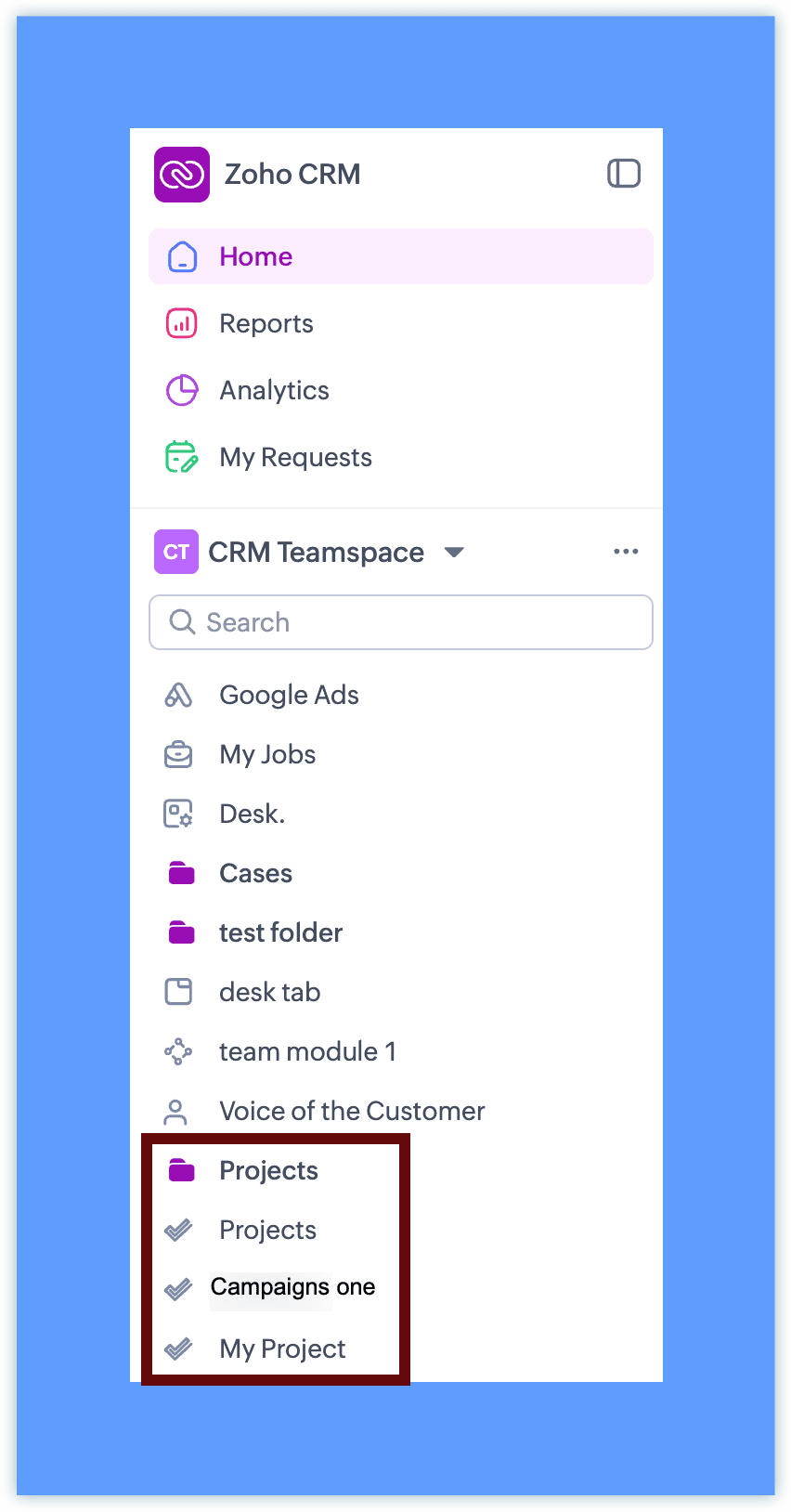
Une fois qu'un projet est disponible dans le Teamspace, les membres de l'équipe peuvent accéder aux détails du projet, suivre les Milestones et collaborer sur les Tasks sans quitter le CRM.
Créer des projets internes pour la collaboration d'équipe
Les équipes peuvent également créer des projets internes non associés à un enregistrement CRM. Ceux-ci sont utiles lorsqu'une équipe doit coordonner un travail entièrement interne, sans lien avec un client particulier.
Par exemple, une équipe produit peut utiliser un projet interne pour suivre le développement d'une nouvelle fonctionnalité. Le chef de projet peut créer des Tasks pour la conception, le développement et les tests, les attribuer aux membres de l'équipe et suivre l'avancement, sans avoir à associer le projet à un enregistrement CRM. Ce travail s'effectuant au sein du Teamspace, l'équipe reste coordonnée sans avoir à basculer entre différents outils.
Les équipes utilisent couramment les projets internes pour des initiatives telles que :
- Suivi du développement de fonctionnalités
- Création de documentation ou de base de connaissances
- Planification de campagnes marketing
- Initiatives d'amélioration opérationnelle
Les projets internes permettent aux équipes de coordonner leur travail interne directement au sein du Teamspace.
Disponibilité
L'utilisation de projets dans les Teamspaces nécessite que Zoho Projects soit intégré au compte CRM.
Si Zoho Projects n'est pas encore intégré, vous pouvez le configurer directement depuis le Teamspace en une seule étape : cliquez sur l'icône + (Ajouter) dans la barre supérieure, sélectionnez Projets, puis saisissez le nom du portail que vous souhaitez créer.
Une fois disponible, les administrateurs du Teamspace peuvent ajouter des projets au Teamspace, et les membres de l'équipe peuvent y accéder en fonction de leurs autorisations Zoho Projects.
Lorsque l'intégration de Zoho Projects n'est pas encore configurée, la mise en place depuis le Teamspace crée un nouveau portail Zoho Projects en version d'essai. Pendant la période d'essai, jusqu'à 3 projets et 10 utilisateurs sont pris en charge. À l'issue de cette période, les projets existants restent accessibles, mais il n'est plus possible d'en créer de nouveaux.
 Remarque : pour plus d'informations sur la configuration de Zoho Projects avec Zoho CRM, consultez la documentation d'aide sur l'intégration de Zoho Projects.
 Comportement des projets dans les Teamspaces
Les projets ajoutés aux Teamspaces continuent de suivre le comportement existant de Zoho Projects.
- Les projets restent gérés via Zoho Projects
- Le CRM affiche l'interface du projet dans le Teamspace
- Les projets clients conservent leur association avec les enregistrements CRM
- Les projets internes peuvent être créés sans sélectionner de client
Cela permet aux équipes de continuer à utiliser les fonctionnalités de projet qu'elles connaissent, tout en y accédant directement depuis leur Teamspace.
Types de projets dans les Teamspaces
Les projets ajoutés à un Teamspace peuvent être de deux types :
- Projets clients : Projets associés à des enregistrements CRM tels que les Comptes ou les Contacts.
- Les équipes peuvent suivre l'avancement du projet directement depuis le Teamspace
- Le projet reste associé à l'enregistrement CRM correspondant
- Les membres de l'équipe peuvent collaborer sur les activités de déploiement, de livraison ou propres au client depuis le même espace de travail
- Cela est particulièrement utile pour les équipes qui gèrent des projets d'intégration, de déploiement ou de livraison pour des clients importants.
- Projets internes : Projets créés pour la collaboration interne, non associés à un enregistrement CRM.
- Les équipes utilisent généralement les projets internes pour des initiatives telles que :
- Suivi du développement de fonctionnalités
- Création de documentation ou de base de connaissances
- Planification de campagnes marketing
- Initiatives d'amélioration opérationnelle
Ajouter des projets à un Teamspace
Ajouter des projets à un Teamspace :
- Cliquez sur l'icône + (Ajouter) dans la barre supérieure.
- Sous Projets, sélectionnez Projet.
- Choisissez l'une des options suivantes :
- + Créer un nouveau
- Associer un existant
- + Créer un nouveau projet
- Choisissez le type de projet :
- Projet client
- Projet d'équipe
- Créer un projet client
- Dans la section Sélection du client, choisissez le module (Comptes ou Contacts) et sélectionnez l'enregistrement client.
- Dans Nouveau projet, sélectionnez la mise en page du projet dans la liste déroulante.
- Saisissez les informations du projet :
- Titre du projet
- Responsable
- Modèle (facultatif)
- Date de début et date de fin
- Groupe de projets
- (Facultatif) Activez :
- Ajouter le projet à Zoho Sprints
- Définir ce projet comme strict
- Sélectionnez une option de dossier WorkDrive :
- Cloner le dossier d'équipe/dossier
- Lier le dossier d'équipe/dossier
- Aucun
- Ajoutez une description, des horaires de travail, une mise en page des Task et des étiquettes si nécessaire.
Le cas échéant, les champs personnalisés disponibles dans la mise en page Projets seront également affichés ici. - (Facultatif) Activez le cumul (Roll-up) pour agréger les données des Task et Subtask au niveau du projet.
- Sous Accès au projet, choisissez :
- Privé – Seuls les utilisateurs du projet peuvent y accéder.
- Public – Les utilisateurs du portail peuvent consulter et suivre le projet.
- Cliquez sur Suivant.
- Choisissez qui peut accéder au projet :
- Utilisateurs du projet
- Utilisateurs sélectionnés
- Tous les utilisateurs de ce Teamspace
Remarque : Lorsque l'option Tous les utilisateurs de ce Teamspace est sélectionnée :
- Tout nouvel utilisateur ajouté au Teamspace se verra automatiquement accorder l'accès au projet, et tout utilisateur retiré du Teamspace se verra révoquer cet accès.
- Si la limite de licences utilisateurs de Zoho Projects est dépassée, les utilisateurs supplémentaires seront ajoutés en tant qu'utilisateurs désactivés dans Zoho Projects. Ces utilisateurs peuvent demander à l'administrateur d'activer leur compte.
Utilisateur client
Choisissez le dossier racine dans lequel ce projet doit être imbriqué.
Cliquez sur Enregistrer.
Le projet est créé et ajouté au Teamspace.
Remarque : Un maximum de 30 projets peuvent être ajoutés par Teamspace, dans la limite globale de 500 projets pour l'ensemble des Teamspaces.
Créer un projet d'équipe
Les étapes de création d'un projet d'équipe sont identiques à celles d'un projet client, à deux différences près :
- L'étape de sélection du client est absente, car les projets d'équipe sont créés pour un usage interne et ne sont liés à aucun enregistrement CRM.
- L'option Utilisateur client n'est pas disponible lors de la gestion des accès au projet.
Reportez-vous à la section Créer un projet client ci-dessus et ignorez l'écran de sélection du client.
Associer un projet existant
- Cliquez sur l'icône + (Ajouter) dans la barre supérieure.
- Sous Projets, cliquez sur Sélectionner un projet.
- Choisissez Associer un projet existant.
- Choisissez entre Projet d'équipe et Projet client.
- Sélectionnez le nom du projet dans la liste déroulante.
- Choisissez le niveau d'accès :
- Utilisateurs sélectionnés
- Tous les utilisateurs de ce Teamspace
- Sélectionnez les utilisateurs requis.
- Choisissez le dossier racine dans lequel ce projet doit être imbriqué.
- Cliquez sur Enregistrer.
Le projet sera ajouté au Teamspace.
Accès et collaboration
Une fois les projets ajoutés à un Teamspace :
- Les administrateurs du Teamspace peuvent gérer les projets qui apparaissent dans l'espace.
- La visibilité des projets respecte les autorisations utilisateurs de Zoho Projects.
- Les membres de l'équipe peuvent collaborer sur des Task, suivre l'avancement et surveiller les Milestone directement depuis le Teamspace.
Visibilité du Teamspace dans Zoho Projects
Lorsqu'un projet est ajouté à un Teamspace, le nom du Teamspace est également affiché au sein du projet correspondant dans le portail Zoho Projects.
Lorsque l'accès au projet est défini sur Tous les utilisateurs de ce Teamspace, les utilisateurs du Teamspace sont ajoutés en tant qu'équipe dans le portail Zoho Projects, sous le nom du Teamspace.
À noter que :
- Cette équipe ne peut pas être modifiée dans Zoho Projects.
- L'appartenance à l'équipe est automatiquement synchronisée avec le Teamspace : tout ajout ou retrait d'un utilisateur dans le Teamspace est répercuté en conséquence dans l'équipe.
Les équipes peuvent ainsi gérer l'exécution de leurs projets en parallèle de leur activité CRM, au sein d'un espace de travail unifié.