Utiliser les étiquettes
Les étiquettes sont créées pour fournir plusieurs points d'accès aux données de votre compte CRM. Une fois que vous avez créé des étiquettes, vous pouvez effectuer diverses actions telles que :
- Filtrer les enregistrements selon les étiquettes
- Transférer les étiquettes lors de la conversion d'enregistrements
- Créer des rapports selon les étiquettes
- Gérer les étiquettes dans un module
Filtrer les enregistrements selon les étiquettes
L'utilisation d'étiquettes dans Zoho CRM vous permet de rechercher facilement les enregistrements CRM pertinents. Vous pouvez générer une liste des enregistrements recherchés en effectuant une recherche par étiquettes. Par exemple, vous souhaitez générer une liste de contacts acquis lors d'un événement commercial organisé par votre entreprise pour envoyer une campagne par e-mail. Vous avez peut-être importé ces enregistrements de contact dans le passé et les avez étiquetés avec des noms pertinents, par exemple : US sales event March. Vous pouvez effectuer une recherche globale avec le nom de l'étiquette et la liste des enregistrements s'affichera instantanément, vous permettant ainsi de gagner du temps. Vous pouvez également filtrer les étiquettes en utilisant des vues personnalisées et effectuer une recherche spécifique au module (à l'aide de filtres avancés) selon vos besoins.
Utiliser les vues personnalisées
Dans Zoho CRM, vous pouvez créer des vues de liste personnalisées en définissant des critères selon vos besoins. Spécifiez Étiquette comme critère pour filtrer les enregistrements selon les étiquettes que vous avez créées pour ce module. Par exemple, si vous souhaitez afficher les enregistrements étiquetés comme Big Deal dans votre module Deals, créez une vue de liste personnalisée selon ce critère et filtrez uniquement ces enregistrements.
Pour filtrer les enregistrements selon les étiquettes à l'aide d'une vue personnalisée :
- Cliquez sur l'onglet [Module] .(Par exemple : Leads, Contacts, Accounts, etc.)
- Dans la page [Module] List View, cliquez sur la liste déroulante de la vue.
- Cliquez sur +Create View.
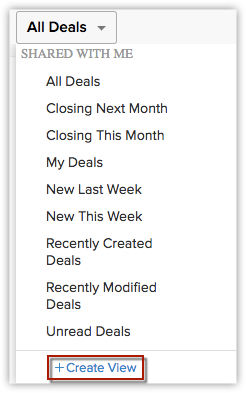
- Sélectionnez Étiquette dans la liste déroulante et définissez le critère souhaité.
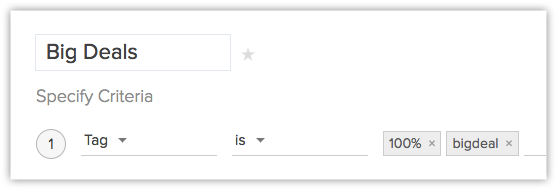
Voir aussi Vues de liste personnalisées, pour plus de détails.
Utiliser la recherche globale
Connectez-vous à votre compte Zoho CRM et entrez les noms d'étiquettes souhaités dans le menu de recherche globale. Les enregistrements ou autres informations connexes correspondant au nom recherché s'afficheront.
Utiliser les filtres avancés
Une fois que vous avez créé des étiquettes pour différents enregistrements, vous pouvez filtrer les enregistrements selon ces étiquettes dans la page List View. Sélectionnez Étiquettes parmi les filtres disponibles et entrez le nom de l'étiquette souhaitée. Par exemple, si vous avez créé une étiquette nommée 'bigdeal'et que vous filtrez à l'aide de ce nom d'étiquette, seuls les enregistrements correspondant à cette étiquette particulière s'afficheront, ce qui facilite une recherche spécifique au module et vous permet d'économiser beaucoup de temps.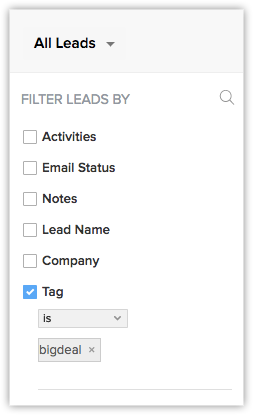
Transférer les étiquettes lors de la conversion d'enregistrements
Dans Zoho CRM, vous pouvez convertir vos leads qualifiés en contacts, comptes et deals. Si vous avez ajouté des étiquettes à ces enregistrements, vous pouvez choisir de transférer ces étiquettes existantes afin que les enregistrements connexes puissent être facilement recherchés à l'aide du nom d'étiquette pertinent. Vous pouvez également les réutiliser si nécessaire. Vous pouvez également transférer les étiquettes lors de la conversion d'un devis en bon de commande et facture.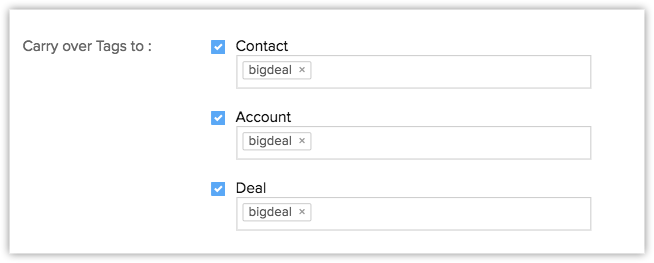
Vous pouvez également transférer les étiquettes lors de la conversion en masse de leads.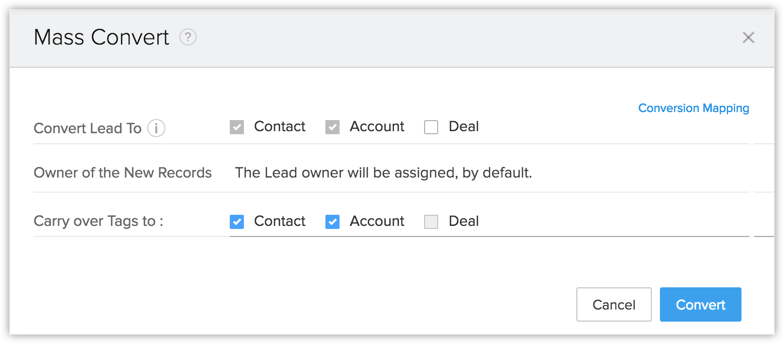
Créer des rapports selon les étiquettes
Dans Zoho CRM, vous pouvez créer des rapports entièrement personnalisables en temps réel dans tous les modules avec des options flexibles, y compris la liaison croisée de modules et le groupement de colonnes sur 3 niveaux (En savoir plus sur la création de rapports).
Vous pouvez créer des rapports selon les étiquettes associées à vos enregistrements CRM. Vous pouvez également utiliser des filtres avancés pour filtrer les enregistrements selon les étiquettes associées.
Pour créer des rapports selon les étiquettes :
- Accédez à l'onglet Rapports.
- Cliquez sur Créer un rapport.
- Dans la page Nouveau rapport, sélectionnez le module principal dans la liste déroulante. Vous pouvez également sélectionner les modules transversaux correspondants dans la liste Modules connexes.
- Cliquez sur Continuer.
- Sélectionnez ensuite le type de rapport. Vous pouvez créer uniquement des rapports tabulaires et des rapports de synthèse selon les étiquettes.
- Sous Représentation du rapport, sélectionnez Étiquette comme colonne de rapport et cliquez sur Ajouter.
- Cliquez sur Continuer.
- Spécifiez à présent les critères de recherche dans les filtres standards et avancés. Vous pouvez choisir de filtrer les enregistrements en fonction des balises dans la section des filtres avancés.
- Cliquez sur Exécuter pour afficher le rapport.
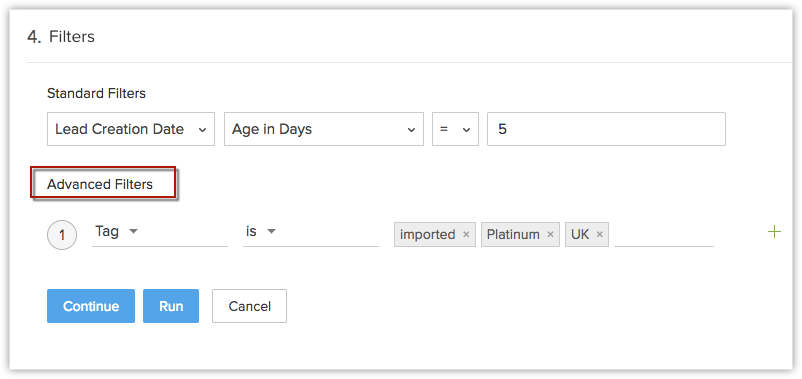
Le rapport basé sur les balises sera généré. - Cliquez sur Enregistrer.
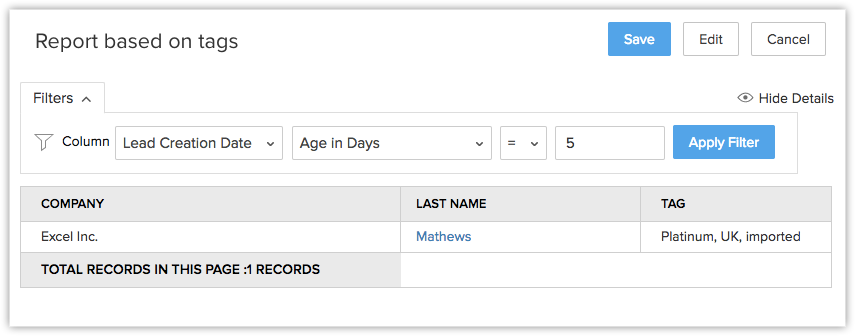
Gérer les balises dans un module
Dans Zoho CRM, les balises sont spécifiques à chaque module. Trouvez les balises associées à chaque module et gérez-les selon vos besoins. Vous pouvez choisir n'importe quel module où vous souhaitez gérer les balises et commencer à ajouter de nouvelles balises, ou modifier et supprimer les balises existantes de la liste disponible. Veuillez noter que seuly ples profils disposant de la permission de personnalisation du module et de la permission de gestion des balises peuvent gérer les balises. Pour gérer les balises,
- Cliquez sur l'onglet [Module] Tab. (Par exemple : Leads, Contacts, Accounts, etc.)
- Cliquez sur l'onglet Actions dans la liste déroulante de la page d'affichage en liste du module.
- Sélectionnez Gérer les balises.
- Toutes les balises associées au module Leads s'affichent dans la Gérer les balises page. Vous pouvez choisir de modifier, supprimer ou ajouter de nouvelles balises selon vos besoins.
- Cliquez sur +Ajouter une nouvelle balise pour ajouter une nouvelle balise au module Leads.
La balise nouvellement ajoutée peut être utilisée ultérieurement pour être associée à n'importe quel enregistrement, si nécessaire. - Cliquez sur Supprimer pour supprimer n'importe quelle balise du module.
- Cliquez sur Modifier pour renommer la balise et cliquez sur Enregistrer.
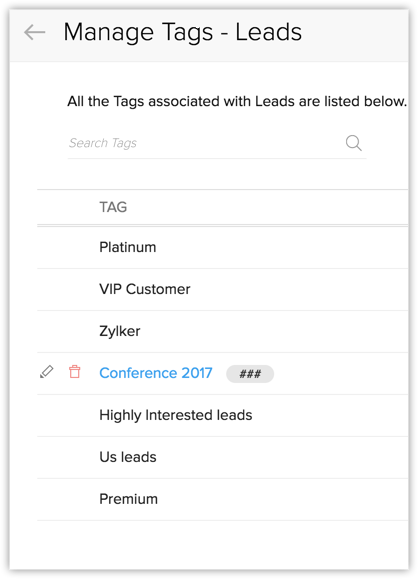

- Pour fusionner des balises similaires, accédez simplement à la Gérer les balises section d'un module et Modifier une balise. Lorsque vous mettez à jour le nom de la balise avec le nom d'une balise existante, CRM affiche une alerte : « La balise existe déjà. Voulez-vous fusionner cette balise ? »
Cliquez sur Oui, fusionner. Les deux balises seront fusionnées et la modification sera reflétée dans tous les enregistrements associés du module.