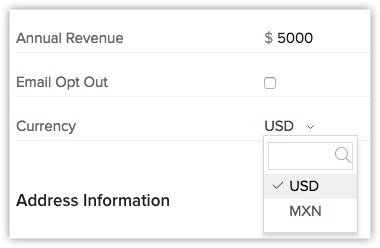
La prise en charge multi-devises dans Zoho CRM vous permet de gérer facilement les transactions commerciales sur le marché mondial. Si vous traitez régulièrement avec des clients et des fournisseurs internationaux, la multi-devise facilitera vos achats et ventes internationaux. Avec la prise en charge multi-devises dans Zoho CRM, vous pouvez :
- Estimer la valeur d'une opportunité en utilisant la devise avec laquelle vous travaillez ainsi que la devise locale du client.
- Générer et consulter les rapports dans la devise de votre organisation.
- Importer un seul fichier contenant des données avec des valeurs en plusieurs devises.

Avantages généraux de l'utilisation de plusieurs devises
- Amélioration de l'expérience client : Les clients peuvent effectuer des paiements dans la devise de leur choix, ce qui améliore leur expérience et augmente leur satisfaction.
- Augmentation des ventes : En permettant aux clients d'effectuer des achats dans leur devise locale, les entreprises peuvent élargir leur portée et acquérir de nouveaux clients, ce qui entraîne une augmentation des ventes et des revenus.
- Portée mondiale : Les entreprises peuvent développer leurs activités à l'échelle mondiale, ce qui leur permet de vendre des produits ou des services à des clients en différentes devises. L'acceptation de paiements en plusieurs devises supprime les obstacles à l'entrée et permet aux entreprises de pénétrer de nouveaux marchés.
- Tarification précise : Garantit une tarification précise et cohérente dans les différentes devises, en évitant les confusions et les erreurs de tarification qui peuvent nuire aux ventes.
- Conversion de devises : Convertit automatiquement les devises, ce qui permet aux entreprises de gérer facilement les paiements sans avoir à convertir les devises manuellement ni à utiliser un outil tiers.
Terminologies de la fonctionnalité de devises
Devise de base
Il s'agit de la devise principale que votre organisation utilise pour ses activités. Il s'agit généralement de la devise utilisée pour générer les rapports annuels et calculer le revenu de l'entreprise. La devise de base est particulièrement pertinente pour les entreprises multinationales qui opèrent en plusieurs devises. Par exemple, une entreprise a des bureaux au Japon, en Inde et en Espagne, mais son siège est aux États-Unis. Par conséquent, les chiffres financiers de cette entreprise sont exprimés en dollars américains. Dans cet exemple, la devise de base est le dollar américain.
Devise active
Ce sont les devises dans lesquelles votre organisation opère. Seules les devises actives peuvent être saisies dans les transactions et autres champs.
Devise inactive
Ce sont les devises que votre organisation n'utilise plus. Une fois désactivées, ces devises ne seront pas supprimées. Elles seront toujours listées sous Devises.
Taux de change
Il s'agit du taux auquel une devise peut être échangée contre une autre. Dans votre compte CRM, le taux de change est utilisé pour convertir un montant d'une devise à la devise de base utilisée par votre organisation.
Devise de l'enregistrement
Il s'agit de la devise pour chaque enregistrement. Toutes les valeurs de devise pour un enregistrement seront basées sur la devise d'enregistrement sélectionnée.
Maintenant que nous sommes familiarisés avec la terminologie de la gestion des devises dans Zoho CRM, voyons comment l'utiliser.
Disponibilité
 Disponible dans toutes les éditions payantes de Zoho CRM.
Autorisations :
- Le paramètre d'autorisation requis pour accéder à l'onglet Devises est disponible dans les paramètres d'autorisations au niveau administrateur. Les utilisateurs ayant Gérer les devises l'autorisation dans les Autorisations de niveau administrateur peuvent Ajouter, Activer, Désactiver et Personnaliser les devises.
Choisir la devise de base et ajouter plusieurs devises
Vous pouvez sélectionner votre devise de base via l'onglet des devises, et nous recommanderons une valeur en fonction de votre choix dans l'option de localisation de devise lors de l'inscription.
La devise de base suggérée sera basée sur l'option choisie, et les utilisateurs peuvent soit la confirmer, soit apporter les modifications nécessaires à l'aide de l'onglet Devises. Les utilisateurs ayant l'autorisation de gestion des devises peuvent accéder à l'onglet des devises. Le paramètre d'autorisation requis pour accéder à l'onglet Devises a été ajouté aux paramètres d'autorisations au niveau administrateur.
Pour définir la devise de base
- Accédez à Configuration
> Général > Paramètres de l'entreprise.
- Dans la page Paramètres de l'entreprise, accédez à l'onglet Devises.
Remarque : Cette valeur de devise de base est l'option que vous choisissez dans « Paramètres régionaux de devise » lors de la configuration initiale du CRM. - Effectuez l'une des opérations suivantes :
- Cliquez sur Modifier la devise de base si vous souhaitez modifier la devise que vous aviez initialement définie lors de la configuration du CRM.
- Modifiez la devise et son format.
Remarque : Une fois que vous modifiez la devise de base en choisissant une devise dans la liste déroulante, un message d'alerte apparaît pour vous rappeler que la devise de base ne peut pas être modifiée davantage, et le code de devise sera appliqué à tous les enregistrements existants et les valeurs resteront inchangées. - Cliquez sur Oui, confirmer la devise de base pour procéder à la modification.
- Cliquez sur Confirmer la devise de base si vous souhaitez continuer à utiliser la même devise de base.
Remarque : En fonction de la devise que vous sélectionnez, le format de devise sera rempli automatiquement. - Si nécessaire, cliquez sur Modifier pour modifier ce qui suit :
- Sélectionnez Code/Symbole dans la liste déroulante.
- Sélectionnez Séparateur de chiffres dans la liste déroulante.
- Sélectionnez Décimales dans la liste déroulante.
- Cliquez sur Enregistrer.
Ajouter plusieurs devises
 Les mises à jour automatiques des taux de change sont déployées par phases et sont actuellement disponibles uniquement pour les organisations dans des centres de données spécifiques. En savoir plus.
Après avoir choisi la devise de base, les utilisateurs autorisés à accéder à l'onglet des devises peuvent ajouter les autres devises utilisées par l'entreprise. Les autres utilisateurs pourront alors sélectionner ces devises pour les utiliser comme devise d'un enregistrement lors de la création de leads, contacts, transactions, etc.

Remarque
- Le champ Devise ne sera disponible dans les enregistrements que si une devise est ajoutée.
- Les champs définis par le système - Devise et Taux de change peuvent être supprimés de la mise en page s'il n'y a aucun champ de type Devise dans la mise en page. À tout moment, si un champ de type Devise est ajouté à la mise en page, les champs définis par le système - Devise et Taux de change seront automatiquement ajoutés.