Zoho SalesInbox : votre client de messagerie orienté ventes
Cette page a été traduite à l'aide d'outils d'IA et peut contenir des erreurs. Pour les détails les plus précis et à jour, veuillez consulter la version anglaise originale.
Introduction
Zoho SalesInbox est un client de messagerie spécialisé conçu pour simplifier le processus de gestion des e-mails pour les professionnels de la vente. En s'intégrant directement à Zoho CRM, SalesInbox aide les utilisateurs à gérer leurs e-mails de manière alignée avec leurs activités commerciales, garantissant que les communications critiques sont toujours priorisées. Cet outil classe les e-mails selon les données du CRM, réduisant le désordre et aidant les équipes de vente à se concentrer sur l'essentiel : conclure des transactions.
Fonctionnalités et avantages clés
-
Classification des e-mails selon les modules du CRM :
-
Organisation simplifiée des e-mails :SalesInbox classe automatiquement vos e-mails dans des modules CRM spécifiques, tels que Transactions, Contacts et Leads, Non classés dans le CRM et Collègues. Cette classification vous permet d'accéder rapidement aux e-mails pertinents et de vous concentrer sur les communications qui favorisent les ventes.
-
Filtrage des e-mails selon les entités :
-
Critères d'entité dynamiques :SalesInbox offre la capacité unique de configurer des filtres selon des critères d'entité spécifiques de votre CRM, allant au-delà des options de filtrage basiques des clients de messagerie traditionnels. Alors que les clients de messagerie typiques ne permettent le filtrage que selon des critères liés aux e-mails, comme l'expéditeur, le destinataire ou l'objet, SalesInbox permet aux utilisateurs d'inclure à la fois des critères liés aux e-mails et des critères d'entité CRM dans leurs filtres. Cette approche duale permet une catégorisation plus précise des e-mails dans un contexte commercial.
Par exemple, dans SalesInbox, vous pouvez classer automatiquement les e-mails sous Transactions si la valeur d'achat dépasse un certain seuil, par exemple 1 000 $. Cette capacité garantit que les opportunités à fort potentiel sont immédiatement identifiées et traitées, améliorant l'efficacité et l'efficience de votre processus commercial. -
Affichages par défaut selon les statuts des e-mails :
-
Gestion efficace des e-mails :Les affichages par défaut dans SalesInbox sont organisés selon le statut des e-mails, tel que Non lus, Non ouverts, Sans réponse, Non traités et Tous les messages. Contrairement à la plupart des clients de messagerie, nous proposons des affichages selon le sentiment des e-mails, comme Positif et Négatif, vous donnant des perspectives sur la suffisance de votre résolution et les clients à prioriser selon leur sentiment exprimé dans les e-mails. Cette configuration vous aide à rester maître de vos communications importantes et à gérer votre boîte de réception plus efficacement.
-
Filtres personnalisés selon les champs et données du CRM :
-
Filtres de messagerie personnalisés :SalesInbox vous permet d'importer des filtres existants ou d'en créer de nouveaux selon les champs et données du CRM. Cette fonctionnalité vous donne la flexibilité d'adapter votre organisation des e-mails à vos processus commerciaux spécifiques.
-
Gestion intégrée des enregistrements CRM :
-
Intégration CRM fluide :Vous pouvez créer et mettre à jour les enregistrements du CRM directement depuis votre boîte de réception. Que ce soit ajouter un nouveau lead, mettre à jour un contact ou créer une nouvelle transaction, SalesInbox garantit que toutes vos données CRM sont à jour sans avoir à quitter votre client de messagerie.
-
Dossiers et libellés personnalisables :
-
Stockage organisé des e-mails :SalesInbox vous permet de créer de nouveaux dossiers et libellés, offrant un système de gestion des e-mails plus personnalisé et organisé. Cette fonctionnalité vous aide à catégoriser et retrouver facilement les e-mails importants.
-
Actions complètes du client de messagerie :
-
Fonctionnalités complètes du client de messagerie :SalesInbox propose toutes les actions essentielles d'un client de messagerie traditionnel, notamment l'application de libellés, le déplacement d'e-mails vers des dossiers, le marquage d'e-mails comme non lus, le marquage en tant que spam et la suppression d'e-mails. Cela garantit que vous disposez de tous les outils nécessaires pour gérer vos e-mails efficacement.
-
Suivi automatisé des réponses :
-
Automatiser la tâche de workflow de messagerie :Vous pouvez configurer des tâches automatiques pour les e-mails entrants selon les dates d'échéance, comme l'envoi de notifications, de rappels et de messages.
-
ResponseWatch pour les relances :Avec la fonctionnalité ResponseWatch, vous pouvez configurer des notifications automatiques pour vous alerter, juste après l'envoi d'un e-mail, si un destinataire n'a pas répondu dans un délai spécifié. Cela garantit que vous ne manquez jamais une relance importante, aidant à maintenir votre processus commercial sur la bonne voie.
Ces fonctionnalités et avantages clés donnent une vue d'ensemble complète de la façon dont Zoho SalesInbox améliore la gestion des e-mails en s'intégrant de manière fluide à Zoho CRM, en rationalisant votre workflow et en garantissant que vous restez concentré sur l'essentiel : conclure des transactions et maintenir des relations client solides.
Autorisations et disponibilité
SalesInbox est disponible pour les utilisateurs disposant de l'édition Enterprise ou supérieure de Zoho CRM.
Configuration de SalesInbox
N'importe quel utilisateur, quel que soit son type de profil, peut configurer SalesInbox. Si Intégration de la messagerie est activée sous Configuration > Contrôle de la sécurité > Profils > Types de profils (Admin, Standard, Personnalisé) > Paramètres de messagerie et de chat, les utilisateurs peuvent configurer leur e-mail (Gmail, Zoho Mail, Yahoo, Outlook) avec IMAP/POP3. Une fois la configuration des e-mails complète, SalesInbox sera activé automatiquement pour les utilisateurs.
Voir aussi >> Configuration des e-mails pour IMAP et POP3
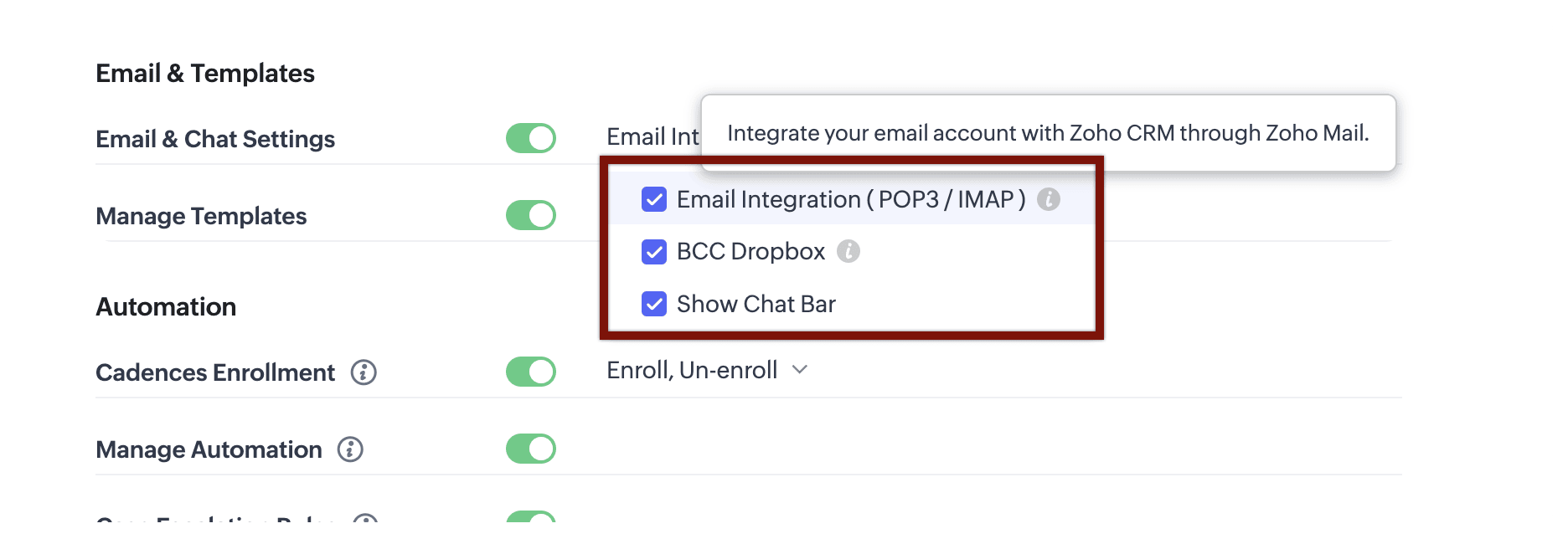
Voir aussi >> Configuration des e-mails pour IMAP et POP3
Accès à SalesInbox
Une fois activé, SalesInbox apparaîtra dans la section Modules de votre compte CRM et sous Configuration.
Par défaut, tous les utilisateurs ont l'autorisation de consulter et d'accéder à SalesInbox. Cependant, les administrateurs peuvent choisir d'accorder ou de restreindre l'accès au module SalesInbox selon les types de profils et les exigences spécifiques.
Affichage des e-mails et options disponibles dans SalesInbox
Accès aux e-mails via SalesInbox
Une fois votre compte de messagerie configuré dans Zoho CRM (via IMAP ou POP3), l'onglet SalesInbox apparaîtra dans votre compte CRM. Cet onglet offre une vue des e-mails centrée sur les ventes, facilitant la gestion des communications dans le contexte de vos transactions en cours.
L'affichage du CRM
-
Transactions :Les e-mails des contacts ayant des transactions ouvertes sont regroupés dans cette section, accompagnés d'une vue rapide de la valeur potentielle de la transaction.
-
Contacts et Leads :Les e-mails des contacts et leads, c'est-à-dire vos contacts commerciaux principaux, sont organisés ici, vous aidant à identifier rapidement et répondre aux communications importantes.
-
Collègues :Les communications internes des collègues ayant le même nom de domaine sont regroupées dans cette catégorie. Par exemple, pour le compte patricia@zylker.com, les e-mails envoyés à partir d'adresses du domaine « zylker.com » seront classés sous Collègues.
Remarque : Les e-mails de collègues ne seront pas affichés dans le flux Colleagues dans les cas suivants : -
Lorsque le domaine privé de l'adresse e-mail entrante ne correspond pas à celui de votre adresse e-mail. Dans ce cas, les e-mails s'affichent dans le flux NOT IN CRM. Vous pouvez convertir cet expéditeur en collègue en faisant glisser l'e-mail vers le flux Colleagues. À partir de ce moment, les e-mails de ce domaine seront affichés sous Colleagues.
-
NOT IN CRM : Les e-mails qui ne correspondent pas aux catégories Deals, Contacts, Leads et Colleagues appartiennent à cette catégorie. De plus, les e-mails provenant de modules personnalisés relèvent également de cette catégorie.
Dossiers et libellés
-
Dossiers par défaut : SalesInbox est fourni avec des dossiers prédéfinis tels que Inbox, Drafts et Sent, ainsi que des dossiers CRM préexistants tels que :
-
Mes e-mails : Il s'agit du dossier de base qui contient tous les e-mails envoyés à votre adresse e-mail configurée et qui sert de page d'accueil pour SalesInbox.
-
Clients : Ce dossier affiche les e-mails des contacts avec lesquels tous les deals sont « Remportés ».
-
Clôture ce mois-ci : E-mails des contacts avec lesquels des deals se terminent dans le même mois que celui de la réception de l'e-mail
Vous pouvez créer de nouveaux dossiers et filtres à partir des Paramètres des e-mails.
Voir aussi : Gestion des dossiers -
Libellés personnalisés : Vous pouvez créer des libellés personnalisés pour étiqueter et organiser les e-mails selon des critères spécifiques, par exemple en marquant toutes les leads des salons professionnels avec un libellé « Salon professionnel ».

Remarque : vous pouvez créer jusqu'à 50 dossiers dans SalesInbox ; cependant, il n'y a pas de limite de dossiers lors de l'importation.
Affichages des e-mails
La section Affichages des e-mails dans Zoho SalesInbox affiche les e-mails en fonction des statistiques d'e-mails. L'utilisation de cette section vous aidera à assurer le suivi des e-mails échangés avec vos clients.
Voir aussi >> Affichages des e-mails
-
Affichage à colonne unique
: cet affichage vous permet de voir tous vos e-mails dans une seule liste, avec des options de filtrage par Leads, Contacts, Deals, Colleagues ou NOT IN CRM. Vous pouvez également effectuer diverses actions directement à partir de cet affichage, par exemple marquer les e-mails comme lus, appliquer des libellés ou les archiver.
Cliquez sur l'Affichage à colonne unique icôneen haut à droite de la page d'accueil de SalesInbox pour activer cet affichage.
-
Actions pouvant être effectuées à partir de l'affichage à colonne unique :
Les e-mails nécessitent plus d'actions que la simple lecture et la réponse. Vous devrez peut-être effectuer diverses actions de suivi sur les e-mails que vous recevez. SalesInbox vous permet d'effectuer plusieurs actions à partir de l'affichage à colonne unique. Par exemple, vous souhaiterez peut-être déplacer un e-mail vers un dossier particulier, le marquer comme spam, appliquer un libellé, etc.
À partir de l'affichage à colonne unique, vous pouvez effectuer les actions suivantes sur vos e-mails : -
Marquer comme lu
- Vous pouvez marquer les e-mails comme lus sans les ouvrir en utilisant cette option.
-
Marquer comme non lu
- Vous pouvez marquer un e-mail lu comme non lu si vous souhaitez le revoir ultérieurement.
-
Archiver
- Vous pouvez protéger les e-mails importants contre une suppression accidentelle en les archivant. Vous pouvez archiver les e-mails de votre boîte de réception.
Remarque : Cette option n'est disponible que pour les utilisateurs qui ont intégré leur compte Gmail. -
Déplacer vers un dossier
- Vous permet de déplacer les e-mails de votre boîte de réception vers des dossiers spécifiques dans SalesInbox.
-
Appliquer un libellé
- Vous pouvez classer les e-mails à l'aide de libellés, ce qui peut vous aider à localiser facilement les e-mails connexes. Vous pouvez sélectionner parmi les libellés existants ou créer un nouveau libellé si nécessaire.
-
Marquer comme spam
- Vous pouvez marquer les e-mails indésirables comme spam. Une fois marqué, l'e-mail est placé dans le dossier spam. Vous pouvez annuler cette action si nécessaire.
-
Déplacer vers la corbeille
- Vous pouvez déplacer tous les e-mails indésirables vers la corbeille. Vous pouvez les récupérer selon votre politique de corbeille.
Par exemple, les e-mails de plus de 30 jours dans le dossier de la corbeille seront automatiquement supprimés. Vous pouvez récupérer les e-mails avant cette date. -
Supprimer de l'affichage
- Lorsque Email Insights est activé dans Zoho CRM, tous les e-mails sont classés dans différents affichages selon certains paramètres prédéfinis tels que Non ouvert, Non traité, Non répondu, etc. Vous pouvez supprimer les e-mails de ces affichages si vous ne souhaitez pas qu'ils soient classés.
-
Abandonner - Les brouillons que vous avez peuvent être abandonnés depuis SalesInbox.
-
Affichage détaillé de l'e-mail :
Le volet droit de l'affichage détaillé de l'e-mail fournit une vue d'ensemble complète des informations du contact, notamment les conversations précédentes, les deals associés et les chronologies d'activité ; le panneau des détails présente les sections suivantes : -
Informations : Cela contient les informations de contact de l'expéditeur. Vous pouvez également voir une liste de tous les deals associés à cette adresse et en créer un nouveau si nécessaire. Les activités peuvent également être visualisées ou créées à nouveau, et des notes peuvent être prises.
-
Conversations : Cela contient un historique de toutes les conversations précédentes avec ce lead/contact particulier. Vous pouvez choisir de voir uniquement les e-mails que vous avez envoyés ou les e-mails de tous les utilisateurs de votre compte CRM.
-
Chronologie : La Chronologie est une liste chronologique de toutes les activités autour de l'enregistrement sélectionné.
Vous pouvez créer une nouvelle opportunité, une nouvelle activité ou une nouvelle note à partir de l'affichage détaillé de l'e-mail, qui seront ensuite ajoutées dans Zoho CRM.
Ajouter un contact NOT IN CRM en tant que Lead/contact
SalesInbox vous permet d'ajouter facilement de nouveaux leads ou contacts directement à partir d'e-mails qui ne sont pas encore associés à des enregistrements CRM ou qui sont NOT IN CRM. Cette fonctionnalité est particulièrement utile pour intégrer rapidement de nouveaux prospects.
Une fenêtre contextuelle apparaîtra après un clic. Entrez les détails et cliquez sur Enregistrer.
Paramètres de SalesInbox
Configurer des filtres de messagerie / Importer des filtres
Dans SalesInbox, vous pouvez transférer sans interruption vos filtres existants. De plus, SalesInbox vous permet de créer de nouveaux filtres basés sur des données CRM et des critères d'entité, ce qui vous permet de classer les e-mails dans des dossiers avec une plus grande précision. Par exemple, vous pouvez classer les e-mails par valeur de deal, taille de l'entreprise ou seuils d'achat spécifiques, en veillant à ce que votre boîte de réception soit organisée de manière à soutenir directement vos efforts de vente. Cette fonctionnalité de filtrage avancée améliore la gestion des e-mails, ce qui fait de SalesInbox un outil puissant pour intégrer votre messagerie avec les données CRM.
Rédiger un e-mail
Créez facilement un nouvel e-mail dans SalesInbox, soit en le rédigeant de zéro, soit en sélectionnant un modèle prédéfini depuis Zoho CRM. Vous pouvez également ajouter des fichiers depuis Google Drive, Zoho Writer, Zoho Workdrive ou la section Documents de CRM.
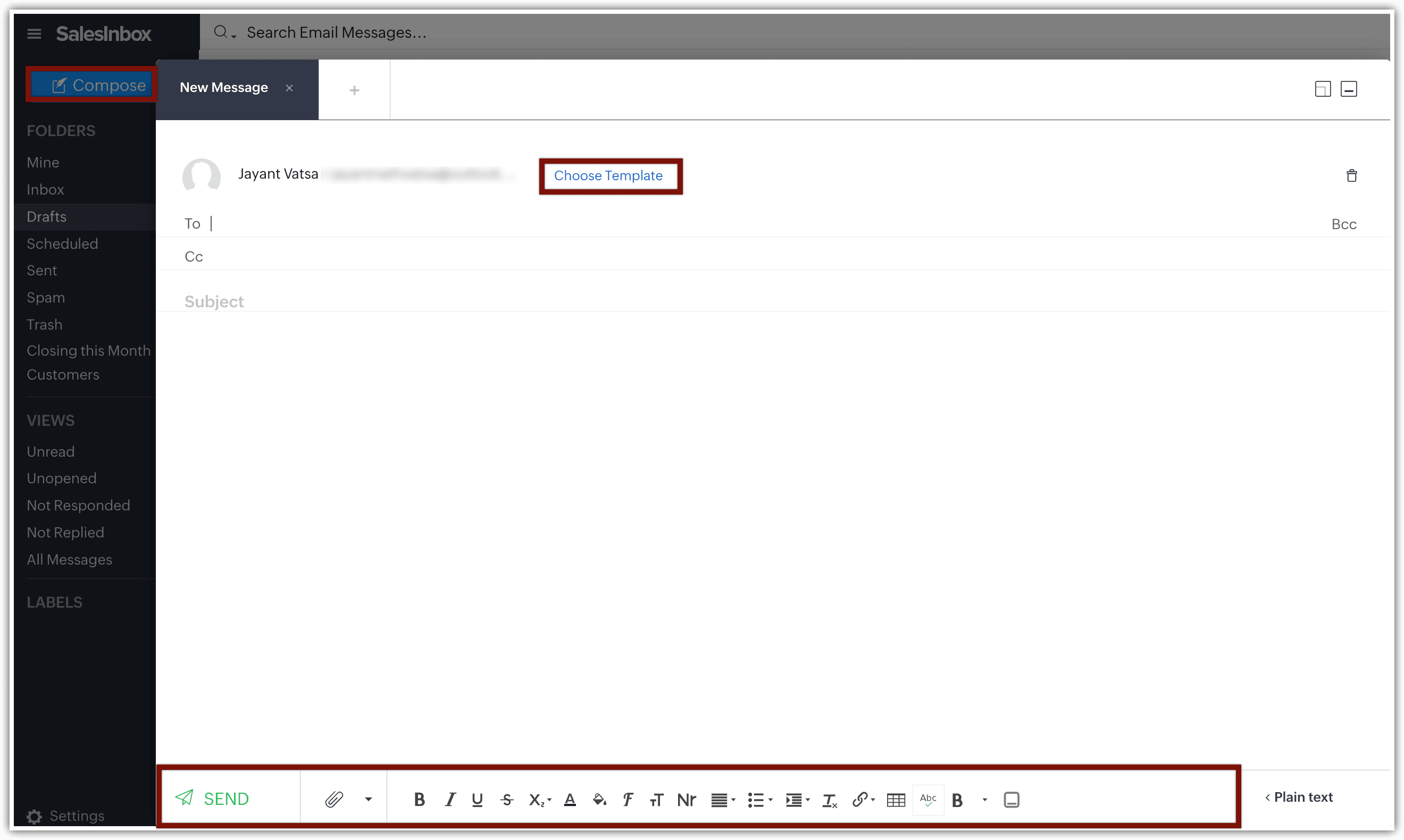
Ajouter ResponseWatch
Assurez-vous de ne jamais manquer un suivi important en ajoutant ResponseWatch immédiatement après l'envoi d'un e-mail. Cette fonctionnalité vous avertira si le destinataire n'a pas répondu dans le délai spécifié. Une fois que vous envoyez un e-mail, vous obtenez une option pour ajouter ResponseWatch à l'e-mail envoyé.
Ajouter automatiquement l'expéditeur d'e-mail en tant que lead ou contact
Gagnez du temps en automatisant le processus d'ajout des expéditeurs d'e-mails en tant que leads ou contacts dans votre CRM. Configurez simplement les Workflow Rules pour e-mails, et laissez le système gérer automatiquement les affectations d'enregistrements.
Voir aussi >> Workflow pour les e-mails
Voir aussi >> Workflow pour les e-mails
Activer les informations sur les e-mails dans CRM
En activant les informations sur les e-mails dans Zoho CRM, vous pouvez recevoir des analyses détaillées sur les performances des e-mails, notamment les taux d'ouverture, les taux de clics et l'efficacité des modèles.
Cas d'usage concrets
Accélération des cycles de vente : Une équipe commerciale d'une entreprise technologique utilise SalesInbox pour gérer les communications avec plusieurs leads et transactions simultanément. En tirant parti de la catégorisation des e-mails intégrée au CRM, elle peut rapidement identifier les e-mails prioritaires provenant de prospects clés, réduisant le délai de conclusion des transactions de 30 %.
Simplification de la communication interne : Un responsable marketing d'une entreprise B2B utilise SalesInbox pour organiser les communications avec les équipes internes et les partenaires externes. La catégorie « Collègues » l'aide à isoler les e-mails internes, réduisant l'encombrement de la boîte de réception et améliorant les temps de réponse aux e-mails critiques des clients.
Amélioration de la conversion de leads : Un cadre commercial reçoit fréquemment des e-mails de participants à des salons professionnels. Avec SalesInbox, il peut rapidement étiqueter ces e-mails avec une étiquette « Salon » et les convertir en leads dans Zoho CRM, en veillant à ne manquer aucun client potentiel.
Voir aussi
Gestion des e-mails dans SalesInbox
Composer, organiser et configurer les e-mails dans SalesInbox