Droits des personnes concernées
- Droit d'accès : Le droit de la personne concernée d'obtenir du responsable du traitement une confirmation du traitement de ses données et de demander l'accès à ses informations personnelles.
- Droit de rectification : Le droit de la personne concernée de s'assurer que ses données personnelles sont exactes et mises à jour selon les besoins.
- Droit à l'oubli : Le droit de la personne concernée de demander au responsable du traitement l'effacement de ses données personnelles sans délai injustifié.
- Droit d'opposition et restriction du traitement : Le droit de la personne concernée de s'opposer au traitement de ses données et même de le restreindre si elle le souhaite.
- Droit à la portabilité des données : Le droit de la personne concernée d'obtenir ses informations dans un format structuré et lisible par une machine, ou de faire transférer ses données à une autre organisation si cela est possible.
- Droit à l'information : Le droit de la personne concernée d'être informée de la façon et de la raison pour laquelle ses données personnelles sont traitées. Elle a également le droit de savoir si ses données sont partagées avec d'autres tiers. Cela peut être résolu en identifiant les bases légales appropriées pour le traitement des données. En cas de consentement, obtenir le consentement
-
Droit à la notification : En cas de violation de données, les personnes concernées doivent être informées dans un délai de 72 heures à compter du moment où la violation a été découverte.
Ajouter des demandes de personnes concernées
Il existe deux façons de collecter les demandes mentionnées ci-dessus.
Manuel
- Les personnes concernées peuvent vous envoyer des demandes par courrier électronique.
- Vous pouvez recevoir la demande par appel ou verbalement, en personne.
- Les personnes concernées peuvent vous envoyer des demandes par courrier électronique.
Automatique
- Envoyez le lien de demande de données par courrier électronique.
Les demandes soulevées par vos clients seront automatiquement capturées dans Zoho CRM.
- Envoyez le lien de demande de données par courrier électronique.
Ajouter manuellement des demandes de personnes concernées
Lors de la collecte des demandes, vous devez les mettre à jour dans votre compte CRM et prendre les mesures nécessaires pour traiter les demandes.
Pour ajouter une demande de personne concernée dans votre compte
- Cliquez pour ouvrir le dossier de la personne concernée dans votre compte CRM.
Le dossier peut être dans les Leads, Contacts, Fournisseurs ou tout autre module personnalisé de l'organisation pour lequel la conformité RGPD est activée. - Cliquez sur Confidentialité des données.
Sous la section Demandes de personnes concernées, cliquez sur Ajouter une demande. - Dans la fenêtre contextuelle Nouvelle demande, sélectionnez une demande et cliquez sur Terminé.
La demande sera ajoutée au dossier.
Gérer les demandes dans Zoho CRM
Découvrez comment gérer ces demandes dans Zoho CRM.
Accès (droit d'accès)
À l'aide des modèles de courrier électronique de Zoho CRM, vous pouvez créer des modèles avec les données personnelles des clients en utilisant des champs de fusion. Ce modèle peut être utilisé pour envoyer des courriers électroniques lorsque les personnes concernées demandent l'accès à leurs informations. Les personnes concernées peuvent également accéder à leurs informations via des portails clients, disponibles dans la version Enterprise. Voir aussi Modèles de courrier électronique et Portails
Pour envoyer un courrier électronique avec les informations de la personne concernée
- Cliquez pour ouvrir le dossier de la personne concernée et cliquez sur Confidentialité des données.
- Sous la section Demandes de personnes concernées, cliquez sur Ajouter une demande.
- Dans la fenêtre contextuelle Nouvelle demande de la fenêtre contextuelle, sélectionnez Demande d'accès aux données.
- Cliquez sur Terminé.
La demande sera ajoutée au dossier. - Survolez la demande et cliquez sur Envoyer un courrier électronique pour la Demande d'accès aux données.
- Dans le composeur d'e-mail, sélectionnez le modèle d'e-mail contenant les champs de fusion et envoyez l'e-mail.
Rectifier (Droit de rectification)
Vous devez envoyer un e-mail contenant le fichier CSV avec les informations de la personne concernée. Les personnes concernées peuvent rectifier les informations dans le fichier CSV et vous le renvoyer pour l'importer dans votre compte Zoho CRM et mettre à jour les informations. Les personnes concernées peuvent également rectifier et mettre à jour elles-mêmes leurs informations via les portails clients, disponibles dans l'édition Enterprise. Voir aussi Portails
Pour envoyer un e-mail afin de rectifier les données de la personne concernée
- Ouvrez l'enregistrement de la personne concernée et cliquez sur Confidentialité des données.
- Sous la section Demandes de la personne concernée, cliquez sur le lien Ajouter une demande.
- Dans la fenêtre contextuelle Nouvelle demande, sélectionnez Demande de rectification des données.
- Cliquez sur Terminé.
La demande sera ajoutée à l'enregistrement. - Survolez la demande et cliquez sur Envoyer un e-mail pour la Demande de rectification des données.
Le composeur d'e-mail s'ouvrira avec un fichier CSV en pièce jointe. La pièce jointe contient les informations de la personne concernée disponibles dans le module sélectionné. - Dans le composeur d'e-mail, rédigez l'e-mail et envoyez-le.
Exporter (Droit à la portabilité des données)
Les informations de la personne concernée peuvent être exportées, jointes à un e-mail et envoyées dans un format lisible par machine (format CSV), sans être téléchargées sur l'appareil du responsable du traitement.
Pour envoyer une copie des données de la personne concernée
- Ouvrez l'enregistrement de la personne concernée et cliquez sur Confidentialité des données.
- Sous la section Demandes de la personne concernée, cliquez sur le lien Ajouter une demande.
- Dans la fenêtre contextuelle Nouvelle demande, sélectionnez Demande d'export des données.
- Cliquez sur Terminé.
La demande sera ajoutée à l'enregistrement. - Survolez la demande et cliquez sur Envoyer un e-mail pour la Demande d'export des données.
Le composeur d'e-mail s'ouvrira avec un fichier CSV en pièce jointe. La pièce jointe contient les informations de la personne concernée disponibles dans le module sélectionné. - Dans le composeur d'e-mail, rédigez l'e-mail et envoyez-le.
Arrêter le traitement (Droit à l'oubli)
Une fois ce droit exercé, vous devez cesser le traitement des informations de la personne concernée. Pour gérer cela, Zoho CRM offre la possibilité de verrouiller les informations de la personne concernée et d'empêcher leur traitement ultérieur. Lorsqu'un enregistrement est verrouillé, les détails qu'il contient ne peuvent plus être utilisés ni traités dans le CRM. Par exemple, les e-mails ne seront pas envoyés via les Workflow Rules, vous ne pourrez pas modifier l'enregistrement, le partager, exécuter des macros dessus ou le fusionner avec son doublon.
Pour verrouiller l'enregistrement
- Ouvrez l'enregistrement de la personne concernée et cliquez sur Confidentialité des données.
- Sous la section Demandes de la personne concernée, cliquez sur le lien Ajouter une demande.
- Dans la fenêtre contextuelle Nouvelle demande, sélectionnez Demande d'arrêt du traitement des données.
- Cliquez sur Terminé.
La demande sera ajoutée à l'enregistrement. - Survolez la demande et cliquez sur Verrouiller pour la Demande d'arrêt du traitement des données.
- Cliquez sur Oui, continuer pour confirmer.
L'enregistrement sera verrouillé. Vous ne pouvez effectuer aucune action sur cet enregistrement, comme mentionné précédemment.
Effacer (Droit à l'oubli)
Une fois exercé, les informations de la personne concernée peuvent être verrouillées pendant la durée de la période de rétention définie dans les conditions de service du responsable du traitement. Pendant cette période, les données ne seront pas traitées dans Zoho CRM. Après cette période, le responsable du traitement a la possibilité de supprimer les informations de la personne concernée. Une fois supprimée, l'adresse e-mail de l'enregistrement sera déplacée vers une liste de blocage et la réintroduction des mêmes données sera empêchée via l'import, la synchronisation, etc. Cependant, vous aurez la possibilité d'ajouter manuellement un enregistrement avec la même adresse e-mail.

Remarque
- Les utilisateurs doivent disposer de la permission Gérer les paramètres de conformité pour déplacer un enregistrement vers la liste de blocage.
- Quand un enregistrement est ajouté à la liste de blocage, tous les enregistrements ayant la même adresse e-mail seront supprimés dans tous les modules compatibles RGPD.
- Les enregistrements de la liste de blocage ne peuvent être ni récupérés ni affichés.
- Quand un enregistrement est ajouté à la liste de blocage, il est supprimé de Zoho CRM. Cependant, tous les enregistrements associés à l'enregistrement de la liste de blocage ne seront pas supprimés. L'association sera supprimée. Par exemple, une Task associée à un prospect de la liste de blocage restera dans votre compte CRM, mais elle ne sera plus associée au prospect.
Pour verrouiller et ajouter l'enregistrement à la liste de blocage
- Ouvrez l'enregistrement de la personne concernée et cliquez sur Confidentialité des données.
- Sous la section Demandes de la personne concernée, cliquez sur le lien Ajouter une demande.
- Dans la fenêtre contextuelle Nouvelle demande, sélectionnez Demande de suppression de données.
-
Cliquez sur Terminé.
La demande sera ajoutée à l'enregistrement. Survolez la demande et :- Cliquez sur Verrouiller pour arrêter le traitement des données avant de les supprimer.
- Cliquez sur Ajouter à la liste de blocage pour le supprimer de votre compte CRM.
Dans la fenêtre contextuelle Enregistrement de la liste de blocage, cliquez sur Ajouter à la liste de blocage.
L'enregistrement sera supprimé et l'adresse e-mail sera ajoutée à la liste de blocage.
- Cliquez sur Verrouiller pour arrêter le traitement des données avant de les supprimer.
- Cliquez sur Oui, continuer pour confirmer.
Ajouter automatiquement les demandes de la personne concernée
Ajoutez le lien de demande de la personne concernée dans l'e-mail ou créez un modèle d'e-mail et envoyez-le à vos personnes concernées. Cela leur permet de soumettre une demande dans Zoho CRM de manière autonome.
Pour ajouter le lien de demande de données dans le modèle d'e-mail
- Accédez à Configuration
> Personnalisation > Modèles.
- Sélectionnez l'onglet E-mail et cliquez sur +Nouveau modèle.
- Dans la fenêtre contextuelle Créer un modèle d'e-mail, sélectionnez le module et cliquez sur Suivant.
- Choisissez un modèle dans la Galerie de modèles.
- Cliquez sur
 (Ajouter un lien) bouton
 -
Dans la fenêtre Ajouter un lien, procédez comme suit :
- Sélectionnez Demande de données dans la liste Type de lien déroulante.
- Choisissez Type de demande de données en activant la case à cocher.
Cliquez sur Sélectionner tout pour ajouter tous les types. - Sélectionnez Langue dans la liste déroulante et cliquez sur Enregistrer.
- Sélectionnez Demande de données dans la liste Type de lien déroulante.
- Enregistrer le modèle.
Pour ajouter un lien de demande de données dans un e-mail
- Accédez à la page Détails de l'enregistrement et cliquez sur Envoyer un e-mail.
- Dans la fenêtre de composition, cliquez sur (Ajouter un lien) et sélectionnez l'icône
 (Demande de données).
 - Choisissez Type de demande de données en activant la case à cocher.
Cliquez sur Sélectionner tout pour ajouter tous les types. - Sélectionnez Langue dans la liste déroulante et cliquez sur Enregistrer.
- Cliquez sur Envoyer.
Soumettre une demande de données
En utilisant le lien de demande de données, le client peut soumettre une demande qui sera automatiquement enregistrée dans Zoho CRM. Vos clients peuvent suivre les étapes ci-dessous pour soumettre une demande de données.
Pour soumettre une demande de données
- Vos clients peuvent cliquer sur Lien de demande de données dans l'e-mail.
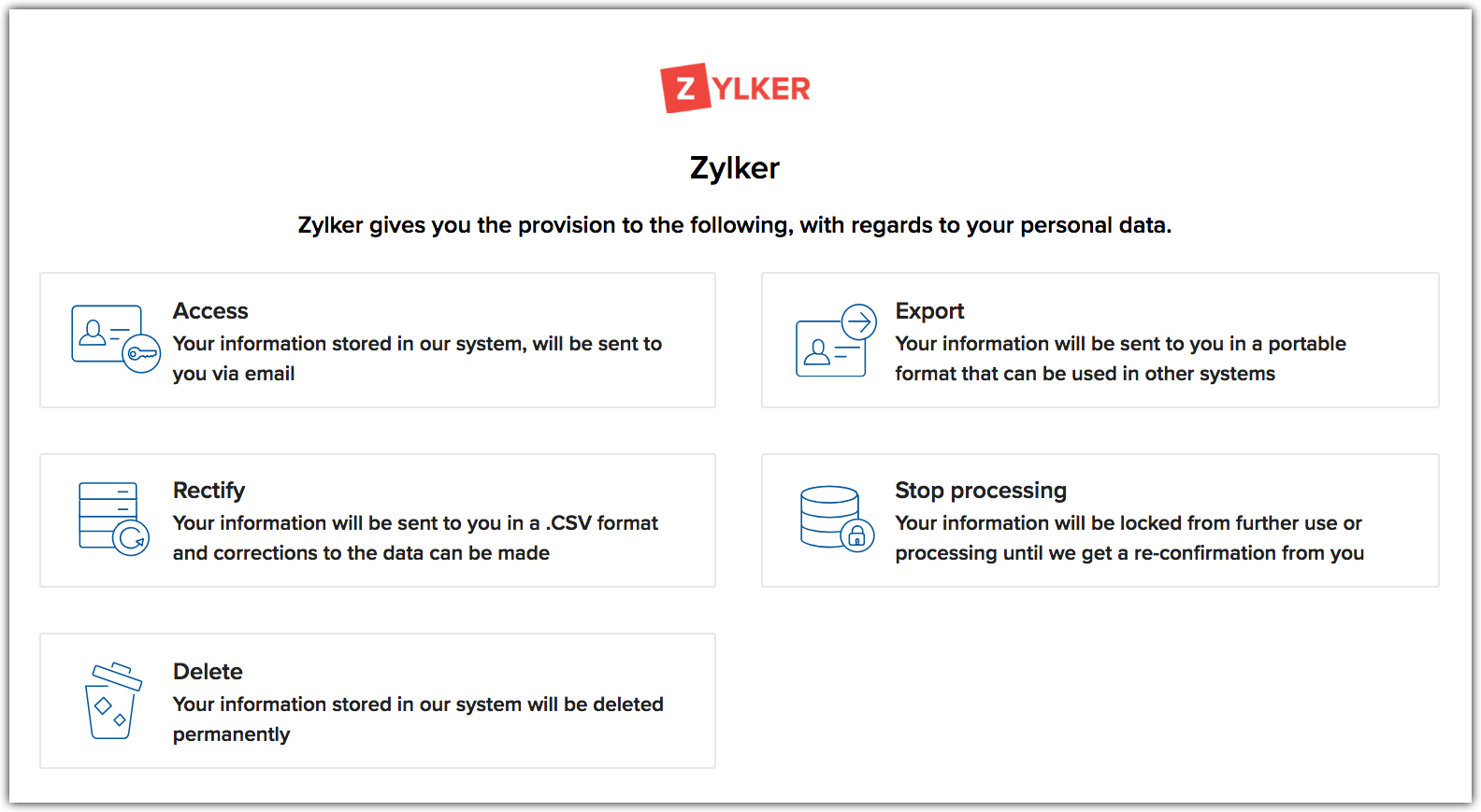
- Ajouter une demande de leur choix.
- Confirmer la demande.
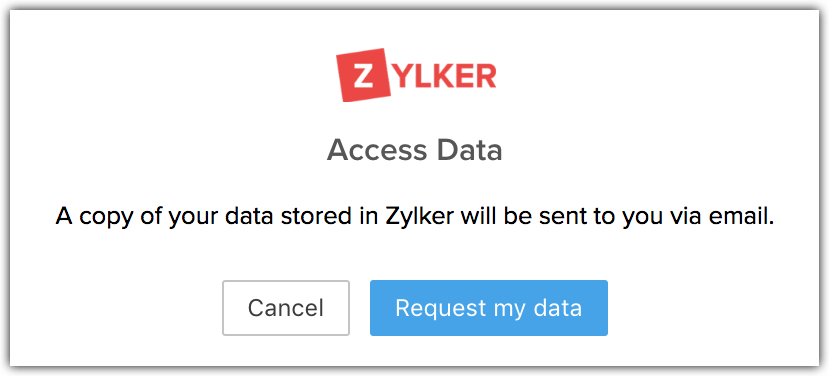
- Cette demande sera enregistrée dans la section Protection des données de l'enregistrement correspondant.
Afficher toutes les demandes ouvertes
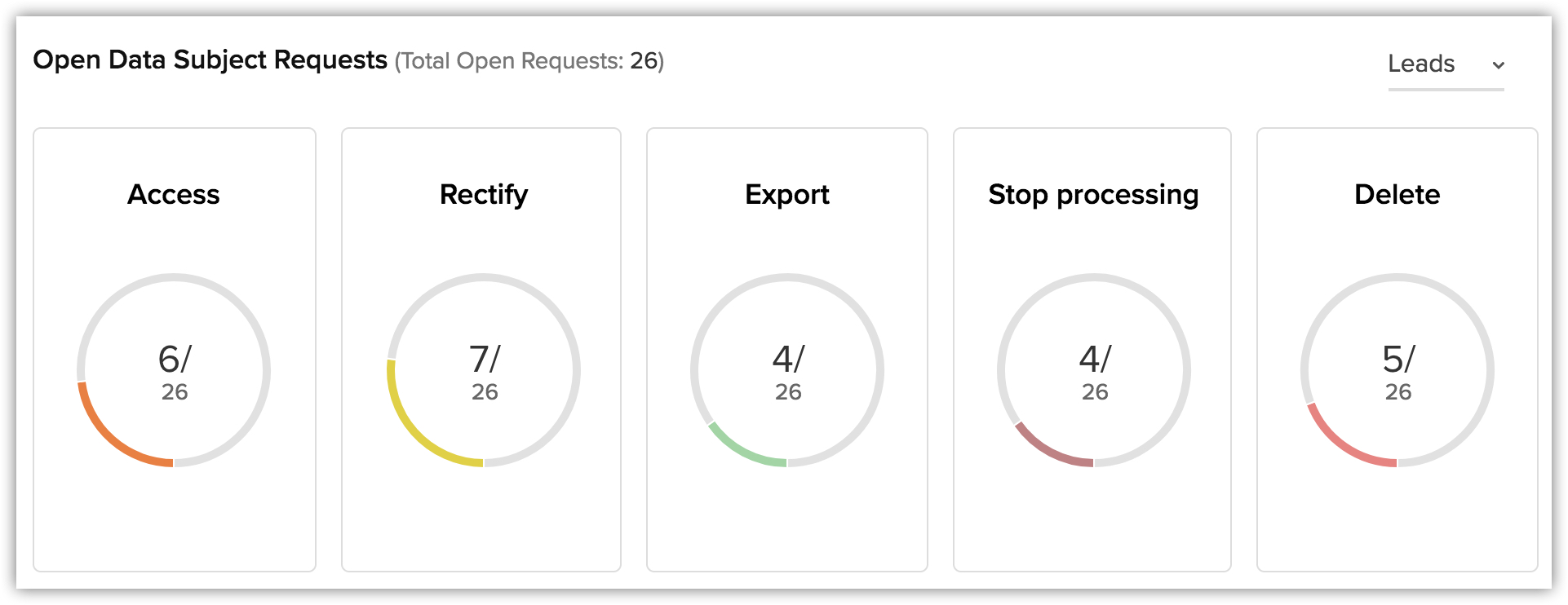
La section Aperçu dans les Paramètres de conformité RGPD offre une vue consolidée de toutes les demandes triées par module. Vous pouvez consulter la liste de tous les enregistrements pour une demande particulière.
Pour afficher toutes les demandes ouvertes
- Cliquez sur Configuration
> Contrôle de sécurité > Paramètres de conformité > Conformité RGPD > Aperçu.
- Dans la section Demandes de personne concernée ouvertes , cliquez sur une demande pour afficher les enregistrements correspondants.
- Examinez les implications et cliquez sur Restreindre les données personnelles pour continuer.
 Le contenu présenté ici ne doit pas être interprété comme un conseil juridique. Veuillez consulter votre conseiller juridique pour comprendre l'impact du RGPD sur votre organisation et les mesures de conformité que vous devez mettre en place.