Team Module : Guide de démarrage pour les administrateurs
Cette page a été traduite à l'aide d'outils d'IA et peut contenir des erreurs. Pour connaître les détails les plus précis et à jour, consultez la version anglaise originale.
Aperçu
Team Module dans Zoho CRM a été conçu pour aider plusieurs départements en contact avec les clients au sein d'une organisation à converger sur une même plateforme CRM, afin de faciliter l'engagement des équipes de vente auprès des clients dans la conclusion d'affaires et leur fidélisation.
Son fonctionnement repose sur la décentralisation de la création de modules et de la gestion du CRM entre les responsables de départements clés (administrateurs d'équipe) au sein de l'organisation. Avec l'introduction de Team Module,
- plusieurs équipes peuvent être intégrées au CRM.
- chaque équipe peut configurer ses processus et gérer ses données dans des espaces qui lui sont dédiés.
- chaque équipe peut avoir un administrateur de team module, responsable de la mise en place des processus et de la supervision des opérations de cette équipe.
Note à l'intention des administrateurs centraux : Comment la décentralisation de l'administration du CRM vous aide
Une fois que plusieurs équipes intègrent le CRM pour soutenir les équipes de vente, les Super Administrateurs centraux subiront une charge considérable pour configurer de nombreux paramètres et workflows destinés à de multiples équipes telles que le marketing, la préparation commerciale, la formation, l'intégration, les équipes juridiques, et ainsi de suite. La plupart des demandes sont généralement similaires en nature et concernent les processus spécifiques de chaque équipe. Les administrateurs centraux doivent reproduire de nombreux paramètres similaires pour différents modules, ce qui peut s'avérer fastidieux et chronophage. Afin de réduire la charge des Administrateurs centraux et de permettre à chaque équipe d'assumer la responsabilité de son propre travail et de ses processus, Team Modules intègre par conception la décentralisation dans son ADN. De cette manière, les Super Administrateurs peuvent :
- Consacrer davantage d'attention aux priorités de configuration à l'échelle de l'organisation.
- Déléguer la responsabilité à des individus désignés.
- Tenir également les administrateurs de team module responsables en leur accordant à la fois le pouvoir et la responsabilité des workflows et processus du système. Le Super Administrateur peut révoquer l'accès de l'administrateur de team module à tout moment si nécessaire.
De cette manière, bien que Team Modules facilitent la collaboration entre les équipes et décentralisent l'administration du CRM pour une gestion efficace, le système préserve l'équilibre en conservant le pouvoir ultime aux équipes administrateur central pour rétablir l'équilibre en cas de besoin réel.
Dans ce document, nous aborderons certains points clés pour démarrer avec la configuration de Team Modules, les meilleures pratiques à adopter, ainsi que les limitations connues.
Création de Team Modules
Vous pouvez commencer à créer des Team Modules en cliquant sur l'icône + dans l'onglet Modules de la barre latérale.
Vous devez vous familiariser avec les niveaux de permissions et les rôles suivants pour Team Modules :
Vous êtes peut-être déjà familiarisé avec les rôles de Super Administrateur et d'Administrateur :
- Super Administrateur : Détient l'autorité ultime sur le compte CRM, peut ajouter/supprimer des utilisateurs au sein de l'organisation et agit aussi comme point de contact unique avec Zoho pour les informations d'abonnement et les mises à jour.
- Administrateurs : administrateurs à l'échelle de l'organisation qui ont le contrôle sur tous les modules et processus. La différence entre un Super Administrateur et un Administrateur réside dans le fait que, bien que tous deux disposent de toutes les permissions requises, l'Administrateur CRM ordinaire pourra configurer les modules et tous les autres paramètres de son compte, mais ne pourra pas ajouter/supprimer des utilisateurs et ne sera pas un point de contact pour Zoho. Ces deux prérogatives sont des pouvoirs supplémentaires réservés au Super Administrateur.
Avec l'ajout de Team Modules, vous devez également apprendre à connaître les nouveaux rôles suivants et leurs permissions.
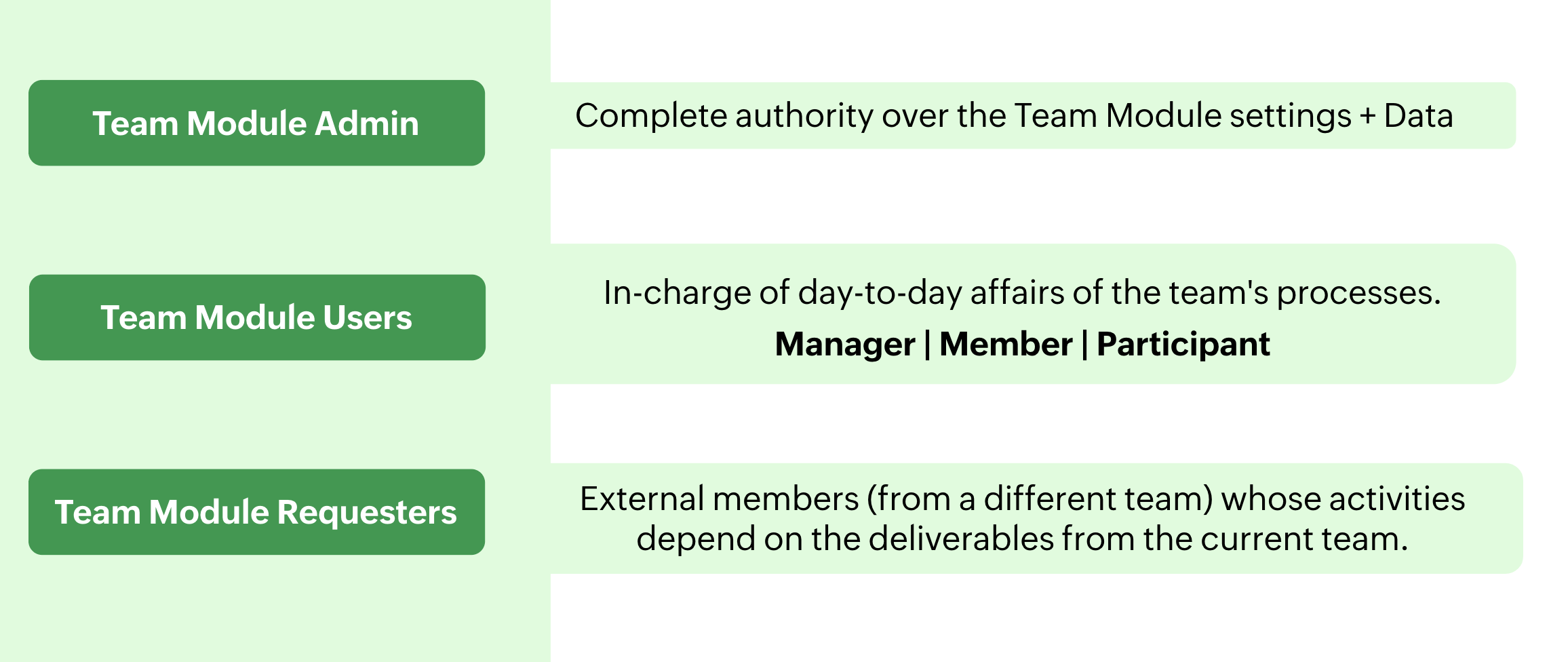
Administrateur de Team Module
L'administrateur de team module dispose du contrôle total sur le team module, c'est-à-dire à la fois sur les données du front-end et les paramètres du back-end. Cela inclut les champs, les permissions, les configurations et les données (enregistrements). En règle générale, le responsable le plus élevé d'un département peut être nommé Administrateur de Team Module, car il est généralement familiarisé avec les exigences des processus, les utilisateurs à ajouter et les détails de configuration.
- Critères pour devenir Administrateur de Team Module :
Tout utilisateur du CRM peut être désigné Administrateur de Team Module, indépendamment de ses permissions de profil existantes ou de sa hiérarchie de rôles. Une fois qu'un utilisateur est désigné administrateur de team module, hormis ce module, les permissions pour le reste du compte CRM seront dictées par son profil et son rôle. - Pour qu'un utilisateur puisse créer un Team Module, l'utilisateur en question doit avoir l'option Team Module activée dans son profil utilisateur.
Utilisateurs de Team Module : membres internes
Les utilisateurs de team module sont des membres internes de l'équipe responsables de la création et de l'exécution des processus de leur équipe. Ils participeront aux affaires quotidiennes de l'équipe sous 3 capacités différentes : Responsables, Membres et Participants.
- Les Responsables ont une visibilité et un contrôle complets sur tous les enregistrements du team module, indépendamment de qui les a créés. Dans le cas d'une équipe marketing, c'est l'idéal pour le responsable marketing.
- Les Membres peuvent afficher tous les enregistrements, y compris les leurs et ceux des autres. Cependant, ils ne peuvent pas modifier ou supprimer les enregistrements d'autrui. Ils peuvent uniquement afficher tous les enregistrements. Ils peuvent créer, modifier et supprimer uniquement leurs propres enregistrements. Dans le cas d'une équipe marketing, c'est l'idéal pour un membre de l'équipe qui doit consulter le travail des autres mais peut uniquement créer ou modifier le sien.
- Les Participants peuvent afficher, créer, modifier et supprimer uniquement leurs propres enregistrements. Ils n'ont accès à aucun autre enregistrement et ne peuvent même pas afficher les enregistrements d'autrui. Idéal pour les stagiaires. Les stagiaires de projet n'ont peut-être pas besoin d'accès aux enregistrements des autres membres. Ils ne peuvent travailler que sur ce qui leur est confié.
Demandeur : membre externe
Les Demandeurs sont généralement des utilisateurs d'une autre équipe dont le travail dépend de l'équipe actuelle. Ils ne participent pas aux affaires quotidiennes de l'équipe auprès de laquelle ils formulent des demandes. Cependant, leur capacité à ajouter directement des enregistrements à leur module en tant que « demande » favorise une meilleure collaboration pour toute l'entreprise.
Ex : Un membre de l'équipe commerciale peut être un « demandeur » d'études de cas auprès de l'« équipe Marketing ». Une fois qu'une demande d'étude de cas est soumise, les demandeurs peuvent créer et suivre des enregistrements à l'aide de l'onglet Mes demandes de leur compte. Ils ne participent pas aux activités quotidiennes de l'équipe Marketing et n'ont donc pas accès au module Team de leur compte. Ils voient uniquement une liste de leurs demandes adressées à différents modules Team dans l'onglet Ma demande, sans accès direct au(x) module(s) Team.
Ex : Un membre de l'équipe commerciale peut être un « demandeur » d'études de cas auprès de l'« équipe Marketing ». Une fois qu'une demande d'étude de cas est soumise, les demandeurs peuvent créer et suivre des enregistrements à l'aide de l'onglet Mes demandes de leur compte. Ils ne participent pas aux activités quotidiennes de l'équipe Marketing et n'ont donc pas accès au module Team de leur compte. Ils voient uniquement une liste de leurs demandes adressées à différents modules Team dans l'onglet Ma demande, sans accès direct au(x) module(s) Team.
Désigner des administrateurs de module Team : Meilleures pratiques et remarques pour les administrateurs centraux.
Une fois que les modules Team sont activés, seuls les super administrateurs auront accès à la création et à l'utilisation des modules Team. À mesure que différentes équipes sont intégrées dans Zoho CRM, le super administrateur doit accorder l'autorisation d'administrateur de module Team aux personnes/chefs de département désignés en fonction des besoins de l'organisation.
Actuellement, un utilisateur de Zoho CRM ne peut pas soumettre une demande pour devenir administrateur de module Team via le système Zoho CRM. Il peut demander au super administrateur en dehors de Zoho CRM et, en fonction des besoins de l'organisation, le super administrateur peut accorder l'autorisation d'administrateur de module Team à l'utilisateur.
Avant de nommer un utilisateur de Zoho CRM administrateur de module Team, en tant que super administrateur, vous devez vérifier les éléments suivants :
- Quel est le rôle et le titre actuel de l'utilisateur dans l'organisation ?
- Quelles sont ses responsabilités au sein de l'équipe ?
- Dispose-t-il d'au moins un an d'expérience avec Zoho CRM ?
- Un super administrateur peut approuver ou refuser la demande d'un utilisateur pour devenir administrateur de module Team. Bien que cette action ne soit pas actuellement active dans Zoho CRM, en tant que processus, elle est recommandée pour que les super administrateurs s'assurent que les bonnes personnes deviennent administrateurs de module Team.
Comprendre les modules Team et les espaces Team : Comment sont-ils liés ?
Espaces Team:Zone dédiée où les différents membres d'une équipe travaillent avec des modules conçus pour leurs processus spécifiques. Un espace Team peut contenir un mélange de modules d'organisation et de modules Team.
- Module d'organisation— Module commun à toute l'organisation. Exemple : Leads, Contacts, Deals.
- Modules Team— Module créé pour mettre en œuvre un processus destiné à une équipe spécifique uniquement.
Il n'est pas nécessaire et ne devrait pas s'étendre à toute l'organisation.
Un espace Team peut contenir plusieurs modules d'organisation ainsi que des modules Team, et chaque module Team dans un espace Team peut avoir un administrateur différent. (Différentes personnes peuvent être responsables de différents processus, ce qui permet d'avoir différents administrateurs de module Team selon les besoins.)
- Tous les modules sont associés à un espace Team par défaut appelé « CRM Teamspace » quand vous activez Zoho CRM pour tout le monde dans votre compte.
- Vous pouvez créer différents espaces Team et associer les modules de votre choix à chaque espace Team.
- N'oubliez pas qu'un module Team ne peut être associé qu'à un seul espace Team à ce stade. Si un module Team a été créé par erreur dans le mauvais espace Team ou créé dans l'espace Team par défaut, vous devez le dissocier de l'espace Team A et ensuite l'associer à l'espace Team B.
- Être administrateur d'un module Team ne vous ajoute pas automatiquement à son espace Team. Il peut y avoir des cas où vous demandez l'aide d'un membre de l'équipe informatique centrale pour simplement configurer les processus d'un module ; vous le nommez alors administrateur de module Team.
Exemple : le responsable marketing peut demander à un administrateur Zoho CRM de configurer ses processus dans le module Team. Cet administrateur, qui est un intervenant externe, n'a pas besoin d'avoir accès aux données de l'espace Team Marketing. Il doit donc simplement configurer ce module Team et ne pas être ajouté à son espace Team parent. C'est pourquoi les utilisateurs d'un module Team ne sont pas synchronisés avec l'espace Team, car ce n'est pas toujours une exigence. Si un utilisateur doit faire partie d'un espace Team, il doit être explicitement ajouté à cet espace. Le simple fait d'être membre du module Team dans l'espace Team ne l'ajoute pas automatiquement à cet espace. - Si vous n'avez pas créé d'espace Team, tous vos modules seront répertoriés sous l'espace Team par défaut appelé « CRM Teamspace ».
Cela signifie qu'ultimement, dans Zoho CRM, il pourrait y avoir trois niveaux d'administrateurs :
- Un super administrateur Zoho CRM global — Plus haut niveau d'autorité du système
- Un administrateur d'espace Team — Chef de département d'une équipe particulière.
- Administrateur de module Team — Responsable d'un processus spécifique dans une équipe.
Il peut y avoir plusieurs modules Team dans un espace Team, et par extension, plusieurs administrateurs de module Team au sein d'un espace Team.
Points à retenir pour les administrateurs de module Team :
Si vous souhaitez devenir administrateur d'un module Team, vous devez actuellement soumettre une demande en dehors du système Zoho CRM.
Une fois que vous devenez administrateur de module Team, vous avez accès aux paramètres de back-end du module Team ainsi qu'aux données du module Team.
- Si vous êtes nommé administrateur de module Team mais que vous ne faites pas partie de l'espace Team, vous ne verrez pas le module dans l'espace Team dans l'interface front-end. Cependant, tout enregistrement du module vous sera accessible si vous le consultez via un lien. Autrement dit, un administrateur de module Team peut continuer à configurer les paramètres du module Team sans avoir accès aux activités quotidiennes de l'équipe en question.
- En tant qu'administrateur de module Team, vous avez la responsabilité d'ajouter les bons utilisateurs et de configurer les flux nécessaires pour votre processus. Toute violation concernant la confidentialité ou la sécurité peut entraîner la révocation de votre accès par votre super administrateur. La bonne pratique serait de travailler avec votre super administrateur sur les règles à suivre et à éviter, et d'opérer en conséquence.
Points à retenir pour les utilisateurs de module Team
Une fois que vous êtes ajouté en tant qu'utilisateur de module Team, vous commencerez à voir le module dans votre espace Team dédié dans votre compte.
- En tant qu'utilisateur d'un module Team, vous êtes responsable des activités quotidiennes et des processus du module Team.
- Selon votre rôle exact dans le module Team — c'est-à-dire gestionnaire, participant ou membre —, vous aurez la capacité de visualiser, de modifier ou de supprimer vos enregistrements et ceux d'autres personnes.
Points à retenir pour les demandeurs :
- En tant que Demandeur, par définition, vous êtes un membre externe d'un module Team. Cela signifie que vous ne participerez pas aux activités quotidiennes du module Team, ce qui explique que vous ne verrez pas ce module Team dans votre compte dans aucun Teamspace.
- Toutefois, lorsque vous accédez à l'onglet Mes demandes, vous verrez tous les modules Team pour lesquels vous avez été ajouté en tant que Demandeur.
- Vous pouvez commencer à soumettre des demandes et les suivre à partir de cet onglet.
Limitations connues des modules Team et feuille de route
(Cette section sera mise à jour au fur et à mesure que les limitations seront levées)
- Actuellement, vous ne recevrez pas d'alertes dans le système lorsque vous êtes désigné administrateur de module Team, demandeur, ou lorsqu'une demande est complétée. Le framework de communication pour les modules Team est en cours de développement et devrait être opérationnel dès que possible. Notez que dans la version actuelle, cette fonctionnalité n'existe pas.
- Les modules Team ne prennent pas en charge pour le moment : les règles d'escalade et les processus de révision. Cela figure sur notre feuille de route.
- Le demandeur d'un livrable/enregistrement est actuellement désigné comme propriétaire de cet enregistrement. Le comportement attendu est que, lorsqu'une demande arrive, elle est généralement « Non assignée ». En raison de facteurs techniques, temporairement le demandeur est reconnu comme propriétaire de l'enregistrement – cependant, cela sera abordé sur notre feuille de route.
- Nous comprenons que, une fois les modules Team adoptés dans CRM, il sera nécessaire de convertir les modules existants en modules Team. Cela n'est pas disponible pour le moment – cependant, cela figure sur notre feuille de route et sera étendu prochainement.
- Les demandeurs ne peuvent pas consulter les enregistrements existants d'un module Team lors de la création d'une nouvelle demande.
- Les administrateurs de module Team ne peuvent pas consulter la liste des utilisateurs de l'organisation à partir de la configuration, mais peuvent le faire à partir des paramètres d'accès utilisateur du module Team.