FAQs : Interface nouvelle génération
Cette page a été traduite à l'aide d'outils d'IA et peut contenir des erreurs. Pour les détails les plus précis et les plus à jour, veuillez consulter la version anglaise originale.
Quel est le rôle de la barre latérale dans l'interface nouvelle génération ?
La barre latérale principale vous permet de naviguer dans la nouvelle interface de Zoho CRM et d'accéder rapidement aux configurations. Elle contient diverses options pour un accès facile, telles que :
- Naviguer vers différents modules dans votre espace d'équipe
- Basculer vers un autre espace d'équipe
- Accéder à la place de marché
- Accéder à l'onglet Mes demandes
- Utiliser les analyses
- Générer des rapports
- Ajouter + Nouvel espace d'équipe
- Créer un dossier
- Associer des modules, etc.
Qu'est-ce que le sélecteur d'espace d'équipe dans la barre latérale ?
La nouvelle interface de Zoho CRM permet aux utilisateurs de créer plusieurs espaces d'équipe au sein de leur système CRM, répondant à des besoins différents et facilitant la collaboration entre les équipes directement dans le CRM. Avec la présence de plusieurs espaces d'équipe, il est essentiel que la transition entre eux soit transparente et simple.
Pour répondre à ce besoin, nous avons introduit une fonctionnalité de sélecteur d'espace d'équipe qui vous permet de :
- Vous déplacer entre différents espaces d'équipe
- Gérer les espaces d'équipe
- Créer un nouvel espace d'équipe
- Supprimer un espace d'équipe existant
- Modifier un espace d'équipe
- Associer des modules à l'espace d'équipe
Quel est le rôle de l'onglet Demandes ?
L'onglet Mes demandessert de pôle central pour créer et suivre toutes vos demandes adressées à d'autres équipes au sein du CRM. La barre latérale affiche tous les modules d'équipe pour lesquels vous avez été ajouté en tant que demandeur. Il vous suffit de sélectionner le module d'équipe et de cliquer sur + Ajouter une nouvelle demande pour commencer à créer une nouvelle demande.
Comment l'interface CRM pour tous s'affiche-t-elle dans l'abonnement CRM Plus ?
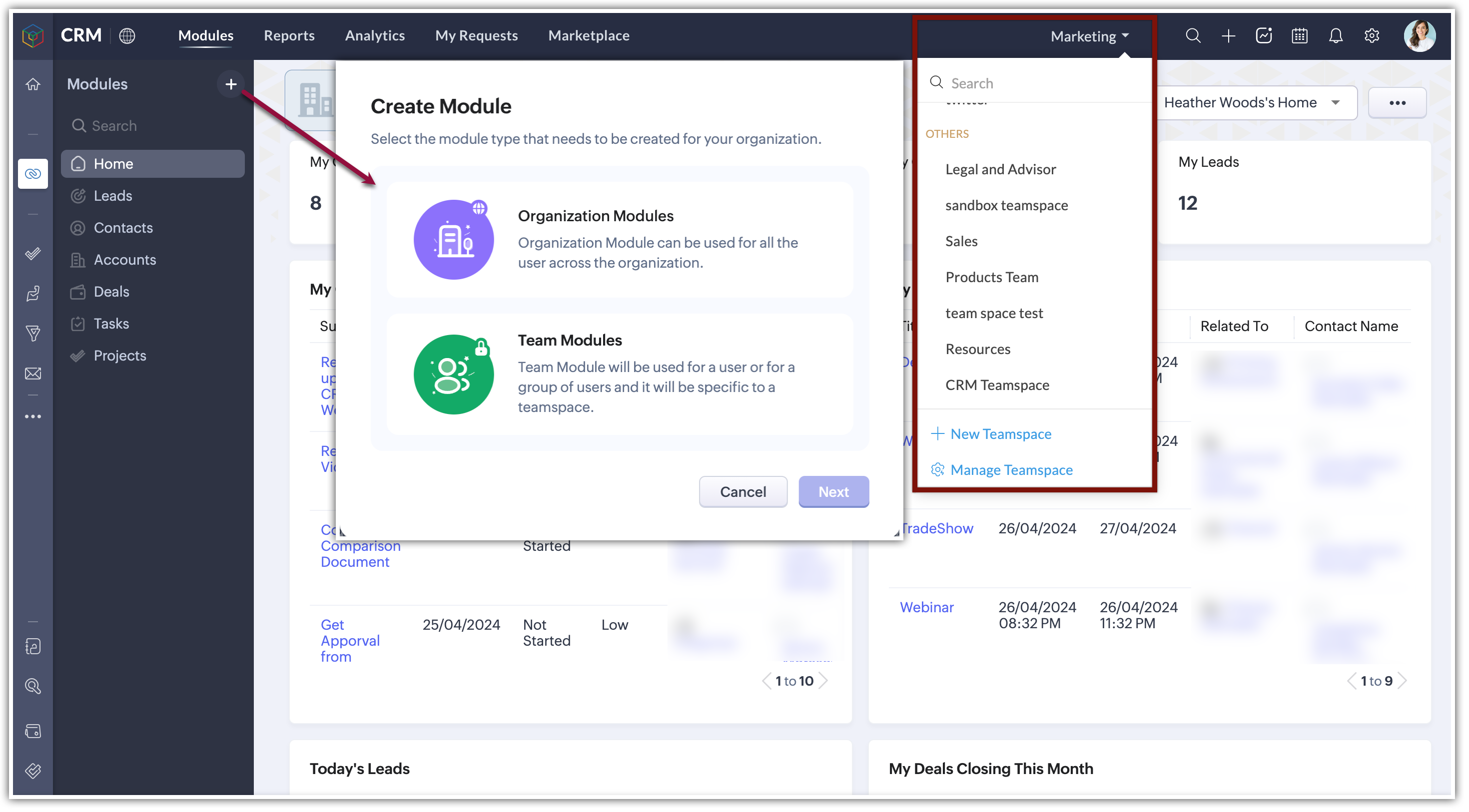
Dans l'abonnement CRM Plus avec la nouvelle interface pour CRM pour tous, la barre latérale principale affiche les produits inclus dans CRM Plus, tels que Zoho Desk, SalesIQ et Projects. La barre latérale secondaire contient les modules et un bouton Ajouter un module + pour ajouter des modules d'organisation et des modules d'équipe. Le sélecteur d'espace d'équipe est situé sur la bande supérieure, permettant aux utilisateurs de basculer entre Teamspaces, Gérer les Teamspaces, et ajouter Nouveaux Teamspaces, comme indiqué ci-dessous.
Comment l'interface CRM for Everyone s'affiche-t-elle dans l'abonnement Zoho One ?
Dans l'abonnement Zoho One avec la nouvelle interface CRM for Everyone, la barre latérale principale affiche le lot de produits auquel vous êtes abonné, tels que Desk, SalesIQ, Projects. La barre latérale secondaire contient les modules et Ajouter un module + pour ajouter des modules d'organisation et des modules d'équipe. Le sélecteur d'espace d'équipe est situé sur la bande supérieure, permettant aux utilisateurs de basculer entre Teamspaces, Gérer les Teamspaces, et ajouter Nouveaux Teamspaces, comme indiqué ci-dessous.
Comment puis-je soumettre des commentaires sur CRM for Everyone dans Zoho CRM, CRMPlus, CRM Flex et Zoho One ?
Zoho CRM
Dans Zoho CRM, pour soumettre des commentaires sur CRM for Everyone, suivez ces étapes :
- Cliquez en bas Commentaires sur la nouvelle interface
- Cliquez dessus pour être redirigé vers le formulaire de commentaires.
- Remplissez les détails tels que l'expérience utilisateur, vos défis ou commentaires, le cas échéant.
- Soumettez le formulaire.
CRMPlus/CRM Flex
Dans CRMPlus et CRM Flex, pour soumettre des commentaires sur CRM for Everyone, suivez ces étapes :
- Cliquez sur votre profil utilisateur en haut à droite de la barre supérieure.
- Sur la page de détail utilisateur, trouvez l'option pour soumettre des commentaires.
- Cliquez dessus pour être redirigé vers le formulaire de commentaires.
- Remplissez les détails tels que l'objet, le type de commentaire, l'adresse e-mail et la description.
- Vous pouvez également télécharger une capture d'écran ou une photo du problème.
- Soumettez le formulaire.
Zoho One
Dans Zoho One, pour soumettre des commentaires sur CRM for Everyone, suivez ces étapes :
- Cliquez sur votre profil utilisateur en haut à droite de la barre supérieure.
- Sur la page de détail utilisateur, sous Options CRM, trouvez l'option pour soumettre des commentaires.
- Cliquez dessus pour être redirigé vers le formulaire de commentaires.
- Remplissez les détails tels que l'objet, le type de commentaire, l'adresse e-mail et la description.
- Vous pouvez également télécharger une capture d'écran ou une photo du problème.
- Soumettez le formulaire
Pour plus d'informations sur l'interface Nextgen, veuillez consulter ce document d'aide.