Navigation dans l'interface Zoho CRM Nextgen
Cette page a été traduite à l'aide d'outils d'IA et peut contenir des erreurs. Pour obtenir les informations les plus précises et à jour, veuillez consulter la version anglaise originale.
La navigation dans l'interface de Zoho CRM est simple, que vous soyez un nouvel utilisateur ou un utilisateur expérimenté.
L'interface se compose de deux éléments :
- Une barre latérale est dédiée à la navigation et à l'accès rapide à la configuration.
- Le volet principal est dédié à votre travail, son contenu variant en fonction de votre sélection dans la barre latérale.
Ainsi, si vous sélectionnez le module Leads dans la barre latérale, votre liste d'affaires s'affichera dans le volet principal.
Le volet principal
Pour optimiser votre volet principal, vous pouvez masquer la barre latérale en cliquant sur l'icône de réduction en bas.
Quand vous en avez besoin, vous pouvez l'agrandir en cliquant sur l'icône d'affichage.
Quand vous en avez besoin, vous pouvez l'agrandir en cliquant sur l'icône d'affichage.
Menu Listes associées d'un enregistrement
Le menu Listes associées dans Zoho CRM offre un accès rapide aux enregistrements associés tels que les e-mails, les notes, les affaires, les activités et les modules personnalisés. Ce menu peut être développé ou masqué selon vos préférences d'affichage. Par défaut, ce menu de listes associées sera masqué. Cela vous permet de consulter davantage de données d'enregistrement sans défilement excessif. Il vous suffit de survoler l'icône du menu Listes associées pour afficher une liste des enregistrements associés et effectuer des actions directement depuis le menu contextuel. Cependant, si vous utilisez intensivement le menu de listes associées dans un enregistrement, vous pouvez choisir de le développer.
La barre latérale contient des options qui vous permettent de :
- Accéder à différents modules dans votre espace équipe
- Passer à un espace équipe différent et gérer les espaces équipe
Examinons ces différentes options l'une après l'autre.
Navigation entre les modules
Les équipes travaillent et stockent les données dans le CRM par modules. La barre latérale affiche les dossiers et les modules dans un espace équipe, ce qui permet aux utilisateurs de réduire ou de développer les dossiers et de sélectionner le module requis. Il existe deux types de modules dans Zoho CRM : Modules d'organisation et les modules d'équipe.
Si vous souhaitez configurer un élément pour un module, il vous suffit de cliquer sur l'icône (...) à côté de celui-ci et de sélectionner la configuration pour commencer !
Pour en savoir plus sur les modules organisationnels, consultez : Modules d'organisation.
Pour en savoir plus sur les modules d'équipe, consultez : Utilisation des modules d'équipe.
Pour en savoir plus sur les modules d'équipe, consultez : Utilisation des modules d'équipe.
Sélecteur d'espace d'équipe
Espaces d'équipe peuvent être créés pour chaque équipe au sein de Zoho CRM, qu'il s'agisse de fonctions métier spécifiques ou d'équipes transversales. Vous pouvez basculer d'un espace d'équipe à un autre si vous êtes membre de plusieurs espaces d'équipe. Pour ce faire, vous pouvez :
- Cliquez sur le sélecteur d'espace d'équipe situé dans la barre latérale.
- Sélectionnez l'espace d'équipe vers lequel vous souhaitez basculer.
Actions du sélecteur d'espace d'équipe
En tant qu'administrateur d'espace d'équipe ou administrateur de Zoho CRM, vous avez la possibilité de créer un nouvel espace d'équipe, de modifier les espaces existants et de gérer les espaces d'équipe dans le sélecteur d'espace d'équipe.
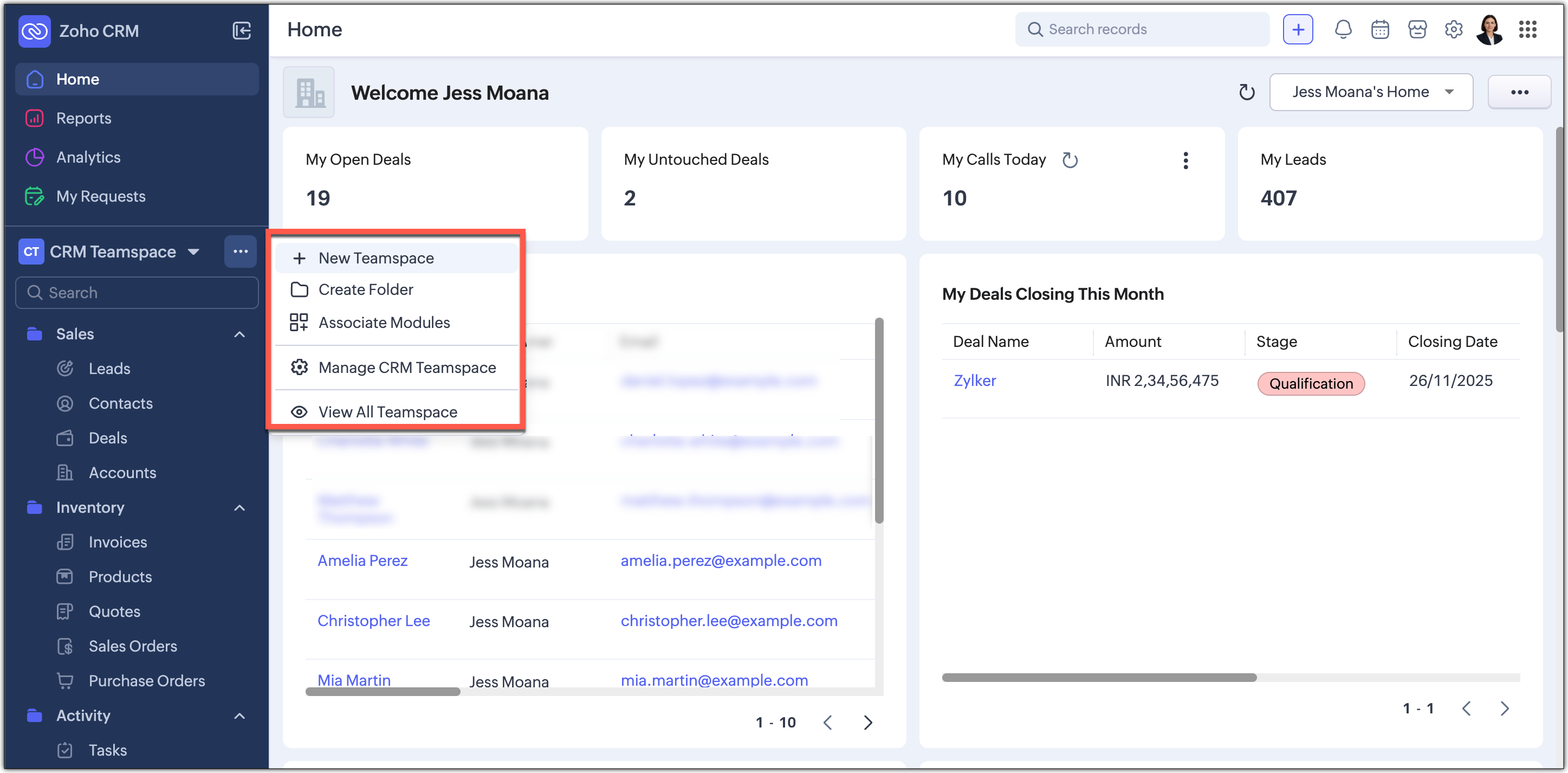
Pour en savoir plus sur les espaces d'équipe, consultez Espaces d'équipe.
Pour en savoir plus sur les espaces d'équipe, consultez Espaces d'équipe.
Onglet Rapports
Les rapports sont un outil utile pour regrouper les données pertinentes en fonction d'objectifs spécifiques, comme un rapport mensuel sur les nouveaux leads. L'onglet rapports affiche tous les rapports accessibles. Après avoir sélectionné cet onglet, la barre latérale affiche tous les dossiers dans lesquels les rapports sont organisés.
Pour en savoir plus sur les rapports, consultez Rapports.
 Remarque
Si l'onglet Rapports n'est pas visible, il est probable que votre administrateur d'espace d'équipe l'a désactivé pour votre espace d'équipe.
Onglet Analyses
L'onglet Analyses de Zoho CRM offre une vue d'ensemble condensée des données sous forme de tableaux de bord, permettant l'analyse en temps réel des étapes de vente et des opérations commerciales. Les utilisateurs peuvent créer et partager des tableaux de bord avec tous les utilisateurs ou avec un groupe sélectionné.
Pour en savoir plus sur les analyses dans Zoho CRM, consultez Analyses.
Remarque
Si l'onglet Analyses n'est pas visible, il est probable que votre administrateur d'espace d'équipe l'a désactivé pour votre espace d'équipe.
Si l'onglet Analyses n'est pas visible, il est probable que votre administrateur d'espace d'équipe l'a désactivé pour votre espace d'équipe.
Onglet Mes demandes
L'onglet Mes demandes sert de point central pour créer et suivre toutes vos demandes auprès d'autres équipes au sein de Zoho CRM. Une liste déroulante affichera tous les modules d'équipe pour lesquels vous avez été ajouté en tant que demandeur. Il vous suffit de cliquer Ajouter une demande pour commencer à créer une nouvelle demande.
Pour en savoir plus sur les modules d'équipe et le rôle de demandeur, consultez Utilisation des modules d'équipe.
Marketplace
Bien que nous aimerions que vous centralisiez l'ensemble de votre travail dans Zoho CRM, il est irréaliste d'attendre que le CRM soit complètement autonome. Intégrez sans effort Zoho et les produits et services tiers via la Marketplace.
Pour en savoir plus sur les différentes options disponibles, consultez : Intégrations.
Recherche globale
Cette option se situe en haut de votre écran Zoho CRM. Le menu Création rapide a également été fusionné avec l'icône « +» pour que toutes les actions de création rapide puissent être effectuées depuis un seul endroit. À partir d'ici, vous pouvez :
- Trouvez rapidement des enregistrements, des modules ou des informations dans votre Zoho CRM à l'aide de la recherche globale.
- Créez des enregistrements directement à partir de n'importe quel module, créez de nouveaux modules d'équipe ou des modules organisationnels.
Actions utilitaires
Les options utilitaires en bas de la barre latérale sont utiles pour diverses tâches telles que :
- Accéder à votre calendrier
- Utiliser la Marketplace
- Surveiller les signaux
- Accéder aux paramètres. Une fois cliqué, les différentes configurations peuvent être sélectionnées à partir du volet gauche.
- Personnaliser votre profil utilisateur
Actions du profil utilisateur
Vous avez la possibilité de cliquer sur l'icône de profil et d'effectuer diverses actions associées à votre compte Zoho CRM.
L'implémentation du mode sombre/clair n'est disponible que pour les comptes Zoho CRM autonomes des utilisateurs ayant choisi d'utiliser la nouvelle interface Nextgen.
Implémentation du mode Jour / Nuit / Auto
Avec la nouvelle interface utilisateur, vous avez la possibilité de choisir entre le Mode Jour, le Mode Nuit et le Mode Auto, ce qui vous donne un contrôle total sur la façon dont vous interagissez avec la plateforme en fonction de votre style de travail et de votre environnement.
- Jour : Des palettes de couleurs plus claires offrent une apparence élégante qui améliore l'aspect de votre Zoho CRM, le rendant non seulement fonctionnel mais aussi esthétiquement plaisant. De plus, vous pouvez sélectionner des thèmes sombres ou clairs dans ce mode selon vos préférences.
Jour - Mode Sombre
Jour - Mode Clair - Mode Nuit : Les palettes de couleurs sombres minimisent l'éblouissement et réduisent la fatigue visuelle, offrant une expérience confortable pour une utilisation prolongée.
- Mode automatique : Basculez automatiquement entre les thèmes sombre et clair en fonction des paramètres de votre appareil.
Pour basculer entre les modes : Accédez à votre Menu Profil dans votre compte CRM et sélectionnez l'un des modes Jour, Nuit ou Automatique. Vous pouvez basculer entre ces options à tout moment selon vos préférences. Si vous sélectionnez le mode Jour pour une préférence d'affichage plus clair, vous pouvez également choisir entre Jour - Mode sombre ou Jour - Mode clair.
Mise en œuvre du mode automatique : Avec la nouvelle interface utilisateur, vous avez désormais la possibilité de choisir entre le mode Jour, Nuit et Automatique, vous donnant un contrôle total sur la façon dont vous interagissez avec la plateforme en fonction de vos préférences et de votre environnement de travail.
Basculer vers une autre organisation CRM
Si vous êtes membre de plusieurs organisations CRM, vous pouvez basculer entre elles.
Gérer votre abonnement CRM
Vous
avez la possibilité de consulter l'édition dans laquelle se trouve actuellement votre organisation.
Si vous êtes superadministrateur, vous pouvez gérer votre abonnement en
cliquant sur le bouton Gérer.
Modifier le thème de l'interface
Personnalisez Zoho CRM avec nos beaux thèmes.
De plus, vous pouvez accéder aux ressources d'assistance et consulter les actualités relatives à Zoho CRM. Vous pouvez également accéder à votre compte Zoho ou vous déconnecter de Zoho CRM ici.
Configuration
Recherche
L'option Recherche du menu Configuration est un outil puissant qui permet aux utilisateurs de naviguer rapidement dans les paramètres et les options de configuration. Cette fonctionnalité de recherche permet aux utilisateurs de saisir des mots-clés et de trouver instantanément les éléments pertinents dans le panneau de gauche sans parcourir manuellement l'ensemble du menu Configuration. Cette option de recherche se trouve en haut lorsque vous cliquez sur le menu Configuration, comme indiqué dans la capture d'écran ci-dessous.
Option Utilisation fréquente
L'option Utilisation fréquente offre un accès rapide aux outils ou fonctionnalités avec lesquels un utilisateur interagit fréquemment, ce qui permet de gagner du temps et d'améliorer l'efficacité de la navigation. Cette option affichera les cinq principales fonctionnalités qui ont été accédées plus de cinq fois.
En règle générale, la fonctionnalité qui a été la plus consultée s'affichera en haut de cette liste. Vous pouvez trouver l'option Utilisation fréquente dans le menu Configuration du système CRM, comme indiqué dans la capture d'écran ci-dessous.

Remarque : Cette option ne sera pas immédiatement disponible après une nouvelle inscription, car il n'y aura pas suffisamment de données à afficher.
Persistance d'état
Cette fonctionnalité garantit que lorsqu'un utilisateur développe ou réduit certaines sections du menu Configuration, ses préférences sont enregistrées, rendant la navigation future plus efficace. Par exemple, lorsqu'un utilisateur accède au menu Configuration, il peut choisir de développer certains modules ou sections (par exemple, Contrôle de sécurité, Canaux, Personnalisation), tout en réduisant ceux qu'il n'a pas besoin de consulter fréquemment. Avec la persistance d'état, le système mémorise ces préférences, de sorte que la prochaine fois que l'utilisateur accède au menu Configuration :
- Les sections précédemment développées restent développées.
- Les sections précédemment réduites restent réduites.