Reconnaissance intelligente de caractères par Zia Vision
Cette page a été traduite à l'aide d'outils d'IA et peut contenir des erreurs. Pour obtenir les informations les plus précises et à jour, veuillez consulter la version anglaise d'origine.
Intégrez vos données physiques dans vos processus numériques

Reconnaissance intelligente de caractères ou RRCest une technologie de reconnaissance optiquequi peut reconnaître, capturer et numériser les données disponibles sous n'importe quelle forme physique à l'aide de l'intelligence artificielle.
Dans Zoho CRM, la RC est intégrée à Zia Vision, l'outil de détection et de validation d'images alimenté par l'IA.
Ce document traite de :

Pourquoi avez-vous besoin de la RC dans votre CRM ?
Des cartes de visite aux étiquettes de produits, des formulaires d'inscription aux factures ou des pièces d'identité aux étiquettes d'expédition, vos opérations dépendent de données imprimées provenant de divers supports physiques. Il est pourtant crucial que vos agents suivent le rythme de votre entreprise et ne consacrent pas leur temps et leurs efforts précieux à convertir manuellement du texte imprimé en données exploitables.
- Supposons que vous soyez un commercial occupé et que vous ayez rencontré quelques prospects à fort potentiel lors d'une conférence client et échangé des cartes de visite. Lorsque vous revenez au bureau, vous devez créer un enregistrement pour chaque carte de visite obtenue, en remplissant des détails tels que le nom de la personne, son numéro de téléphone, son site web, son adresse, etc.
- Ou imaginez un workflow de post-production où un gestionnaire d'entrepôt doit enregistrer des informations telles que les noms de produits, les numéros de SKU, les dates de fabrication, etc., à partir des étiquettes de produits attachées aux produits emballés et les saisir tous dans Zoho CRM.
Dans les deux scénarios, le processus réel de nurturing des leads et de gestion des stocks commence uniquement après que les données sont téléchargées dans le système, mais les agents ont dû consacrer la majorité de leur temps à importer les données dans le système.
Ainsi, pour simplifier la création d'enregistrements, améliorer la productivité commerciale et réduire la fatigue liée aux formulaires, Zia Vision est optimisé avec la fonctionnalité RC.
Choisissez la technique de RC qui convient à votre entreprise : types de RC dans Zoho CRM
Que vous travailliez avec des orientations standard prévisibles comme les pièces d'identité ou des orientations dynamiquement différentes comme les cartes de visite, votre entreprise traite une gamme de formes de données physiques et, pour répondre et adapter les différents besoins commerciaux, la RC dans Zoho CRM est équipée de deux types de méthodes d'extraction :
- Guidée par modèle
- Incitation de champ sans entraînement préalable
Extraction guidée par modèle
L'extraction guidée par modèle est une méthode d'extraction où vous formez Zia avec quelques exemples
- Elle nécessite de télécharger des images d'exemple des données avec les mêmes orientations (même modèle avec des valeurs de données différentes, pour que Zia comprenne)
- Localisez manuellement les valeurs à partir de l'image téléchargée et associez-les aux champs CRM de la disposition/du module choisi.
Ce faisant, Zia saura où récupérer les valeurs dans l'image et quel champ CRM les associer dans la disposition sélectionnée.
Par exemple :
Assurance en un clic
Les entreprises d'assurance impliquent souvent des processus chronophages. Pour les rationaliser, Coverly—un prestataire d'assurance avisé en technologie—a créé des demandes d'assurance en un clic, par lesquelles les clients soumettent des pièces d'identité autorisées par le gouvernement pour créer des polices instantanées. Grâce à la RC, les agents d'assurance travaillant sur ces demandes peuvent utiliser ces images pour créer de nouveaux enregistrements en quelques étapes simples.
Effectuer des vérifications d'antécédents des fournisseurs
Zylker est une plateforme d'éducation en ligne qui permet aux experts du domaine de s'inscrire et de dispenser des cours sur leurs plateformes. Pour améliorer l'expérience utilisateur, la plateforme intègre les experts via des formulaires web et ne nécessite que quelques détails de base, comme leurs noms et adresses e-mail. Avec seulement ces informations, Zylker ne peut pas autoriser les experts ; cependant, en exigeant également qu'ils soumettent des photos de leurs pièces d'identité, Zylker peut extraire leurs données et enrichir leurs enregistrements avec les informations dont ils ont besoin.
Voici comment vous pouvez créer un enregistrement à partir d'une image :
Formation de Zia pour l'extraction guidée par modèle
Comme tout modèle d'IA discriminatif, Zia Vision nécessite une formation préalable avec des formats et orientations d'images via des images d'exemple.
Pour former Zia
- Accédez àConfiguration > Zia > Vision > Reconnaissance intelligente de caractères.
- Sur la page RC, cliquez surCréer une nouvelle règlepour créer un ensemble de formation pour un module.
- Dans laCréer une nouvelle règlepage, procédez comme suit :
- Fournissez un nom de règle.
- Choisissez le module et la disposition souhaités.
- Parmi les options de type d'extraction, choisissez Guidée par modèle. Cela vous obligera à former Zia avec des images d'exemple avant d'extraire des données en temps réel.
- Dans le champ Champ pour stocker l'image d'entrée, choisissez le nom de champ souhaité dans lequel vous souhaitez stocker l'image que vous utilisez pour l'extraction.
- Cliquez surSuivant. Cela vous amènera à l'interface de formation nommée Télécharger image(s).
- Dans laTélécharger une imagepage, cliquez surTélécharger image(s).
- Dans l'écran suivant Télécharger l'image pour extraction, ajoutez votre image soit enla glissant-déposantdepuis votre gestionnaire de fichiers ou en la localisant par parcours.
- Pour parcourir le fichier, cliquez sur le boutonParcouriret sélectionnez le fichier depuis votre appareil. Ensuite, cliquez surExtraire.
- Vous arriverez à l'atelier de formation de Zia. Zia reconnaîtra les caractères de votre image et marquera tous les caractères valides comme la région d'intérêt à l'aide de la boîte englobante.
- Zia reconnaît chaque mot de l'image, y compris les noms de champs et les valeurs de champs.
- Si ce que Zia reconnaît est exact, vous pouvez cliquer sur la zone et l'associer au nom de champ de la disposition.
- Sinon, vous pouvez également faire glisser les marges pour couvrir les caractères et les associer comme valeur d'un champ.
- Après avoir associé les caractères localisés aux champs, cliquez sur Former.
- Cliquez sur Enregistrer pour enregistrer la règle.
Une fois que vous avez entraîné Zia pour l'extraction basée sur des modèles, vous pouvez commencer à créer et enrichir des enregistrements dans cette disposition et ce module.
Précision du type d'extraction basée sur des modèles
La précision de la transformation texte-numérique repose sur l'entraînement et l'utilisation cohérente du modèle. En plus de l'ensemble d'entraînement que vous chargez, Zia s'entraîne elle-même à partir des images que vous chargez pour créer des enregistrements.
Pour garantir l'acceptation et la précision, veuillez vous assurer d'avoir satisfait aux conditions préalables suivantes :
- Vous avez créé des règles OCR sous Zia Vision.
- L'image chargée doit avoir la même disposition que l'échantillon.
- L'image doit avoir une orientation basée sur des cartes.
Voici les directives pour l'étiquetage des images et l'extraction de données :
Si votre image est conforme aux conditions préalables et aux directives OCR mentionnées ci-dessus, Zia peut vous fournir une correspondance parfaite.
Suggestion de champ sans exemple
La suggestion de champ sans exemple est une méthode avancée d'extraction de données qui ne nécessite aucun entraînement. Vous indiquez à Zia les champs à rechercher dans l'image d'entrée (suggestion de champ) et Zia, grâce à son intelligence, pourra identifier et extraire ces données sans intervention humaine.
Comment ça fonctionne ?
Vous avez vu comment, dans la méthode d'extraction basée sur des modèles, vous devez localiser les valeurs des images et entraîner Zia à les associer aux champs CRM. Dans la méthode d'extraction par suggestion de champ, Zia déploie son modèle basé sur VLM pour ce faire.
Voici un aperçu rapide du VLM :
Modèle de vision par langage (VLM)
Un modèle de vision par langage (VLM) est un système d'IA générative multimodal qui accepte les images et le texte comme entrées et produit des sorties textuelles telles que des descriptions, des étiquettes ou des champs extraits.
Aperçu de l'architecture :
Aperçu de l'architecture :
Un VLM typique intègre deux composants principaux :
- Encodeur de vision - Un réseau de neurones qui convertit une image en embeddings visuels de haute dimension.
- Grand modèle de langage (LLM) - Un modèle de génération de texte qui traite les tokens de texte et produit des sorties en fonction du contexte multimodal.
Ces composants sont connectés à l'aide d'une couche de projection, de sorte que le LLM peut interpréter les caractéristiques visuelles comme faisant partie de sa séquence d'entrée.
L'encodeur de vision convertit l'image en embeddings de patches, tandis que le LLM convertit l'invite en embeddings de texte. Ces embeddings visuels et textuels sont projetés dans un espace compatible permettant au LLM d'intégrer le contexte visuel avec l'invite. Le LLM effectue alors une génération standard du token suivant pour produire des sorties, guidée par les instructions explicites fournies par l'utilisateur.
Dans le cas de la suggestion de champ sans exemple, vous choisissez des champs dont vous souhaitez extraire et associer les valeurs à l'enregistrement CRM.
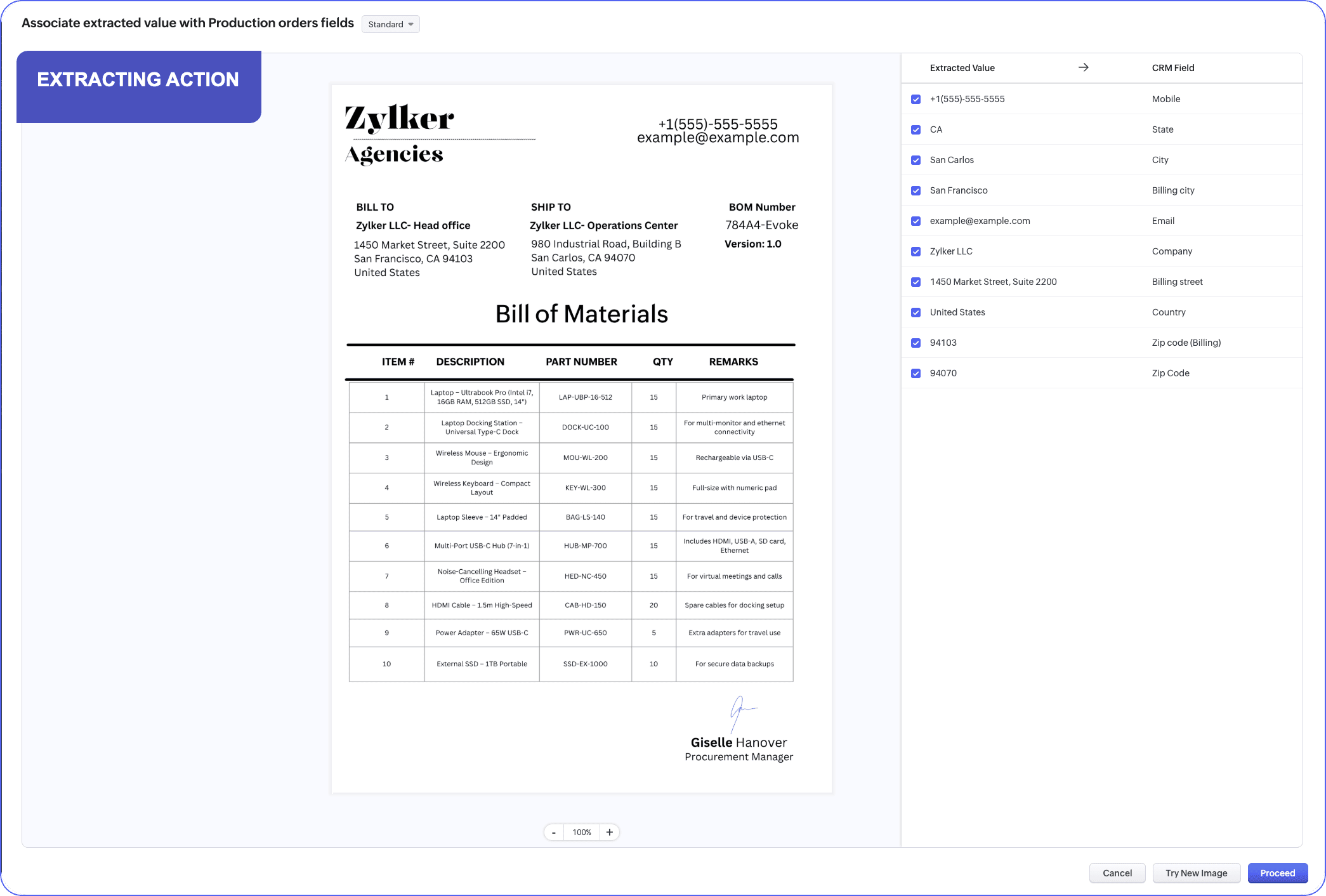
Ainsi, chaque fois qu'une image est chargée dans le module donné, en fonction des champs choisis, Zia peut instantanément identifier les valeurs pertinentes de l'image d'entrée, les extraire comme données numériques et rendre les sorties en associant les bonnes valeurs à ces champs CRM.
En tant qu'utilisateur, il vous suffit de valider sa précision et de décider de conserver les associations ou non. S'il y a des incohérences dans les données (par exemple, vous avez O positif dans votre liste de sélection CRM, et votre client a écrit O+, Zia pourrait les identifier comme résultat, mais vous permet quand même de les corriger immédiatement après l'extraction.
C'est ce qu'on appelle la suggestion de champ sans exemple : vous choisissez les champs et vous extrayez sans aucun entraînement préalable sur l'endroit où trouver les valeurs dans le modèle standard.
Cependant, bien que la suggestion de champ, en elle-même, dérive une extraction précise, il peut y avoir des scénarios où une entreprise aurait besoin d'extraire des images avec des valeurs similaires (par exemple, l'adresse de facturation et l'adresse d'expédition), auquel cas vous pouvez choisir de donner des invites d'extraction avancée à Zia.
Invites d'extraction avancée pour Zia
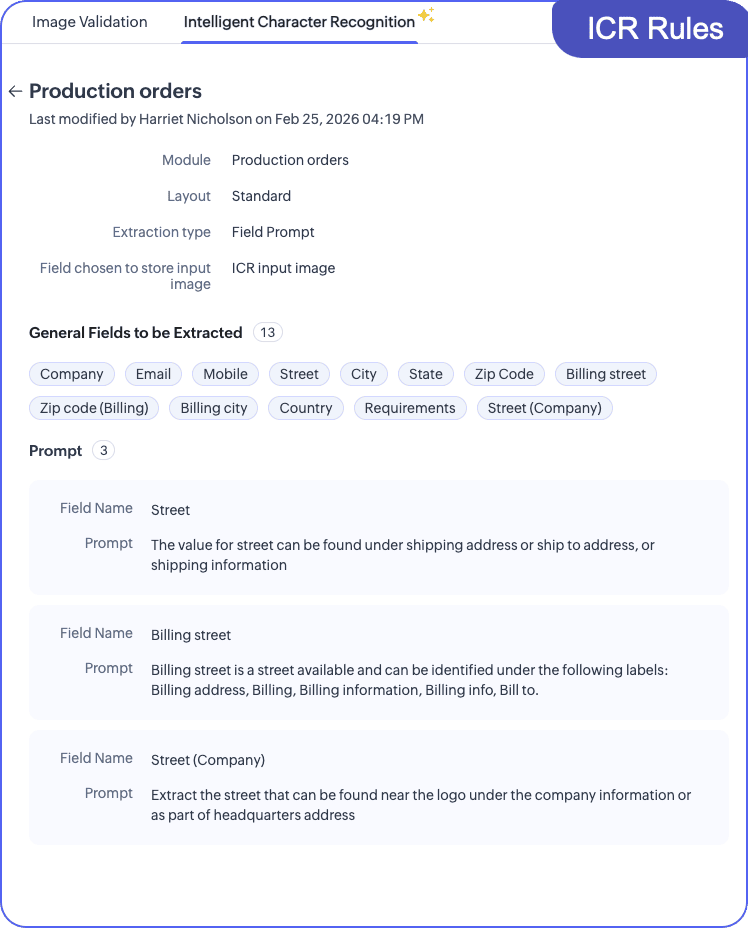
Imaginez que vous souhaitez utiliser une facture pour créer des commandes de production dans votre organisation. Une facture est un document qui contient une adresse d'expédition et une adresse de facturation, et choisir le champ dans la règle seul peut parfois être vague et peut récupérer des extractions de valeurs incorrectes. Donc, dans ces cas où plusieurs valeurs ou interprétations sont possibles pour un champ, vous choisissez d'ajouter plus de détails sur le champ comme invite.
Cette invite peut être donnée en langage naturel humain et Zia peut comprendre les spécificités avant de commencer l'extraction.
Capacités de l'OCR utilisant VLM :
L'extraction à l'aide de la méthode de suggestion de champ peut fonctionner avec les éléments suivants :
- Formats : JPG, JPEG et PNG
- Orientations : formes géométriques prédictives et autres formes personnalisées comme dans les cartes découpées.
- Types de scripts : textes manuscrits, textes imprimés lisibles et textes imprimés en pointillés.
- Types de champs : champs généraux (une seule ligne et multi-lignes) et champs de sous-formulaire (tabulés).
Configuration des règles OCR pour les invites de champ
Pour activer la capture OCR pour un module, vous devez avoir les règles OCR en place.
Pour configurer les règles OCR pour la suggestion de champ :
- Allez à Configuration > Zia > Vision > Reconnaissance de caractères intelligente.
- Sur la page OCR, cliquez sur Créer une nouvelle règle pour créer un ensemble d'entraînement pour un module.
- Sur la Créer une nouvelle règle page, effectuez les opérations suivantes :
- Fournissez un nom de règle.
- Choisissez le module et la disposition souhaités.
- Choisissez le type d'extraction comme suggestion de champ.
- Sélectionnez tous les champs pour lesquels vous devez extraire des valeurs de l'image d'entrée.
- Choisissez un champ dans lequel l'image d'entrée sera stockée pour référence future. N'oubliez pas que c'est facultatif.
- Cliquez sur Continuer. Votre règle OCR pour ce module et cette disposition est prête. Maintenant, vos agents peuvent commencer à scanner des images pour numériser les données.
La règle OCR pour ce module/cette disposition est créée.
Si vous souhaitez donner des instructions plus spécifiques concernant l'ensemble de champs choisi, afin que l'extraction soit aussi précise que selon vos normes commerciales, procédez comme suit :
- Sélectionnez l'option Invites d'extraction avancées pour Zia case à cocher, un espace d'invite s'affichera sous les champs sélectionnés.
- Dans la section Nom du champ, sélectionnez un champ pour lequel vous souhaitez spécifier des instructions, énumérés dans la liste déroulante.
- Dans la section Champ d'invite, saisissez vos préférences.
- Cliquez sur le boutonAjouter un champ pour sélectionner et fournir des instructions pour autant de champs que vous le souhaitez.
Supposons que vous souhaitiez extraire le champ pays de votre enregistrement. Lors de la configuration, vous auriez sélectionné le champ pays dans votre règle. En choisissant l'invite d'extraction avancée pour Zia, vous pouvez instruire Zia à
- Développer les noms de pays lorsque des acronymes ont été utilisés dans le fichier importé.
Exemple : États-Unis d'Amérique, même si le fichier importé contient USA. - Conserver une structure spécifique.
Exemple : Certaines personnes désignent les États-Unis par USA, U.S.A., US, America ou North America. L'invite peut être conçue pour afficher États-Unis d'Amérique, quel que soit le format utilisé pour le pays.
Cliquezici pour découvrir comment créer des enregistrements à l'aide de l'ICR.
Extraction de champs dans un tableau et stockage dans un sous-formulaire d'un enregistrement
Si un enregistrement est un formulaire, les sous-formulaires sont des sous-section(s) d'un formulaire d'enregistrement qui stockent les données sous forme de tableaux. Comme un enregistrement, un sous-formulaire possède également des champs, des types de champs et des fonctions que vous pouvez utiliser pour stocker les données de manière systématique.En savoir plus sur les sous-formulaires dans Zoho CRM
En plus d'extraire les valeurs de champs généraux, Zia ICR peut également extraire des données à partir de fichiers sous des formes tabulées. Imaginez une facture : elle contient des textes tels que les adresses d'expédition ou de facturation, les numéros de téléphone mobile, les tableaux, et bien d'autres. De même, un formulaire de demande scolaire peut contenir des valeurs manuscrites stockées sous forme de lignes ou de tableaux. Toutes ces données, quelle que soit leur présentation, sont importantes pour une entreprise, et si elles sont extraites en une seule opération, beaucoup de temps et d'efforts sont économisés. C'est là que l'extraction de sous-formulaires joue un rôle vital.
Pour choisir les champs à extraire dans un sous-formulaire,
- Accédez à votre configuration ICR.
- Dans la section Champs de sous-formulaire à extraire, cliquez surAjouter un sous-formulaire.
- Une nouvelle section s'affichera, où vous pouvez sélectionner le sous-formulaire souhaité dans la mise en page, choisir des champs et ajouter une instruction d'extraction pour chaque champ dans un sous-formulaire.
- De même, vous pouvez ajouter d'autres sous-formulaires s'ils sont disponibles dans la mise en page.
Scénarios métier
Prospection lors de salons professionnels
L'un des principaux avantages de participer à des salons professionnels est d'attirer de nouveaux leads, et un moyen rapide de faire connaissance est d'échanger des cartes de visite. Grâce à l'ICR, les commerciaux peuvent rapidement créer des enregistrements de leads et commencer à les qualifier et à les développer sans passer de temps à saisir manuellement les détails dans les enregistrements.
Numérisation des enregistrements de patients
Les enregistrements de patients sont toujours collectés sous forme de formulaires manuscrits dans de nombreux hôpitaux. Bien qu'ils puissent disposer d'une automatisation des processus robuste, transférer manuellement ces longues données de formulaire dans votre système, puis vers votre processus, risque de perturber le flux de travail. Grâce à l'ICR, le responsable de la réception peut capturer, charger et créer l'enregistrement du patient en un instant.
Conversion des formulaires de demande d'admission en enregistrements CRM
Tout comme les enregistrements de patients, les dossiers d'inscription universitaire sont longs, denses et remplis de différents types de formats de données : champs manuscrits, valeurs tabulées. Grâce à l'ICR, ces différents types de valeurs d'un même formulaire peuvent être extraits en une seule opération.
Utilisation de l'ICR
Création d'enregistrements à partir d'images
- Accédez au module requis (par exemple, Leads).
- Cliquez sur la liste déroulante disponible à côté deCréer un lead.
- Cliquez sur Créer à partir d'une image.
- Dans la liste déroulante de mise en page, choisissez la mise en page dans laquelle vous souhaitez créer l'enregistrement.
- Téléchargez un maximum de trois images à partir desquelles vous souhaitez extraire du texte.
- CliquezOui, continuer. Zia commencera à extraire les données, et une fois l'extraction terminée, il associera les valeurs extraites de l'image aux champs CRM.
- Vérifiez les valeurs extraites et confirmez que :
- Le texte tel que le nom, l'adresse, le numéro d'identification ou les détails du produit est correctement reconnu.
- Les informations critiques (p. ex., prix unitaire ou tarif) sont extraites avec précision.
- Dans la sectionChamps généraux, vérifiez que chaque valeur extraite (par exemple, « Ethan Walker ») est mappée au champ CRM correct (par exemple, « Prénom »). S'il y a plus d'une valeur extraite pour un champ CRM, choisissez-en une dans la liste déroulante.
- Dans la section Sous-formulaire, vérifiez les mappages pour les articles de ligne ou les valeurs répétées, et confirmez le nombre de lignes extraites (par exemple, 4 lignes extraites). Assurez-vous que chaque colonne de sous-formulaire (p. ex., « Produit/Description », « Quantité », « Tarif », « Montant ») est mappée correctement aux colonnes de sous-formulaire CRM (p. ex., Ligne unique 1, Ligne unique 2, etc.), et activez ou désactivez les mappages à l'aide des cases à cocher.
- Utilisez le boutonAjouter dans le panneau gauche si vous souhaitez inclure d'autres images. Utilisez l'icône de suppression qui apparaît au survol pour supprimer une image.
- Confirmez que tous les champs CRM obligatoires (tels que définis dans la mise en page de votre module) sont soit mappés à au moins une valeur extraite, soit remplis manuellement si l'extraction n'a pas trouvé de valeur.
- Après avoir vérifié et ajusté les mappages :
- CliquezContinuer pour créer l'enregistrement à l'aide des valeurs mappées. Si vous souhaitez abandonner l'opération,
- CliquezAnnulerpour ignorer la session d'extraction et de mappage actuelle.
- Vous accéderez à l'affichage du formulaire d'enregistrement, où la validation est appliquée. Vous pouvez vérifier, ajouter et modifier les valeurs selon vos besoins.

Remarque :
- Dans la section Champs généraux, vous pouvezmodifier le champ CRM en sélectionnant un autre champ cible dans la liste déroulante si le type d'extraction est template-driven.
- Les champs obligatoires ne sont pas listés pour la sélection de valeurs dans ce flux. À la place, après avoir procédé, vous serez dirigé vers la vue formulaire de l'enregistrement, où la validation de champ standard s'applique, et l'enregistrement ne peut pas être créé tant que les champs obligatoires ne sont pas remplis. Si un champ obligatoire est manquant ou invalide, vous pouvez être invité à le corriger avant de procéder.
- Si vous remarquez que des champs comme « Prix unitaire » ou des valeurs sous « Taux » ne sont pas extraits correctement, ils peuvent être améliorés en utilisant des invites dans la configuration de la règle ICR. Les invites existantes définies dans la règle sont réutilisées et pré-remplies sur cet écran.
Mettre à jour les enregistrements existants
En plus de créer des enregistrements à partir d'images, vous pouvez également enrichir vos enregistrements existants en utilisant des images téléchargées dans vos enregistrements.
Pour enrichir les enregistrements existants
- Modifiez l'enregistrement que vous souhaitez enrichir, téléchargez d'autres images dans le champ de stockage d'images et enregistrez-le.
- Cliquez sur l'image à laquelle vous souhaitez vous référer pour l'enrichissement.
- Cliquez sur le Enrich from Image bouton dans le coin supérieur droit de l'aperçu.
- Zia aura isolé les caractères dans l'image. Validez les données enrichies et existantes et cliquez sur Procéder.
- Après l'association, vous serez dirigé vers la page Modifier l'enregistrement, avec les champs enrichis mis en évidence pour une référence rapide.
- Cliquez sur Enregistrer pour enregistrer les nouvelles modifications.
En conclusion, l'ICR dans Zoho CRM vous aide à atteindre les objectifs suivants :
- Gagnez du temps et des efforts.
- Améliorez l'agilité et la productivité.
- Prenez soin de la logistique opérationnelle afin que les agents puissent se concentrer sur les processus.
- Atténuez la fatigue causée par les changements constants de regard entre les sources de données et les écrans.
Quand utiliser quoi : un guide pour choisir entre le type d'extraction
Bien que l'ICR offre deux types d'extraction, utiliser le bon pour la bonne activité apportera de l'efficacité au processus.
Utilisez l'extraction template-driven :
- Si votre source de données arrive toujours dans un format standard et constant. Une fois entraîné sur leur structure standard, Zia pourra traiter le reste des enregistrements entrants avec une plus grande précision.
- Si vous avez besoin d'extraire des images ainsi que des caractères de l'image source.
Utilisez l'extraction en utilisant les invites de champ :
- Si le format et l'orientation de votre image source diffèrent à chaque téléchargement.
- Si votre image source comporte une gamme de formats d'écriture, y compris des notes manuscrites.
- Si vous avez de nombreux besoins d'extraction imprévus.
Limites et limitations : un résumé
Limites :
- Formats d'image d'importation autorisés : JPEG, JPG, PNG
Limitations de la méthode d'extraction template-driven :
- Dans le cadre de ses méthodes d'extraction d'entraînement ICR, Zia peut reconnaître des visages humains, mais pas des produits, des objets ou des animaux.
- L'extraction template-driven ne fonctionne qu'avec des images en orientation de type carte.
- Les valeurs extraites des images ne peuvent être associées qu'aux champs de la mise en page spécifiée.
- Il n'est actuellement pas possible d'entraîner des tables dans le fichier exemple pour les associer au sous-formulaire d'un enregistrement.
Limitations des invites de champ Zero shot :
- Les invites de champ Zero shot actuelles ne sont pas équipées pour capturer des images.
- Si vous enrichissez un enregistrement existant avec un fichier d'importation, les valeurs de sous-formulaire dans le fichier d'importation s'ajouteront uniquement aux éléments de ligne existants et ne remplaceront pas les valeurs de table existantes.
Points à retenir
- Vous devez créer des règles ICR pour commencer à créer des enregistrements.
- À tout moment, vous pouvez modifier, mettre à jour ou supprimer la règle.
- Pour une association précise, en cas de méthode d'extraction template-driven, nous vous recommandons de couvrir l'ensemble de la zone contenant vos caractères cibles sans rogner les coins.
- Vous pouvez agrandir et réduire l'image pour une meilleure lisibilité lors de l'association.
- Des instructions claires, avec des exemples, aident Zia à identifier et associer les bonnes valeurs avec précision.
- Si l'image d'importation contient un champ dans un tableau que vous souhaitez extraire, il doit être sélectionné dans la configuration du sous-formulaire. Si, par hasard, il y a un champ à l'intérieur d'un tableau dans le fichier d'importation et que vous avez ce même champ comme partie des champs généraux, l'ICR n'extraira pas. Seule l'extraction de tableau vers sous-formulaire est possible.