Zoho Analytics for Projects
Zoho Projects Advanced Analytics संचालित Zoho Analytics, हमारी ऑनलाइन रिपोर्टिंग और व्यावसायिक बुद्धिमत्ता सेवा, आपको अपने प्रोजेक्ट्स के डेटा को विस्तार से विश्लेषण करने की अनुमति देती है। यह सेवा 50+ पूर्व-निर्मित रिपोर्ट्स और डैशबोर्ड्स से सहायता मिलती है जो आपके प्रोजेक्ट के डिलीवरेबल्स को ट्रैक करने और बेहतर बनाने में मदद करते हैं। आप अपने प्रोजेक्ट्स के डेटा को अपने तरीके से विश्लेषण करने के लिए अपनी स्वयं की तदर्थ रिपोर्ट्स भी बना सकते हैं। आप अपने टीम के सदस्यों के साथ रिपोर्ट्स देख और साझा कर सकते हैं ताकि आपकी प्रोजेक्ट की जानकारी का सहयोगी विश्लेषण संभव हो सके।
Zoho Apps के इंटीग्रेशन के लिए एक्सेस विशेषाधिकारों के बारे में और जानने के लिए यहां क्लिक करें।

उपयोग का उदाहरण
लाभ
- अपने प्रोजेक्ट्स के लिए रिपोर्ट्स बनाएं और साझा करें।
- विभिन्न प्रोजेक्ट Modules के आधार पर रिपोर्ट्स को समूहित करें।
- प्रत्येक प्रोजेक्ट के लिए प्रति प्रोजेक्ट सदस्य उत्पन्न राजस्व का पता लगाएं।

- Reports टैब Admin सेक्शन में केवल हमारे Premium, Enterprise, और Ultimate प्लान में सक्षम है।
- यह कनेक्टर Zoho Analytics के सभी भुगतान किए गए प्लान में उपलब्ध है।
- कस्टम फील्ड्स और कस्टम स्थितियां Tasks के लिए अब Zoho Analytics में भी देखे जा सकते हैं।
Zoho Analytics में साझाकरण और सहयोग के बारे में अधिक जानकारी के लिए यहां देखें https://www.zoho.com/analytics/help/sharing/
सिंक किए गए फील्ड्स की सूची
Projects
- Project ID
- Project Name
- विवरण
- Owner ID
- स्थिति
- Bug Prefix
- Group ID
- प्रारंभ तारीख
- समाप्ति तारीख
- बिलिंग विधि
- मुद्रा
- प्रति घंटा दर
- Project Budget
- बजट राशि
- बजट घंटे
- Primary Client ID
- निर्माण समय
- अंतिम संशोधन समय
- Is Archived
- Completed On
- निश्चित लागत
- Budget Threshold
- Layout ID
- Track Budget
- Is Completed
- द्वारा निर्मित
- द्वारा संशोधित
- Task Prefix
- कुंजी
- टैग्स और कस्टम फील्ड्स
- प्रति घंटा लागत
- राजस्व बजट
Milestones
- Milestone ID
- Milestone Name
- प्रारंभ तारीख
- समाप्ति तारीख
- स्थिति
- फ्लैग
- मालिक ID
- पूर्ण तारीख
- प्रोजेक्ट ID
- निर्माण समय
- अंतिम संशोधन समय
- बजट
- थ्रेसहोल्ड
- टैग और कस्टम फील्ड
- राजस्व बजट
Tasks
- Task ID
- Task का नाम
- Tasklist ID
- Tasklist का नाम
- Milestone ID
- मूल Task ID
- मूल Task का नाम
- रूट Task ID
- निर्माण कर्ता ID
- मालिक IDs
- प्रारंभ तारीख
- नियत तारीख
- पूर्णता तारीख
- पूर्णता प्रतिशत
- प्राथमिकता
- स्थिति
- प्रोजेक्ट ID
- मालिक मैप
- निर्माण समय
- अंतिम संशोधन समय
- अवधि
- अवधि इकाई
- विवरण
- नई स्थिति
- कुंजी
- प्रति घंटा दर
- बिलिंग प्रकार
- बजट
- थ्रेसहोल्ड
- टैग
- निर्भरता स्थिति और कस्टम फील्ड
- प्रति घंटा लागत
- राजस्व बजट
Task के नियोजित कार्य घंटे
- Task ID
- मालिक ID
- तारीख, दिन
- नियोजित कार्य घंटे
Task बग मैपिंग
- ID
- Task ID
- बग ID
- Task से संबद्ध है
- द्वारा संबद्ध
- संबद्धता समय
समस्याएँ
- प्रोजेक्ट ID
- बग ID
- बग शीर्षक
- रिपोर्टर ID
- निर्माण तारीख
- अंतिम संशोधन तारीख
- निर्दिष्टकर्ता ID
- फ्लैग
- नियत तारीख
- वर्गीकरण ID
- वर्गीकरण
- गंभीरता ID
- गंभीरता
- स्थिति ID
- स्थिति
- पुनरुत्पादन योग्य ID
- पुनरुत्पादनीय
- Module ID
- Module
- विवरण
- Milestone ID
- पूर्ण किया गया
- बंद है
- एस्केलेशन स्तर
- Bug Key
- प्रभावित Milestone ID
- प्रति घंटा दर
- टैग और कस्टम फ़ील्ड
- प्रति घंटा लागत
समय पत्रक
- प्रोजेक्ट ID
- Log ID
- Task ID
- शीर्षक
- नोट
- तारीख
- घंटे
- उपयोगकर्ता ID
- स्थिति
- प्रकार
- Bug ID
- अनुमोदन स्थिति
- अनुमोदित उपयोगकर्ता ID द्वारा
- द्वारा अनुमोदित
- अंतिम संशोधन समय
- Invoice लाइन आइटम ID
- Invoice ID
- टाइमर है
- प्रारंभ समय
- समाप्ति समय
- द्वारा बनाया गया और कस्टम फ़ील्ड
- प्रति घंटा लागत
उपयोगकर्ता
- उपयोगकर्ता ID
- उपयोगकर्ता नाम
- उपयोगकर्ता ईमेल
- भूमिका
- प्रोफ़ाइल
- स्थिति
- Zpeople कर्मचारी ID
- ZUID
प्रोजेक्ट उपयोगकर्ता
- प्रोजेक्ट ID
- उपयोगकर्ता ID
- भूमिका
- उपयोगकर्ता ईमेल
- प्रति घंटा दर
- स्थिति
- बजट
- सीमा
- प्रति घंटा लागत
- राजस्व बजट
टीमें
- टीम ID
- टीम का नाम
- विवरण
- टीम ईमेल उपनाम
- टीम लीड
- बनाया गया समय
- अंतिम अपडेट का समय
- द्वारा बनाया गया
- द्वारा अपडेट किया गया
- संबद्ध प्रोजेक्ट
- टीम उपयोगकर्ता
टैग
- टैग ID
- टैग का नाम
- टैग का रंग
- बनाया गया समय
- अंतिम अपडेट का समय
- द्वारा बनाया गया
- द्वारा अपडेट किया गया
इनवॉइस
यह तालिका इनवॉइस आईडी और Milestone आईडी मैपिंग में शामिल है
- इकाई आईडी
- Milestone आईडी
- लाइन आइटम आईडी
- इनवॉइस आईडी
- इनवॉइस राशि
प्रोजेक्ट समूह
- समूह आईडी
- समूह नाम
ग्राहक कंपनी
- ग्राहक आईडी
- ग्राहक नाम
- वेब पता
- पता
- शहर
- राज्य
- देश
- जिप कोड
- दूसरा पता
ग्राहक प्रोजेक्ट
- ग्राहक आईडी
- प्रोजेक्ट आईडी
Baseline
- Baseline आईडी
- Baseline नाम
- प्रोजेक्ट आईडी
- द्वारा बनाया गया
- बनाई गई समय
Baseline पर Task
- Task आईडी
- Baseline आईडी
- प्रारंभ तारीख
- समाप्ति तारीख
- अवधि
- अवधि इकाई
Baseline पर Milestones
- Milestone आईडी
- Baseline आईडी
- प्रारंभ तारीख
- समाप्ति तारीख
Zoho Analytics ऐड-ऑन को सक्रिय करें
आप अपनी इच्छा के अनुसार किसी भी संख्या में प्रोजेक्ट को कॉन्फ़िगर कर सकते हैं ताकि प्रोजेक्ट की प्रगति को कई रिपोर्ट दृश्यों के साथ देख सकें और ट्रैक कर सकें।
- क्लिक करें
शीर्ष नेविगेशन बैंड के ऊपरी दाएँ कोने में।
- यहां जाएँ Marketplace > Zoho Apps > Zoho Analytics.
- क्लिक करें कॉन्फ़िगर करें.
- इच्छित प्रोजेक्ट चुनें।
- Zoho Analytics के साथ सिंक करने के लिए आवश्यक डेटा विकल्प चुनें Zoho Analytics.
- सिंक आवृत्ति चुनें। आप डेटा को हर 3, 6, 12 और 24 घंटे में सिंक्रोनाइज़ करने के लिए आवृत्ति निर्धारित कर सकते हैं।
- क्लिक करें सहेजें।
- के साथ सिंक करने के लिए आवश्यक डेटा विकल्प चुनें Zoho Analytics.
- सिंक आवृत्ति चुनें। आप डेटा को हर 3, 6, 12 और 24 घंटे में सिंक्रोनाइज़ करने के लिए आवृत्ति निर्धारित कर सकते हैं।
- क्लिक करें सिंक को अपडेट करें चुने गए प्रोजेक्ट के डेटा को सिंक करने के लिए।
वैश्विक रिपोर्ट
एक बार प्रोजेक्ट के डेटा को सिंक्रोनाइज़ करने के बाद, आप वैश्विक रिपोर्ट विजेट से सीधे Zoho Analytics डैशबोर्ड को एक्सेस कर सकते हैं।
- क्लिक करें होम आपके Portal के शीर्ष बैंड में टैब।
- Zoho Analytics पर नेविगेट करें जो निम्न के अंतर्गत है Global Reports विजेट में।
- क्लिक करें View Reports।
- चुनें Reports या Dashboard शीर्ष पैनल में प्रोजेक्ट के डेटा को देखने के लिए।
आप निम्न को क्लिक करके Zoho Analytics Workspace तक पहुंच सकते हैं Go to Zoho Analytics बटन को दाएं-ऊपरी कोने में।
प्रोजेक्ट रिपोर्ट देखें
आप प्रोजेक्ट रिपोर्ट को तभी देख सकते हैं जब प्रोजेक्ट का डेटा निम्न में सिंक्रोनाइज किया जाता है Zoho Analytics में सिंक्रोनाइज हो जाए, और आप प्रत्येक मॉड्यूल के लिए विभिन्न प्रकार की रिपोर्ट देख सकते हैं। आपको निम्न पर निर्देशित किया जाएगा Zoho Analytics इस Portal के लिए reporting workspace सेटअप। एक Portal के लिए केवल एक reporting workspace सेटअप हो सकता है।
सिंक्रोनाइजेशन स्थिति के बारे में एक संदेश दिखाया जाता है यदि सिंक्रोनाइजेशन चल रहा है। आप कुछ समय बाद निम्न को पुनः लोड करने का भी प्रयास कर सकते हैं Zoho Analytics पृष्ठ को।
- में Zoho Analytics, किसी भी वांछित मॉड्यूल को विस्तृत करें ताकि इसके विभिन्न रिपोर्ट दृश्य प्रदर्शित हों।
- आप "को विस्तृत करके विभिन्न प्रोजेक्ट मॉड्यूल से डेटा तक पहुंच सकते हैं Zoho Projects Modules (data)" फ़ोल्डर को। और आप सूचीबद्ध अन्य फ़ोल्डर को विस्तृत करके डिफ़ॉल्ट रिपोर्ट और डैशबोर्ड तक पहुंच सकते हैं।
- आप "को विस्तृत करके विभिन्न प्रोजेक्ट मॉड्यूल से डेटा तक पहुंच सकते हैं Zoho Projects Modules (data)" फ़ोल्डर को। और आप सूचीबद्ध अन्य फ़ोल्डर को विस्तृत करके डिफ़ॉल्ट रिपोर्ट और डैशबोर्ड तक पहुंच सकते हैं।
- इसके डेटा को देखने के लिए कोई भी वांछित रिपोर्ट चुनें।
डिफ़ॉल्ट रिपोर्ट बनाई गई
प्रोजेक्ट और Milestone रिपोर्ट
डिफ़ॉल्ट रूप से 50+ डेटा-आधारित जानकारी वाली रिपोर्ट और डैशबोर्ड बनाई जाती हैं। रिपोर्ट को मॉड्यूल और कार्यक्षमता के आधार पर विभिन्न फ़ोल्डर में समूहीकृत किया जाता है। आप प्रोजेक्ट और Milestone-आधारित रिपोर्ट की एक श्रृंखला देख सकते हैं जो उपयोगी मेट्रिक्स को कैप्चर करती हैं जैसे Portal में प्रत्येक प्रोजेक्ट की वर्तमान स्थिति, प्रत्येक Milestone में लंबित Tasks, नियोजित बनाम वास्तविक समय व्यय, लक्ष्य Milestones बनाम वास्तविक पूर्ण, शीर्ष 5 विलंबित खुली Milestones आदि। आप किसी भी रिपोर्ट को उन्हें देखने के लिए क्लिक कर सकते हैं। यदि आवश्यक हो तो आप डिफ़ॉल्ट रिपोर्ट को संपादित भी कर सकते हैं।
- प्रोजेक्ट उपयोगकर्ता द्वारा सक्रिय Milestones : प्रत्येक उपयोगकर्ता की सक्रिय Milestones।
- विलंबित खुली Milestones : खुली Tasks और प्रतिशत के साथ सभी विलंबित Milestones।
- उपयोगकर्ताओं द्वारा Milestones पूर्ण प्रवृत्ति : प्रत्येक स्वामी द्वारा हर महीने पूर्ण की गई Milestones की संख्या।
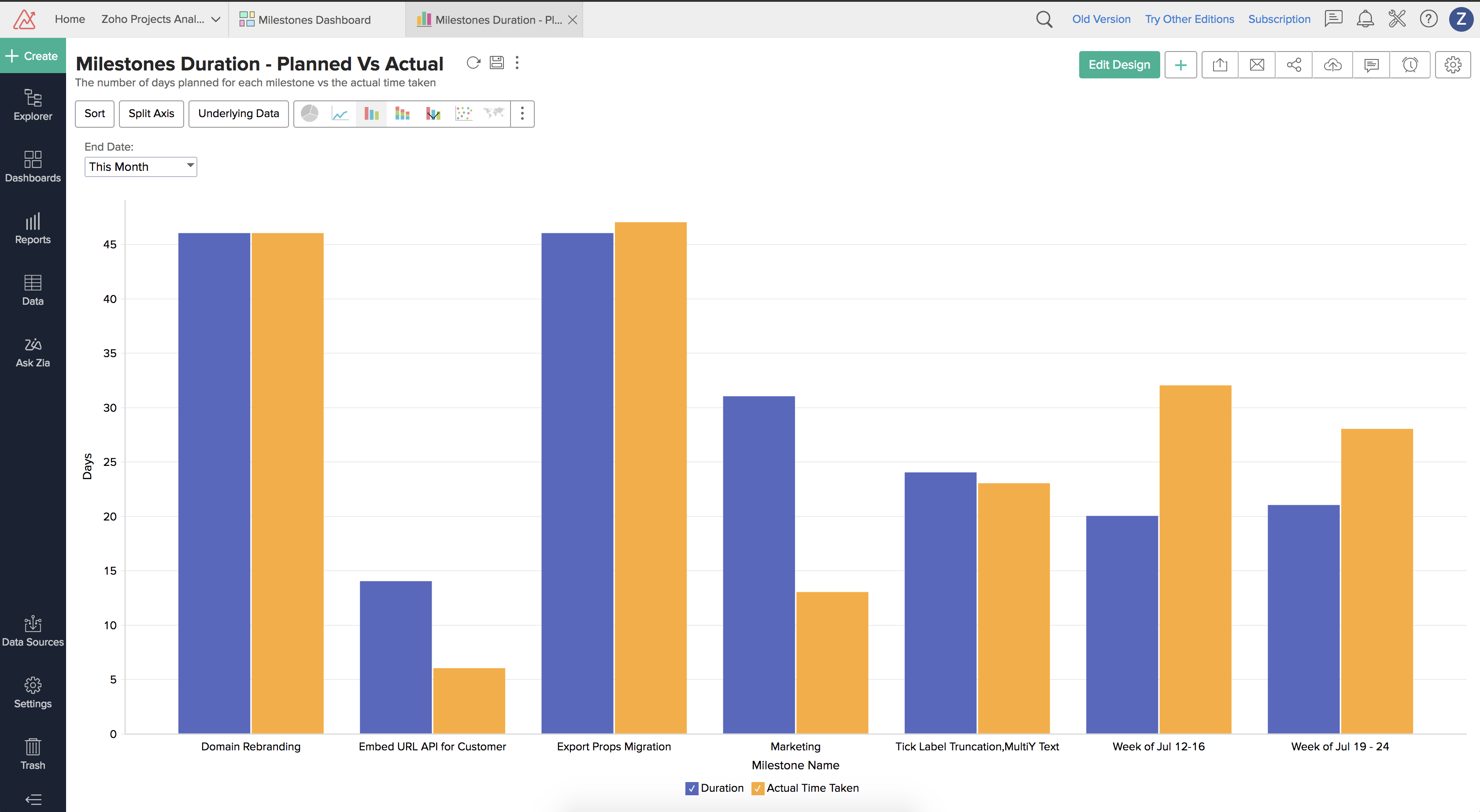
- Milestones की अवधि - नियोजित बनाम वास्तविक : प्रत्येक Milestone के लिए नियोजित दिनों की संख्या बनाम वास्तविक समय लिया गया।
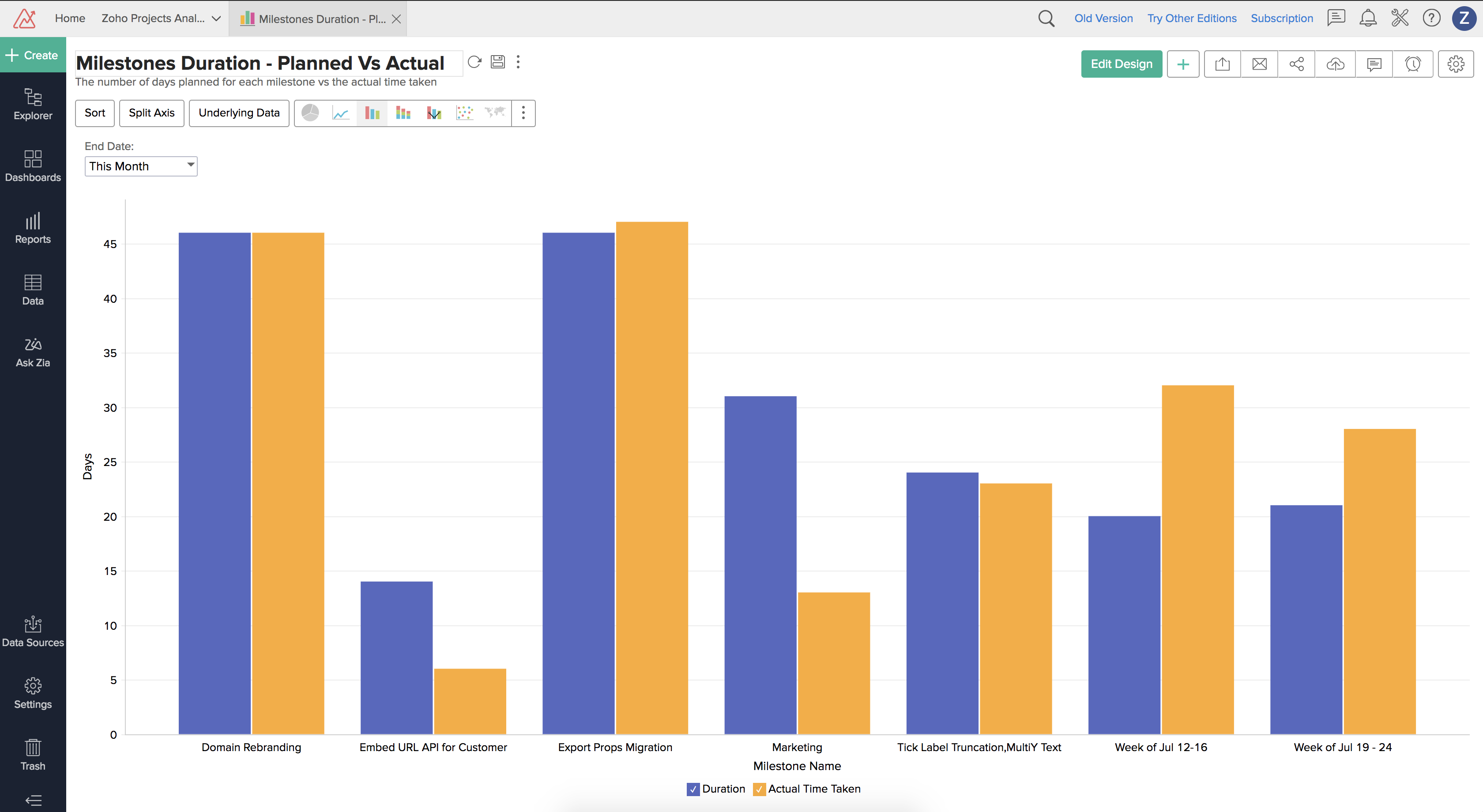
- Milestones समय पर बनाम विलंबित - पिछले 3 महीने: Milestones जो समय पर हैं और Milestones जो विलंबित हो गई हैं।
- बकाया Milestones की आयु: बकाया Milestone की आयु।
- खुली Milestones में लंबित Tasks : प्रत्येक Milestone में लंबित Tasks।
- प्रोजेक्ट स्थिति अवलोकन : Portal में प्रत्येक प्रोजेक्ट की वर्तमान स्थिति।
- प्रोजेक्ट - नियोजित बनाम वास्तविक समय व्यय : प्रोजेक्ट में नियोजित वास्तविक अवधि बनाम वास्तविक समय व्यय। यह रिपोर्ट Tasks पर आधारित है।
- सबसे धीमी Milestones: शीर्ष 10 सबसे धीमी Milestones का निर्धारित विचरण।
- लक्ष्य Milestones बनाम हर महीने वास्तविक पूर्ण : हर महीने पूर्ण करने के लिए कुल Milestones बनाम वास्तव में पूर्ण की गई Milestones।
- सभी Milestones में Tasks की स्थिति : सभी परिभाषित Milestones में Tasks की स्थिति।
- शीर्ष 5 विलंबित खुली Milestones : शीर्ष 5 सबसे विलंबित खुली Milestones।
- उपयोगकर्ता-दर-उपयोगकर्ता Milestone पूर्णता - समय पर बनाम देरी से : इसके उपयोगकर्ताओं के आधार पर Milestones पूर्णता स्थिति।
Task रिपोर्ट
आप विभिन्न मानदंडों के आधार पर Task रिपोर्ट देख सकते हैं जैसे प्रत्येक प्रोजेक्ट में Task स्थिति, इसके स्वामियों द्वारा महीने-दर-महीने पूर्ण की गई Tasks की कुल संख्या। आप अपनी आवश्यकता के अनुसार इसके डेटा को प्रदर्शित करने के लिए किसी भी दृश्य को क्लिक कर सकते हैं।
- कम से कम Tasks बंद करने वाले शीर्ष 5 सदस्य - पिछले 3 महीने : शीर्ष 5 सदस्य, पिछले 3 महीने में बंद की गई Tasks की सबसे कम संख्या के आधार पर।
- कोई नया Task निर्दिष्ट नहीं किए गए सदस्य - पिछले 30 दिन : प्रोजेक्ट सदस्य जिन्हें पिछले 30 दिनों में कोई नया Task निर्दिष्ट नहीं किया गया है।
- प्रोजेक्ट-दर-प्रोजेक्ट Tasks स्थिति : प्रत्येक प्रोजेक्ट में Task स्थिति।
- Tasks जोड़ने की प्रवृत्ति : हर महीने निर्दिष्ट किए गए Tasks की संख्या।
- स्वामियों द्वारा अब तक पूर्ण किए गए Tasks : इसके स्वामियों द्वारा महीने-दर-महीने पूर्ण की गई Tasks की कुल संख्या।
- Tasks पूर्ण बनाम महीने के अनुसार लक्ष्य : हर महीने पूर्ण किए गए Tasks की संख्या।
- मालिकों के अनुसार अतिदेय Tasks : अतिदेय Tasks की संख्या उनके अतिदेय दिनों, अतिदेय प्रतिशत और मालिकों के साथ।
- मालिकों के अनुसार Tasks की प्रगति : प्रगति में Tasks और उनके मालिक।
- इस माह - बंद किए जाने वाले Tasks : वर्तमान माह में बंद किए जाने वाले Tasks उनके बंद प्रतिशत और बंद Tasks की गणना के साथ।
- शीर्ष 10 विलंबित Tasks : शीर्ष 10 सबसे विलंबित अतिदेय Tasks।
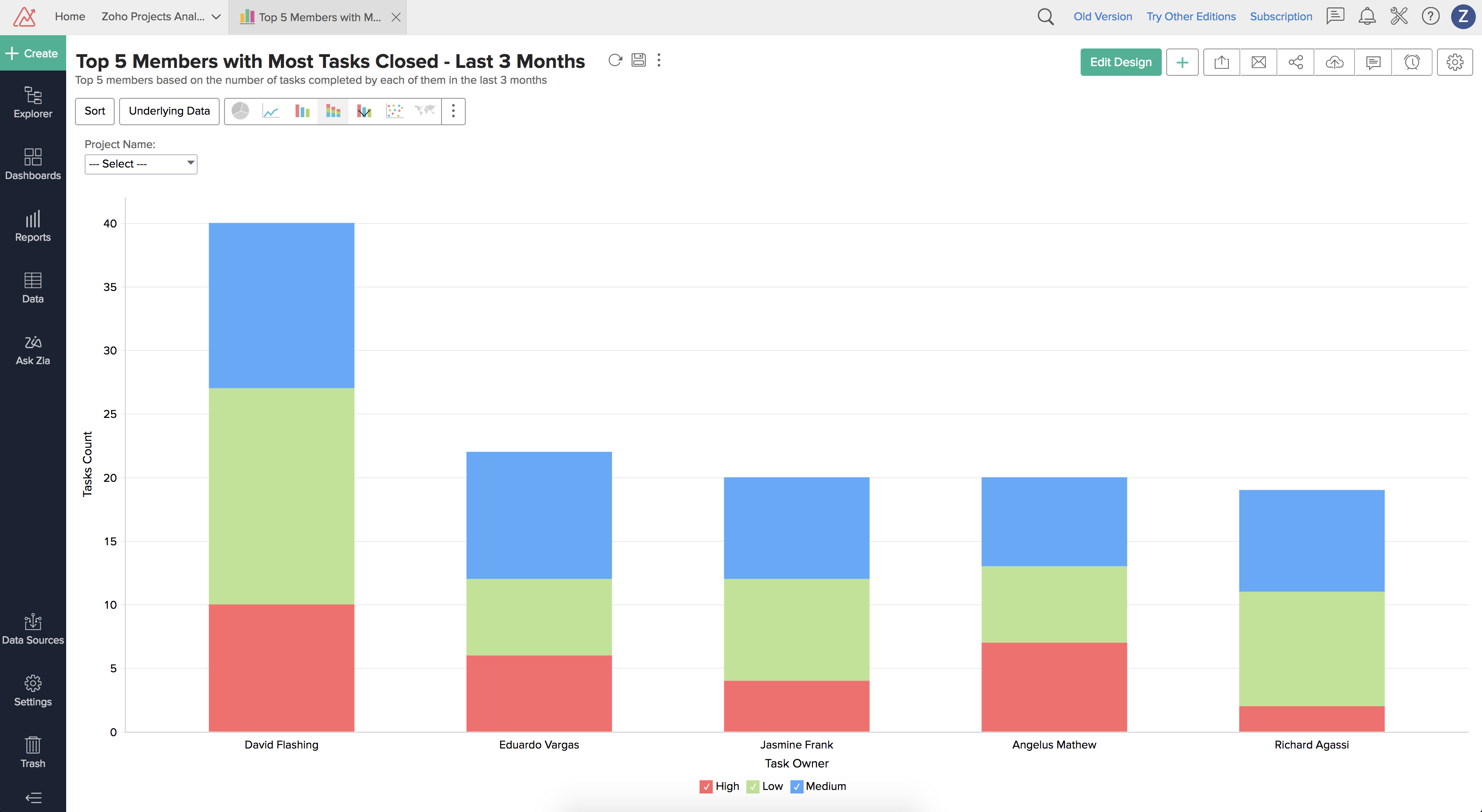
- सबसे अधिक Tasks बंद करने वाले शीर्ष 5 सदस्य - पिछले 3 माह : पिछले 3 महीनों में शीर्ष 5 सदस्यों द्वारा पूर्ण किए गए Tasks की संख्या।
टाइमशीट रिपोर्ट
आप बिलिंग घंटों के आधार पर टाइमशीट रिपोर्ट देख सकते हैं, जैसे प्रोजेक्ट के लिए लॉग किए गए बिलयोग्य और गैर-बिलयोग्य घंटे, प्रोजेक्ट के आधार पर टाइमशीट रिपोर्ट आदि। आप अपनी आवश्यकता के अनुसार डेटा प्रदर्शित करने के लिए किसी भी दृश्य पर क्लिक कर सकते हैं।
- प्रोजेक्ट के अनुसार औसत बिलयोग्य घंटे - पिछले 12 माह : पिछले 12 महीनों में संबंधित प्रोजेक्ट के लिए एक दिन में लॉग किए गए औसत बिलयोग्य घंटे।
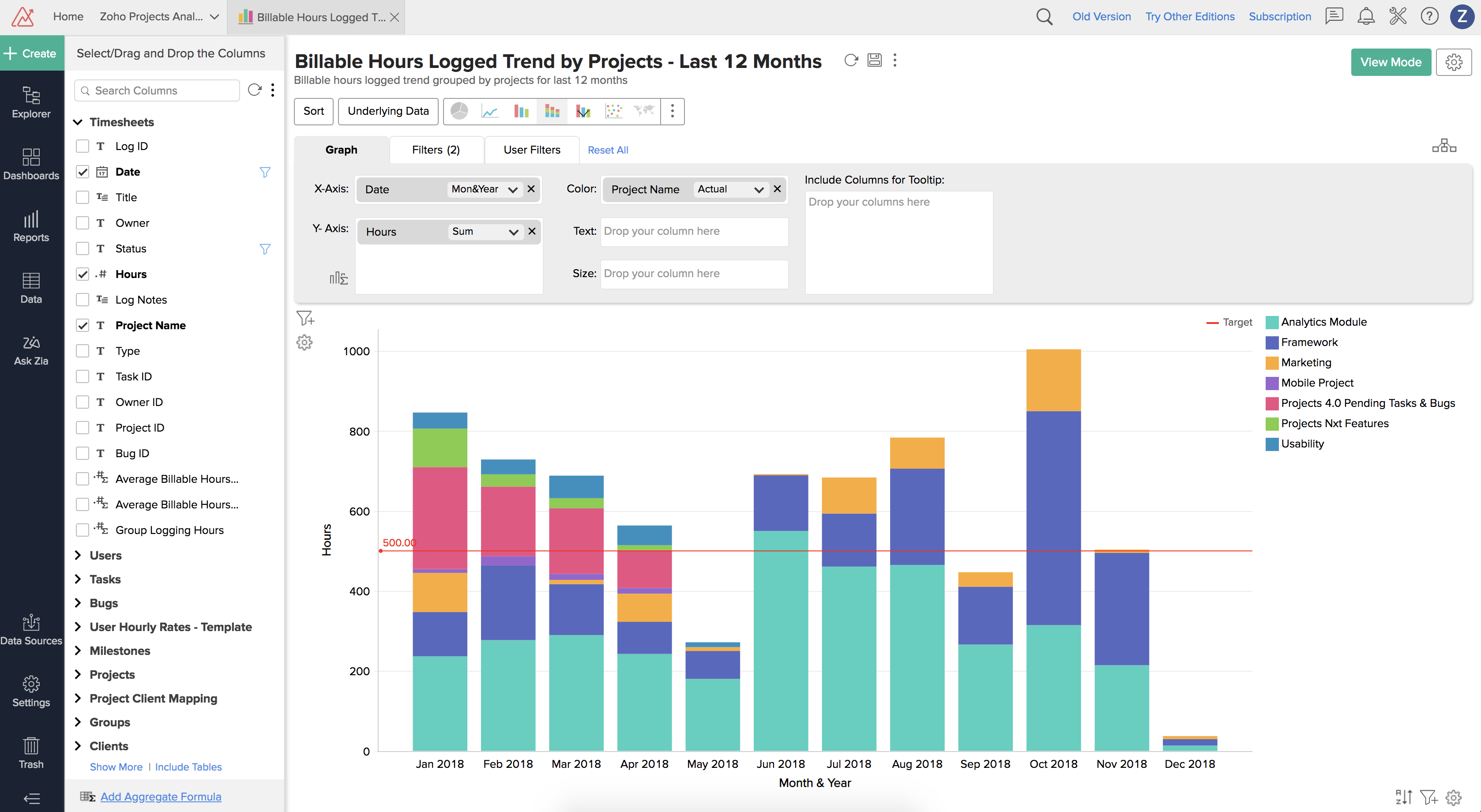
- प्रोजेक्ट के अनुसार लॉग किए गए बिलयोग्य घंटों की प्रवृत्ति - पिछले 12 माह : पिछले 12 महीनों में संबंधित प्रोजेक्ट के लिए लॉग किए गए बिलयोग्य घंटों की प्रवृत्ति।
- प्रोजेक्ट के अनुसार बिलयोग्य बनाम गैर-बिलयोग्य घंटे : संबंधित प्रोजेक्ट के लिए लॉग किए गए बिलयोग्य बनाम गैर-बिलयोग्य घंटे।
- बिलयोग्य घंटों के अनुसार नीचे के 5 प्रोजेक्ट सदस्य : प्रोजेक्ट के आर-पार नीचे के 5 सदस्य बनाम बिलयोग्य घंटे।
- बिलयोग्य घंटों के अनुसार प्रोजेक्ट का प्रभावी रिटर्न ऑन इन्वेस्टमेंट : प्रत्येक प्रोजेक्ट का प्रभावी रिटर्न ऑन इन्वेस्टमेंट बनाम लॉग किए गए औसत बिलयोग्य घंटे।
- प्रोजेक्ट और सदस्यों के अनुसार टाइमशीट : प्रोजेक्ट, उपयोगकर्ताओं और बिलयोग्य घंटों के आधार पर टाइमशीट रिपोर्ट।
- उपयोगकर्ताओं द्वारा लॉग किए गए टाइमशीट घंटे - पिछले 6 माह : पिछले 6 महीनों में प्रत्येक उपयोगकर्ता द्वारा लॉग किए गए कुल घंटे।
- टाइमशीट घंटों की प्रवृत्ति लॉग की गई - पिछले 12 माह : पिछले 12 महीनों में लॉग किए गए घंटों बनाम महीनों की प्रवृत्ति।
- टाइमशीट घंटों की प्रवृत्ति लॉग की गई - पिछले 30 दिन : पिछले 30 दिनों में लॉग किए गए घंटों बनाम महीनों की प्रवृत्ति।
- बिलयोग्य घंटों के अनुसार शीर्ष 5 प्रोजेक्ट सदस्य : शीर्ष 5 प्रोजेक्ट सदस्य और प्रोजेक्ट के आर-पार उनके बिलयोग्य घंटे।
- बिलयोग्य घंटों के अनुसार शीर्ष प्रोजेक्ट : शीर्ष प्रोजेक्ट और उनके लॉग किए गए कुल बिलयोग्य घंटे।
सदस्य / उपयोगकर्ता रिपोर्ट
आप विभिन्न मानदंडों के आधार पर उपयोगकर्ता रिपोर्ट देख सकते हैं, जैसे प्रत्येक उपयोगकर्ता के लिए Milestone समापन स्थिति, प्रत्येक उपयोगकर्ता के लिए Task स्थिति आदि। आप अपनी आवश्यकता के अनुसार डेटा प्रदर्शित करने के लिए किसी भी दृश्य पर क्लिक कर सकते हैं।
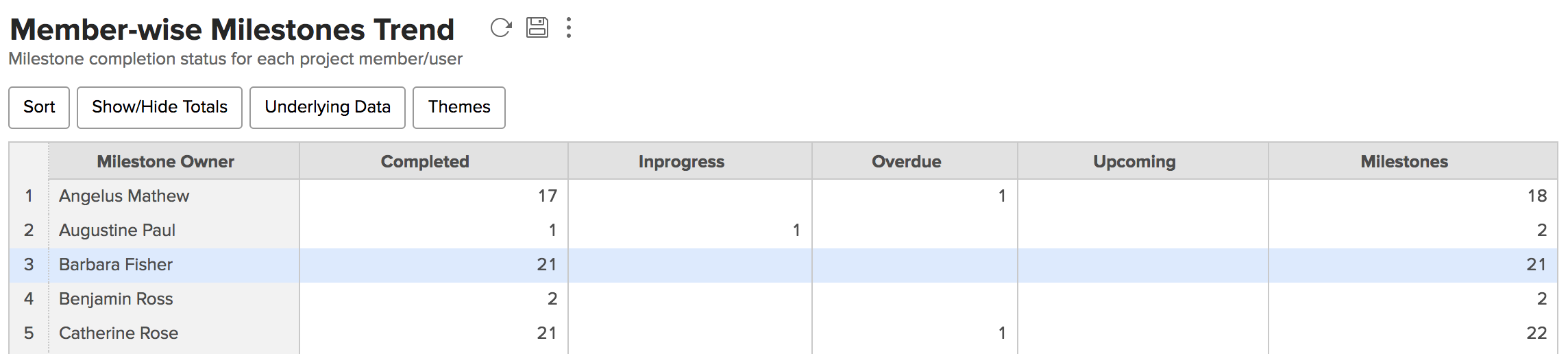
- सदस्य-वार Milestones प्रवृत्ति : प्रत्येक उपयोगकर्ता के लिए Milestone समापन स्थिति।
- सदस्य-वार Tasks समापन स्थिति : प्रत्येक उपयोगकर्ता के लिए Task समापन स्थिति।
- सदस्य-वार Tasks स्थिति : प्रत्येक उपयोगकर्ता के लिए Task स्थिति।
बिलिंग रिपोर्ट
आप विभिन्न मानदंडों के आधार पर बिलिंग रिपोर्ट देख सकते हैं। आप बिलिंग रिपोर्ट का उपयोग करके विवरण जान सकते हैं, जैसे प्रत्येक प्रोजेक्ट के लिए प्रोजेक्ट सदस्य द्वारा उत्पन्न राजस्व, उनके बिल किए गए घंटों के आधार पर शीर्ष 10 सदस्य आदि। आप अपनी आवश्यकता के अनुसार डेटा प्रदर्शित करने के लिए किसी भी दृश्य पर क्लिक कर सकते हैं।
- बिलिंग प्रभार : सदस्यों, प्रोजेक्ट, बिलयोग्य राशि आदि के लिए बिलिंग रिपोर्ट।
- नीचे के 10 बिल किए गए सदस्य : नीचे के 10 बिल किए गए सदस्य और उनके बिलयोग्य घंटे।
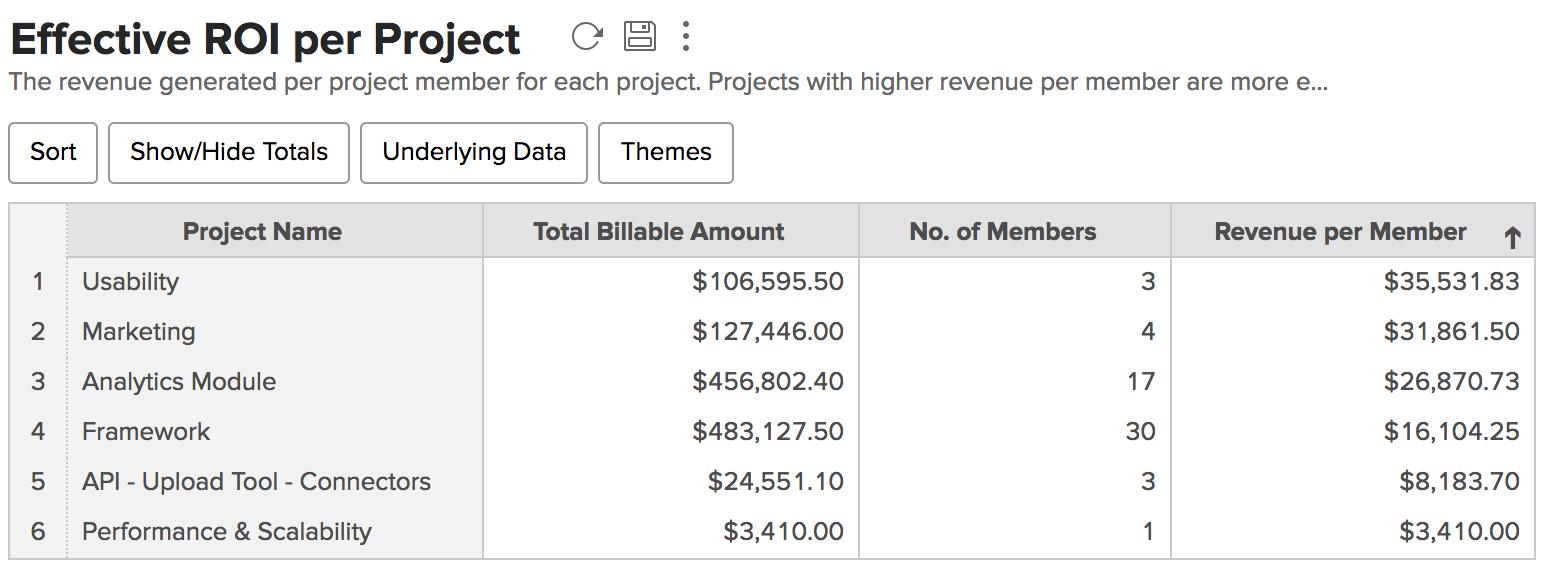
- प्रोजेक्ट के अनुसार प्रभावी रिटर्न ऑन इन्वेस्टमेंट : प्रत्येक प्रोजेक्ट के लिए प्रोजेक्ट सदस्य द्वारा उत्पन्न राजस्व।
- अनुमानित राजस्व : बिल किए जाने वाले घंटों की संख्या के आधार पर आने वाले महीनों के लिए अनुमानित राजस्व।
- अनुमानित राजस्व गणना तालिका : अनुमानित राजस्व के लिए गणना तालिका।
- इस त्रैमासिक में प्रोजेक्ट राजस्व : उनके बिल किए गए घंटों के आधार पर प्रत्येक प्रोजेक्ट का राजस्व।
- शीर्ष 10 बिल किए गए सदस्य : बिल किए गए घंटों के आधार पर शीर्ष 10 सदस्य।
- उपयोगकर्ता प्रति घंटा दरें - टेम्पलेट : सदस्यों और उनकी प्रति घंटा दरों के लिए टेम्पलेट।
बर्नडाउन रिपोर्ट
आप विभिन्न मानदंडों के आधार पर बर्नडाउन रिपोर्ट देख सकते हैं। बर्नडाउन रिपोर्ट का उपयोग प्रोजेक्ट प्रबंधन में अनुमानित आंकड़ों और उनके विचरण के बीच अंतर खोजने के लिए किया जाता है। आप अपनी आवश्यकता के अनुसार डेटा प्रदर्शित करने के लिए किसी भी दृश्य पर क्लिक कर सकते हैं।
- बर्न डाउन Milestone प्रविष्टि तालिका - टेम्पलेट : Milestone बर्न डाउन रिपोर्ट के लिए टेम्पलेट तालिका।
- बर्न डाउन प्रोजेक्ट प्रविष्टि तालिका - टेम्पलेट : प्रोजेक्ट बर्न डाउन रिपोर्ट के लिए टेम्पलेट तालिका।
- Milestone के अनुसार बर्न डाउन रिपोर्ट : चयनित Milestone के लिए बर्न डाउन रिपोर्ट।
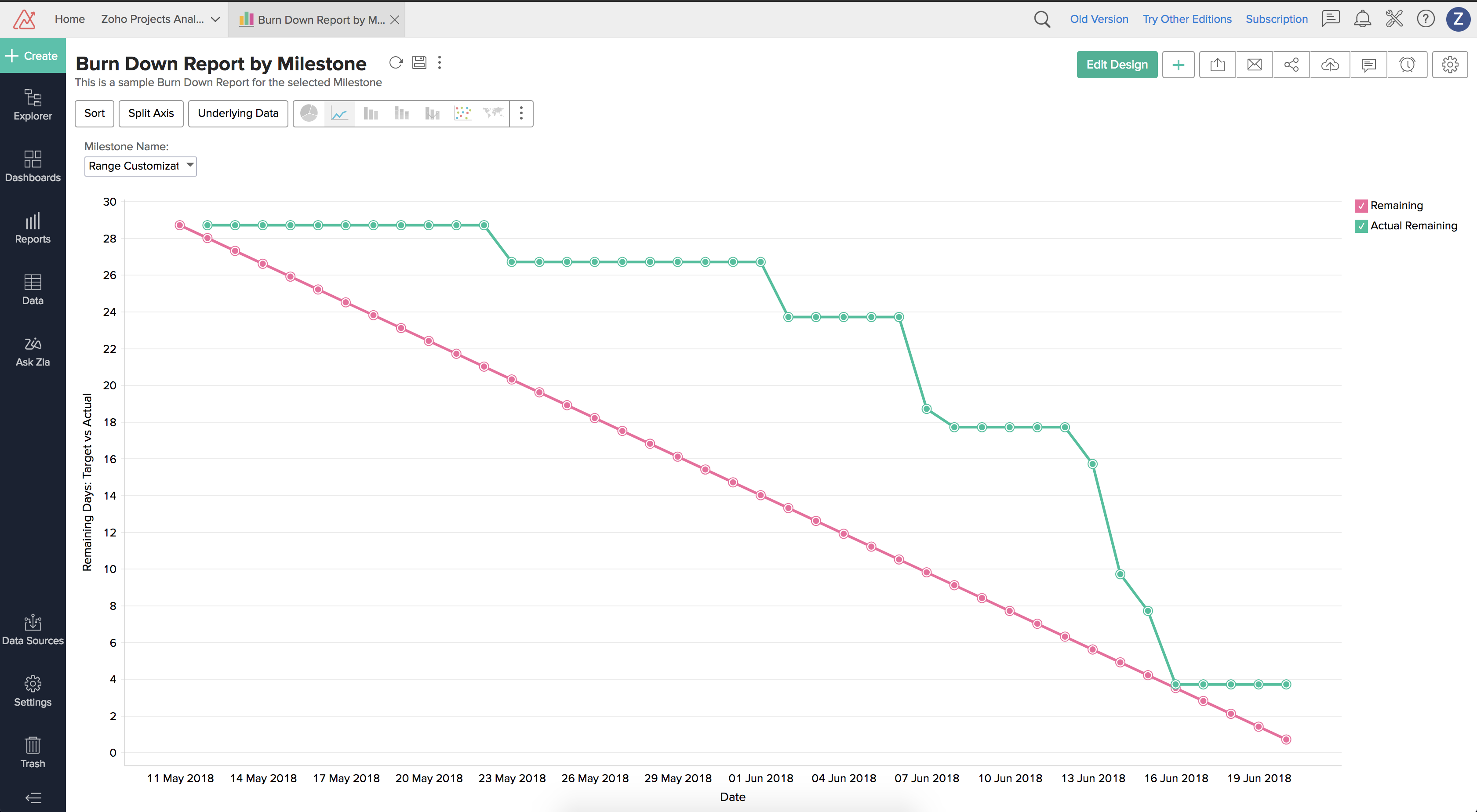
- प्रोजेक्ट के अनुसार बर्न डाउन रिपोर्ट : चयनित प्रोजेक्ट के लिए बर्न डाउन रिपोर्ट।
- Milestone - बर्न डाउन गणना क्वेरी : Milestones के लिए बर्न डाउन मेट्रिक्स की गणना करने के लिए आंतरिक क्वेरी।
- Milestone दिन-वार प्रगति गणना क्वेरी : Milestones की दिन-दर-दिन प्रगति गणना के लिए आंतरिक क्वेरी।
- प्रोजेक्ट - बर्न डाउन गणना क्वेरी : प्रोजेक्ट्स के लिए बर्न डाउन मेट्रिक्स की गणना करने के लिए आंतरिक क्वेरी।
- प्रोजेक्ट - दिन-दर-दिन प्रगति गणना क्वेरी : प्रोजेक्ट्स की दिन-दर-दिन प्रगति गणना के लिए आंतरिक क्वेरी।
- Timekey : बर्न डाउन रिपोर्ट्स की गणना के लिए आंतरिक क्वेरी।
बग रिपोर्ट्स
आप विभिन्न मानदंडों के आधार पर बग रिपोर्ट्स देख सकते हैं। आप बग रिपोर्ट्स का उपयोग करके मालिकों और स्थिति के अनुसार समूहित बग खोज सकते हैं, बग के वितरण को दिखाने वाले पाई चार्ट देख सकते हैं, बग को गंभीरता के अनुसार वर्गीकृत कर सकते हैं और इसी तरह आगे। आप अपनी आवश्यकता के आधार पर इसके डेटा को प्रदर्शित करने के लिए किसी भी दृश्य पर क्लिक कर सकते हैं।
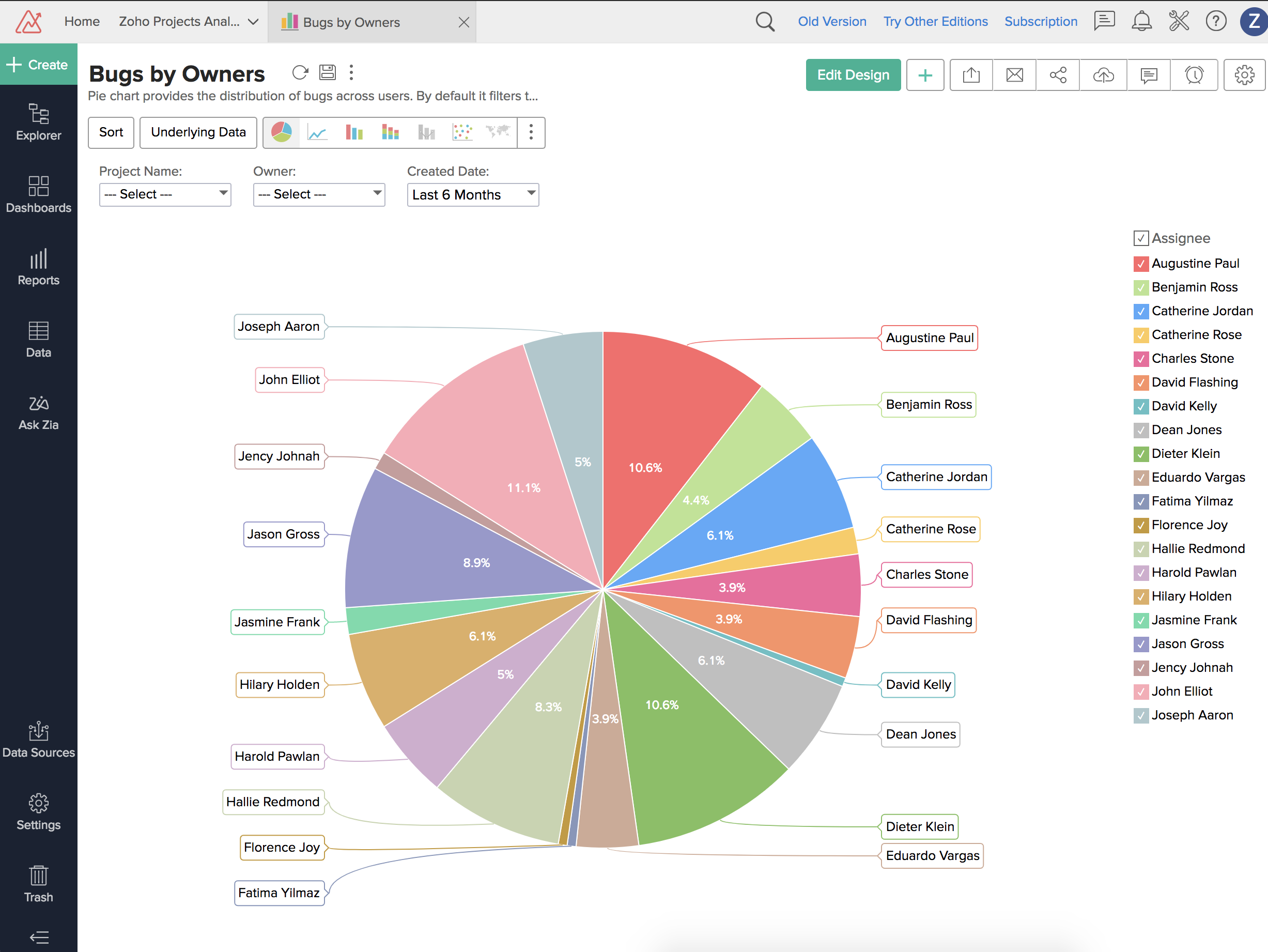
- मालिकों के अनुसार बग : उपयोगकर्ताओं में वितरित बग के आधार पर पाई चार्ट। डिफ़ॉल्ट रूप से यह पिछले 3 महीनों में उठाए गए बग को फ़िल्टर करता है।
- प्रोजेक्ट्स के अनुसार बग : प्रोजेक्ट-दर-प्रोजेक्ट बग गणना, गंभीरता के अनुसार वर्गीकृत।
- प्रोजेक्ट्स और मालिकों के अनुसार बग : प्रोजेक्ट, मालिकों और स्थिति के अनुसार समूहित बग।
- किसने उठाया इसके अनुसार बग : किसने बग उठाया इसके आधार पर बग के साथ पाई चार्ट।
- गंभीरता के अनुसार बनाए गए बग - पिछले 30 दिन : पिछले 30 दिनों में गंभीरता के अनुसार वर्गीकृत बग।
- सदस्यों द्वारा ठीक किए गए बग - पिछले 30 दिन : पिछले 30 दिनों में सदस्यों द्वारा ठीक किए गए बग।
- मालिकों के अनुसार अतिदेय बग : अतिदेय बग की गणना और उनका प्रतिशत (अतिदेय/कुल), मालिकों के आधार पर।
- प्रोजेक्ट्स के अनुसार बग स्थिति : सभी प्रोजेक्ट्स में बग स्थिति का सारांश।
- प्रोजेक्ट्स द्वारा ठीक किए जाने वाले बग - इस महीने : प्रत्येक प्रोजेक्ट में ठीक किए गए / ठीक किए जाने वाले बग, चालू महीने के लिए खुली और बंद स्थिति द्वारा वर्गीकृत।
- बनाए गए बनाम समाधान किए गए बग - पिछले 30 दिन : कुल बग गणना बनाम पिछले 30 दिनों में समाधान किए गए बग की गणना।
- खुले Milestones में लंबित बग : खुले Milestones में लंबित बग की गणना, गंभीरता के अनुसार वर्गीकृत।
- प्रति प्रोजेक्ट योजनाबद्ध और वास्तविक समय व्यतीत : प्रत्येक प्रोजेक्ट में बग ठीक करने में लगाया गया योजनाबद्ध समय बनाम वास्तविक समय।
- प्रति उपयोगकर्ता योजनाबद्ध और वास्तविक समय व्यतीत : प्रत्येक उपयोगकर्ता द्वारा बग ठीक करने में लगाया गया योजनाबद्ध समय बनाम वास्तविक समय।
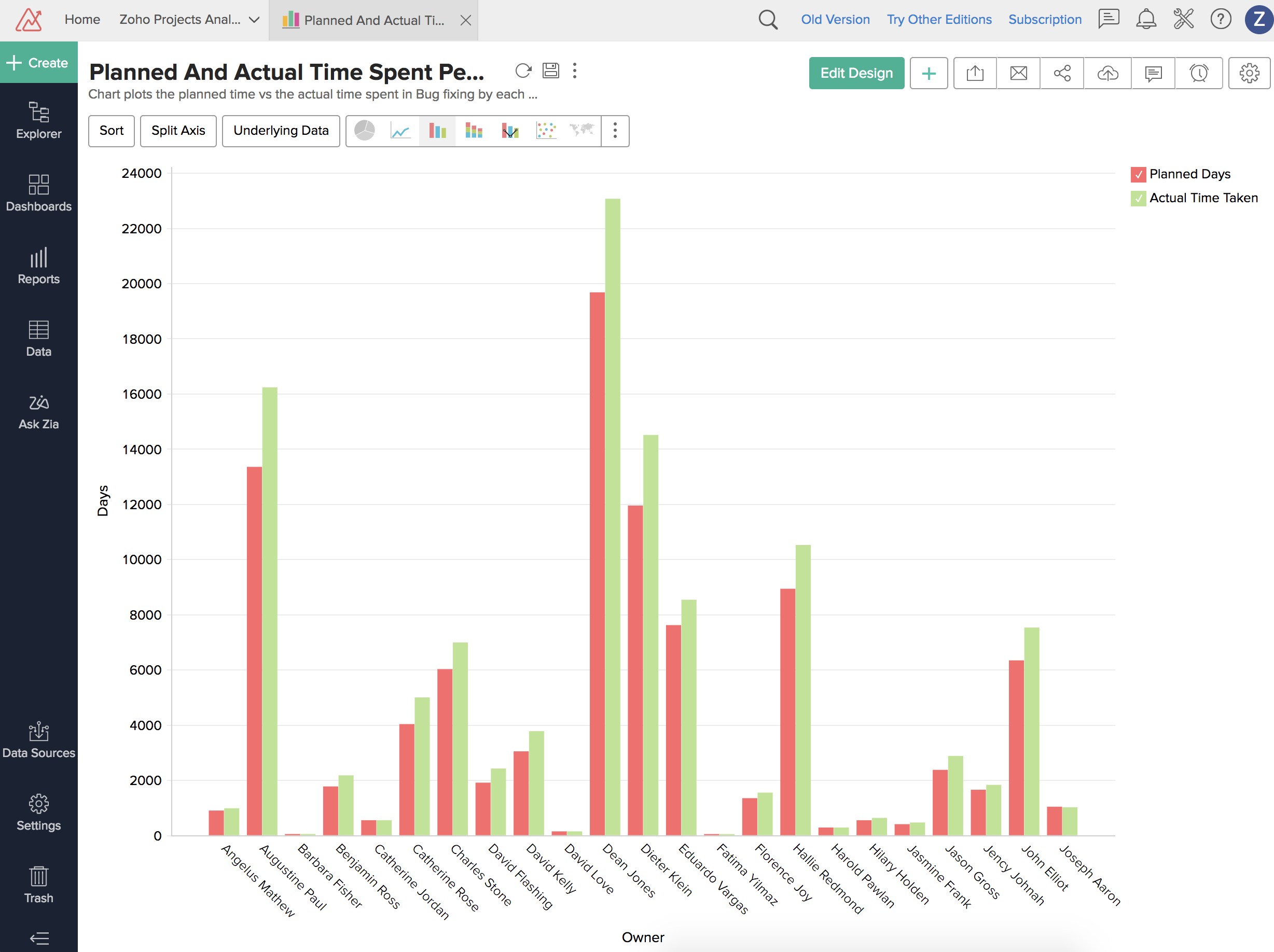
- हाल ही में बनाए गए बग - पिछले 30 दिन : पिछले 30 दिनों में बग की गणना, खुली और बंद स्थिति के अनुसार समूहित।
- गंभीरता के अनुसार हाल ही में बनाए गए बग - पिछले 30 दिन : पिछले 30 दिनों में बग की गणना, गंभीरता के अनुसार समूहित।
- समाधान समय - पिछले 30 दिन : पिछले 30 दिनों में प्रत्येक दिन बंद किए गए बग का कुल समाधान समय।
- संभाले गए बग के अनुसार शीर्ष 5 सदस्य : शीर्ष 5 सदस्य, संभाले गए बग की कुल संख्या के आधार पर।
- बग गणना के अनुसार शीर्ष 5 Modules : शीर्ष 5 Modules, संभाले गए बग की कुल संख्या के आधार पर।
- उपयोगकर्ताओं के बग कार्यभार : उपयोगकर्ताओं का कार्यभार, लंबित बग की गणना और उनके समापन के लिए अनुमानित समय के आधार पर।
नई तदर्थ रिपोर्ट्स बनाएँ:
एक बार जब आप Reports में प्रोजेक्ट्स को एकीकृत कर लें, तो आप अपने प्रोजेक्ट डेटा के आधार पर स्वचालित रूप से उत्पन्न विभिन्न डेटा-आधारित जानकारी रिपोर्ट्स देख सकते हैं। इसके अलावा आप अपना स्वयं का विश्लेषण करना और अपनी स्वयं की रिपोर्ट्स बनाना भी चाह सकते हैं। यह Zoho Analytics के आसान ड्रैग और ड्रॉप इंटरफेस का उपयोग करके आसानी से किया जा सकता है। आप संपादन रिपोर्ट विकल्प का उपयोग करके प्रदान की गई डिफ़ॉल्ट रिपोर्ट्स को भी संपादित कर सकते हैं और इसे अपनी आवश्यकताओं के अनुसार अनुकूलित कर सकते हैं। यह नई रिपोर्ट्स बनाने के समान है।
नई तदर्थ रिपोर्ट्स बनाने के लिए:
- क्लिक करें Create बटन डेटाबेस के ऊपरी बाएँ कोने में और New Report को चुनें।
- नई रिपोर्ट टैब में आवश्यक View type पर क्लिक करें।
- अपने कार्यक्षेत्र में आवश्यक तालिका को Select Base Table संवाद बॉक्स से चुनें।
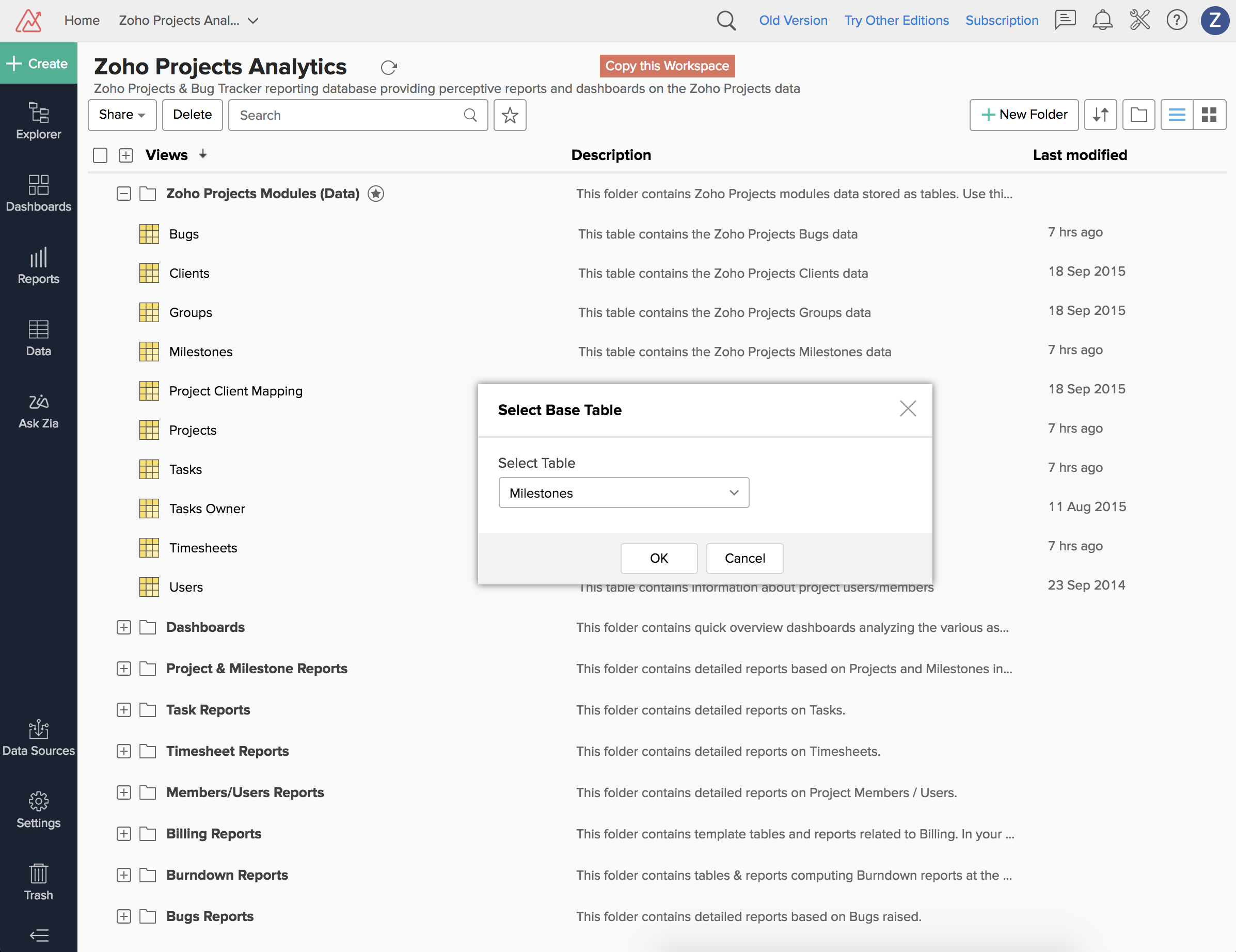
- क्लिक करें OK को क्लिक करें आपने अपने चार्ट बनाने के लिए ड्रैग और ड्रॉप डिजाइनर को खोलने के लिए।
- बाएँ पैनल से Field List में से कोई भी वांछित स्तंभ चुनें और फिर स्तंभ को X-Axis में Graph टैब में ड्रैग और ड्रॉप करें। इसी तरह Y-Axis के लिए एक स्तंभ चुनें और फिर स्तंभ को Y-Axis को चुनें।
- इन कॉलम से छोड़ा गया डेटा, जेनरेट किए जाने वाले चार्ट/ग्राफ के अक्ष बनाने के लिए उपयोग किया जाता है।
- आप कॉलम को निम्नलिखित में ड्रैग और ड्रॉप भी कर सकते हैं: Filters और User Filters टैब में रिपोर्ट के लिए चयनित फ़िल्टर लागू करने के लिए।
- इन कॉलम से छोड़ा गया डेटा, जेनरेट किए जाने वाले चार्ट/ग्राफ के अक्ष बनाने के लिए उपयोग किया जाता है।
- क्लिक करें ग्राफ जेनरेट करने के लिए यहाँ क्लिक करें। प्रदान की गई जानकारी के आधार पर एक रिपोर्ट जेनरेट की जाती है।
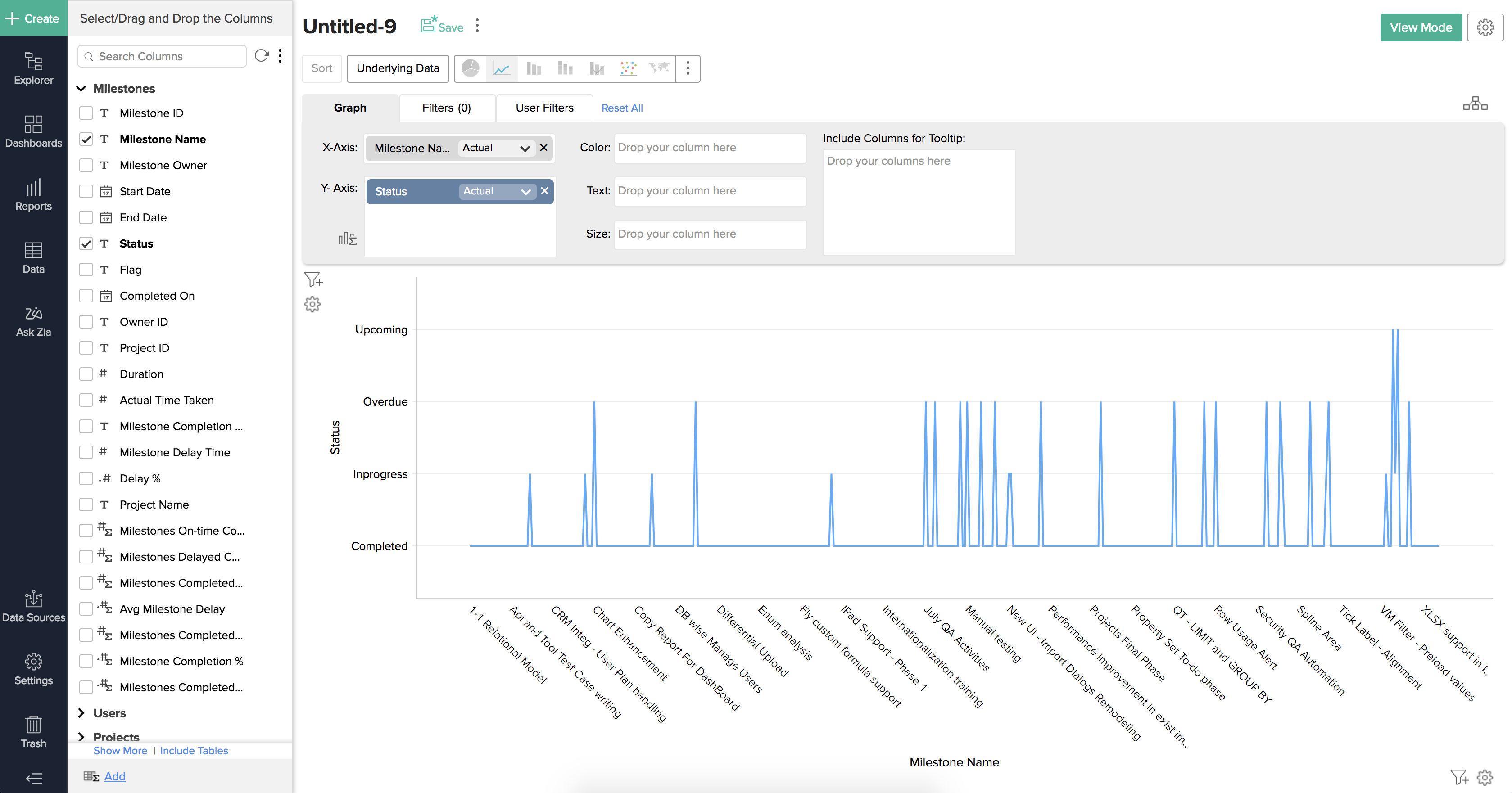
- क्लिक करें Save को रिपोर्ट सहेजने के लिए क्लिक करें।
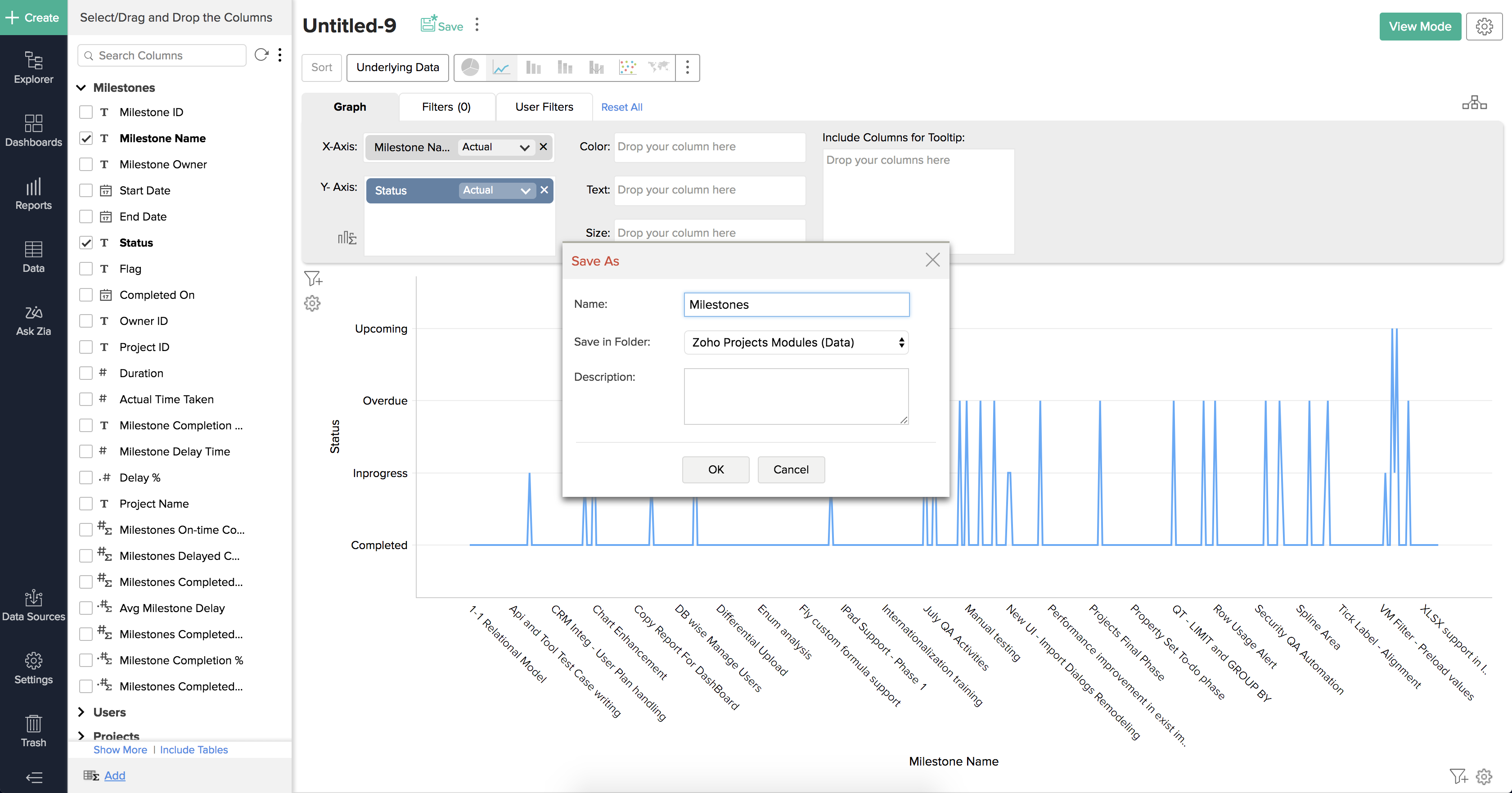
- में Name में, एक रिपोर्ट का नाम निर्दिष्ट करें।
- में फोल्डर में सहेजें में, इस रिपोर्ट को सहेजने के लिए वांछित फोल्डर का चयन करें।
- में Description में, रिपोर्ट के बारे में अतिरिक्त जानकारी निर्दिष्ट करें।
- क्लिक करें OK को रिपोर्ट को वांछित मॉड्यूल में सहेजने के लिए क्लिक करें।
प्रोजेक्ट जोड़ें / हटाएं
एक बार जब आप कुछ प्रोजेक्ट को शुरुआत में Zoho Analytics में सिंक कर लेते हैं, तो आप बाद में Zoho Analytics या Zoho Projects से अधिक प्रोजेक्ट जोड़ना या हटाना शुरू कर सकते हैं।
Zoho Analytics से प्रोजेक्ट जोड़ने / हटाने के लिए:
- में Zoho Analytics में, अपने वर्कस्पेस का चयन करें।
- क्लिक करें Zoho Projects पर क्लिक करें और फिर Edit Setup से अधिक प्रोजेक्ट जोड़ना या हटाना शुरू कर सकते हैं।
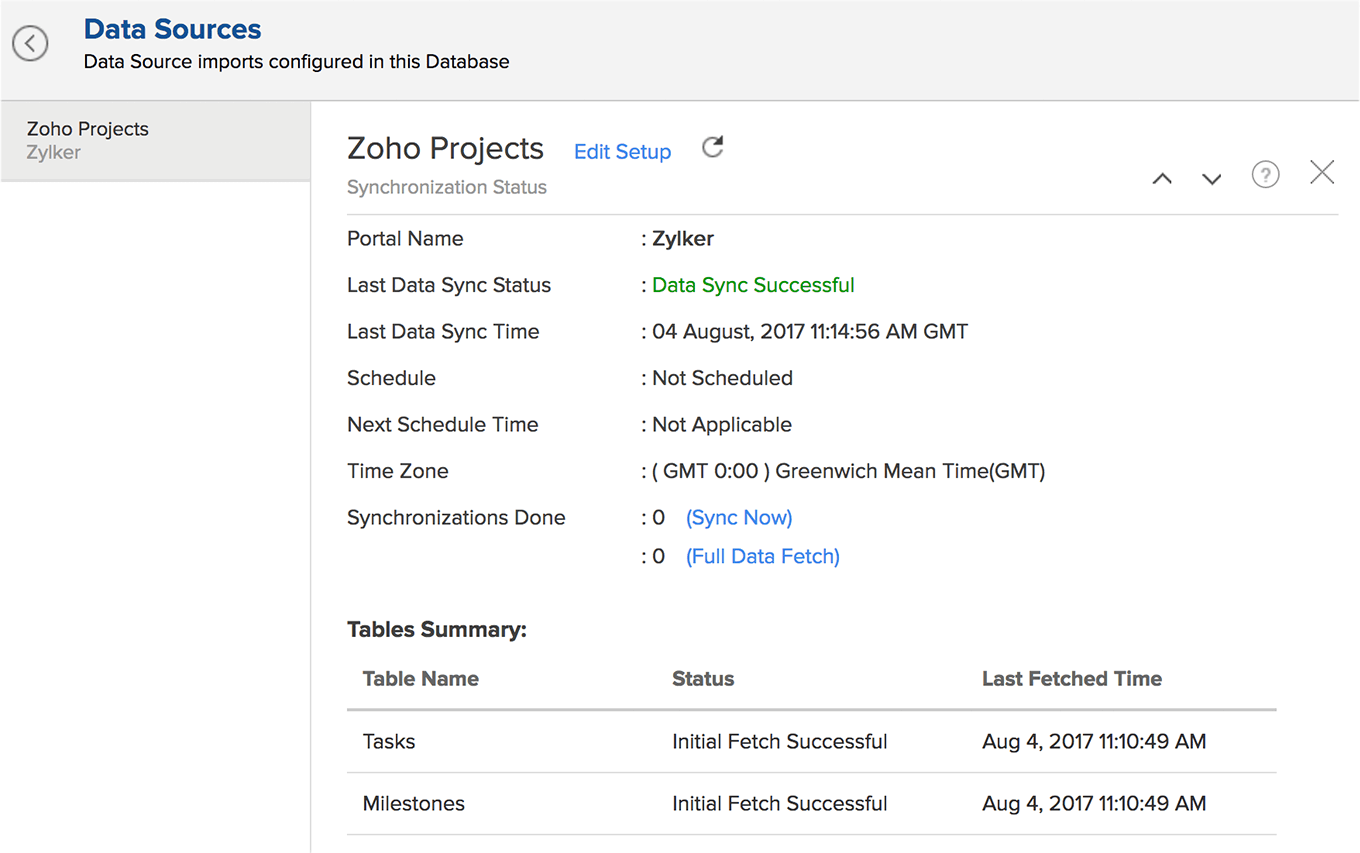
- में Edit Zoho Projects Setup पर क्लिक करें। Show all Projects से अधिक प्रोजेक्ट जोड़ना या हटाना शुरू कर सकते हैं।
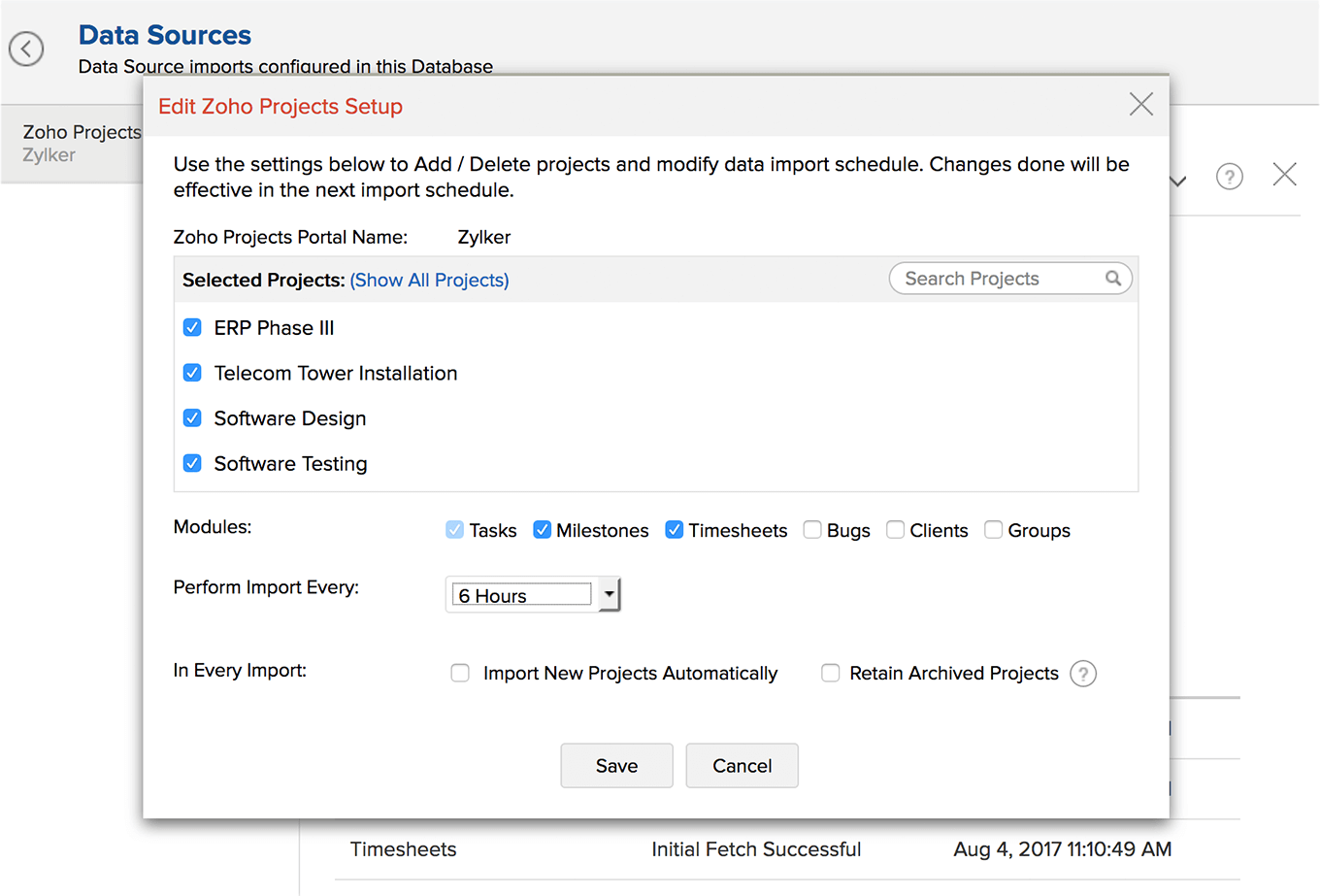
- जोड़ने के लिए प्रोजेक्ट की वांछित संख्या का चयन करें।
- यदि आवश्यक हो, तो आप पहले से चयनित प्रोजेक्ट को स्पष्ट कर सकते हैं ताकि रिपोर्ट से उन डेटा को हटाया जा सके।
- यदि आवश्यक हो, तो आप पहले से चयनित प्रोजेक्ट को स्पष्ट कर सकते हैं ताकि रिपोर्ट से उन डेटा को हटाया जा सके।
- यदि आवश्यक हो, तो Perform Import Every में, आप प्रोजेक्ट डेटा को सिंक करने के लिए समय अवधि की आवृत्ति बदल सकते हैं।
- क्लिक करें Save को क्लिक करके नए जोड़े गए प्रोजेक्ट को सिंक्रोनाइज़ेशन के लिए सहेजें।
रिपोर्ट अगली निर्धारित आयात में संशोधित प्रोजेक्ट डेटा को दर्शाएगी।
यह भी देखें