समय लॉग
यह पृष्ठ AI उपकरणों का उपयोग करके अनुवादित किया गया है और इसमें त्रुटियाँ हो सकती हैं। सबसे सटीक और नवीनतम विवरण के लिए, कृपया मूल अंग्रेजी संस्करण देखें।
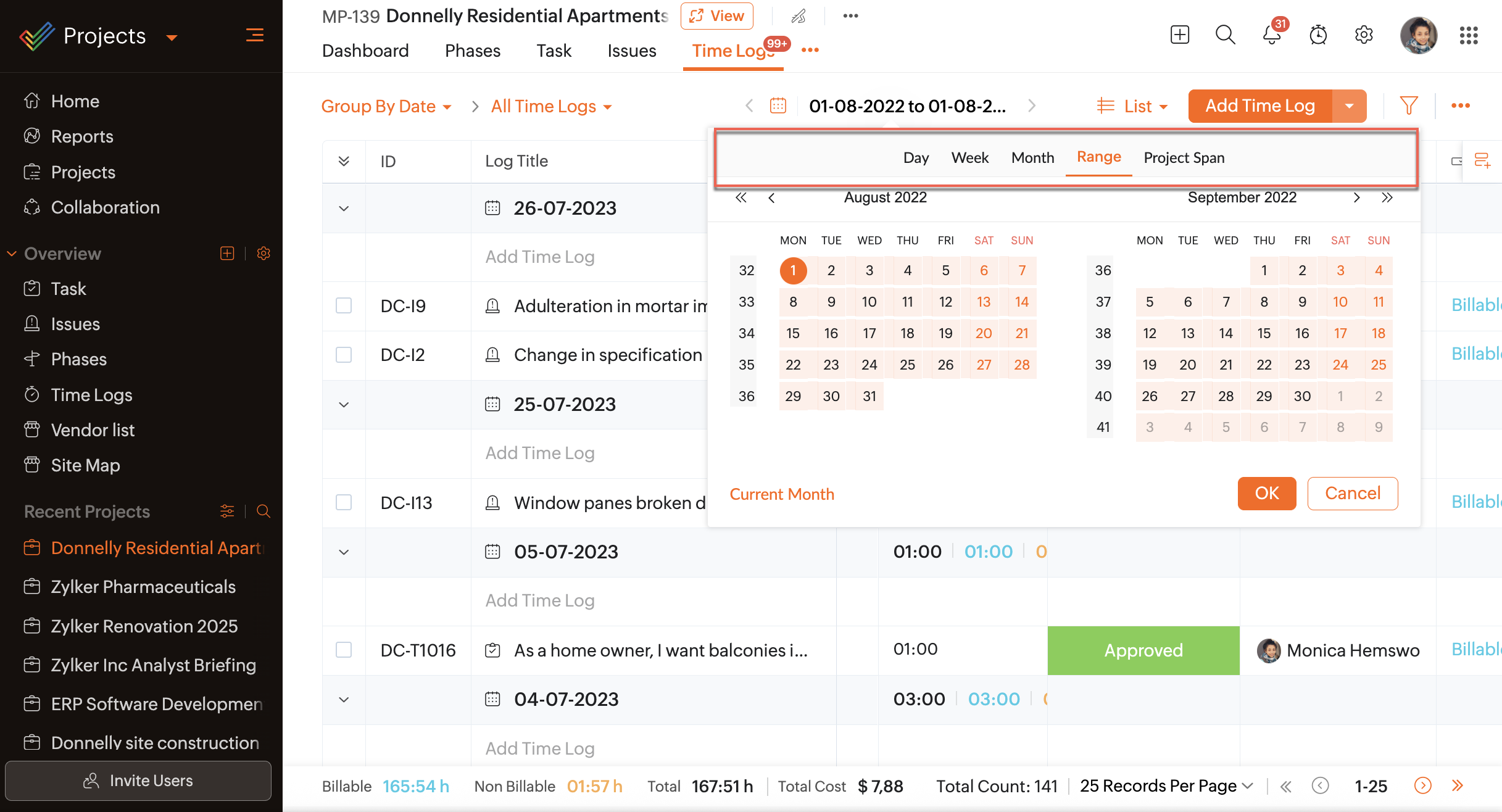
Overview - Time Logs खंड एक portal में सभी प्रोजेक्ट्स के सभी समय लॉग को प्रदर्शित करता है। डिफ़ॉल्ट रूप से, उपयोगकर्ता अपने स्वयं के समय लॉग को देखेंगे। हालांकि, यह फ़िल्टर का उपयोग करके बदला जा सकता है। तारीख चयनकर्ता उपयोगकर्ताओं को विभिन्न तारीखें चुनने और समय लॉग को देखने की अनुमति देता है।
- समय लॉग को Group By Date विकल्प का उपयोग करके कालक्रमानुसार देखा जा सकता है या Group By User विकल्प के साथ उपयोगकर्ताओं द्वारा देखा जा सकता है।
- समय लॉग को इस रूप में भी देखा जा सकता है: List, Grid, या Calendar।

उपयोग के मामले
निर्माण: जब किसी कार्यकर्ता को Task पर बिताए गए घंटों की संख्या के आधार पर बिल किया जाता है, तो प्रोजेक्ट प्रबंधक को यह जानना आवश्यक है कि कार्यकर्ता ने Task पर कितने घंटे बिताए हैं। समय लॉग बिल्कुल यही काम करता है।
विपणन: जब किसी फ्रीलांसर को किसी उत्पाद के लिए एक फ्लायर विकसित करने के लिए नियुक्त किया जाता है और फ्लायर पर काम किए गए घंटों की संख्या के आधार पर भुगतान किया जाता है, तो समय लॉगिंग आवश्यक है। समय लॉग के साथ, नियोक्ता लॉग किए गए घंटों को देख सकता है और कर्मचारी के लिए वेतन को मेल खा सकता है।
सॉफ्टवेयर/ IT: कभी-कभी आप सोचते हैं कि उत्पाद में किसी समस्या को ठीक करने में कितना समय लगा है। Zoho Projects में टाइमर की सहायता से, आप समस्या को हल करने में लगने वाले सटीक समय को जान सकते हैं।
तारीख चयनकर्ता
उपयोगकर्ता तारीख चयनकर्ता के साथ समय लॉग को देखने के लिए तारीखें चुन सकते हैं। समय लॉग को दिन, सप्ताह, महीने, किसी भी कस्टम तारीख रेंज, या पूरे प्रोजेक्ट की अवधि द्वारा देखा जा सकता है।
दैनिक समय लॉग जोड़ें
- इन पर जाएं: Overview > Time Logs (बाएँ नेविगेशन पैनल पर)।
- इस पर क्लिक करें: Add Time Log बटन।
- एक प्रोजेक्ट चुनें।
- एक Task या समस्या चुनें।
इस पर क्लिक करें: Enter Other Log Entries (एक सामान्य समय लॉग के लिए)। - तारीख और एक उपयोगकर्ता चुनें।
- Daily Log फ़ील्ड में घंटों की संख्या दर्ज करें।
उपयोगकर्ता समय दर्ज करने के लिए Set Start & End Time लिंक पर भी क्लिक कर सकते हैं। - एक Billing Type चुनें।
- नोट दर्ज करें और इस पर क्लिक करें: Add (समय लॉग प्रविष्टि को सहेजने के लिए)।
साप्ताहिक समय लॉग जोड़ें
उपयोगकर्ता साप्ताहिक रूप से समय लॉग भी कर सकते हैं।
- इन पर जाएं: Overview > समय लॉग (बाएँ नेविगेशन पैनल पर)।
- Add Time Log बटन के ठीक बगल में ड्रॉप-डाउन पर क्लिक करें।
- इस पर क्लिक करें: Weekly Time Log।
- प्रोजेक्ट, उपयोगकर्ता, और Task/समस्या चुनें।
+ आइकन पर क्लिक करके एक सामान्य समय लॉग दर्ज करें।
इस पर क्लिक करें: Add Row (अतिरिक्त समय लॉग दर्ज करने के लिए)। - लॉग घंटे दर्ज करें।
इस पर क्लिक करें:आइकन (जो साप्ताहिक लॉग दर्ज करते समय दिखाई देता है), यदि आप इसके बजाय दैनिक लॉग दर्ज करना चाहते हैं।
- इस पर क्लिक करें: Save (समय लॉग जोड़ने के लिए) या Save and Add New (दूसरे सप्ताह के लिए लॉग दर्ज करने के लिए)।
अन्य कार्य
- इस पर क्लिक करें:
(ऊपरी-दाईं ओर के कोने में) अधिक कार्यों को देखने के लिए।
- निम्नलिखित कार्य उपलब्ध हैं:
- Export Time Logs - समय लॉग को XLS या CSV फ़ाइल में निर्यात करें। उपयोगकर्ता प्रोजेक्ट स्थिति, तारीख रेंज, फ़ाइल प्रारूप, और निर्यात किए जाने वाले स्तंभों को चुन सकते हैं।
- Export to PDF - स्क्रीन पर प्रदर्शित समय लॉग को PDF फ़ाइल में निर्यात किया जाता है।
और पढ़ें