Task Layout Rules
यह पृष्ठ AI उपकरणों का उपयोग करके अनुवादित किया गया है और इसमें त्रुटियाँ हो सकती हैं। सबसे सटीक और नवीनतम जानकारी के लिए, कृपया मूल अंग्रेजी संस्करण को देखें।
Zoho Project में Layout Rules आपको निश्चित शर्तों और मानदंडों के आधार पर अपने Add Task फॉर्म लेआउट को कस्टमाइज़ करने में मदद करते हैं। एक Layout Rule बनाने के लिए, आपको एक शर्त और एक कार्य बनाना होगा।
लाभ
- मिलान करने वाली शर्त के आधार पर फ़ील्ड देखकर अपने Task फॉर्म को अनुकूलित करें।
- किसी अन्य फ़ील्ड में मान के आधार पर विशिष्ट फ़ील्ड को अनिवार्य बनाएँ।
- आश्रित Layout Rules का उपयोग करके एक कस्टमाइज़्ड प्रवाह बनाएँ। पिक लिस्ट में चयन के आधार पर संबंधित ड्रॉप-डाउन देखें।

सुविधा उपलब्धता:Enterpriseप्लान और उससे ऊपर।

Conditional Layout Ruleनिश्चित शर्तों के आधार पर किसी फ़ील्ड के गुण को बदलने की अनुमति देता है। उदाहरण के लिए, Rule को Task निर्माण और Task अपडेट पर निष्पादित करने के लिए सेट किया जाता है। यदि Task की प्राथमिकता उच्च है और प्रारंभिक मात्रा (एक कस्टम फ़ील्ड) नहीं दी गई है, तो Rule यह अनिवार्य करेगा किDue DateऔरQuantity फ़ील्डको Task जोड़े जाने से पहले भरा जाना चाहिए।
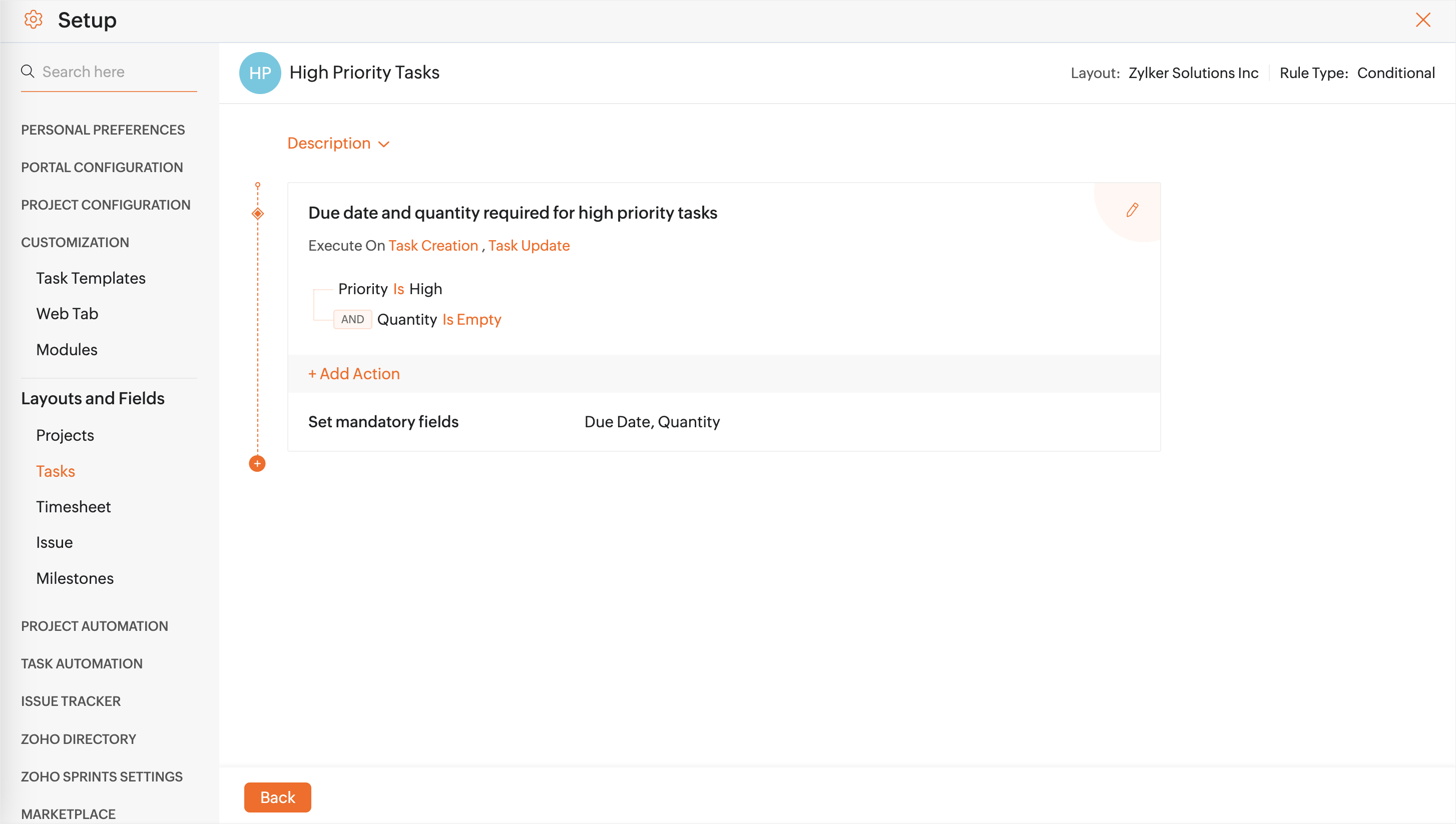
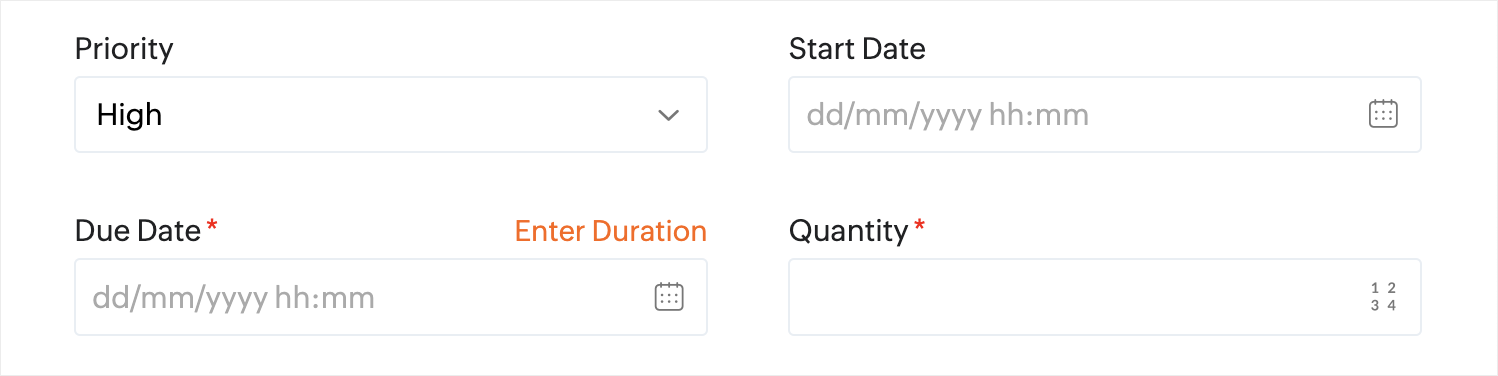
यहाँ, Rule को तब निष्पादित करने के लिए सेट किया जाता है जब कोई Task बनाया या अपडेट किया जाता है। Rule की शर्त Priority is High और Quantity फ़ील्ड खाली है, के रूप में सेट की जाती है। यदि ये दोनों शर्तें मेल खाती हैं, तो Due Date और Quantity फ़ील्ड को Add Task फॉर्म में अनिवार्य फ़ील्ड के रूप में चिह्नित किया जाएगा, जैसा कि नीचे दिखाया गया है।
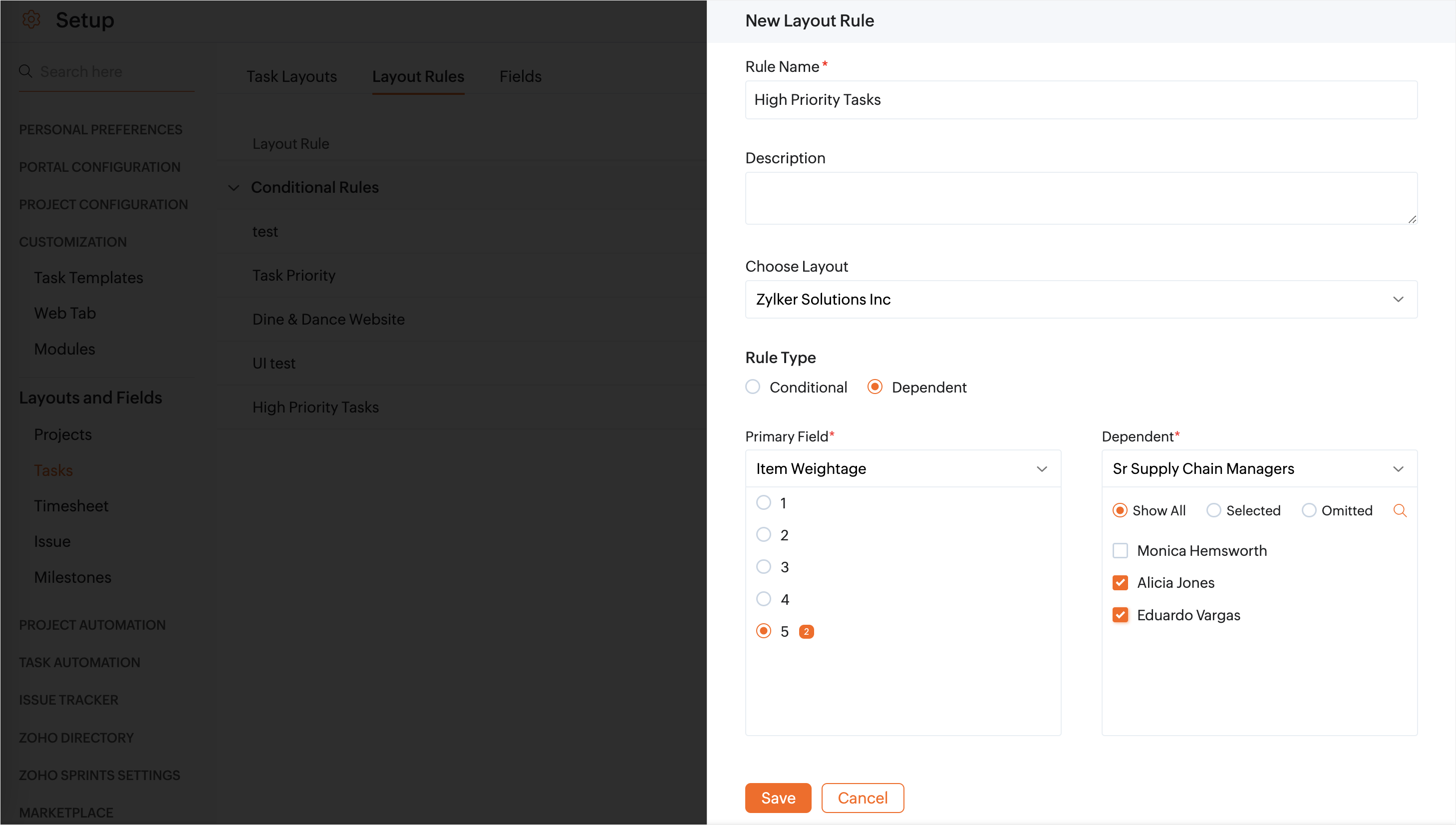
Dependent Layout Ruleउपयोगकर्ताओं को Add Task फॉर्म पर किसी फ़ील्ड में विशिष्ट मान देखने की अनुमति देता है, जो किसी अन्य फ़ील्ड में चयनित मान के आधार पर होता है। उदाहरण के लिए, कोई संगठन सामग्री को ट्रैक करते समय आइटम को वेटेज प्रदान करता है, और उच्च वेटेज वाली आइटम को विशिष्ट प्रबंधकों द्वारा ट्रैक किया जाना है। इसलिए एक Dependent Layout Rule बनाया जाता है जैसा कि दिखाया गया है। प्राथमिक फ़ील्ड को Item Weightage के रूप में सेट किया जाता है और सर्वोच्च वेटेज चयनित किया जाता है। फिर आश्रित फ़ील्ड को Sr Supply Chain Managers के रूप में सेट किया जाता है और विशिष्ट व्यक्तियों को चयनित किया जाता है।
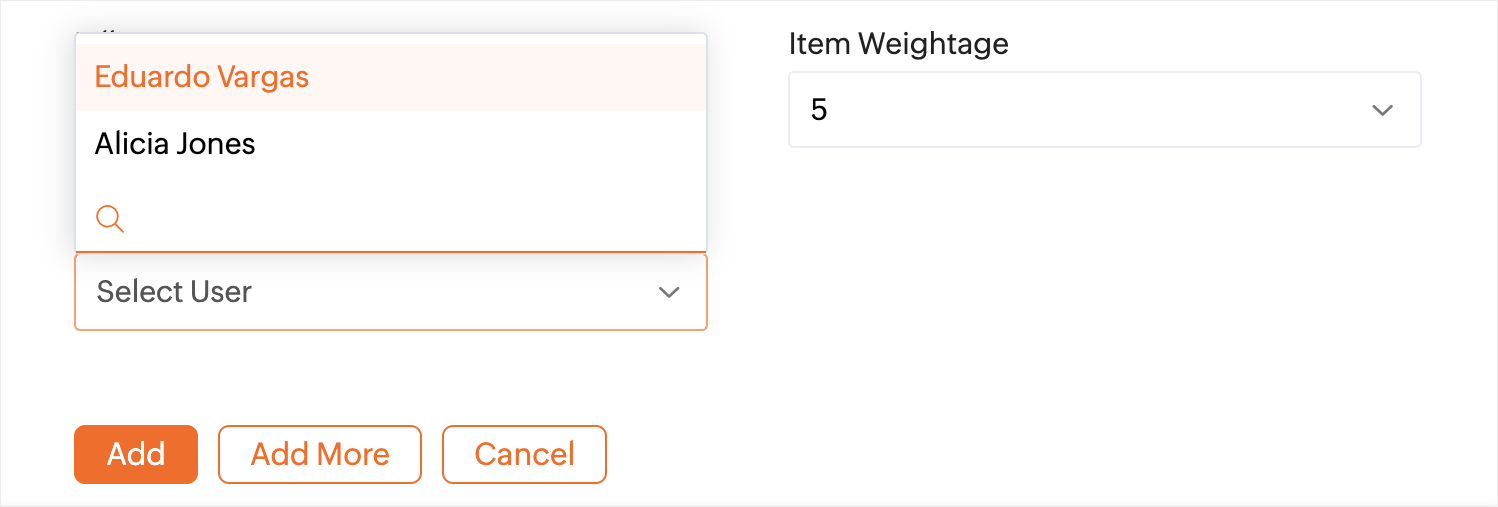
Task जोड़ते समय या Task को अपडेट करते समय, यदिItem Weightageको 5 पर सेट किया जाता है, तो केवल ये चयनित उपयोगकर्ताSr Supply Chain Managersफ़ील्ड में दिखाई देंगे।
Layout Rule बनाएँ
- क्लिक करें
शीर्ष नेविगेशन बैंड के ऊपरी-दाएँ कोने में।
- पर जाएँCustomization > Layouts and Fields > Tasks > Layout Rulesटैब।
- क्लिक करेंNew Layout Ruleऊपरी दाएँ कोने में।
- दर्ज करेंRule Name, Description,और एक मौजूदा Layout चुनें। यदि कोई भी बनाया गया Layout नहीं है, तो सिस्टम केवल ड्रॉप-डाउन में डिफ़ॉल्ट Layout को सूचीबद्ध करेगा।
- Rule Type चुनें और एक Rule बनाएँ।
- Conditional Layout Rule: कस्टम फ़ील्ड के गुण को बदलने के लिए Conditional Layout Rule का उपयोग करें।
- Dependent Layout Rule: कस्टम picklist फ़ील्ड के मान को बदलने के लिए Dependent Layout Rule का उपयोग करें।
- यदि आपने Conditional चुना है, तो Execute On के लिए ट्रिगर चुनें; Rule शुरू करने के लिए एक शर्त चुनें। यदि आपने Dependent चुना है, तो Primary Field और Dependent चुनें।
- Save पर क्लिक करें।
यदि Rule Type Conditional है और शर्त फ़ील्ड 'Is updated' पर सेट है, तो आप केवल 'Set Mandatory Field' को कार्य के रूप में जोड़ सकते हैं।

Priority, Start Date, End Date, और Completion Percentage वे डिफ़ॉल्ट फ़ील्ड हैं जिनका उपयोग Layout Rules में किया जा सकता है। यदि कई शर्तें सेट की जाती हैं, तो पहली मेल खाने वाली शर्त और उसके संबंधित कार्य निष्पादित किए जाएँगे। बाद की शर्तों की जांच नहीं की जाएगी।
Layout Rule को संपादित करें
- क्लिक करें
- पर जाएँCustomization > Layouts and Fields > Tasks > Layout Rulesटैब।
- किसी Layout Rule पर होवर करें और क्लिक करें
विकल्प देखने के लिए।
- क्लिक करेंसंपादित करें।
- Layout Rule की जानकारी को संशोधित करें।
- Save पर क्लिक करें।
Layout Rule को हटाएँ
- क्लिक करें
- पर जाएँCustomization > Layouts and Fields > Tasks > Layout Rulesटैब।
- किसी Layout Rule पर होवर करें और क्लिक करें
 विकल्प देखने के लिए।
 - क्लिक करेंहटाएँ।
- अपने कार्य की पुष्टि करें।
कार्य बनाएँ
एक बार शर्त बनाने के बाद, उपयोगकर्ता फ़ील्ड दिखाने, सेक्शन दिखाने, या अनिवार्य फ़ील्ड को सक्षम/अक्षम करने जैसे कार्य जोड़ सकता है।
फ़ील्ड दिखाएँ
- क्लिक करें
- पर जाएँCustomization > Layouts and Fields > Tasks > Layout Rulesटैब।
- उस Rule पर क्लिक करें जिसमें आप कार्य जोड़ना चाहते हैं।
- क्लिक करें कार्रवाई जोड़ें और Show fields चुनें।
- उन फ़ील्ड को चुनें जिन्हें आप प्रदर्शित करना चाहते हैं।
- क्लिक करें सहेजें।
Show sections
- क्लिक करें
- इस पर जाएँ Customization > Layouts and Fields > Tasks > Layout Rules टैब।
- उस नियम पर क्लिक करें जिसमें आप कार्रवाई जोड़ना चाहते हैं।
- क्लिक करें कार्रवाई जोड़ें और Show sections चुनें।
- उन सेक्शन को चुनें जिन्हें आप प्रदर्शित करना चाहते हैं।
- क्लिक करें सहेजें।
डिफ़ॉल्ट सेक्शन "Show sections" के अंतर्गत प्रदर्शित नहीं किया जाएगा।
अनिवार्य फ़ील्ड सेट करें
- क्लिक करें
- इस पर जाएँ Customization > Layouts and Fields > Tasks > Layout Rules टैब।
- उस नियम पर क्लिक करें जिसमें आप कार्रवाई जोड़ना चाहते हैं।
- क्लिक करें कार्रवाई जोड़ें और चुनें Set Mandatory Fields।
- उन फ़ील्ड को चुनें जिन्हें आप अनिवार्य के रूप में सेट करना चाहते हैं।
- यदि आप अनिवार्य फ़ील्ड के लिए नए मानों के लिए संकेत देना चाहते हैं तो Clear the current value and prompt for a new value when triggered चेकबॉक्स को चेक करें।
- सहेजें पर क्लिक करें।
Clear the current value and prompt for a new value when triggered चेकबॉक्स तभी उपलब्ध होगा जब condition फ़ील्ड 'Is updated' पर सेट हो।
अनिवार्य फ़ील्ड हटाएँ
- क्लिक करें
- इस पर जाएँ Customization > Layouts and Fields > Tasks > Layout Rules टैब।
- उस नियम पर क्लिक करें जिसमें आप कार्रवाई जोड़ना चाहते हैं।
- क्लिक करें कार्रवाई जोड़ें और चुनें Remove Mandatory Field।
- उन अनिवार्य फ़ील्ड को चुनें जिन्हें आप हटाना चाहते हैं।
- क्लिक करें सहेजें।
फ़ील्ड को अक्षम करें
- क्लिक करें
- इस पर जाएँ Customization > Layouts and Fields > Tasks > Layout Rules टैब।
- उस नियम पर क्लिक करें जिसमें आप कार्रवाई जोड़ना चाहते हैं।
- क्लिक करें कार्रवाई जोड़ें और चुनें Disable Field।
- उन फ़ील्ड को चुनें जिन्हें आप अक्षम करना चाहते हैं।
- क्लिक करें सहेजें।
यदि कोई फ़ील्ड अनिवार्य के रूप में सेट है, तो इसे अक्षम नहीं किया जा सकता।
सीमाएँ:
- एक layout rule में अधिकतम 35 शर्तें हो सकती हैं
- उपयोगकर्ता प्रति layout में 200 तक शर्तें जोड़ सकते हैं।
- एक single layout के साथ संबद्ध किए जा सकने वाले नियमों की संख्या पर कोई प्रतिबंध नहीं है, हालांकि ऊपर दी गई सीमाओं को पूरा किया जाना चाहिए।
अधिक पढ़ें