Sandbox को प्रबंधित करें
इस पृष्ठ का अनुवाद AI उपकरणों का उपयोग करके किया गया है और इसमें त्रुटियाँ हो सकती हैं। सबसे सटीक और नवीनतम विवरण के लिए, कृपया मूल अंग्रेजी संस्करण को देखें।
उपयोगकर्ताओं को एक्सेस प्रदान करें
Sandbox के बनने के बाद आप Portal के उपयोगकर्ता सूची से उपयोगकर्ताओं को एक्सेस दे सकते हैं।
- उत्पादन Portal पर जाएं।
- क्लिक करें
ऊपरी-दाएँ कोने में।
- यहाँ नेविगेट करें Sandbox।
- Sandbox सूची से, Sandbox के नाम पर क्लिक करके इसके विवरण पृष्ठ को खोलें।
- Sandbox के उपयोगकर्ता टैब पर नेविगेट करें और क्लिक करें Sandbox को एक्सेस प्रदान करें।
- Sandbox को एक्सेस देने के लिए सूची से उपयोगकर्ताओं को चुनें।
- क्लिक करें दें।
- एक्सेस को हटाने के लिए उपयोगकर्ताओं को चुनें और क्लिक करें एक्सेस हटाएँ।
उपयोगकर्ताओं को समन्वयित करें
Sandbox Portal में उपयोगकर्ता सूची को पुनः लोड करने और अपडेट करने के लिए उपयोगकर्ताओं को समन्वयित करें, जिसमें उत्पादन Portal से नए जोड़े गए उपयोगकर्ता शामिल होंगे। एक बार समन्वयित हो जाने के बाद, आप इन उपयोगकर्ताओं को Sandbox में एक्सेस दे सकते हैं।
- उत्पादन Portal पर जाएं।
- क्लिक करें
- क्लिक करें Sandbox।
- Sandbox सूची से, Sandbox के नाम पर क्लिक करके इसके विवरण पृष्ठ को खोलें।
- उपयोगकर्ताओं को समन्वयित करें क्लिक करें (
) उपयोगकर्ता सूची को रीफ्रेश करने के लिए।
समन्वयन के बाद, नए जोड़े गए उपयोगकर्ता Sandbox में एक्सेस देने के लिए उपलब्ध होंगे।
Sandbox में किए गए परिवर्तनों को उत्पादन पर लागू करें
Sandbox Portal आपको अपने उत्पादन Portal पर परिवर्तनों को लागू करने से पहले उन्हें कॉन्फ़िगर और परीक्षण करने देता है। एक बार Sandbox में परिवर्तनों की पुष्टि हो जाने के बाद, आप उन्हें उत्पादन Portal पर देख सकते हैं और लागू कर सकते हैं।
लागू करने से पहले परिवर्तनों को देखें
Sandbox में किए गए परिवर्तनों की समीक्षा करने के लिए:
- Sandbox Portal पर जाएं।
- क्लिक करें
- यहाँ नेविगेट करें Sandbox > Sandbox के परिवर्तन।
- परिवर्तन नीचे दिए गए विवरण के साथ प्रदर्शित किए जाते हैं:
- Components और Items: किए गए विशिष्ट परिवर्तनों को प्रदर्शित करता है। उदाहरण के लिए, Sandbox में नया बनाया गया layout Components के अंतर्गत Layout के रूप में और layout का विशिष्ट नाम Item के रूप में दिखाई देगा।
- Module का नाम: वह Module जहाँ परिवर्तन किए गए थे।
- Action: परिवर्तन में items को जोड़ना, अपडेट करना, या हटाना शामिल होता है।
- Action निष्पादित किया गया: वह उपयोगकर्ता जिसने परिवर्तन किए।
- Action निष्पादित किया गया: जब परिवर्तन किए गए थे तो उसका टाइमस्टैम्प।
- प्रदर्शित परिवर्तनों को फ़िल्टर करने के लिए, फ़िल्टर आइकन पर क्लिक करें (
), आवश्यकतानुसार विवरण चुनें और क्लिक करें खोजें।
परिवर्तनों को लागू करें
परीक्षण किए गए और सत्यापित कॉन्फ़िगरेशन को रीयल-टाइम में उपयोग करने के लिए उत्पादन Portal पर परिवर्तनों को लागू करें।

एक बार में अधिकतम 50 परिवर्तनों को लागू किया जा सकता है।
Sandbox Portal से:
- Sandbox Portal पर जाएं।
- क्लिक करें
- यहाँ नेविगेट करें Sandbox > Sandbox के परिवर्तन।
- क्लिक करें परिवर्तनों को लागू करें।
- आप उत्पादन Portal पर पुनः निर्देशित कर दिए जाएंगे।
- इसके विवरण पृष्ठ को खोलने के लिए Sandbox के नाम पर क्लिक करें।
- के अंतर्गत Changesets अनुभाग में, लागू करने के लिए तैयार परिवर्तनों को देखें।
- लागू करने के लिए परिवर्तनों को चुनें और क्लिक करें परिवर्तनों को उत्पादन पर लागू करें।
- डिप्लॉयमेंट प्रॉम्प्ट में:
- विरोधों की जांचें, यदि कोई हैं।
- यदि कोई विरोध नहीं मिलते हैं, तो Proceed पर क्लिक करें।
- परिवर्तन प्रोडक्शन में लागू किए जाएंगे।
उदाहरण के लिए, यदि कोई layout लागू किया गया है, तो परिवर्तनों को सत्यापित करने के लिए प्रोडक्शन Portal में Customization के तहत Layouts and Fields सेक्शन पर जाएं।
वैकल्पिक रूप से, Production Portal से सीधे एक्सेस करें:
- प्रोडक्शन Portal पर जाएं।
- क्लिक करें
- इस पर नेविगेट करें Sandbox।
- Sandbox के नाम पर क्लिक करके इसका विवरण पृष्ठ खोलें।
- इसके अंतर्गत Changesets सेक्शन में, डिप्लॉयमेंट के लिए तैयार परिवर्तन देखें।
- डिप्लॉय करने के लिए परिवर्तन चुनें और क्लिक करें Deploy Changes to Production।
- डिप्लॉयमेंट प्रॉम्प्ट में:
- विरोधों की जांचें, यदि कोई हैं।
- यदि कोई विरोध नहीं मिलते हैं, तो क्लिक करें Proceed।
- परिवर्तन प्रोडक्शन में लागू किए जाएंगे।
उदाहरण के लिए, यदि कोई layout लागू किया गया है, तो परिवर्तनों को सत्यापित करने के लिए प्रोडक्शन Portal में Customization के तहत Layouts and Fields सेक्शन पर जाएं।
डिप्लॉयमेंट लॉग
जब कोई डिप्लॉयमेंट पूर्ण हो जाती है, तो यह डिप्लॉयमेंट लॉग में सूचीबद्ध होगी। लॉग तारीख और समय के आधार पर प्रदर्शित किए जाते हैं, जिसमें नवीनतम लॉग सबसे ऊपर दिखाई देते हैं। आप पृष्ठ के शीर्ष-दाएं कोने से ड्रॉपडाउन का उपयोग करके किसी विशिष्ट Sandbox या सभी Sandbox के लिए डिप्लॉयमेंट लॉग देख सकते हैं।
डिप्लॉयमेंट लॉग देखने के लिए,
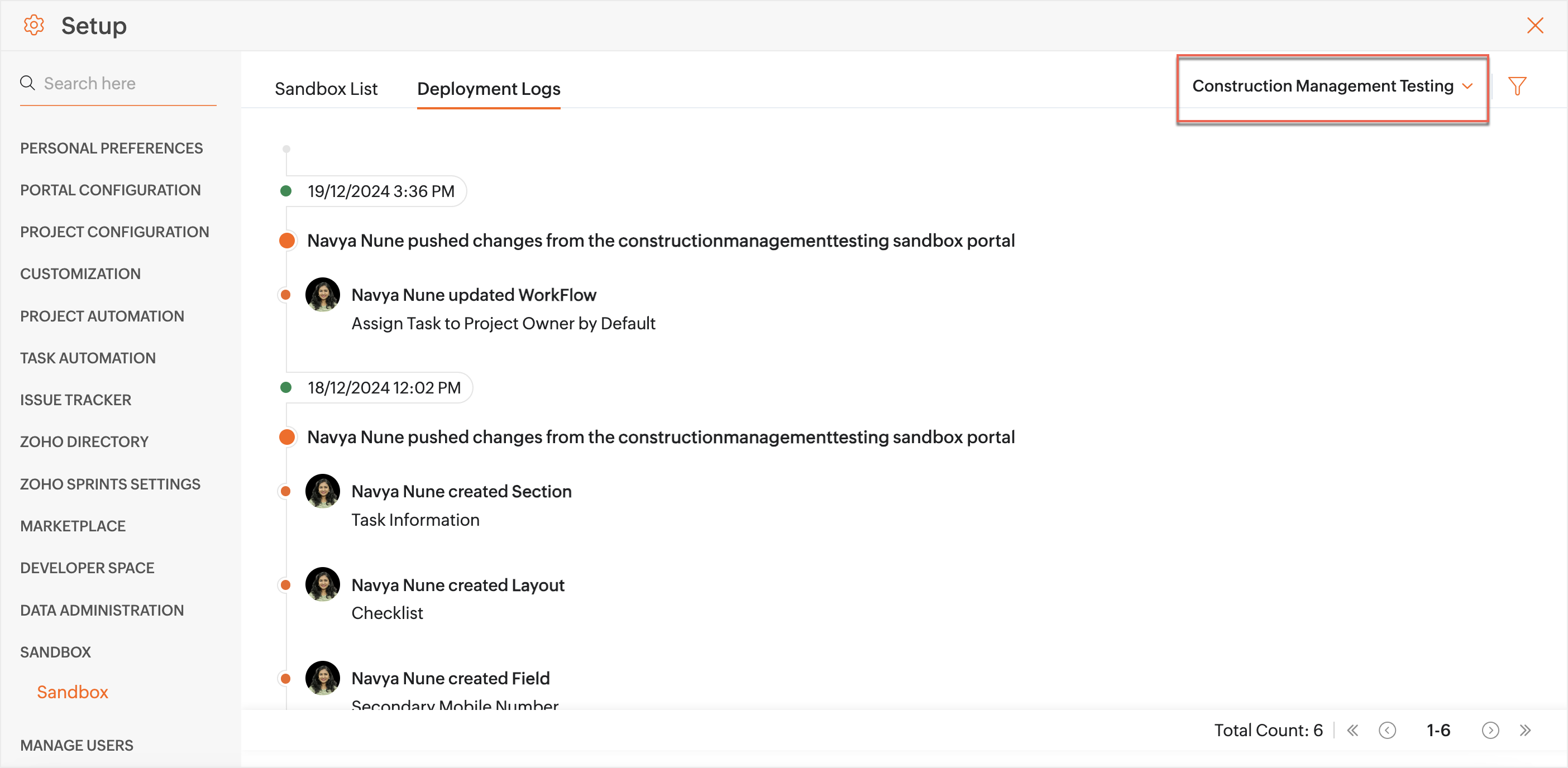
डिप्लॉयमेंट लॉग देखने के लिए,
- प्रोडक्शन Portal पर जाएं।
- क्लिक करें
शीर्ष नेविगेशन बार के ऊपरी-दाएं कोने में।
- इस पर नेविगेट करें Sandbox।
- इस पर क्लिक करें डिप्लॉयमेंट लॉग टैब।
- फ़िल्टर का उपयोग करें (
) Components और आइटम, Modules, Actions या Date के आधार पर लॉग खोजने के लिए।
Sandbox Portal को पुनः निर्मित करें
Sandbox Portal को पुनः निर्मित करने से यह नवीनतम प्रोडक्शन डेटा के साथ अपडेट और रीफ्रेश होगा। प्रोडक्शन Portal से केवल सेटिंग डेटा Sandbox Portal में अपडेट किया जाएगा।
- Sandbox में कोई भी डिप्लॉय न किए गए परिवर्तन पुनः निर्माण के दौरान खो जाएंगे।
- पुनः निर्माण की अनुमति केवल हर 24 घंटे में एक बार दी जाती है।
- Rebuild बटन केवल तब सक्षम होगा जब 24 घंटे की अवधि समाप्त हो जाएगी।
- प्रोडक्शन Portal पर जाएं।
- क्लिक करें
- क्लिक करें Sandbox।
- Sandbox List टैब से, विवरण पृष्ठ खोलने के लिए Sandbox के नाम पर क्लिक करें।
- क्लिक करें Sandbox को पुनः निर्मित करें।
जब पुनः निर्माण पूर्ण हो जाता है, तो आप को एक ईमेल नोटिफिकेशन प्राप्त होगा।
Sandbox को संपादित करें
Sandbox के विवरण को अपडेट करने के लिए:
- प्रोडक्शन Portal पर जाएं।
- क्लिक करें
- क्लिक करें Sandbox।
- Sandbox List टैब से, इसका विवरण पृष्ठ खोलने के लिए Sandbox के नाम पर क्लिक करें।
- क्लिक करें
पृष्ठ के शीर्ष-दाएं कोने में।
- चुनें Edit।
- आवश्यक परिवर्तन करें और क्लिक करें Update।
Sandbox को निष्क्रिय करें
Sandbox Portal को अस्थायी रूप से निष्क्रिय करने के लिए:
- प्रोडक्शन Portal पर जाएं।
- क्लिक करें
- इस पर जाएं Sandbox।
- Sandbox List टैब से, Sandbox का नाम क्लिक करके इसका विवरण पृष्ठ खोलें।
- क्लिक करें
- चुनें निष्क्रिय करें।
- पुनः सक्रिय करने के लिए, संबंधित Sandbox Portal की स्थिति को चालू करें।
Sandbox को हटाएं
किसी Sandbox Portal को स्थायी रूप से हटाने के लिए:
- प्रोडक्शन Portal पर जाएं।
- क्लिक करें
- इस पर जाएं Sandbox।
- Sandbox List टैब से, Sandbox का नाम क्लिक करके इसका विवरण पृष्ठ खोलें।
- क्लिक करें
- चुनें हटाएं।
एक बार हटाने के बाद, Sandbox Portal को पुनः प्राप्त नहीं किया जा सकता।
अधिक पढ़ें