Rackspace Cloud Maria DBからのデータのインポート

- データのインポート:クラウドデータベースのデータがZoho Analyticsにインポートされ、保存されます。クラウドデータベースから最新データを自動取得するよう、定期スケジュールを設定できます。データがZoho Analyticsに保存されるため、レポートを短時間で読み込めます。
- ライブ接続:このモードでは、データはZoho Analyticsにインポート、保存されません。代わりに、レポートやダッシュボードを開いたときに、データベースの最新データがZoho Analyticsに表示されます。ライブ接続では、リアルタイムでデータを更新できます。
データのインポート
1. Rackspace Cloud Maria DBからZoho Analyticsにデータをインポートするには
2. インポート設定を編集するには
3. Zoho Analyticsへのデータのインポートにかかる時間
クラウドデータベースからのデータのインポートを設定した後、初回の取得が開始されるまでしばらく時間がかかることがあります。アプリケーションのデータ量によっては、レポートやダッシュボードにすべての指標が表示されるまで最大5分かかる場合があります。初回の取得が完了する前にワークスペースにアクセスしても、データは表示されません。
4. クラウドデータベース内のテーブル間に定義された外部キーもZoho Analyticsで関連付けられますか?
複数のテーブルをインポートすると、クラウドデータベース内のテーブル間に定義された外部キーが、ルックアップ列を使用してZoho Analyticsでも関連付けられます。ただし、テーブルを1つずつインポートした場合、外部キーは定義されません。その場合は、ルックアップ列機能を使用して、Zoho Analytics内のテーブルを手動で関連付けることができます。ルックアップ列の詳細については、こちらをクリックしてください。
5. Zoho Analyticsにインポートした列のデータ型を変更できますか?
はい。Zoho Analyticsで列のデータ型を変更する方法については、こちらをクリックしてください。
メモ:データを正常に同期するには、Zoho Analyticsで変更する列のデータ型が、クラウドデータベース内の列のデータ型と互換性があることを確認してください。
6. データのインポートをスケジュールするには
Zoho Analytics内の既存のテーブルについて、データのインポートをスケジュールするには、次の手順を実行します。
-
サイドパネルで[データソース]を選択し、対象のRackspace Cloud Maria DBデータソースに移動します。
-
[同期設定]ボタンをクリックします。
-
[繰り返し間隔]のドロップダウンから、必要なスケジュール間隔を選択します。
-
[連続して「N」回同期に失敗したら通知]セクションで、通知を受け取るまでの連続インポート失敗回数を指定します。
-
[保存]をクリックします。Rackspace Cloud Maria DBのデータが、指定した間隔でZoho Analyticsにインポートされます。
初回のインポート時にスケジュールを設定することもできます。詳細については、こちらのプレゼンテーションを参照してください。
7. インポートの失敗に関する通知を受け取るには
データのスケジュールを設定する際に、インポートが連続して失敗した場合に通知を受け取るよう設定できます。設定するには、次の手順を実行します。
-
サイドパネルで[データソース]を選択し、対象のRackspace Cloud Maria DBデータソースに移動します。
-
[同期設定]ボタンをクリックします。
-
[連続して「N」回同期に失敗したら通知]セクションで、通知を受け取るまでの連続インポート失敗回数を指定します。
初回のデータインポート時に、インポート失敗の通知を設定することもできます。詳細については、こちらのプレゼンテーションを参照してください。
8. クラウドデータベースのデータをZoho Analyticsの既存のワークスペースにインポートできますか?
はい。既存のワークスペースにデータをインポートするには、次の手順を実行します。
-
対象のワークスペースを開きます。サイドパネルで[作成]をクリックし、[新しいテーブル/データのインポート]を選択します。
-
[クラウドデータベース]タイルをクリックし、こちらのプレゼンテーションに記載されている手順を実行します。
9. クラウドデータベースのデータをすぐに同期できますか?
はい。次の手順を実行します。
-
対象のワークスペースを開き、サイドパネルの[データソース]タブをクリックします。
-
[今すぐ同期]リンクをクリックします。
10. 同期の失敗を解決するには
同期の失敗を解決するには、失敗の原因を確認する必要があります。確認するには、次の手順を実行します。
-
サイドパネルの[データソース]ボタンをクリックし、対象のデータソースに移動します。
-
一覧内のテーブルにカーソルを合わせると表示される[前回のインポートの詳細を表示]アイコンをクリックします。[インポートの詳細]ページが開き、同期に失敗した原因を詳しく分析できます。
対象のテーブルを開き、[データのインポート→前回のインポートの詳細]を選択して、[インポートの詳細]ページを表示することもできます。
11. データソースを削除するには
設定を削除するには、次の手順を実行します。
-
サイドパネルの[データソース]ボタンをクリックし、対象のデータソースに移動します。
-
データソース名にカーソルを合わせると表示される[設定]アイコンをクリックし、[データソースを削除]を選択します。
メモ:データソースを削除しても、対応するテーブルやレポートはZoho Analyticsから削除されません。ただし、それ以降は同期できなくなります。
ライブ接続
1. Rackspace Cloud Maria DBにライブ接続するには
2. ライブ接続の設定を編集するには
3. データのインポートとライブ接続の違い
主な違いは次の表のとおりです。
| データのインポート | ライブ接続 |
| Rackspace Cloud Maria DBのデータがZoho Analyticsにインポートされ、保存されます。 | Zoho Analyticsでレポートを作成または表示するたびに、適切なレポートクエリーを使用してRackspace Cloud Maria DBから最新データが取得されます。 |
| 他のデータソースのデータを同じワークスペースにインポートし、組み合わせてレポート作成や高度な分析に使用できます。 | ライブ接続を使用して作成したワークスペースには、他のデータソースのデータをインポートできません。 |
| 列の追加や削除など、データソース内の列に加えた変更は自動的に同期されます。 | データソース内の列に加えた変更をZoho Analyticsに反映するには、手動で同期する必要があります。 |
| クエリーテーブルを作成できます。 | ライブ接続を設定したワークスペースでは、クエリーテーブルを作成できません。 |
| データがZoho Analytics内に保存されるため、レポートを短時間で読み込めます。 | ソースデータベースのデータがZoho Analytics内に保存されないため、レポートの読み込みに時間がかかる場合があります。読み込み時間は、データベースの処理性能と保存されているデータ量によって異なります。 |
4. Zoho Analyticsでデータを可視化するまでにかかる時間
ソースデータベースのデータはZoho Analyticsにインポートされないため、読み込み時間はRackspace Cloud Maria DBに保存されているデータ量とデータベースの処理性能によって異なります。
5. データベース内のテーブル間に定義された外部キーもZoho Analyticsで定義されますか?
Rackspace Cloud Maria DBで外部キーにより関連付けられているテーブルには、ルックアップ関係が自動的に作成されます。ルックアップ列機能を使用して、Zoho Analytics内のテーブルを手動で関連付けることもできます。ルックアップ列の詳細については、こちらをクリックしてください。
6. Zoho Analyticsでテーブルやレポートにアクセスできない理由
Zoho Analyticsに存在するテーブルまたは列がデータベースから削除されている場合、Zoho Analytics内の対応するビューにはアクセスできません。解決するには、対応するテーブルまたは列を再マッピングしてください。詳細については、こちらをクリックしてください。
7. 不一致とは
データベース内のデータに直接マッピングされていない列またはテーブルを使用してZoho Analyticsでレポートを作成すると、不一致が発生します。これらの不一致は[クラウドデータベース接続設定]ページに一覧表示されます。このページには、サイドパネルの[データソース]ボタンをクリックしてアクセスできます。詳細については、次の質問を参照してください。
8. 不一致が発生する状況と解決方法
9. クラウドデータベース内の個々のテーブルのメタデータ変更をすぐに反映するには
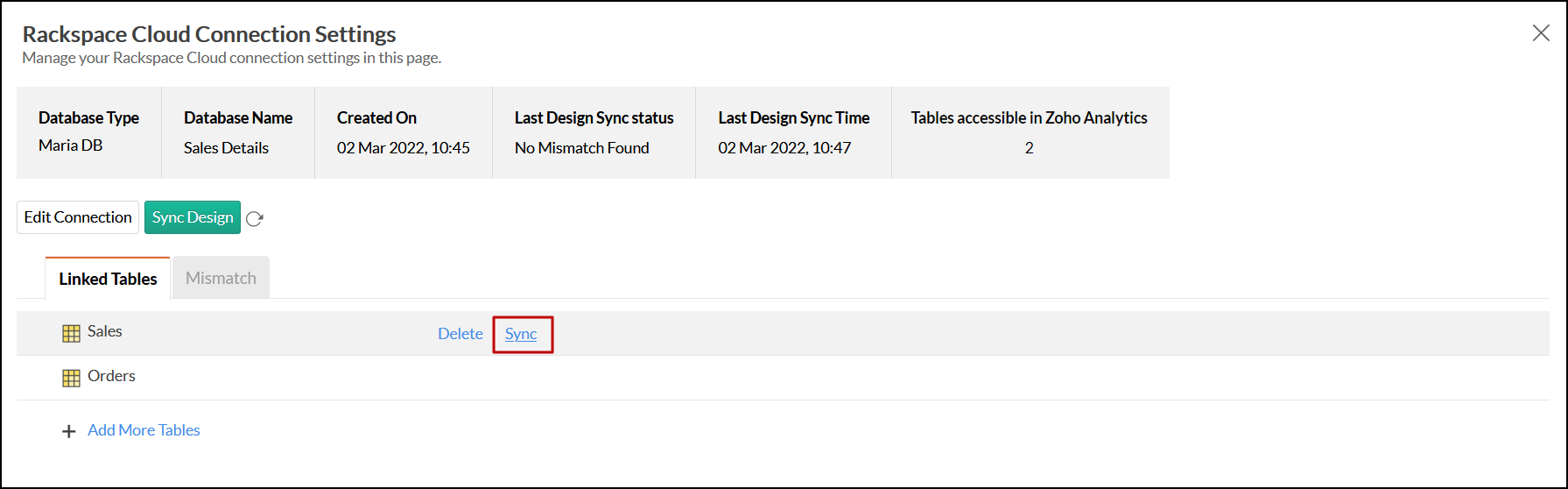
いずれかのテーブル、または関連するすべてのテーブルでメタデータが変更された場合、その変更をZoho Analyticsにすぐに反映できます。メタデータの変更には、列の追加や削除など、テーブルに対する更新が含まれます。以下の手順を実行します。
-
対象のワークスペースを開き、サイドパネルの[データソース]タブをクリックします。
-
対象のデータソースに移動し、対象のテーブル名にカーソルを合わせると表示される[同期]をクリックします。
-
選択したテーブルのメタデータ変更が、クラウドデータベースからZoho Analyticsのテーブルにすぐに反映されます。
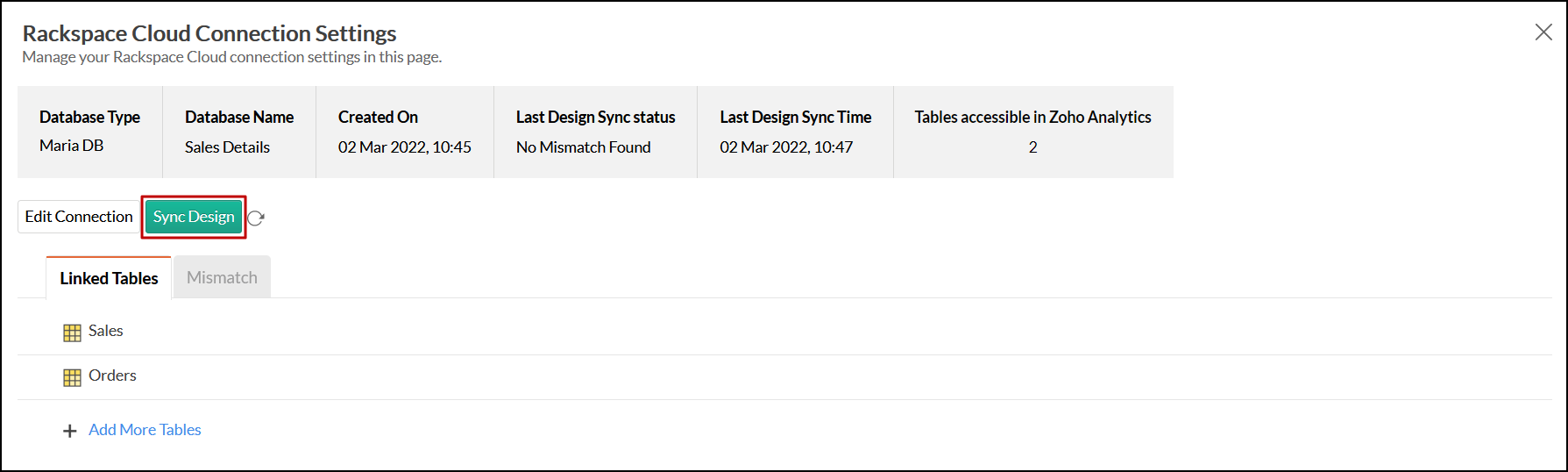
[デザインを同期]ボタンをクリックすると、クラウドデータベース内のすべてのテーブルのメタデータをまとめて更新することもできます。
10. Rackspace Cloud Maria DBに新しく追加されたテーブルへライブ接続できますか?
はい。クラウドデータベース接続設定ページから設定できます。このページにアクセスするには、サイドパネルの[データソース]をクリックします。新しいテーブルの追加については、こちらの質問を参照してください。
メモ:不一致がある場合、新しいテーブルを追加できません。最初に不一致を解消する必要があります。不一致の解消方法については、こちらを参照してください。
11. Zoho Analyticsで列のデータ型を変更できますか?
いいえ。データベースにライブ接続している場合、Zoho Analyticsで列のデータ型を変更することはできません。
12. ライブ接続が設定されたワークスペースに、他のデータソースからデータをインポートできますか?
いいえ。他のデータソースのデータは、[データのインポート]を使用して作成されたワークスペースにのみインポートできます。
13. ライブ接続が設定されたワークスペースでクエリーテーブルを作成できますか?
データのインポートとは異なり、ライブ接続ではデータを取得してZoho Analytics内に保存することはありません。そのため、このような場合はクエリーテーブルを作成できません。クエリーテーブルを作成するには、[データのインポート]を使用してデータをインポートする必要があります。
14. Rackspace Cloud Maria DBのデータベースを削除または名前変更するとどうなりますか?
データベースの名前を変更または削除すると、Zoho AnalyticsとRackspace Cloud Maria DBの接続が失われ、次のエラーメッセージが表示されます。
このエラーメッセージは、接続に問題がある場合や、Rackspace Cloud Maria DBの認証情報の有効期限が切れている場合にも表示されます。解決するには、表示される[接続を編集]ボタンをクリックし、必要な設定を変更します。ライブ接続設定の編集については、こちらを参照してください。
15. 設定を削除するには
ライブ接続の設定を削除するには、対応するZoho Analyticsのワークスペースを削除する必要があります。Zoho Analyticsのホームページで対象のワークスペースに移動し、[その他の操作]アイコンをクリックします。[ワークスペースを削除]を選択し、表示されるポップアップで操作を確定します。