MariaDBからのデータのインポート

お知らせ:当社は、お客様により充実したサポート情報を迅速に提供するため、本ページのコンテンツは機械翻訳を用いて日本語に翻訳しています。正確かつ最新のサポート情報をご覧いただくには、本内容の英語版を参照してください。
ローカルのMariaDBデータベースにデータを保存している場合、そのデータをZoho Analyticsに簡単にインポートできます。また、MariaDBにライブ接続して、高度なレポート作成や分析を行うこともできます。
-
データのインポート:データベースのデータがZoho Analyticsにインポートされ、保存されます。定期スケジュールを設定すると、ローカルデータベースから最新データを自動的に取得できます。
-
ライブ接続:このモードでは、データはZoho Analyticsにインポート、保存されません。代わりに、レポートやダッシュボードを開くと、データベースのリアルタイムデータがZoho Analyticsに表示されます。レポートの読み込み時間は、MariaDBの応答速度とパフォーマンスに直接左右されます。ライブ接続では、リアルタイム更新を利用できます。
データのインポート
1. MariaDBデータベースからZoho Analyticsにデータをインポートするには
2. データのインポート設定を編集するには
3. MariaDBのデータがZoho Analyticsにインポートされるまでにかかる時間
ローカルデータベースからのデータのインポートを設定した後、初回の取得が開始されるまで時間がかかる場合があります。アプリケーション内のデータ量によっては、レポートやダッシュボードにすべての指標が表示されるまで最大5分かかることがあります。初回の取得が完了する前にワークスペースにアクセスすると、データは表示されません。
4. MariaDBデータベース内のテーブル間に定義された外部キーもZoho Analyticsで関連付けられますか?
複数のテーブルをインポートする場合、ローカルデータベース内のテーブル間に定義された外部キーは、ルックアップ列を使用してZoho Analyticsでも関連付けられます。ただし、テーブルを1つずつインポートした場合、外部キーは定義されません。その場合は、Zoho Analyticsのルックアップ列機能を使用してテーブルを関連付けることができます。ルックアップ列の詳細については、こちらをクリックしてください。
5. Zoho Analyticsにインポートした列のデータ型を変更できますか?
はい。Zoho Analyticsで列のデータ型を変更する方法については、こちらをクリックしてください。
メモ:データを正常に同期するには、Zoho Analyticsで変更する列のデータ型が、ローカルデータベース内の列のデータ型と互換性があることを確認してください。
メモ:データを正常に同期するには、Zoho Analyticsで変更する列のデータ型が、ローカルデータベース内の列のデータ型と互換性があることを確認してください。
6. データのインポートを予約するには
Zoho Analyticsでは、MariaDBデータベースからインポート済みのテーブルに対して、データのインポートを予約できます。次の手順を実行します。
-
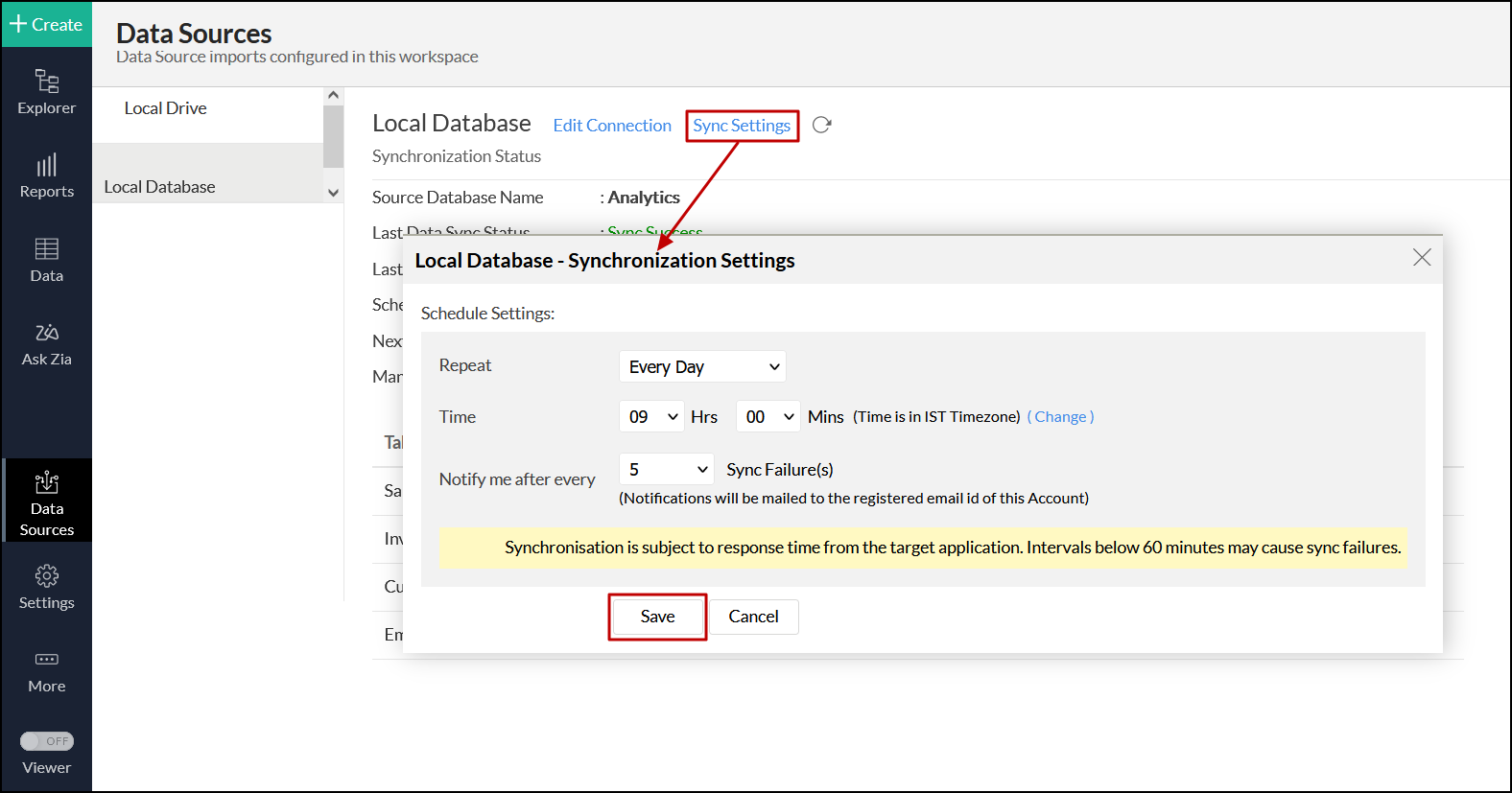
サイドパネルから[データ元]を選択し、対象のMariaDBデータ元に移動します。
-
[同期設定]ボタンをクリックします。
-
表示されたポップアップで、[繰り返し]のドロップダウンから必要な実行間隔を選択します。
-
インポートが連続して失敗した場合に通知を受け取るには、[同期が「N」回失敗するたびに通知する]ドロップダウンから必要な設定を選択します。
-
[保存]をクリックします。MariaDBデータベースのデータが、指定した間隔でZoho Analyticsにインポートされます。
初回のインポート時に、以降のインポートを予約することもできます。詳細については、こちらのプレゼンテーションを参照してください。
7. インポートの失敗に関する通知を受け取るには
Zoho Analyticsでは、データのインポートスケジュールを設定する際に、インポートが連続して失敗した場合の通知を設定できます。次の手順を実行します。
-
サイドパネルから[データ元]を選択し、対象のMariaDBデータ元に移動します。
-
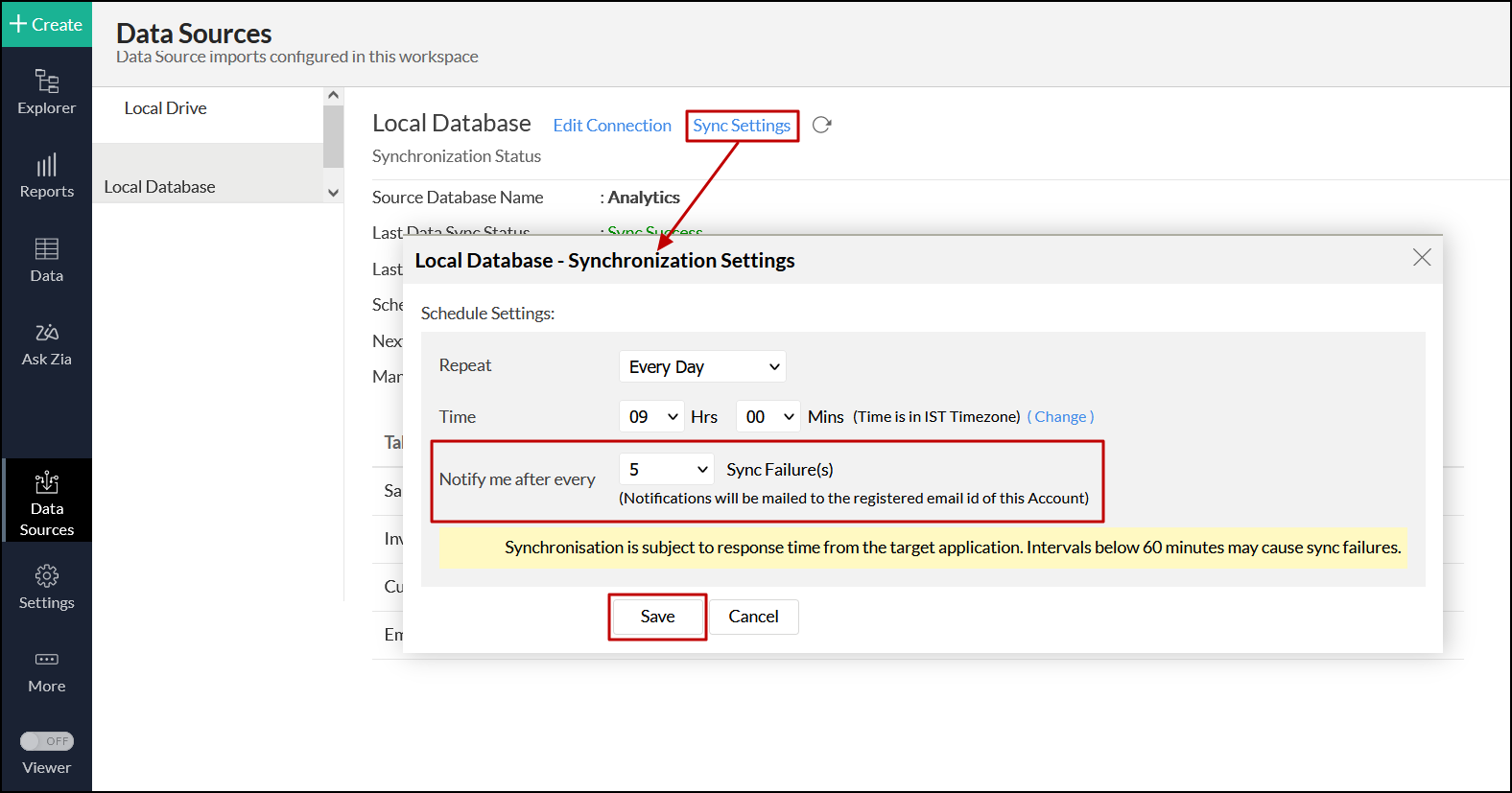
[同期設定]ボタンをクリックします。
-
表示されたポップアップで、インポートが連続して失敗した場合に通知を受け取るため、[同期が「N」回失敗するたびに通知する]ドロップダウンから必要な設定を選択します。
初回のデータインポート時に、インポート失敗時の通知を設定することもできます。詳細については、こちらのプレゼンテーションを参照してください。
8. MariaDBデータベースからZoho Analyticsの既存のワークスペースにデータをインポートできますか?
はい。既存のワークスペースにデータをインポートするには、次の手順を実行します。
-
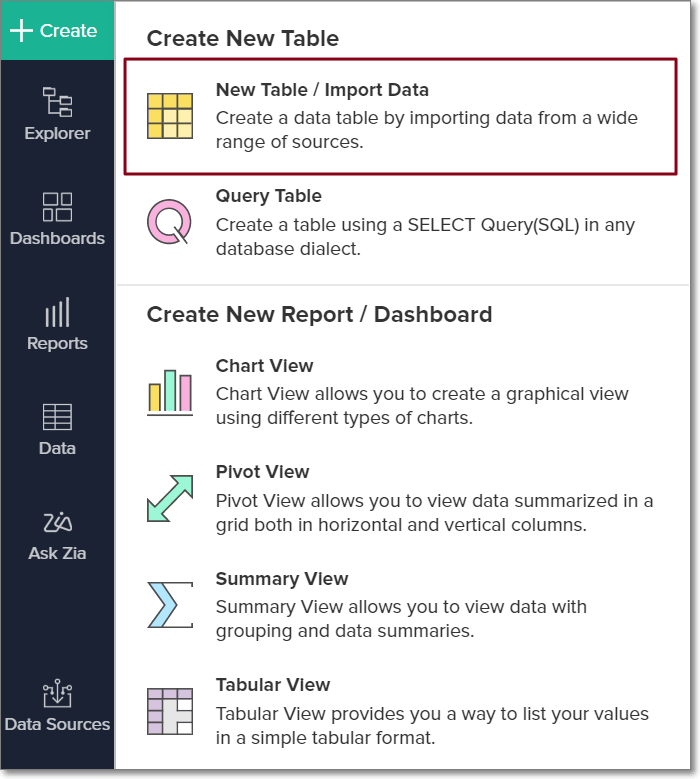
対象のワークスペースを開きます。サイドパネルから[作成]をクリックし、[新しいテーブル/データのインポート]を選択します。
-
[ローカルデータベース]のタイルをクリックし、こちらのプレゼンテーションに記載されている手順を実行します。
9. MariaDBデータベースのデータをすぐに同期できますか?
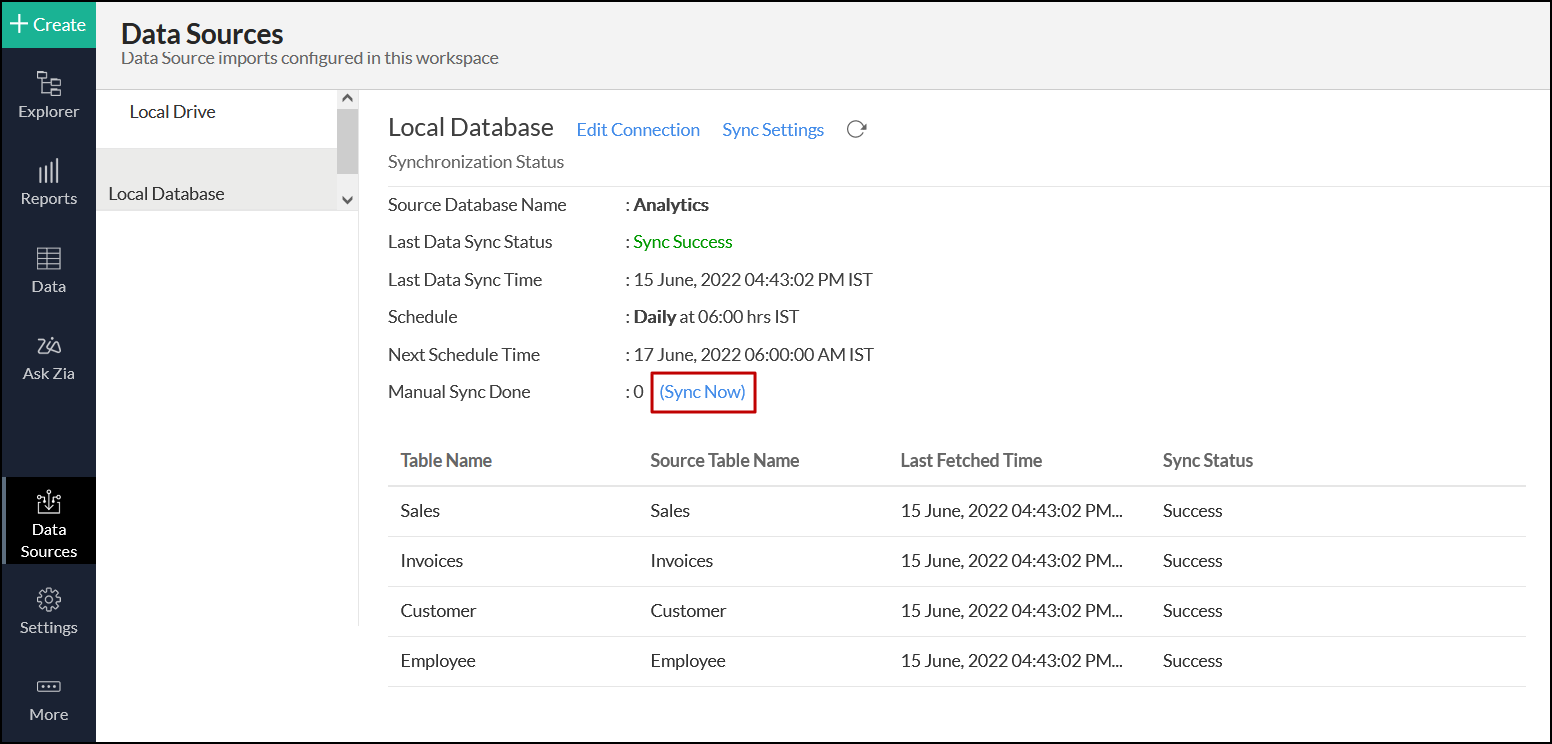
はい。次の手順を実行します。
-
対象のワークスペースを開き、サイドパネルの[データ元]タブをクリックします。
-
対象のMariaDBデータ元に移動し、[今すぐ同期]リンクをクリックします。
10. 同期の失敗を解決するには
同期の失敗を解決するには、失敗の原因を確認する必要があります。次の手順を実行します。
-
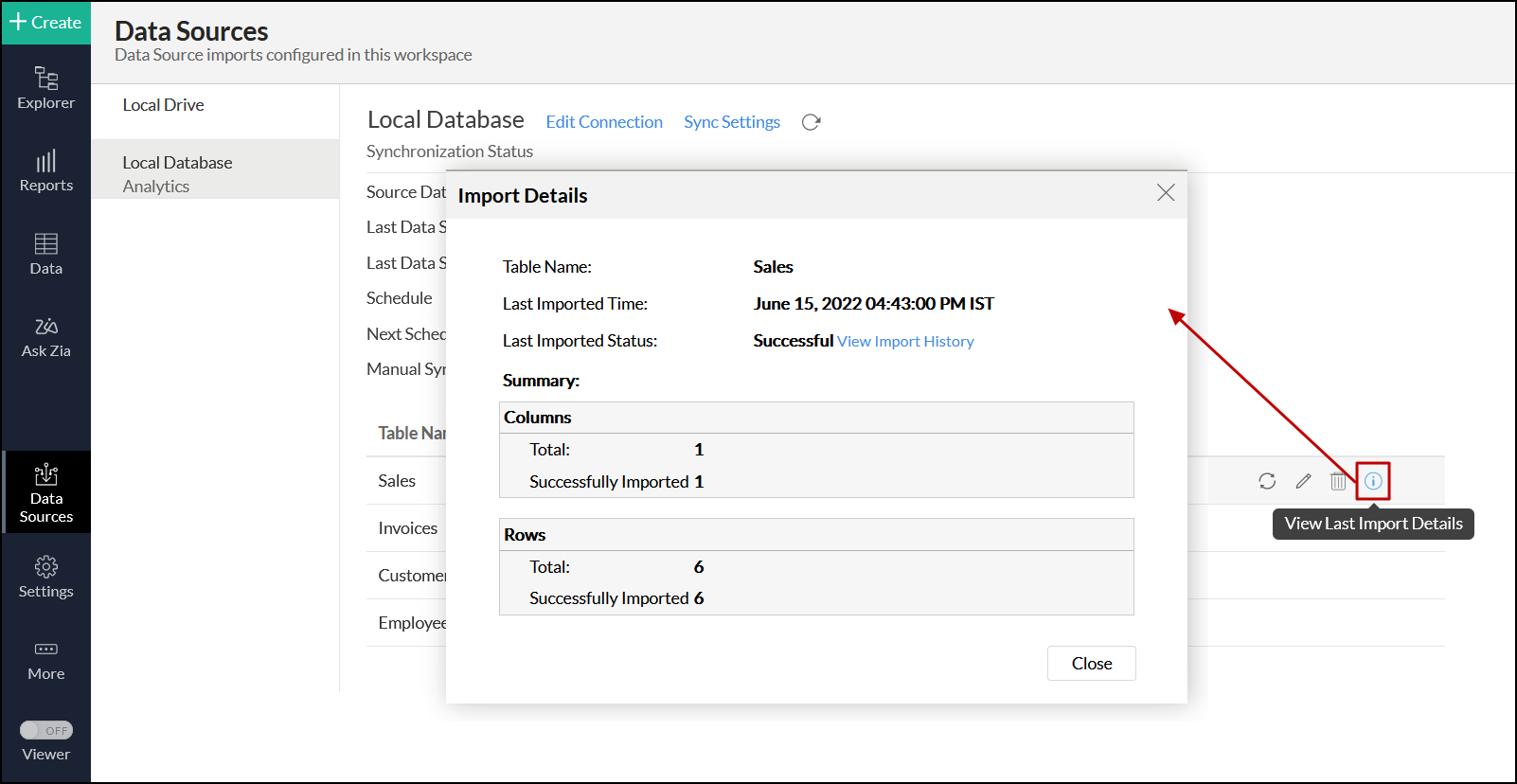
サイドパネルの[データ元]ボタンをクリックし、対象のデータ元に移動します。
-
一覧表示されたテーブルにカーソルを合わせると表示される[前回のインポートの詳細を表示]アイコンをクリックします。インポートの詳細ページが開き、同期に失敗した原因を詳しく分析できます。
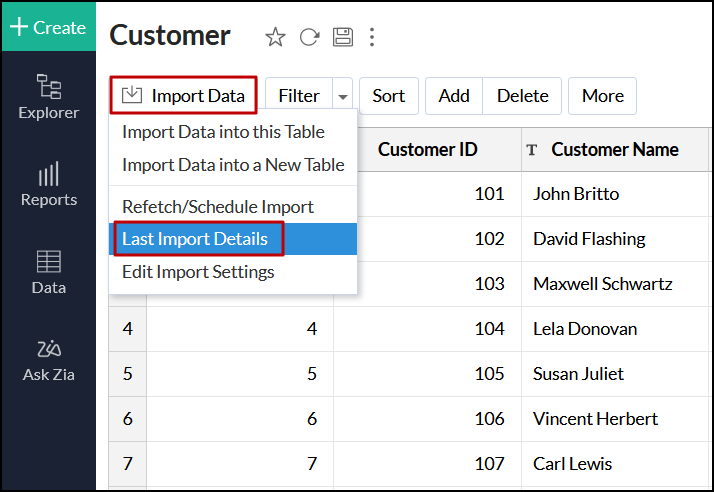
テーブル表示からインポートの詳細ページを表示することもできます。対象のテーブルを開き、[データのインポート]→[前回のインポートの詳細]をクリックします。
11. MariaDBデータ元を削除するには
設定を削除するには、次の手順を実行します。
-
サイドパネルの[データ元]ボタンをクリックし、対象のデータ元に移動します。
-
データ元の名前にカーソルを合わせると表示される[設定]アイコンをクリックし、[データ元を削除]を選択します。
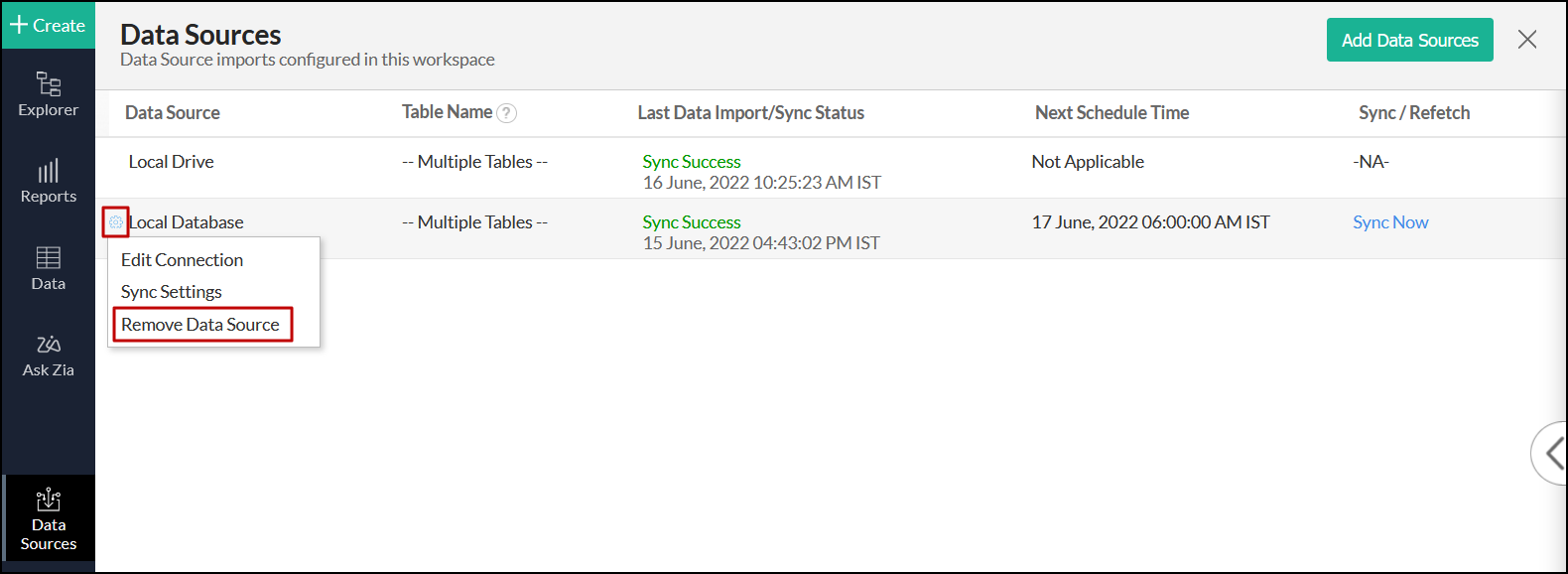
メモ:データソースを削除しても、対応するテーブルやレポートはZoho Analyticsから削除されません。ただし、それ以降は同期できません。
ライブ接続
1. MariaDBデータベースにライブ接続するには?
2. ライブ接続の設定を編集するには?
3. データのインポートとライブ接続の違いは?
主な違いは次の表のとおりです。
|
データのインポート |
ライブ接続
|
MariaDBデータベースのデータは、Zoho Analyticsにインポートされて保存されます。 |
Zoho Analyticsでレポートを作成または表示するたびに、MariaDBデータベースからデータがリアルタイムで取得されます。
|
|
他のデータソースから同じワークスペースにデータをインポートし、組み合わせてレポートの作成や高度な分析を行えます。
|
ライブ接続を使用して作成したワークスペースには、他のデータソースからデータをインポートできません。
|
|
データソースの列の追加や削除などの変更は、自動的に同期されます。
|
データソースのデータ構造に対する変更をZoho Analyticsに反映するには、手動で同期する必要があります。
|
|
クエリーテーブルを作成できます。
|
ライブ接続で設定したワークスペースには、クエリーテーブルを作成できません。
|
|
データがZoho Analytics内に保存されるため、レポートを短時間で読み込めます。
|
接続元データベースのデータはZoho Analytics内に保存されないため、読み込み時間はデータベースの処理性能とレポートに含まれるデータ量によって異なります。
|
4. Zoho Analyticsでデータを可視化するにはどのくらいの時間がかかりますか?
接続元データベースのデータはZoho Analyticsにインポートされないため、読み込み時間はMariaDBデータベースに保存されているデータ量とデータベースの処理性能によって異なります。
5. データベース内のテーブル間に定義された外部キーは、Zoho Analyticsにも定義されますか?
MariaDBデータベースで外部キーによって関連付けられているテーブルには、ルックアップ関係が自動的に作成されます。ルックアップ列機能を使用して、Zoho Analyticsでテーブルを手動で関連付けることもできます。ルックアップ列の詳細については、こちらをクリックしてください。
6. Zoho Analyticsでテーブルやレポートを表示できないのはなぜですか?
Zoho Analyticsにあるテーブルや列がデータベースから削除されている場合、Zoho Analyticsで対応するビューを表示できません。解決するには、該当するテーブルまたは列を再マッピングしてください。詳細については、こちらをクリックしてください。
7. 不一致とは?
Zoho Analyticsでは、Zoho Analyticsワークスペース内のテーブルや列がデータベース内のデータに直接マッピングされていない場合に、不一致が発生します。不一致がある場合、Zoho AnalyticsはMariaDBデータベースから適切なデータを取得できません。不一致は、該当する[データソース]ページの[不一致]タブに表示されます。詳細については、次の質問をご参照ください。
8. 不一致が発生するタイミングと解決方法は?
9. ローカルデータベース内の個別のテーブルに対するメタデータの変更をすぐに反映するには?
いずれか、またはすべてのテーブルのメタデータに変更がある場合、その変更をZoho Analyticsにすぐに反映できます。メタデータの変更には、列の追加や削除などが含まれます。
メタデータの変更をZoho Analyticsに反映するには、次の手順を実行します。
-
対象のワークスペースを開き、サイドパネルの[データソース]タブをクリックします。
-
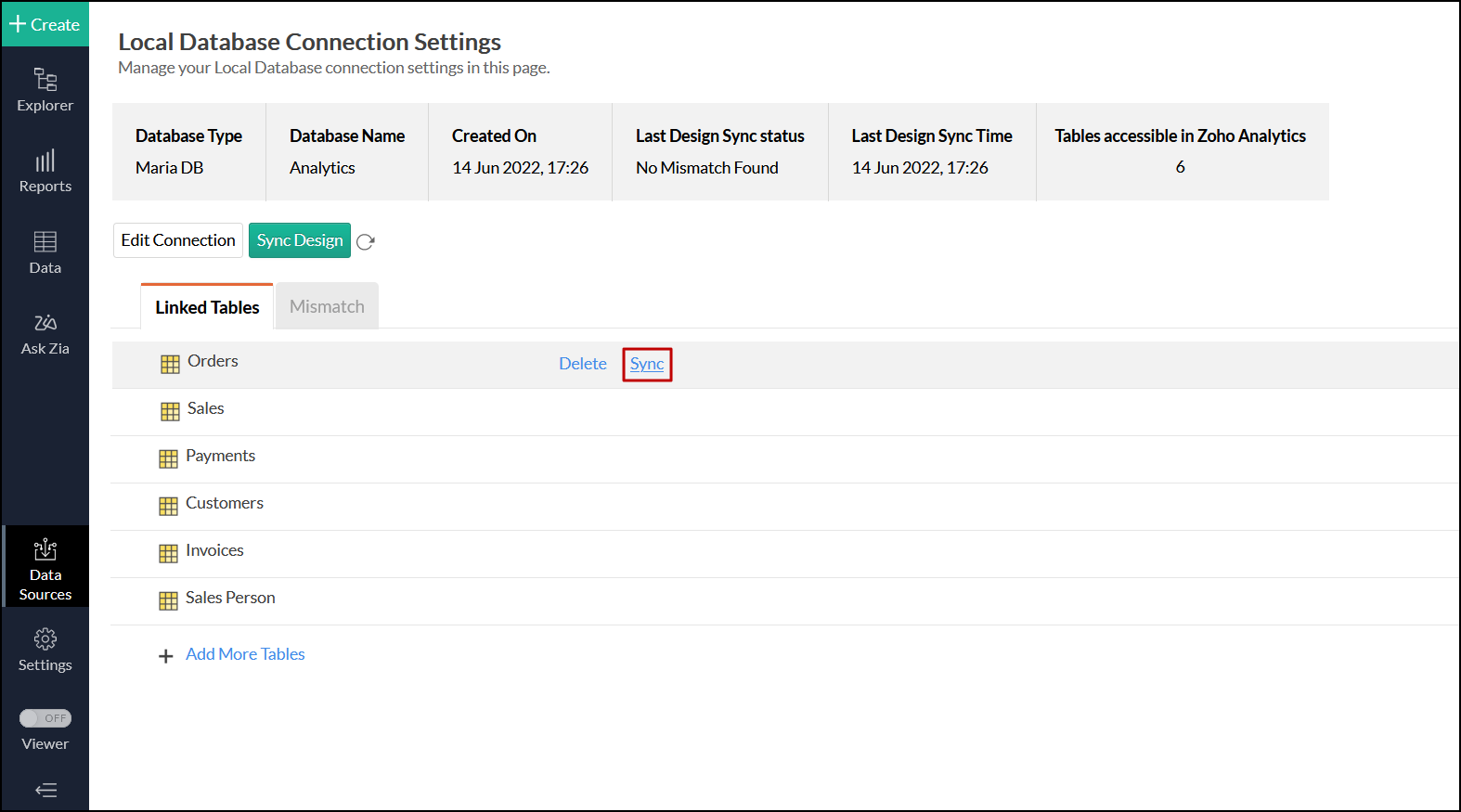
対象のデータソースに移動し、対象のテーブル名にカーソルを合わせると表示される[同期]をクリックします。
-
選択したテーブルのメタデータに対する変更が、ローカルデータベースからZoho Analyticsのテーブルにすぐに反映されます。
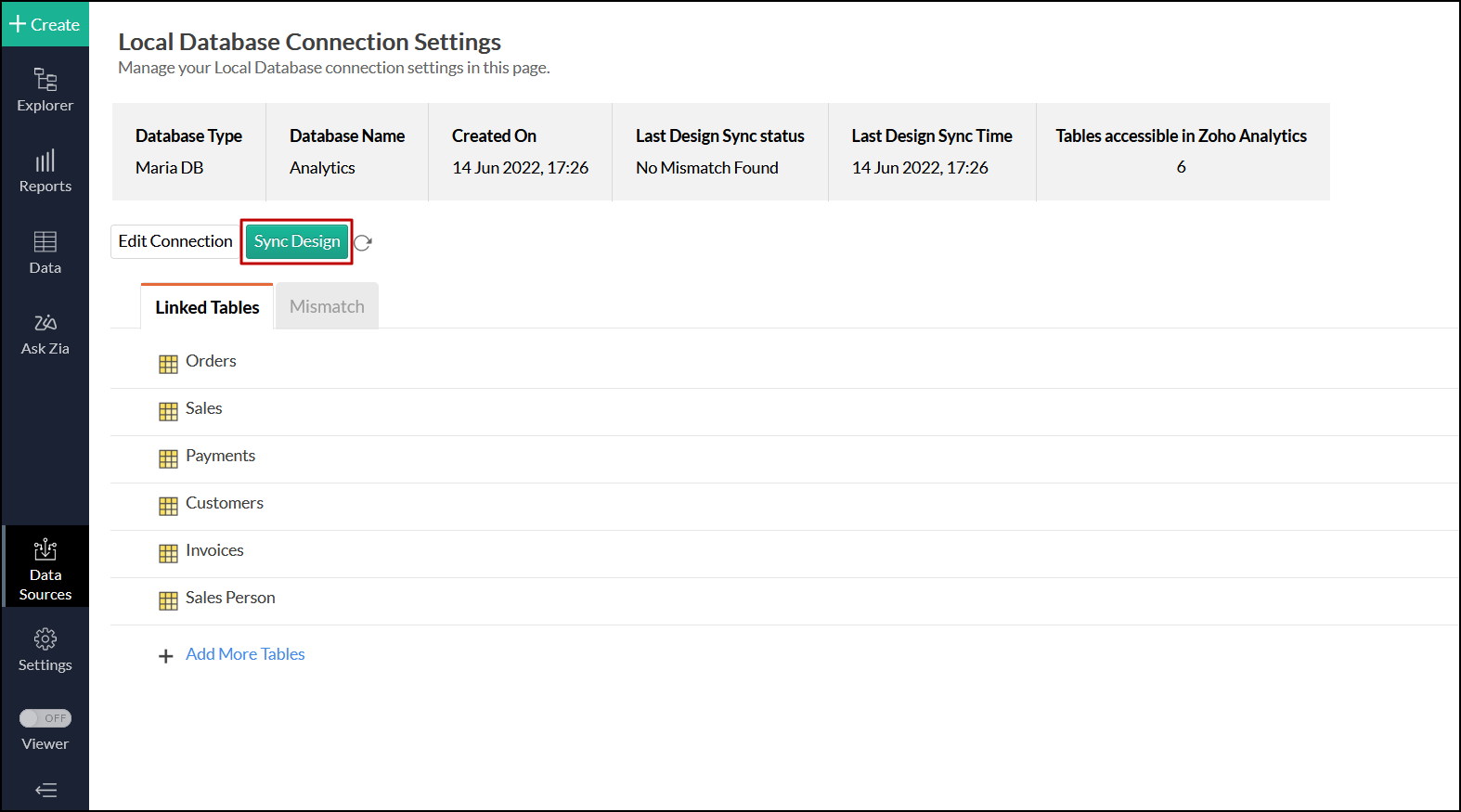
[設計を同期]ボタンをクリックして、ローカルデータベース内のすべてのテーブルに対するメタデータの変更を反映することもできます。
10. MariaDBデータベースに新しく追加されたテーブルにライブ接続できますか?
はい。サイドパネルの[データソース]をクリックし、[+ テーブルを追加]をクリックすると、MariaDBデータベースに新しく追加されたテーブルをZoho Analyticsに関連付けられます。
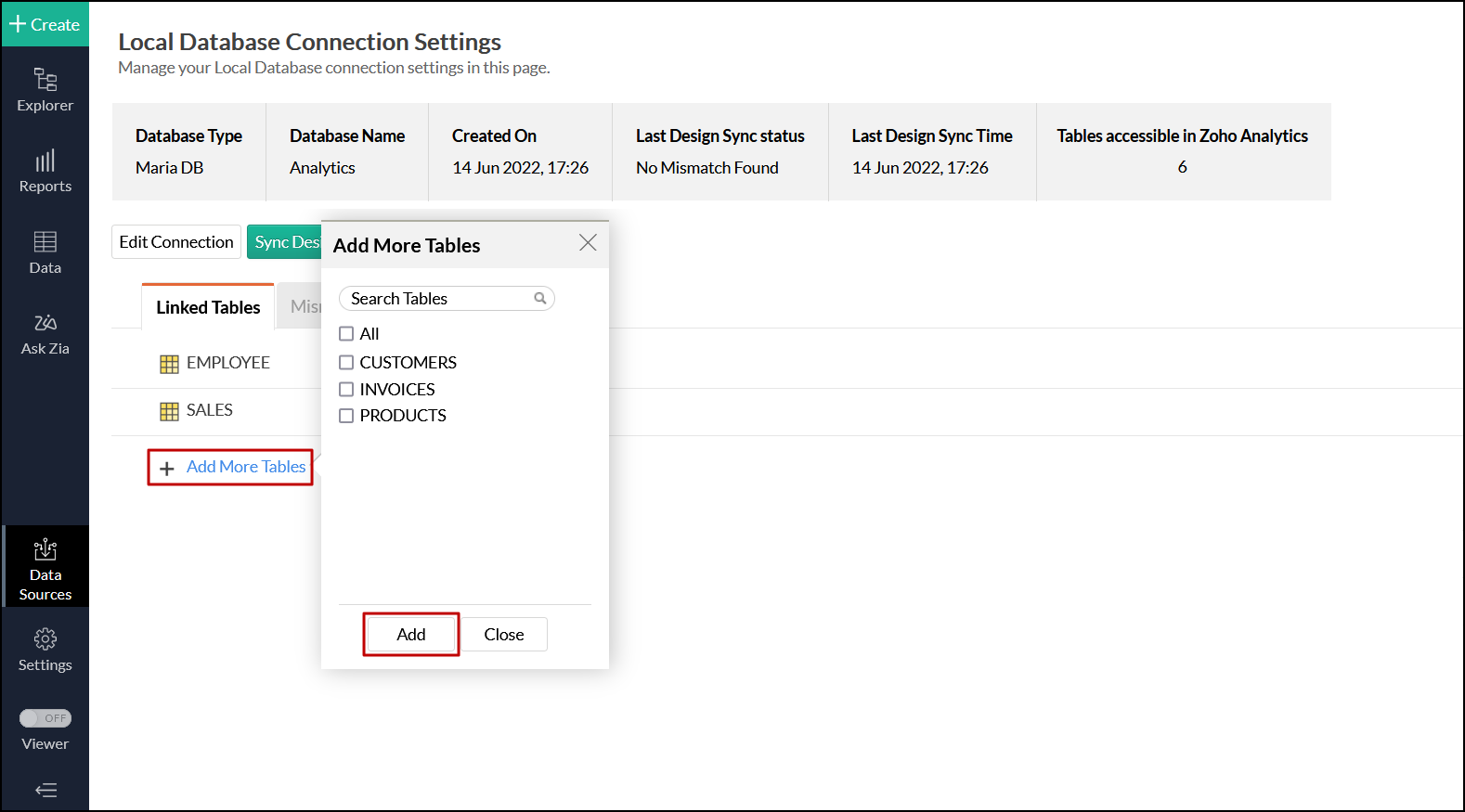
メモ:不一致がある場合、新しいテーブルを追加できません。先に不一致を解決する必要があります。不一致の解決方法については、こちらをクリックしてください。
11. Zoho Analyticsで列のデータ型を変更できますか?
いいえ。データベースにライブ接続している場合、Zoho Analyticsで列のデータ型を変更することはできません。
12. ライブ接続で設定したワークスペースに、他のデータソースからデータをインポートできますか?
いいえ。他のデータソースのデータをインポートできるのは、[データのインポート]を使用して作成したワークスペースのみです。
13. ライブ接続で設定したワークスペースにクエリーテーブルを作成できますか?
データのインポートとは異なり、ライブ接続ではデータを取得してZoho Analytics内に保存することはありません。そのため、この場合はクエリーテーブルを作成できません。クエリーテーブルを作成するには、[データのインポート]を使用してデータをインポートする必要があります。
14. MariaDBでデータベースを削除または名前変更するとどうなりますか?
データベースの名前を変更または削除すると、Zoho AnalyticsとMariaDBの接続が切断され、次のエラーメッセージが表示されます。
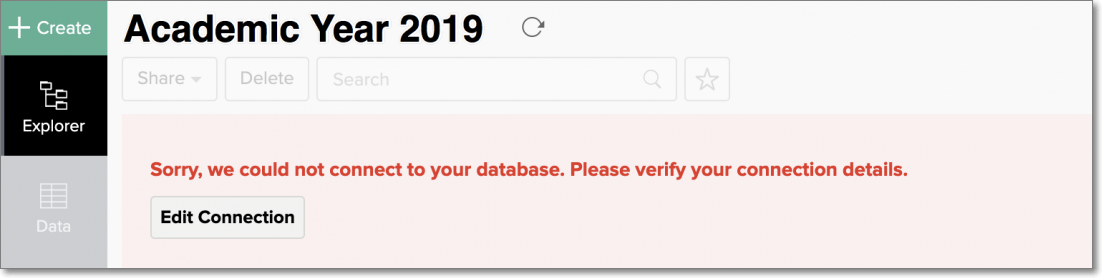
このエラーメッセージは、接続に問題がある場合や、MariaDBの認証情報の有効期限が切れている場合にも表示されます。解決するには、表示される[接続を編集]ボタンをクリックし、必要な設定を変更します。ライブ接続設定の編集については、こちらをクリックしてください。
15. MariaDBの設定を削除するには?
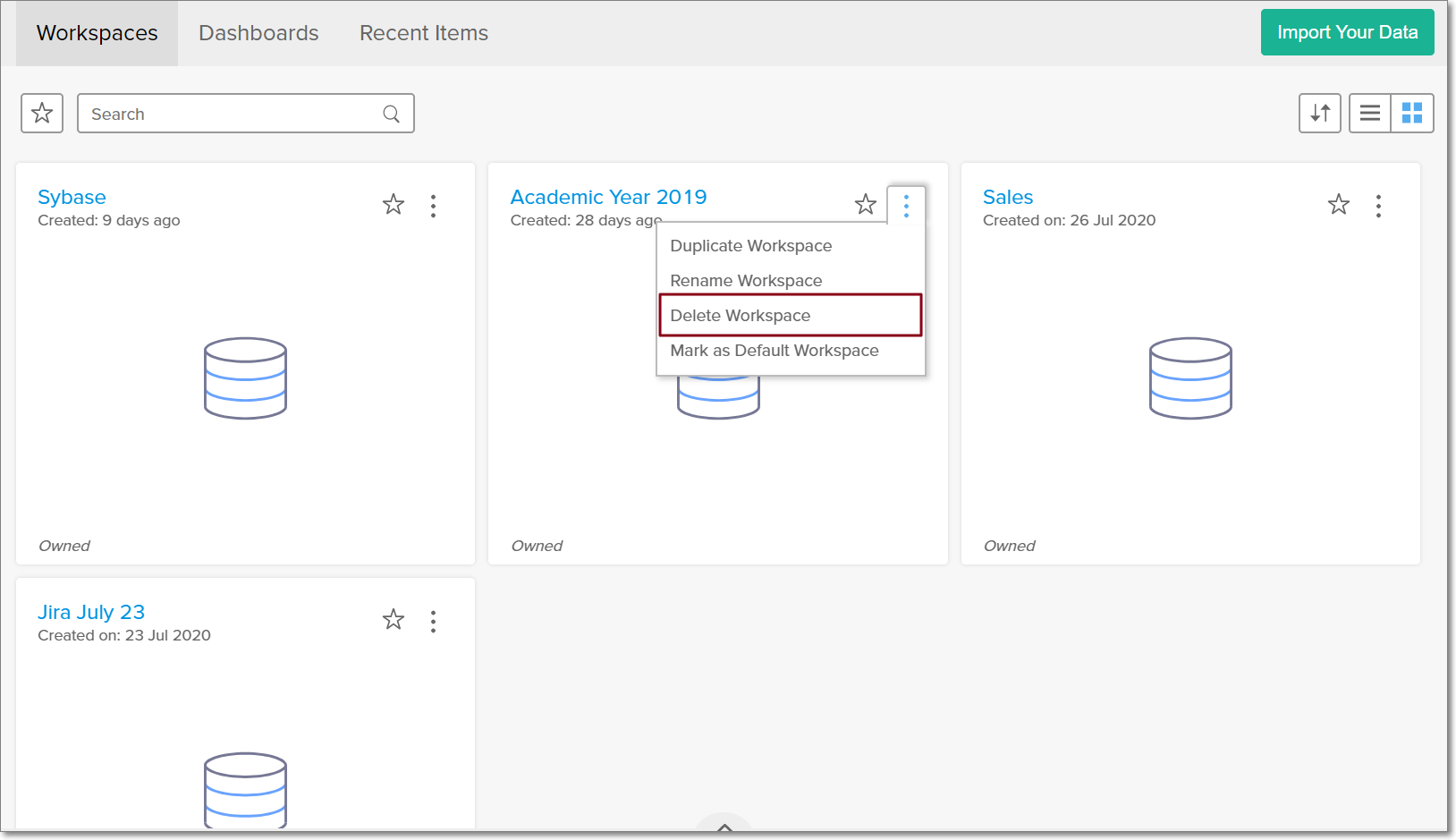
ライブ接続設定を解除するには、対応するZoho Analyticsのワークスペースを削除する必要があります。Zoho Analyticsのホームページで対象のワークスペースに移動し、[その他の操作]アイコンをクリックします。[ワークスペースを削除]を選択し、表示されたポップアップで操作を確定します。