Jira詳細分析
Jira用の詳細分析コネクターを使用すると、Jiraのデータを効率よく分析できます。プロジェクト管理業務に関するさまざまな指標データを詳細に確認することが可能です。
また、詳細分析コネクターには75種類以上の標準レポートやダッシュボードが用意されています。インポートしたJiraのデータをすばやく分析するのに役立ちます。
概要
1.Zoho Analyticsとは?
Zoho Analyticsは、クラウド型のレポート作成/データ分析ツールです。業務データを分析したり、詳細なレポートやダッシュボードを作成したりするのに役立ちます。ITに関する詳しい知識がなくても、表やグラフを用いた効果的なレポートやダッシュボードの作成が可能です。
主な機能と特長:
- Zoho Analyticsはオンライン上で利用できるレポート作成/データ分析サービスです。
- 分析対象のデータは、表計算シートのような画面で見やすく管理できます。データをもとに、ドラッグ&ドロップの簡単な操作ですばやくレポートやダッシュボードを作成できます。
- 多角的かつ視覚的に分かりやすくデータを分析できます。
- ダッシュボード、グラフ、ピボットテーブル 、要約レポート、表形式レポートなど、さまざまな種類のレポートを作成できます。また、ダッシュボードに特定のデータの集計結果を表示する項目(KPIウィジェット)を追加することも可能です。
- ローカルドライブに保存されているファイルからデータをインポートできます。CSV、Excel、JSON、HTML、XML、統計ファイル、MS Accessファイルなどのさまざまな形式のファイルに対応しています。また、Web上のURLやクラウドストレージからデータをインポートすることも可能です。ローカルデータベースやクラウドデータベースからもデータをインポートできます。定期的にデータをインポートするためのスケジュール処理も設定可能です。
- さまざまなZoho製品と連携できます。Zoho CRM、Zoho Desk、Zoho Projects、Zoho People、Zoho Books、Zoho Subscriptions、Zoho Inventory、Zoho Campaignsなどに対応しています。
- Xero、QuickBooks、Stripe、Shopifyなどのさまざまなビジネスアプリケーションと連携できます。
- ZapierやZoho Flowと連携して、500種類以上のアプリケーションからデータをインポートできます。
- Zoho Analytics APIを使用して、自社で利用している他のアプリケーションとZoho Analyticsを連携できます。
- さまざまなデータソース(ファイルやデータベースなどのデータの取得元)から取得したデータを組み合わせてレポートを作成できます。
- 数式機能を使用して、データを加工したり、独自の指標を算出したりできます。
- データベースを操作する言語であるSQL(Structured Query Language)の構文(クエリー)にも対応しています。
- データ通知を設定することで、指標データにおいて重要な変化が発生した際に通知を受け取ることができます。
- 他のユーザーにデータを共有し、リアルタイムで共同作業を進めることができます。共有時に権限を設定することも可能です。
- 共有したレポートやダッシュボードでコメントを追加できます。効率よく共同作業を進めるのに役立ちます。
- さまざまな人がアクセスできるように、インターネット上にレポートを公開できます。また、Webサイト、Webアプリケーション、ブログなどにレポートやダッシュボードを埋め込むことも可能です。
- レポートをメールで送信したり、エクスポート/印刷したりできます。さまざまなファイル形式に対応しています。
- アカウントへのログインにおいて、HTTPS(SSL接続)による安全な接続を使用できます。アカウント内のデータは、セキュリティ対策が施されたデータセンターで厳重に管理されます(詳細については、セキュリティとプライバシーに関するページをご参照ください)。
- ロゴをカスタマイズできます。
- iOS、Android用のモバイルアプリを使用できます。モバイルからでもレポートや指標データを確認することが可能です。
2.Jira詳細分析コネクターとは?
Jira用の詳細分析コネクターを使用すると、Jiraのデータを効率よく分析できます。プロジェクト管理業務に関するさまざまな指標データを詳細に確認することが可能です。
また、詳細分析コネクターを使用することで、上記のZoho Analyticsの機能をすべて利用できるようになります。詳細分析コネクターの主な機能は以下のとおりです:
- Jiraのデータを詳細に分析できます。また、要件に合わせてレポートやダッシュボードを作成することが可能です。
- 他のデータソースやビジネスアプリケーションから取得したデータとJiraのデータを組み合わせて独自のレポートやダッシュボードを作成できます。
- Jiraのワークスペースに他のデータソースやビジネスアプリケーションからデータをインポートし、データを組み合わせることができます。
- Zohoが提供するAIアシスタント機能である「Zia」を活用し、データを瞬時に分析して概要を確認することができます。
- 他のユーザーにレポートやダッシュボードを共有できます。
- データ通知を設定することで、指標データにおいて重要な変化が発生した際に通知を受け取ることができます。
- レポートを定期的にメール送信するように設定できます。
- PDF、HTML、Excel、CSV、画像ファイルなどのさまざまな形式のファイルでレポートをエクスポートできます。
- Webサイトやブログなどにレポートを埋め込むことができます。
3.詳細分析コネクターを使用できるユーザーは?
詳細分析コネクターを使用できるのは、Zoho Analytics(ベーシックプラン以上)の有料プランを使用中のユーザーです。また、Zoho CRM Plus/Zoho Oneユーザーも詳細分析コネクターを使用できます。
料金と試用版
1.詳細分析コネクターの料金は?
詳細分析コネクターを使用するには、Zoho Analyticsの有料プランを購入する必要があります。有料プランは、月払いでも購入可能です。Zoho Analyticsの料金プランの詳細については、こちらをご参照ください。
2.詳細分析コネクターの試用版はありますか?
はい。詳細分析コネクターの試用版が提供されています。設定後15日間無料で試用できます。
3.Zoho Analyticsの「ユーザー」とは?
Zoho Analyticsでは、アカウント内でデータ、レポート、ダッシュボード、ワークスペースを個別に共有する相手は「ユーザー」として扱われます。ユーザーは、Zoho Analyticsアカウントに登録した際に使用したメールアドレスをもとに識別されます。
たとえば、Zoho Analyticsのスタンダードプラン(ユーザー数:5人)に登録しているとします。また、管理者に加えて、アカウントには他に4人のメールアドレスが登録されており、アカウント内でデータ/レポートを個別に共有しているとします。この場合、Zoho Analyticsのユーザー数は、管理者を含めて5人です。
4.「行数」はどのように計算されますか?
Zoho Analyticsにおける行またはデータは、データベースや表計算シート内での行やデータと同じ意味で用いられます。テーブルは行(データ)と列(項目)で構成されています。テーブル内の各行には、関連するデータが一定の形式で保存されています。
たとえば、「タスク」のテーブルでは、各行に1件のタスクに関するデータが保存されています。行数は、Zoho Analyticsアカウントのワークスペースのテーブルに保存されているすべての行(データ)を合計して計算されます。
設定
1.詳細分析コネクターを設定するには?
 メモ:詳細分析コネクターを設定できるのは、Jiraの管理者権限を持つユーザーのみです。
2.JiraのデータがZoho Analyticsに最初に表示されるまでどのくらいかかりますか?
詳細分析コネクターを設定した後、最初にZoho Analyticsにデータが取得されるまで時間がかかる場合があります。データの取得にかかる時間は、Zoho AnalyticsにインポートするJiraのデータの量によって異なります。インポートが完了すると、メール通知が送信されます。初回のデータが取得される前にワークスペースにアクセスしてもデータは表示されませんのでご注意ください。
3.詳細分析コネクターを通じてZoho Analyticsのワークスペースにデータを同期するにあたって、取得できるJiraのデータは?
詳細分析コネクターを通じてZoho Analyticsのワークスペースにデータを同期するにあたって、取得できるJiraのデータは以下のとおりです:
- Sprints:Jiraで作成した開発期間の単位の詳細な一覧です。
- Backlogs:製品やサービスなどにおける、未対応の機能や今後の作業の一覧です。
- Projects:Jiraで設定したプロジェクトの一覧です。
- Epics:Jiraで作成したエピック(特定のタスクをまとめた作業)の詳細な一覧です。
- Issues:Jiraで記録された課題/バグ/不具合の一覧です。
- Worklog:Jiraで記録された工数の一覧です。
4.設定/同期を完了できない旨のメールが届きました。どうしたらよいですか?
さまざまな理由により、Jiraのデータのインポートや同期ができない場合があります。インポートや同期に失敗すると、上記の旨のメールが送信されます。このような場合、以下の手順をお試しください。それでも問題が解決しない場合は、Zoho Analyticsのサポート窓口にお問い合わせください。担当者が確認後、対応いたします。
その1:初回のデータの取り込みに失敗し、設定を完了できない旨のメールを受け取った場合は、以下の手順をお試しください:
- 詳細分析コネクターを設定したワークスペースを開きます。
- 画面左側のメニューから[データソース]をクリックし、データソースの一覧から[Jira]を選択します。
- Jiraの画面で、[もう一度試す]をクリックします。
- 問題が解決しない場合は、support@zohoanalytics.comにご連絡ください。担当者が確認後、対応します。
その2:初回のデータのインポートの完了後、JiraとZoho Analyticsの間のデータ同期中に問題が生じて同期を完了できない旨のメールを受け取った場合は、内部エラーによる一時的な問題の可能性があります。5回連続してエラーが発生すると、インポートのスケジュールが停止します。
5.JiraのデータをZoho Analyticsに同期できる頻度は?
Zoho Analyticsのベーシックプランを利用中の場合、実行可能なデータの同期回数は1日に1回です。スタンダードプラン以上の場合、次のいずれかの頻度を選択できます:
- 3時間
- 6時間
- 12時間
- 毎日
6.JiraとZoho Analytics間の同期設定を編集できますか?
はい。JiraとZoho Analytics間の同期設定を編集できます。編集するにはZoho Analyticsの管理者権限が必要です。同期設定を編集するには、以下の手順を実施します:
- Zoho Analyticsで対象のワークスペースを開きます。
- 画面左側の[データソース]をクリックします。
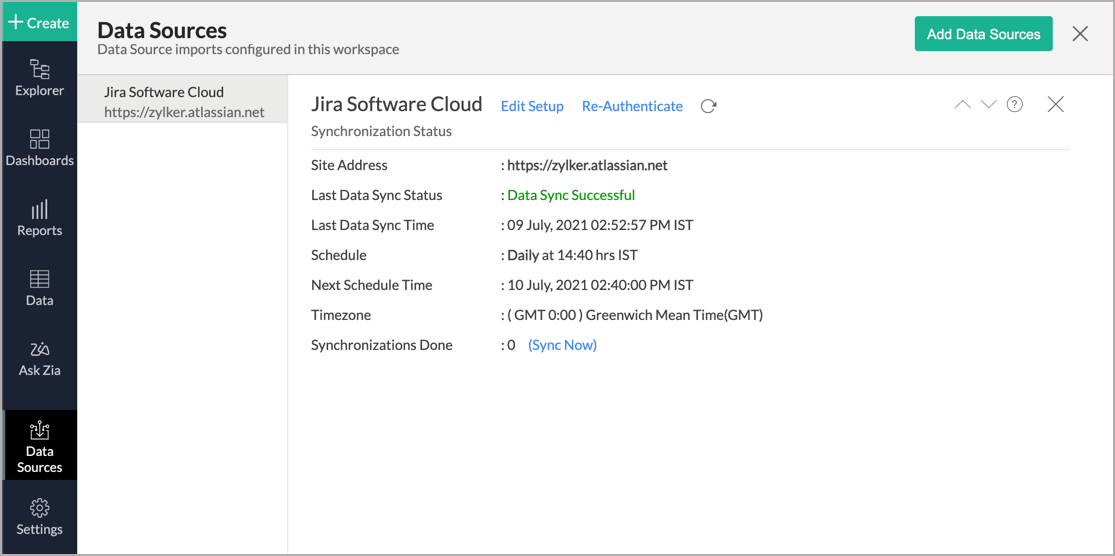
- データソースの一覧から[Jira]を選択し、[設定を編集する]をクリックします。
- 設定の編集画面が開きます。必要に応じて、設定を変更します。
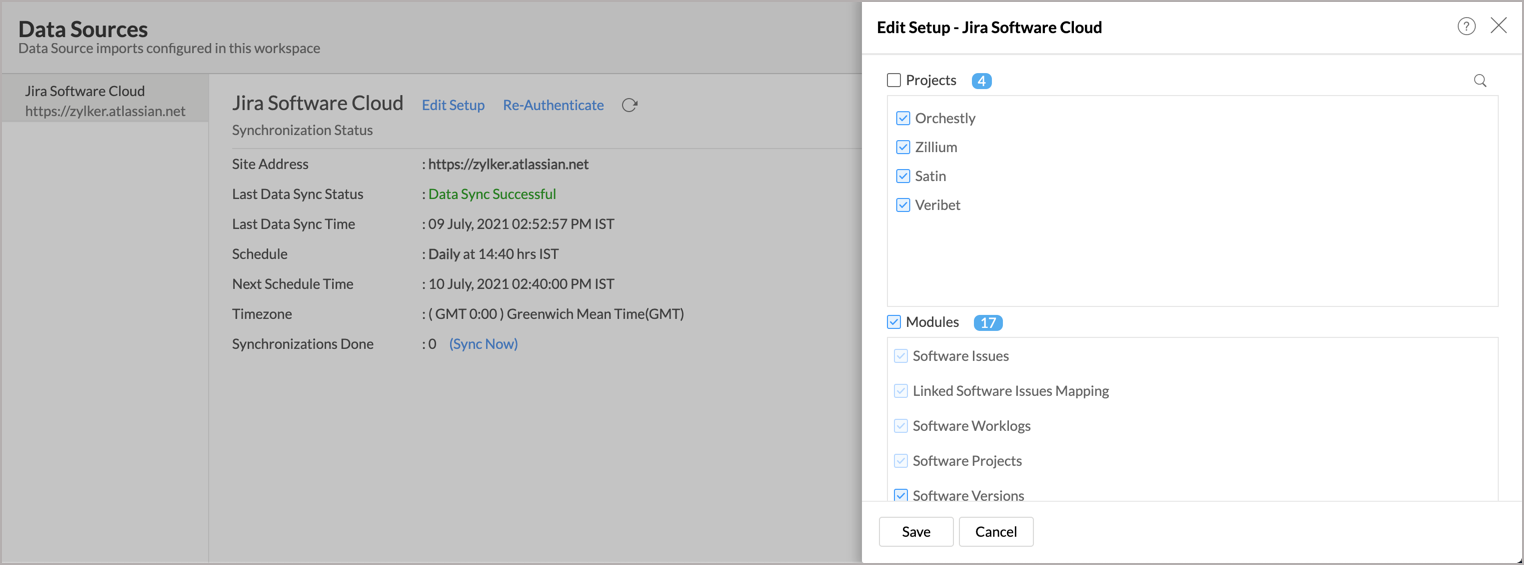
- [保存する]をクリックします。同期設定が変更され、設定した頻度でデータが同期されます。
7.JiraとZoho Analytics間の同期をすぐに実行することはできますか?
はい。JiraとZoho Analytics間の同期をすぐに実行できます。
データをすぐに同期するには、以下の手順を実施します:
- Zoho Analyticsで対象のワークスペースを開きます。
- 画面左側の[データソース]をクリックします。
- [今すぐ同期する]をクリックします。JiraとZoho Analyticsの間でデータがすぐに同期されます。
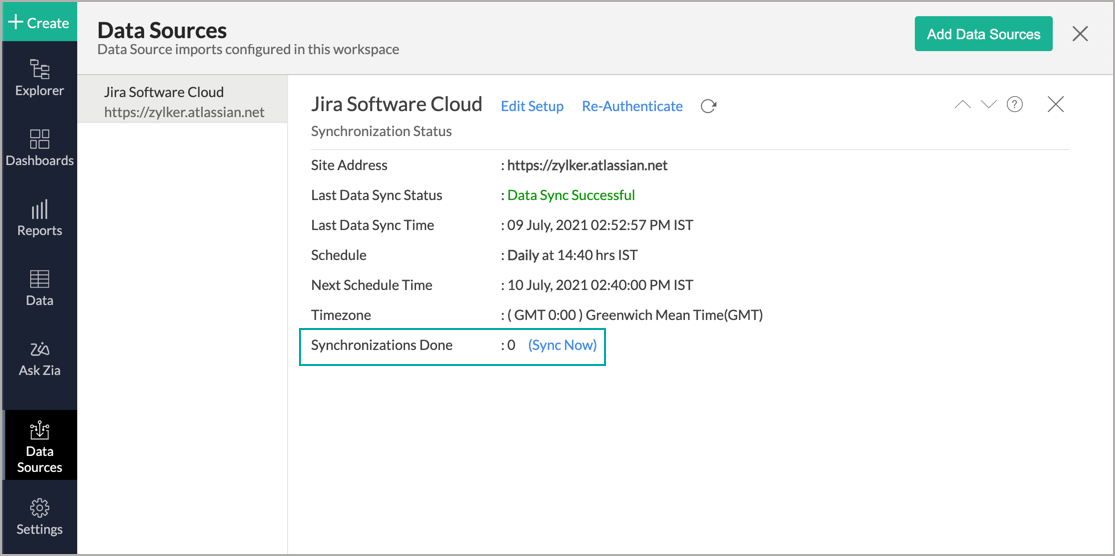
メモ:この操作は、1日に5回まで実行できます。8.Zoho Analytics内の他のワークスペースや他の詳細分析コネクターのワークスペースで、Jiraのデータをインポートできますか?
はい。Zoho Analytics内の他のワークスペースや他の詳細分析コネクターのワークスペースで、Jiraのデータをインポートできます。データを組み合わせてレポートを作成したり、データを分析したりすることが可能です。詳細については、こちらをご参照ください。
9.Zoho AnalyticsからJiraのデータを追加/編集できますか?
いいえ、できません。Jiraのデータは、Zoho Analyticsに自動で同期されます。Zoho AnalyticsからJiraのデータを編集したり、新しいデータを追加したりすることはできません。
ただし、既存のワークスペースに新しいテーブルを追加し、新しく追加したテーブルにJiraのデータをインポートすることで、このテーブルのデータと他のデータを組み合わせてレポートを作成できます。
10 Zoho Analytics内のJiraのテーブルに新しい列を追加できますか?
いいえ。新しい列を追加することはできません。ただし、テーブルに数式列や集計数式(例:集計項目)を追加し、これらをもとにレポートを作成することはできます。詳細については、こちらをご参照ください。
11.Jiraのワークスペースに新しいテーブルを追加できますか?
はい。新しいテーブルを追加できます。既存のJiraのワークスペースに新しいテーブルを追加するには、ワークスペースの画面左側のメニューから[作成する]→[新しいテーブル/データをインポートする]の順にクリックします。
これにより、他のデータソースからJiraのワークスペースにデータをインポートできます。また、Jiraのワークスペースにデータを手動で追加することも可能です。これらのデータをもとに、Jiraのデータと組み合わせてレポートを作成したり、データを分析したりできます。
参考情報:
- ファイルからのデータのインポート
- Web上のURLからのデータのインポート
- クラウドストレージからのデータのインポート
- ローカルデータベースからのデータのインポート
- クラウドデータベースからのデータのインポート
- 主要なビジネスアプリケーションからのデータのインポート
- Zoho Analytics APIを使用したデータのインポート
12.Zoho AnalyticsでJiraアカウントを再認証するには?
Jiraアカウントを再認証するには、以下の手順を実施します:
- Zoho Analyticsで対象のワークスペースを開きます。
- 画面左側のメニューから[データソース]をクリックします。
- Jiraの画面で、[再認証する]をクリックします。
- 表示される画面で、[Jiraを再認証する]をクリックします。
- Jiraの認証画面でアカウント管理者のメールアドレスとAPIトークンを入力し、アカウントを認証します。
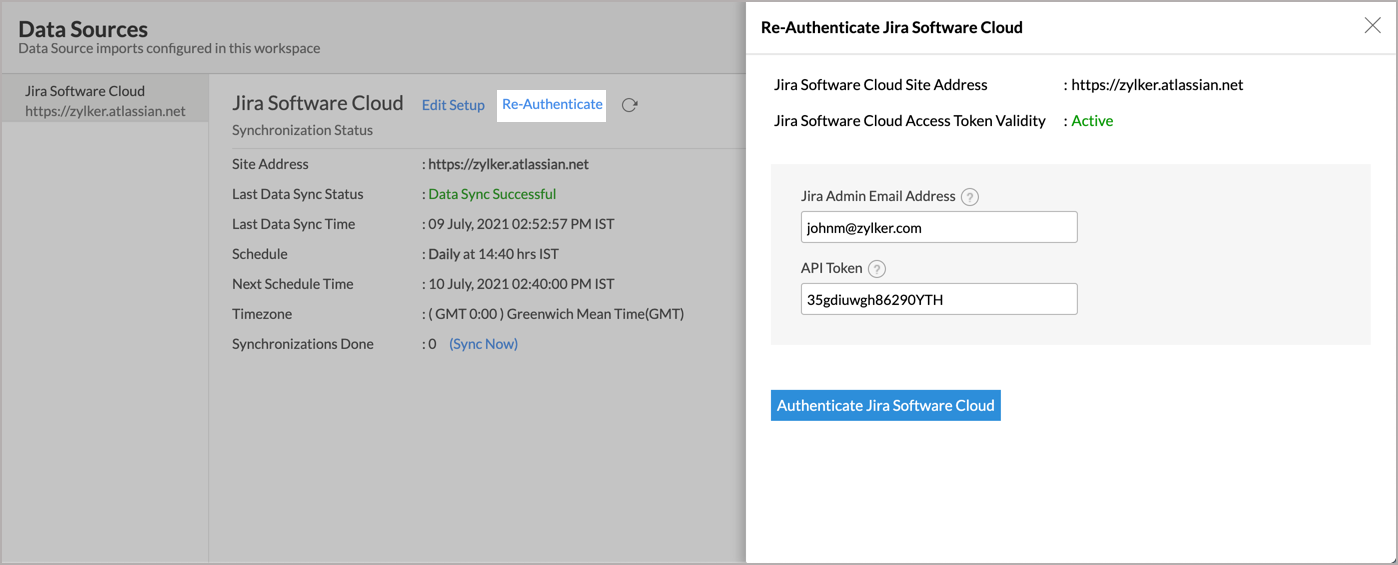
Jiraアカウントが認証されます。
13.詳細分析コネクターを別の管理者アカウントに移行できますか?
はい。アカウント内の詳細分析コネクターを組織内の他の管理者アカウントに移行できます。
アカウント管理者は、組織管理者のアカウントに詳細分析コネクターを移行できます。組織管理者が他の管理者のアカウントに詳細分析コネクターを移行する場合は、組織から詳細分析コネクターの登録を解除する必要があります。
14.連携を解除するには?
データソースの設定画面から詳細分析コネクターを削除することで、連携を解除できます。連携を解除するには、以下の手順を実施します:
- ワークスペースの画面左側のメニューから[データソース]をクリックします。
- データソースの一覧から[Jira]にマウスのカーソルを合わせます。[設定]アイコンが表示されます。
- [設定]アイコンをクリックします。
- メニューから[データソースを削除する]を選択します。
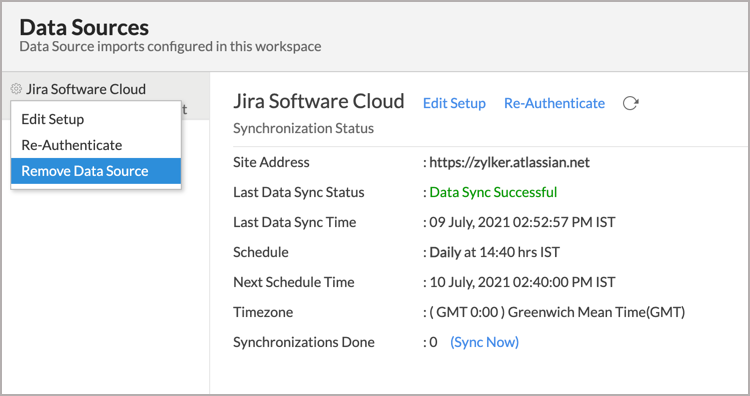
ワークスペース内でのJiraとの同期設定が削除されます。ただし、ワークスペース内の既存のデータは保持されます。
レポート機能
1.詳細分析コネクターでレポートを作成するにあたって、使用できるJiraのデータの種類はどれですか?
Zoho AnalyticsのワークスペースとJira間では、こちらの質問と回答に記載されているデータが同期されます。上記のデータを使用して、レポートを作成できます。
2.詳細分析コネクターを使用してレポートを作成するには?
3.Jiraの複数のテーブルの列を使用してレポートを作成できますか?
はい。複数のテーブルの列を使用してレポートを作成できます。初期設定では、Jira内のすべてのデータ(テーブル)は関連付けられています。レポートの作成画面で対象の列をドラッグ&ドロップするだけで、レポートを作成することが可能です。
4.Zoho Analyticsで作成できるレポートの種類は?
Zoho Analyticsではさまざまな種類のレポートを作成できます。作成できる主なレポートは、以下のとおりです:
- グラフ
- 円グラフ
- バブルチャート
- 軸なしバブルチャート
- 棒グラフ
- 積み上げ棒グラフ
- 折れ線グラフ
- 平滑線グラフ
- 散布図
- 複合グラフ
- 地図グラフ
- 面グラフ
- 積み上げ面グラフ
- レーダーチャート
- ファネルチャート
- ドーナツグラフ
- 半円グラフ
- ピボットテーブル(マトリクスレポート)
- 要約レポート
- 表形式レポート
- KPIウィジェット
- 単一数値
- ゲージグラフ(半円)
- ブレットグラフ
- ダッシュボード(複数のレポートを配置するページ)
5.詳細分析コネクターの設定後に使用できる標準のレポート/ダッシュボードとは?
詳細分析コネクターを設定すると、75種類以上の標準レポート/ダッシュボードが自動で作成されます。これらのレポートやダッシュボードを使用することで、分析をすぐに開始できます。
6.Zoho Analyticsの数式とは?
数式とは、指標データを算出したりデータを加工したりするための機能です。レポートを作成したり、データを分析したりする際に役立ちます。Zoho Analyticでは、数値の計算や文字列の処理など、さまざまな用途に合わせた関数を用いて数式を設定できます。
数式に関する詳細については、こちらをご参照ください。
7.詳細分析コネクターの設定時にワークスペースに追加される標準の数式は?
以下の各表は、設定時にワークスペースに追加される標準の数式の一覧です。標準の数式を表示するには、対象のテーブルを開いて画面上部から[追加する]→[数式を編集する]の順にクリックします。
メモ:標準の数式は、よく使用される内容をもとにあらかじめ用意されています。[Sprints]のテーブルで作成される標準の数式は、以下の表のとおりです。
| 数式名 | 数式の種類 | 数式 | 説明 |
| Sprint Duration (Days) | 数式列 | Datediff("End Date", "Start Date") | スプリントの期間を出力します。 |
[Software Worklogs]のテーブルで作成される標準の数式は、以下の表のとおりです。
| 数式名 | 数式の種類 | 数式 | 説明 |
| Time Worked | 数式列 | Round(.000035*"Time Worked",3) | 工数を出力します。 |
[Software Versions]のテーブルで作成される標準の数式は、以下の表のとおりです。
| 数式名 | 数式の種類 | 数式 | 説明 |
| Release Deviation (in Days) | 数式列 | If(dateandtimediff(day,"Release Date","User Release Date")=0, 'Released as per schedule', If(dateandtimediff(day,"Release Date","User Release Date")>0 and dateandtimediff(day,"Release Date","User Release Date")<=10, 'Delayed by 1-10 days', If(dateandtimediff(day,"Release Date","User Release Date")>10 and dateandtimediff(day,"Release Date","User Release Date")<=30, 'Delayed by 11-30 days', If(dateandtimediff(day,"Release Date","User Release Date")>30, 'Delayed more than 30 days', If(dateandtimediff(day,"Release Date","User Release Date")<0, 'Released ahead', 'NA'))))) | 製品やサービスのリリース期間(日数)の偏差値を出力します。 |
[Software Issues]のテーブルで作成される標準の数式は、以下の表のとおりです。
| 数式名 | 数式の種類 | 数式 | 説明 |
| Time Logged (in Days) | 数式列 | ("Time Spent"*.000278/8) | 工数を出力します。 |
| Remaining Estimate (in Days) | 数式列 | if("Remaining Estimate"=0,0,("Remaining Estimate"*.000278/8)) | 予定日時までの残りの日数を出力します。 |
| Original Estimate (in Days) | 数式列 | ("Original Estimate"*.000278/8) | 当初の予定日時を出力します。 |
| Time Left Until Due Date | 数式列 | if(Isempty("Due Date")=1 or "Status"='Done','NA', if(dateandtimediff(DAY, currentdate()"Due Date")=0,'Due today', if(dateandtimediff(DAY, currentdate(),"Due Date")>0 and dateandtimediff(DAY, currentdate(),"Due Date")<7,'Less than 7 days',if(dateandtimediff( DAY, currentdate(),"Due Date")>=7 and dateandtimediff(DAY, currentdate(),"Due Date")<14,'Less than 14 days', if(dateandtimediff( DAY, currentdate(),"Due Date")>=14 and dateandtimediff(DAY, ccurrentdate(),"Due Date")<21,'Less than 21 days', if(dateandtimediff( DAY, currentdate(),"Due Date")>=21 and dateandtimediff(DAY, currentdate(),"Due Date")<60,'Less than 60 days', if(dateandtimediff(DAY, currentdate(),"Due Date")>=60 and dateandtimediff(DAY, currentdate(),"Due Date")<180,'Less than 180 days', if(dateandtimediff(DAY, currentdate(),"Due Date")>=180,'Due after 180 days', if("Due Date"< currentdate(),'Overdue','NA'))))))))) | 期限までの残りの時間を出力します。 |
| Working Days Left Until Due Date | 数式列 | if("Due Date"< curdate() or "Status"='Done',0, (floor((Dayofweek((subdate("Due Date",2)))+(datediff("Due Date",curdate())))/7))+(floor((Dayofweek((subdate("Due Date",3)))+(datediff("Due Date",curdate())))/7))+(floor((Dayofweek((subdate("Due Date",4)))+(datediff("Due Date",curdate())))/7))+(floor((Dayofweek((subdate("Due Date",5)))+(datediff("Due Date",curdate())))/7))+(floor((Dayofweek((subdate("Due Date",6)))+(datediff("Due Date",curdate())))/7))) | 期限までの残りの営業日の日数を出力します。 |
| Days Since Last Update | 数式列 | Datediff(curdate(),"Last Updated Time") | 最後に更新処理が行われてから現在までの日数の差分を出力します。 |
| Days Since Update - Age Tier | 数式列 | if("Days Since Last Update">=0 and "Days Since Last Update"<=10,'0 - 10 Days', if("Days Since Last Update">10 and "Days Since Last Update"<=30,'11 - 30 Days', if("Days Since Last Update">30 and "Days Since Last Update"<=45,'31 - 45 Days', if("Days Since Last Update">45 and "Days Since Last Update"<=60,'46 - 60 Days', if("Days Since Last Update">60,'Over 60 Days','Over 60 Days'))))) | 最後に更新処理が行われてから現在までの日数の差分を、期間の区分に分類して出力します。 |
| Story Points Remaining | 数式列 | If("Status"='Done',0,"Story Points") | 残りのストーリーポイントの件数を出力します。 |
| Story Points Completed | 数式列 | If("Status"='Done',"Story Points",0) | 完了したストーリーポイントの件数を出力します。 |
| Minutes Left to Breach Due Date | 数式列 | if("Status"!='Done', dateandtimediff(MiNUTE, currentdate(), "Due Date"),NULL) | 期限までの残り時間を分単位で出力します。 |
| Days Since Last View | 数式列 | Datediff(curdate(),"Last Viewed") | 最後に表示されてから現在までの日数の差分を出力します。 |
| Days Since Creation | 数式列 | Datediff(curdate(),"Created Date") | 作成されてから現在までの日数の差分を出力します。 |
| Days Overdue | 数式列 | if("Due Date"<now() and "Status"!='Done', Dateandtimediff(DAY, "Due Date", now()),0) | 遅延日数を出力します。 |
| Time Elapsed Percentage | 集計数式 | (sum("Software Issues"."Time Spent")/sum("Software Issues"."Original Estimate"))*100 | 経過した時間の割合を出力します。 |
| Issue Count | 集計数式 | Count("Software Issues"."Issue ID") | 課題の合計件数を出力します。 |
| Avg issue per day | 集計数式 | Count("Software Issues"."Issue ID")/distinctcount(date("Software Issues"."Created Date")) | 1日あたりの課題の平均件数を出力します。 |
| Resolved issues (by status) | 集計数式 | Countif("Software Issues"."Status" = 'Done') | 解決した課題の件数をステータス別で出力します。 |
| Resolved issues (by resolution) | 集計数式 | Countif("Software Issues"."Resolution" = 'Done') | 解決した課題の件数を解決方法別で出力します。 |
| % of issues closed late | 集計数式 | 100*(Countif("Software Issues"."Status" = 'Done' and "Software Issues"."Resolution Date" > "Software Issues"."Due Date")/Countif("Software Issues"."Status" = 'Done')) | 完了した課題の割合を出力します。 |
| % of issues closed on time | 集計数式 | 100*(Countif("Software Issues"."Status" = 'Done' and "Software Issues"."Resolution Date" < "Software Issues"."Due Date")/Countif("Software Issues"."Status" = 'Done')) | 時間どおりに完了した課題の割合を出力します。 |
| Issues completed on target | 集計数式 | Countif(absmonth("Software Issues"."Resolution Date") = absmonth("Software Issues"."Due Date")) | 期限内に完了した課題の件数を出力します。 |
| Percentage of Underestimated Issues | 集計数式 | 100*((Countif("Software Issues"."Work Ratio" > 100))/Countif(isnull("Software Issues"."Original Estimate") = 0)) | 課題の対応日時のうち、予定日時を下回る課題の割合を出力します。 |
| Resolution percentage | 集計数式 | 100*(Countif("Software Issues"."Status" = 'Done')/Count("Software Issues"."Issue ID")) | 解決した課題の割合を出力します。 |
| Epic completion percentage | 集計数式 | 100*((Countif(Isnull("Software Issues"."Epic Name") = 0 and "Software Issues"."Status" = 'Done'))/(Countif(Isnull("Software Issues"."Epic Name") = 0))) | 完了したエピックの割合を出力します。 |
| Estimation Accuracy | 集計数式 | 100*((Countif("Software Issues"."Work Ratio" <= 100))/Countif(isnull("Software Issues"."Original Estimate") = 0)) | 予定の精度を出力します。 |
| Underestimated Issues | 集計数式 | Countif("Software Issues"."Work Ratio" > 100) | 課題の対応日時のうち、予定日時を下回る課題の件数を出力します。 |
8.Zoho Analyticsで独自の数式を作成するには?
Zoho Analyticsでは、独自の数式を作成できます。独自の数式を作成するには、テーブルの画面左上から[追加する]→[数式列]/[集計数式]の順にクリックします。独自の数式を作成方法については、こちらをご参照ください。
9.他のデータソースのデータとJiraのデータを組み合わせてレポートやダッシュボードを作成できますか?
はい。他のデータソースのデータをJiraのデータと組み合わせることができます。
データを組み合わせるには、Jiraのワークスペースに他のデータソースから新しいテーブルを追加/インポートします(方法については上記の質問と回答をご参照ください)。次に、ルックアップ列を使用してJiraのテーブルと新しいテーブル間における参照関係を設定します。
2つのテーブル間で参照関係を設定するには、2つのテーブルの間で共通する列が必要です。ルックアップ列を使用して他のデータソースのデータとJiraのデータにおける参照関係を設定するには、以下の手順を実施します:
- 対象のテーブルを開き、列の見出しを右クリックして[ルックアップ列に変更する]を選択します。
- ルックアップ列への変更画面で、参照先の列を選択します。
- [保存する]をクリックします。
詳細については、こちらをご参照ください。
10.Jiraの複数のテーブルの列を使用してレポートを作成できますか?
はい。複数のテーブルの列を使用してレポートを作成できます。テーブルの結合方法に関する詳細については、こちらをご参照ください。
11.クエリーテーブルとは?
Zoho Analyticsでは、データベースでデータを扱うための「SQL」(Structured Query Language)と呼ばれる言語におけるSELECT構文を使用して複数のテーブルからデータを集め、独自のテーブルを作成できます。この機能は、クエリーテーブルと呼ばれます。クエリーテーブルを使用することで、異なるテーブルのデータを組み合わせてレポートを作成することが可能です。クエリーテーブルの作成方法については、こちらをご参照ください。
主要な外部ビジネスアプリケーション/他のデータソースのデータを組み合わせた横断的なデータ分析
1.Jiraのデータを組み合わせて分析するにあたって、使用できる主要なビジネスアプリケーション/データソースは?
Jiraのワークスペースを主要なビジネスアプリケーションやデータソースと連携し、すべてのデータを同じワークスペースにインポートして、横断的に分析できます。さまざまなビジネスアプリケーションやデータソースに対応しています。
2.Jiraと外部アプリケーションのデータを組み合わせて分析するには?
Jiraと外部アプリケーションのデータを組み合わせて分析するには、Jiraのワークスペースに外部アプリケーションのデータをインポートします。外部アプリケーションのデータをインポートするには、以下の手順を実施します:
- 詳細分析コネクターを設定したワークスペースを開きます。
- 画面左側のメニューから[作成する]→[新しいテーブル/データをインポートする]の順にクリックします。
- データのインポート画面で、一覧からインポートするアプリケーションを選択します。
- 対象のアプリケーションの認証情報を入力します。
- 対象のデータの種類と項目を選択します。
- [頻度]の項目で、インポートのスケジュール設定を指定します。
- [作成する]をクリックします。選択したアプリケーションのデータが、Jiraのワークスペース内に新しいテーブルとしてインポートされます。
3.Jiraと外部アプリケーション間におけるデータの参照関係は自動で設定されますか?
Jiraの詳細分析コネクターでは、データ間の参照関係は自動で設定されません。ただし、手動で参照関係を設定することは可能です。
参照関係を手動で設定する方法については、こちらをご参照ください。
ユーザー/共有/共同作業
1.Zoho Analyticsでレポートを他のユーザーに共有するには?
Zoho Analyticsでは、作成したレポートを他のユーザーに簡単に共有できます。詳細については、こちらをご参照ください。
レポートを個別に共有すると、共有されたユーザーはレポートにアクセスできるようになります。レポートへのアクセス方法に関する詳細については、こちらをご参照ください。
2.Zoho Analyticsで適用できるユーザーの役割(権限)は?
Zoho Analyticsでは組織管理者、ワークスペース管理者、ユーザー、閲覧者などのさまざまな役割を設定できます。Zoho Analyticsのユーザーと役割の詳細については、こちらをご参照ください。
3.自分が共有したレポートを他のユーザーが編集できないのはなぜですか?
ユーザーの役割や共有時に設定されている権限によっては、共有されたレポートを編集できません。共有されたユーザーがワークスペース管理者の場合は、レポートを直接編集できます。管理者以外のユーザーがレポートを編集するには、共有されたレポートを自分のアカウントに新しい名前で保存する必要があります。その後、複製したレポートを編集できるようになります。詳細については、こちらをご参照ください。
4.複数のユーザーにそれぞれ異なる条件でレポートを共有し、各ユーザーに異なるデータが表示されるようにすることができますか?
はい、できます。方法については、こちらをご参照ください。
5.レポートやダッシュボードをエクスポートできますか?
はい。CSV、Excel、PDF、HTML、画像などのさまざまな形式でレポートやダッシュボードをエクスポートできます。詳細については、こちらをご参照ください。
6.Zoho Analyticsで作成したレポートやダッシュボードを印刷するには?
レポートやダッシュボードを印刷するには、まずエクスポートする必要があります。レポートやダッシュボードは、CSV、Excel、PDF、HTML、画像などのさまざまな形式でエクスポートできます。詳細については、こちらをご参照ください。
メモ:管理者以外のユーザーが共有されたレポートを印刷する場合は、エクスポートの権限が必要です。エクスポート権限は、レポートの共有時に管理者が設定できます。
7.Zoho Analyticsで作成したレポートやダッシュボードを定期的にメールで送信するには?
詳細分析コネクターを設定した管理者またはワークスペース管理者の場合、レポートやダッシュボードの定期送信スケジュールを設定できます。詳細については、こちらのページのメールのスケジュール設定の項目をご参照ください。
8.Zoho Analyticsで作成したレポートやダッシュボードを埋め込んだり、専用のURL(リンク)を作成したりできますか?
はい。レポートやダッシュボードを埋め込んだり、専用のURL(リンク)を作成したりできます。スライドショーを作成し、レポートをスライド上に挿入することも可能です。詳細については、こちらをご参照ください。
利用例
1.自社製品へのZoho Analyticsの分析機能の埋め込みやロゴのカスタマイズは可能ですか?
はい。Zoho Analyticsでは、ロゴのカスタマイズや、自社の製品やサービスへのZoho Analyticsの分析機能の埋め込み(ホワイトラベル)が可能です。
分析機能の埋め込み(ホワイトラベル)やロゴのカスタマイズが可能なZoho Analyticsのプランについては、こちらをご参照ください。
ヘルプとサポート
1.詳細分析コネクターの技術サポートを受けるには?
Zoho Analyticsでは、平日(月曜~金曜)24時間、技術サポートが提供されています。サポートをご希望の場合は、support@zohoanalytics.comにお問い合わせください。
以下の地域では、フリーダイヤルでお問い合わせ可能です。
アメリカ:+1 (888) 900 9646
イギリス:+44 (20) 35647890
オーストラリア:+61-2-80662898
インド:+91-44-69656060
2.詳細分析コネクターのデモを受けることはできますか?
はい、できます。こちらのページからデモをご依頼ください。