Zoho Analyticsのホーム画面
1.作成したワークスペースを確認するには?
アクセス可能なワークスペースは、Zoho Analyticsのホーム画面の [ワークスペース] タブにすべて表示されます。自分が作成したワークスペースを表示するには、 [所有] をクリックします。

2.共有されているワークスペースを表示するには?
アクセス可能なワークスペース(共有されたワークスペースも含む)は、ホーム画面の [ワークスペース] タブにすべて表示されます。共有されたワークスペースを表示するには、 [共有中] をクリックします。共有されたワークスペースの各所有者は、それぞれの ワークスペース の一覧から確認できます。

3.自分のダッシュボードを確認するには?
アクセス可能なダッシュボード(共有されたダッシュボードも含む)は、ホーム画面の [ダッシュボード] タブにすべて表示されます。[ダッシュボード]タブ内から、自分で作成したダッシュボードや共有されたダッシュボードを表示できます。また、特定のワークスペースのダッシュボードのみを表示することも可能です。表示するには、[ダッシュボード]タブの画面上部にある [すべてのワークスペース] のドロップダウンから対象のワークスペースを選択します。

4.共有されたワークスペースのうち、[共有中]タブに表示されないものがあります。表示するにはどうすればよいですか?
ホーム画面で特定の組織が選択されている可能性があります。組織が選択されている場合、該当の組織のワークスペースのみがホーム画面に表示されます。ドロップダウンから [すべての組織] を選択すると、すべての組織のワークスペースを表示できます。

5.ワークスペース名を変更できますか?
はい。ワークスペース名を変更できます。名前を変更するには、アカウント管理者の権限が必要です。ワークスペース名を変更するには、次の手順を実施します:
- 名前を変更するワークスペースの [その他の操作] アイコンをクリックします。
- [ワークスペース名を変更する] を選択します。
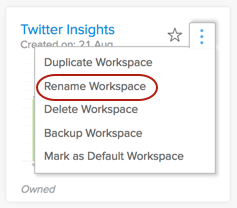
- ワークスペース名の変更 画面が開きます。必要に応じてワークスペース名と説明を変更します。
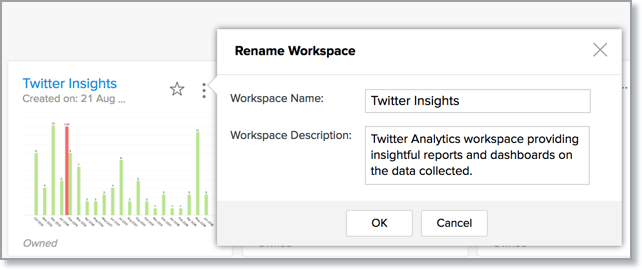
- [OK] をクリックします。ワークスペース名が変更されます。
6.ワークスペースを削除できますか?
はい。ワークスペースを削除できます。ワークスペースを削除するには、アカウント管理者の権限が必要です。ワークスペースを削除するには、次の手順を実施します:
- 削除するワークスペースの [その他の操作] アイコンをクリックします。
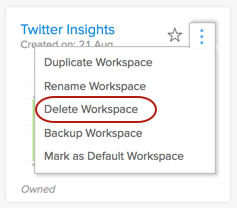
-
[削除する]を選択します。操作の確定前に、警告メッセージが表示されます。
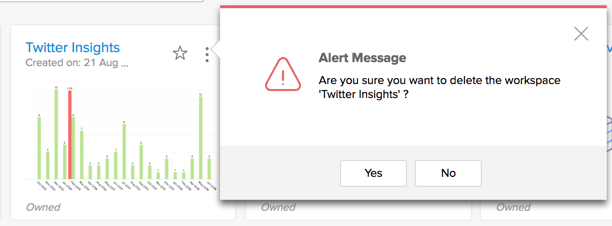
- [はい] をクリックして、ワークスペースを削除します。
7.ワークスペースのバックアップを取得できますか?
はい。Zoho Analyticsでは、ワークスペースのバックアップを取得できます。テーブルのデータとクエリーテーブルのSQLクエリーのバックアップを取得することが可能です。バックアップデータは、専用のURLからダウンロードできます。レポートとダッシュボードのバックアップデータは作成されません。ローカル上にデータのコピーを作成したい場合にこの機能を利用できます。

- Zoho Analyticsでは、インターネット接続の各段階で問題が起きないように、冗長化したネットワーク機器で運用されています。
- また、ハードウェアの故障や災害からデータを守るため、利用者のデータのバックアップ処理が定期的に複数のサーバーで行われています。利用者のデータはZohoのサーバーで安全に管理されています。システムで問題が発生した場合は、Zoho側からできる限りデータを復元するよう対応いたします。 詳細はこちらをクリックしてください。
- このバックアップ機能は、データのアーカイブが必要な場合に利用することをお勧めします。
8.ワークスペースのバックアップデータを取得するには?
ワークスペースのバックアップを取得するには、以下の手順を実施します:
- ホーム画面から、バックアップを取得するワークスペースの [その他の操作] アイコンをクリックします。
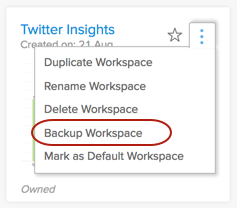
- [バックアップを取得する] を選択します。
-
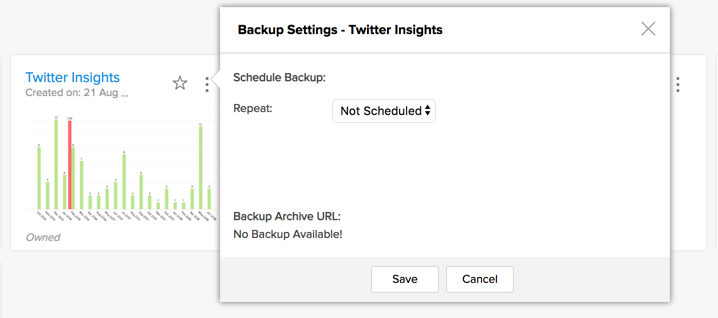
バックアップの設定 画面が開きます。
-
バックアップを取得する頻度を選択します。 [頻度] のドロップダウンから、データのバックアップを取得する頻度を指定します。以下のいずれかから指定できます:
- 予定なし
- 毎日
- 毎週
- 毎月
- 予定なし
- [毎月]、[毎週]を選択した場合、データのバックアップを取得する日時を指定します。
-
[保存する] をクリックします。バックアップの完了後、バックアップデータのファイルをダウンロードできます。ダウンロードするには、 [バックアップのアーカイブURL] の隣に表示される日付のリンクをクリックします。
過去3件分のバージョンのバックアップデータをダウンロードできます。一番新しいバックアップデータのファイルには、同じURL/リンクが使用されます。ブックマークへの登録やダウンロードを簡単に行うことが可能です。過去3件分以前のバージョンのファイルは削除されます。
 メモ: ワークスペースのバックアップのスケジュール設定は、設定画面からも行うことができます。設定するには、画面右上の[組織設定]アイコンをクリックし、[バックアップ]タブに移動します。バックアップはアカウント単位でも設定可能です。詳細については、こちらをクリックしてください。
9. ワークスペースを複製(コピー)できますか?
はい。ワークスペースを複製(コピー)し、同じ内容のワークスペースを作成することができます。ワークスペースの複製は、同一のワークスペース内でのみ可能です。
- データを含める: 対象のワークスペースに関して、テーブル、レポート、ダッシュボードの内容をすべて複製します。
- データソースを含める: 対象のワークスペースに関して、テーブル、レポート、ダッシュボードの内容をすべて複製します。また、Zoho DataPrepを通じてデータ(テーブル)に適用されている加工処理/設定内容や、データの取得元(データソース)に関する情報も複製します。既存のテーブルに新たにデータをインポートする際にも、これらの加工処理/設定内容が自動で適用されます。
- 一部の詳細分析コネクターをもとに作成されたワークスペースを複製する際には、[データソースを含める]メニューを選択することはできません。
- ワークスペースを複製する際、インポートの頻度は複製されません。ただし、ワークスペースを複製した後にインポートの頻度を手動で選択することはできます。
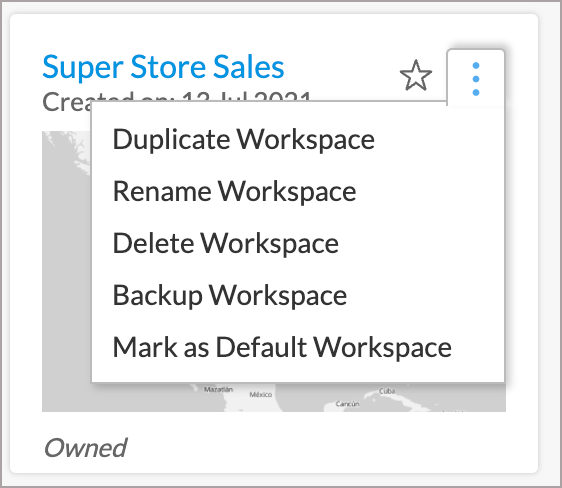
- ホーム画面から、複製するワークスペースの[その他の操作]アイコンをクリックします。
- [ワークスペースを複製する]を選択します。
- ワークスペースの複製画面が開きます。
- ワークスペース名 を入力します。 ワークスペースの説明 を入力します(任意)。
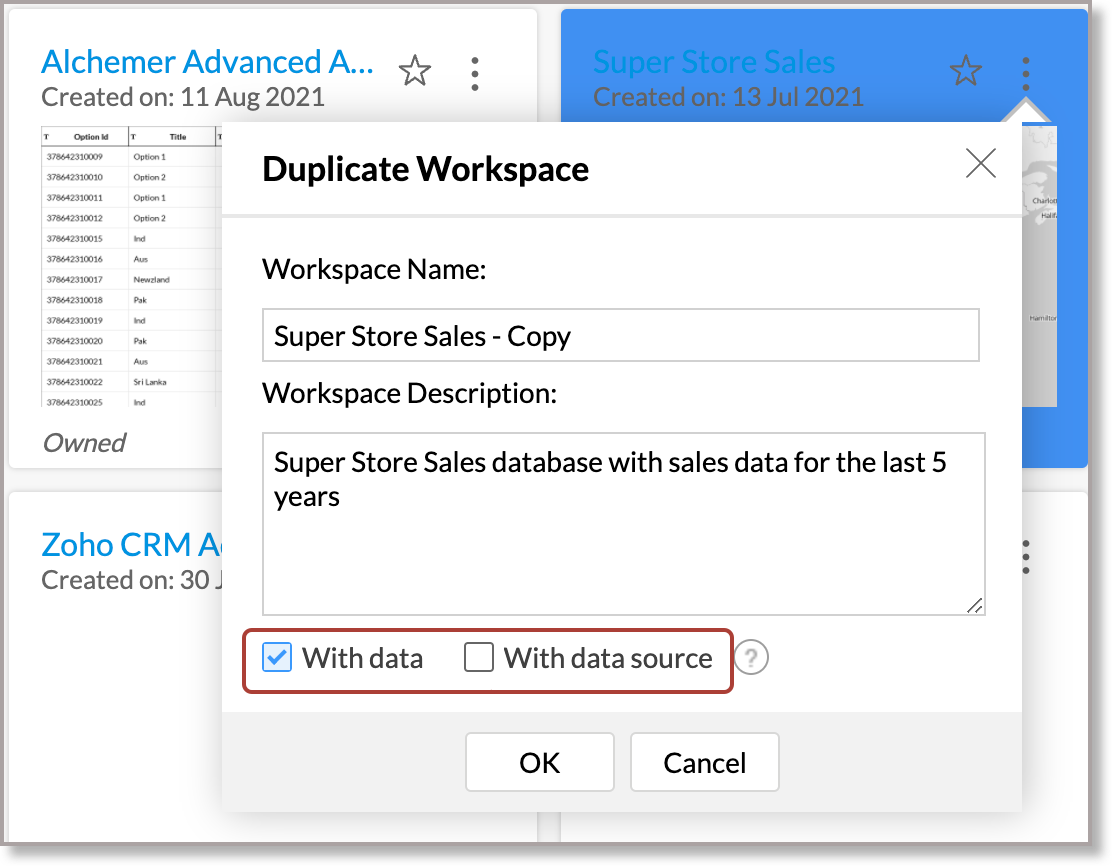
- 初期設定では、 [データを含める] のチェックボックスにチェックが入っています。選択を解除すると、データは複製されず、テーブル、レポート、ダッシュボードの設定内容のみ複製されます。
- Zoho DataPrepを通じてデータ(テーブル)に適用されている加工処理/設定内容や、データの取得元(データソース)に関する情報も複製する場合は、 [データソースを含める] のチェックボックスにチェックを入れます。
- [OK] をクリックして、ワークスペースのコピーを作成します。
10.ワークスペースをお気に入りに登録できますか?
はい。アクセスする頻度の高いワークスペースをお気に入りに登録できます。登録するには、ホーム画面から対象のワークスペースの [星] アイコンをクリックします。

メモ :Zoho AnalyticsのWebアプリでお気に入りに登録すると、Zoho Analyticsのモバイルアプリにも反映されます。その逆も同様です。
11.特定のワークスペースと同じ設定内容のワークスペースを作成できますか?
はい、できます。作成するには、以下の手順を実施します:
- ホーム画面から、対象のワークスペースの [その他の操作] アイコンをクリックします。
- [複製する] を選択します。
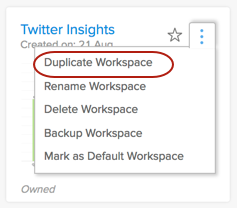
- ワークスペースの複製 画面が開きます。
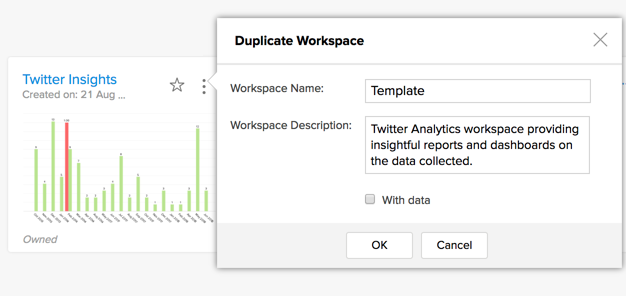
- [データを含める] のチェックを外します。
- [OK] をクリックします。元のワークスペースと同じ構造を持つ新しいワークスペースが作成されます。その後、必要なデータをワークスペースにインポートできます。
12.標準で使用するワークスペースを指定できますか?
はい。任意のワークスペースを標準のワークスペースに指定できます。指定するには、以下の手順を実施します:
- ホーム画面から、標準として設定するワークスペースの [その他の操作] アイコンをクリックします。
- [標準に設定する] を選択します。
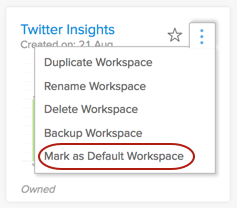
- 該当のワークスペースが標準に設定されます。
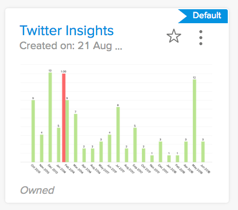
Zoho Analyticsにアクセスすると、最初にこのワークスペースの画面が表示されます。
13.注目のサンプルのギャラリーを表示するには?
Zoho Analyticsには、注目のサンプルのギャラリーが用意されています。こちらでは、サンプルのワークスペースを確認することができます。Zoho Analyticsの機能に対する理解を深めるのに役立ちます。
サンプルのワークスペースには、他のZohoサービスや外部サービスとの連携によるワークスペースや、店舗売上の分析に関するワークスペースなど、さまざまな業務に関連するワークスペースが用意されています。ワークスペースのサンプルのいずれかをクリックすると、該当のワークスペースのダッシュボードやレポートをすぐに表示できます。サンプルのワークスペースをアカウントにコピーして、要件に合わせてカスタマイズすることも可能です。

14.公開ワークスペースの一覧を表示するには?
Zoho Analyticsの 公開ワークスペース では、作成したワークスペースを一般向けに公開することができます。閲覧者は、ワークスペースで設定されている権限の範囲内でワークスペースを閲覧することが可能です。ワークスペースを編集できるように権限が設定されている場合もあります。ワークスペースやレポートの公開方法については、 こちら をクリックしてください。
ワークスペースの[一覧]タブ
1.ワークスペースの[一覧]タブとは?
[一覧] タブは、ワークスペースのメイン画面です。こちらからワークスペースのレポートを作成/共有したり、レポートにアクセスしたりできます。以下の質問では、[一覧]タブの画面で行える設定や機能について説明します。
2.レポートにアクセスするには?
ワークスペース内のすべてのレポートやダッシュボードは、 [一覧] タブに表示されます。[一覧]タブ内では、レポートやダッシュボードの表示方法を指定できます。

必要に応じてグリッド表示やリスト表示に切り替えることが可能です。
- グリッド表示 - レポートやダッシュボードの一覧がタイル形式で表示されます。
- リスト表示 - レポートやダッシュボードの件名とその説明の一覧が表示されます。
また、以下の順番でレポートやダッシュボードを並べ替えることもできます。
- フォルダー - レポートやダッシュボードが保存されているフォルダーごとに並べ替えます。
- 関連性 - レポートの作成元のテーブルに応じて並べ替えます。同じテーブルから作成したレポートをグループ化するのに役立ちます。
- 種類 - テーブル、グラフ、ダッシュボードなどの種類ごとに並べ替えます。
ワークスペース内の分析対象となるデータは、ダッシュボード、レポート、データ(テーブル)の3つに分類されます。画面左側のメニューからこれらのデータに直接アクセスすることが可能です。
3. ダッシュボードにアクセスするには?
- 対象のワークスペースを開きます。
-
画面左側のメニューから [ダッシュボード] をクリックします。
- ワークスペース内のダッシュボードがすべて表示されます。表示するダッシュボードをクリックします。
- 画面左側のメニューの [一覧] タブからダッシュボードにアクセスすることもできます。初期設定では、レポート/ダッシュボードは フォルダー 別に整理されています。 [ダッシュボード] のフォルダーから、ワークスペース内のダッシュボードにアクセスできます。また、 [表示方法] アイコンをクリックし、レポート/ダッシュボードの一覧の表示方法を変更することも可能です。レポート/ダッシュボードの整理方法については、該当のヘルプページをご参照ください。
4.レポートやダッシュボードを並べ替えることはできますか?
はい。画面左側のメニューの [データ] 、 [レポート] 、 [ダッシュボード] の各項目でそれぞれ並べ替えることができます。 これらの項目で適用できる並べ替え順は、以下のとおりです。
- フォルダー - レポートやダッシュボードが保存されているフォルダーごとに並べ替えます。
- 関連性 - レポートの作成元のテーブルに応じて並べ替えます。同じテーブルから作成したレポートをグループ化するのに役立ちます。この並べ替え順は、[レポート]の項目でのみ適用できます。
- 種類 - テーブル、グラフ、ダッシュボードなどの種類ごとに並べ替えます。
並べ替えるには、次の手順を実施します:
- 画面左側のメニューを開きます。
- メニューの右上にある [表示方法] アイコンをクリックして、並べ替え順を選択します。
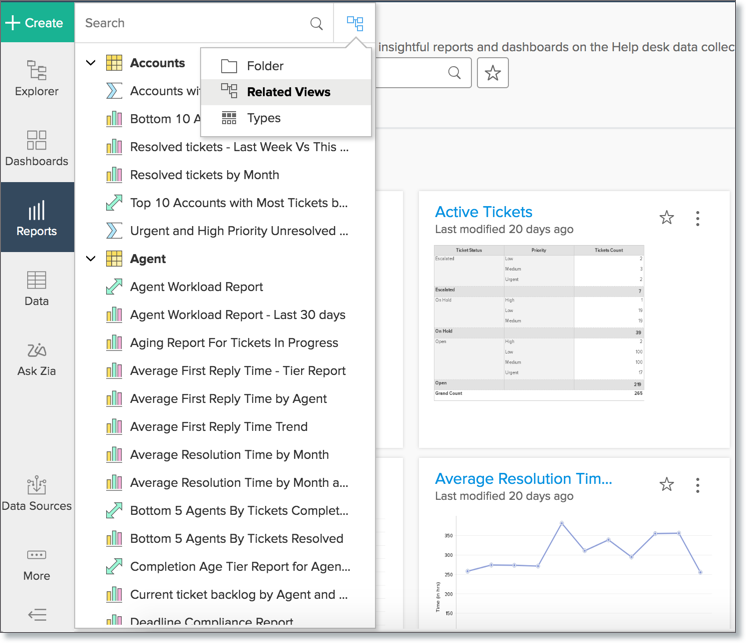
この順番は、所有するワークスペース、共有されたワークスペースなど、アカウント内のすべてのワークスペースに適用されます。選択した並べ替え順は、メニューの検索欄からの検索結果にも適用されます。
5. ワークスペースにインポートした元データ(データソース)の詳細情報を表示できますか?
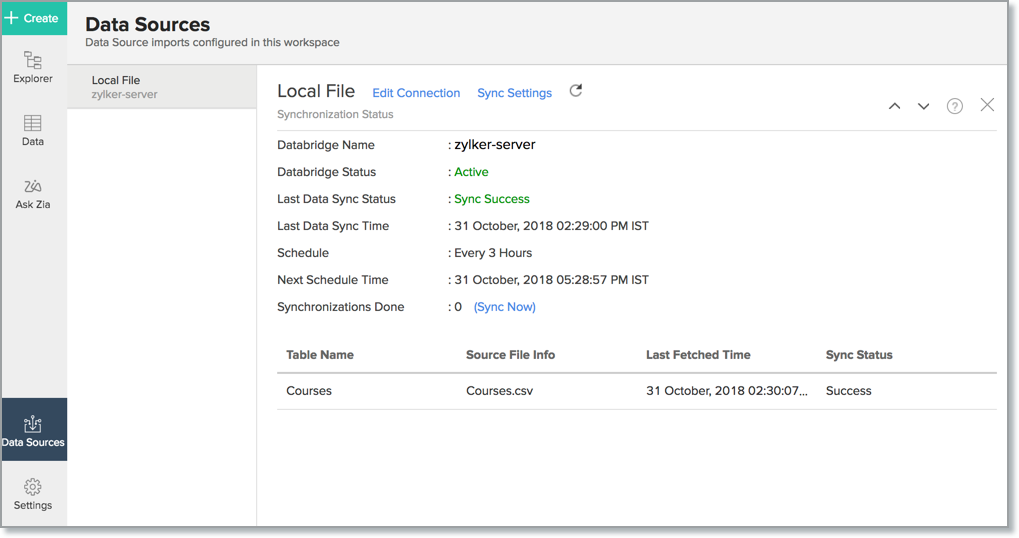
はい。ワークスペースにインポートした元データ(データソース)の詳細情報を表示できます。表示するには、以下の手順を実施します。
- 対象のワークスペースを開きます。
- 画面左側のメニューから [データソース] をクリックします。
- 対象のワークスペースのデータソースがすべて表示されます。表示するデータソースをクリックします。
- 対象のデータソースの画面が開きます。この画面では、インポートした元データの詳細情報が表示されます。
6. ワークスペース内のテーブルの参照関係(モデル図)を表示できますか?
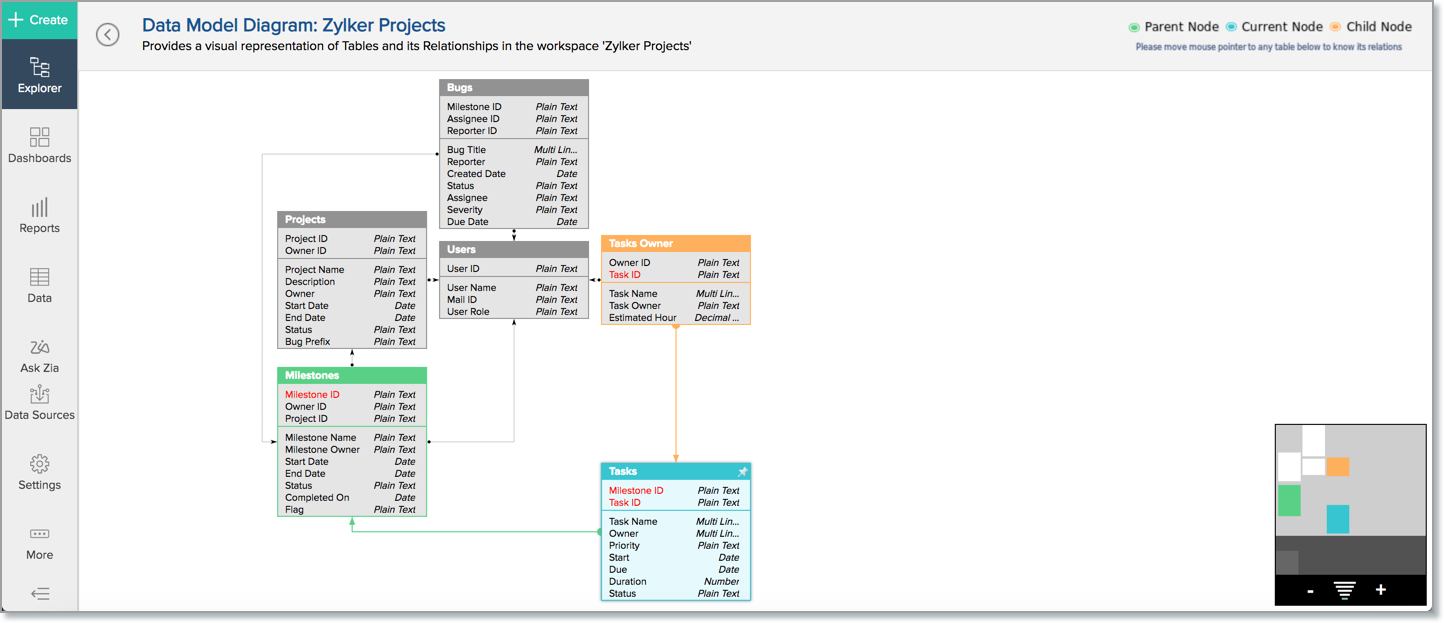
はい、テーブルの参照関係(モデル図)を表示できます。表示するには、以下の手順を実施します。
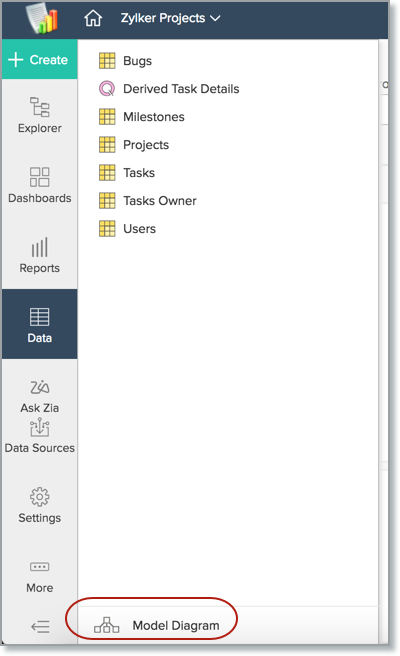
- 画面左側のメニューから [データ] をクリックします。
- ワークスペース内のすべてのテーブルが表示されます。 画面下部に表示されている [モデル図] をクリックします。
- データモデル図 の画面が開きます。ワークスペース内のテーブルが、各項目として表示されます。テーブルごとに列の一覧もあわせて表示されます。テーブルを結ぶ線は、ルックアップ列を用いた結合を表します。
7. ワークスペース内で[Ziaに質問]機能を使用するには?
[Ziaに質問]タブ
- 対象のワークスペースを開き、画面左側のメニューから [Ziaに質問] をクリックします。 [Ziaに質問] 画面が開きます。質問欄に質問を入力すると、回答としてレポートが表示されます。
- 画面右上の [会話モード] の切り替えボタンをオンにすると、チャット形式でZiaに質問することができます。詳細については、 こちら をご参照ください。
- 対象のワークスペースを開き、画面右上の 検索アイコン をクリックします。 検索画面 で、 [Ziaに質問] をクリックします。質問欄に質問を入力すると、回答としてレポートが表示されます。
- Ziaによってレポートが表示された後、画面内の [やりとりを続ける] をクリックすると、チャット形式でZiaに質問することができます。
- クリックすると、 [Ziaに質問] の画面が表示されます。詳細については、 こちら をご参照ください。
メモ : 会話モード では、入力した質問は新しい個別の質問として識別されます。直前の質問内容は、次の質問内容とは関連付けられません。 8. ワークスペースの設定はカスタマイズできますか?
はい。Zoho Analyticsのワークスペースには、さまざまな設定機能が用意されています。会計年度の開始月、ワークスペースで作成されるレポートのグラフの色やテーマなど、さまざまなワークスペースに関する設定をカスタマイズできます。
ワークスペースをカスタマイズする方法については、 こちら をご参照ください。
9. 表示モードとは?
10.フォルダーやサブフォルダーを作成するには?
ワークスペースの[一覧]タブの画面でフォルダーを作成するには、次の手順を実施します:
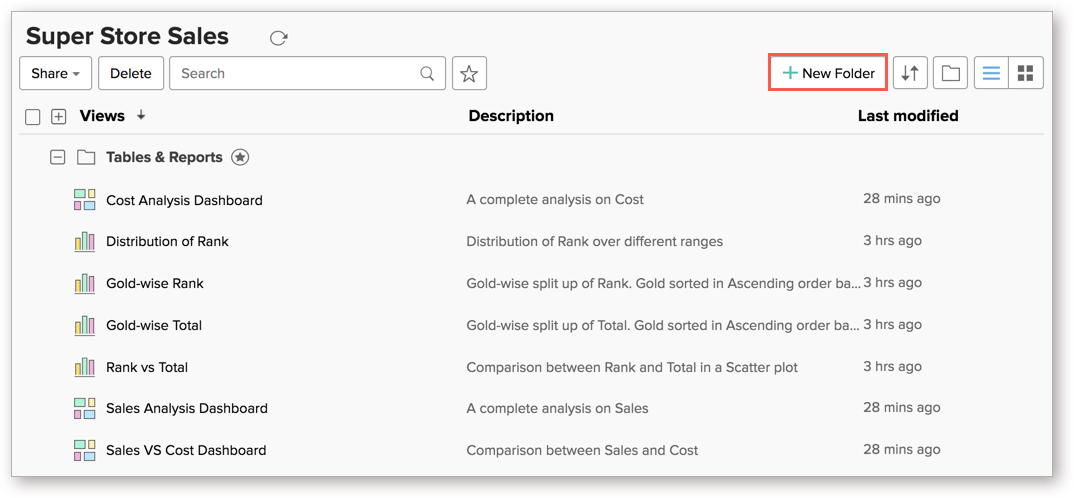
- ワークスペースの[一覧]タブの画面右上にある[表示方法]で、[フォルダー]を選択します。 [+ 新しいフォルダー] ボタンが表示されます。
-
[+ 新しいフォルダー」 ボタンをクリックします。 新しいフォルダーの作成 画面が開きます。 [フォルダー名] と [説明] を入力します。
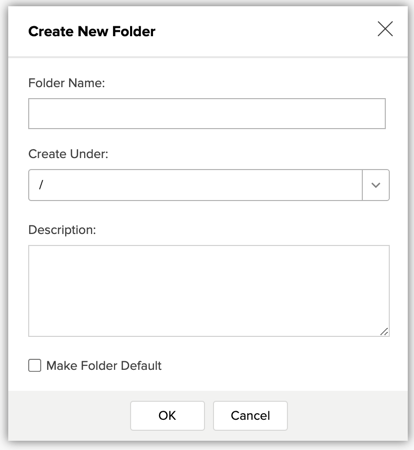
メモ :フォルダー名は入力必須です。また、重複しない名前を入力する必要があります。
- [作成先] の項目で、フォルダーの作成先となるフォルダーを選択します。親フォルダーを作成する場合は、 [/] (スラッシュ)を選択します。サブフォルダーを作成する場合は、 [作成先] のドロップダウンから親フォルダーを選択します。サブフォルダーは、1つの階層でのみ作成できます。サブフォルダー内にさらにサブフォルダーを作成することはできません。
- 新しいフォルダーをワークスペースの標準フォルダーとして設定する場合は、 [標準フォルダーに設定する] のチェックボックスにチェックを入れます。
- [OK] をクリックします。フォルダーが作成されます。
11.ワークスペースの[一覧]タブの画面で親フォルダーをサブフォルダーとして移動できますか?
はい。ワークスペースの [一覧] タブの画面で親フォルダーをサブフォルダーとして移動できます。移動するには、次の手順を実施します:
- ワークスペースの[一覧]タブの画面で対象のフォルダーにマウスのカーソルを合わせて、 [操作] アイコンをクリックします。
- [フォルダーに移動する] を選択します。
- 表示されるメニューから、移動先となる親フォルダーを選択します。
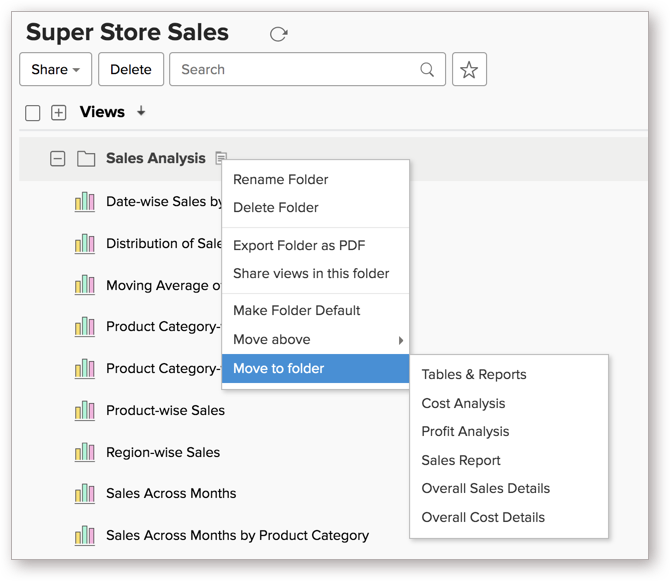
選択した移動先の親フォルダーに対象のフォルダーが移動されます。
メモ :サブフォルダーを含む親フォルダーを別のフォルダーに移動することはできません。
12.ワークスペースの[一覧]タブの画面でサブフォルダーを親フォルダーとして移動できますか?
はい。ワークスペースの[一覧]タブの画面でサブフォルダーを親フォルダーとして移動できます。移動するには、以下の手順を実施します:
- 対象のサブフォルダーにマウスのカーソルを合わせます。
- [操作] アイコンをクリックします。操作メニューが表示されます。
- 表示されるメニューから、 [親フォルダーとして移動する] をクリックします。
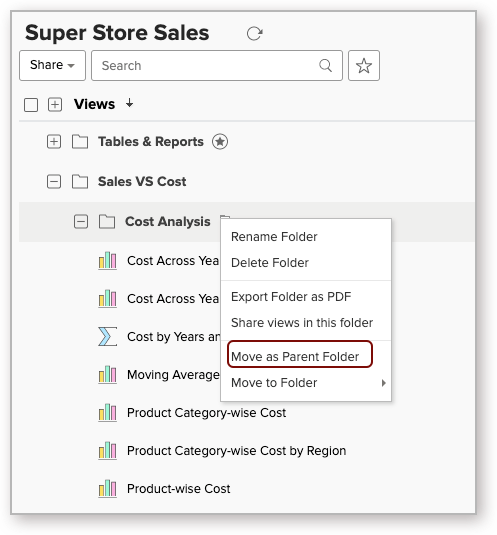
対象のフォルダーが親フォルダーとして移動されます。
13.フォルダー内のサブフォルダーを別のフォルダーに移動できますか?
はい。ワークスペースの [一覧] タブの画面でフォルダー内のサブフォルダーを別のフォルダーに移動できます。移動方法は、 親フォルダーをサブフォルダーとして移動する方法と同様です 。
14.サブフォルダーを標準のフォルダーとして設定できますか?
はい。サブフォルダーを標準のフォルダーとして設定できます。設定するには、次の手順を実施します:
- ワークスペースの[一覧]タブの画面で対象のサブフォルダーにマウスのカーソルを合わせて、 [操作] アイコンをクリックします。
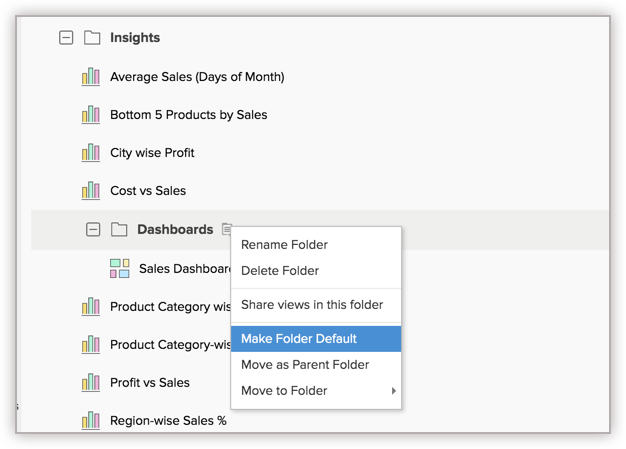
- [標準フォルダーに設定する] をクリックします。
15.フォルダー内のレポートやダッシュボードを別のフォルダーに移動できますか?
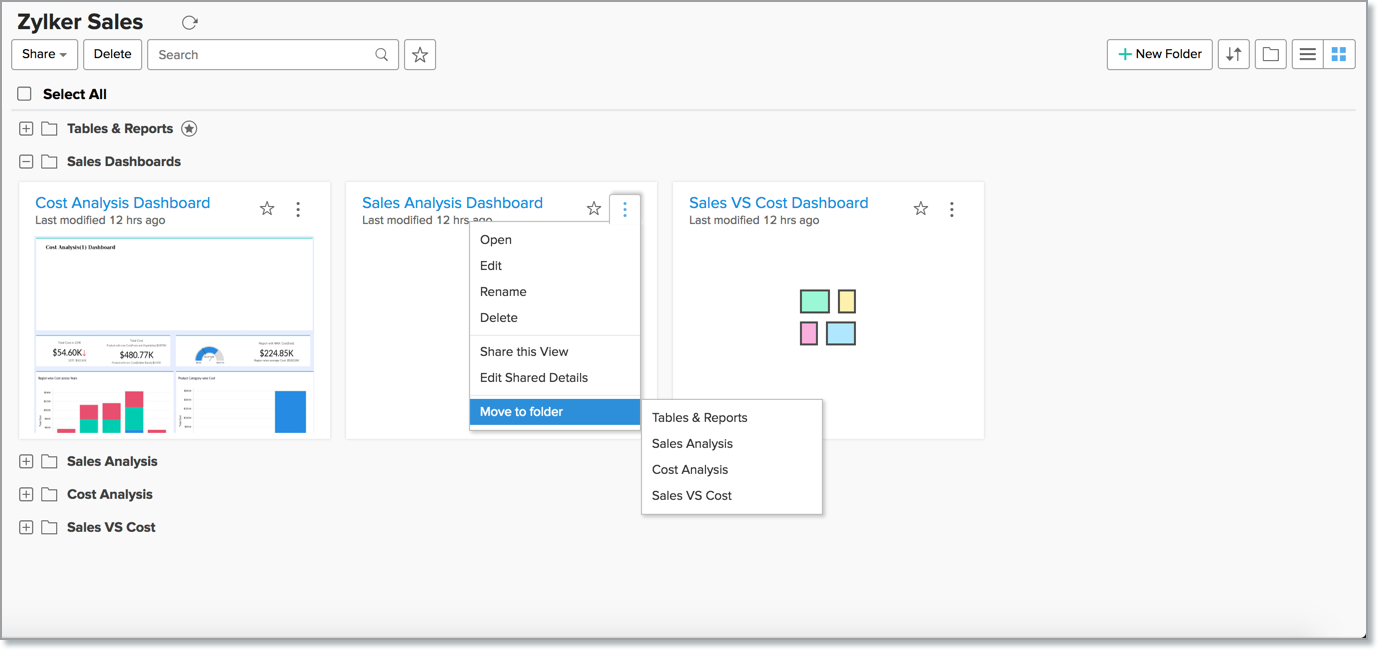
はい。ワークスペースの [一覧] タブの画面でフォルダー内のレポートやダッシュボードを別のフォルダーに移動できます。移動するには、次の手順を実施します:
- ワークスペースの[一覧]タブの画面で対象のレポートやダッシュボードにマウスのカーソルを合わせて、[操作]アイコンをクリックします。
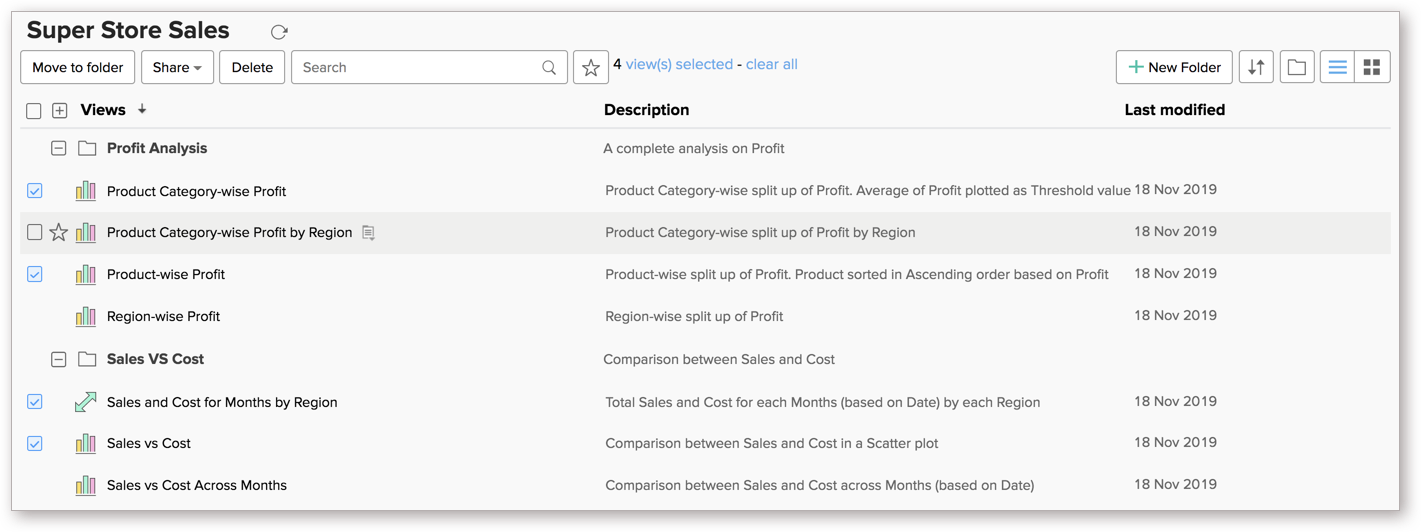
-
[フォルダーに移動する] を選択し、移動先のフォルダーを選択します。


選択した移動先のフォルダーに対象のレポートやダッシュボードが移動されます。
16. ワークスペース内のレポートやダッシュボードを検索できますか?
- ワークスペース内の検索欄
- ワークスペースの[一覧]タブ
- レポート/ダッシュボード
- ワークスペース内のレポート/ダッシュボードを検索できます。レポート/ダッシュボードの種類のアイコンをクリックし、特定の種類のレポート/ダッシュボードを検索することも可能です。
- [固定検索] のチェックボックスにチェックを入れると、 検索欄 を開いたまま複数のレポート/ダッシュボードを続けて検索することができます。
- Ziaに質問
- Ziaへの質問文を入力することで、質問の内容に沿ったデータ(レポート)を瞬時に確認することができます。詳細については、 こちら をご参照ください。
- 画面左側のメニューから [一覧] をクリックします。
- 画面上部の 検索欄 から、対処のレポート/ダッシュボードを検索できます。
- キーワードを入力すると、該当するレポート/ダッシュボードが表示されます。
- また、レポート/ダッシュボードの種類の アイコン をクリックし、特定の種類のレポート/ダッシュボードを検索することも可能です。
17.レポートやダッシュボードをお気に入りに登録できますか?
はい。アクセスする頻度の高いレポートやダッシュボードをお気に入りに登録できます。登録するには、ホーム画面の [一覧] タブの画面から対象のレポートやダッシュボードの [星] アイコンをクリックします。

お気に入りへの登録は、画面左側のメニューの [レポート]や[ダッシュボード] の項目からも行うことが可能です。お気に入りに登録するには、次の手順を実施します:
- 画面左側のメニューから、 [レポート]または[ダッシュボード] をクリックします。
- 対象のレポートやダッシュボードにマウスのカーソルを合わせて、表示される [星] アイコンをクリックします。
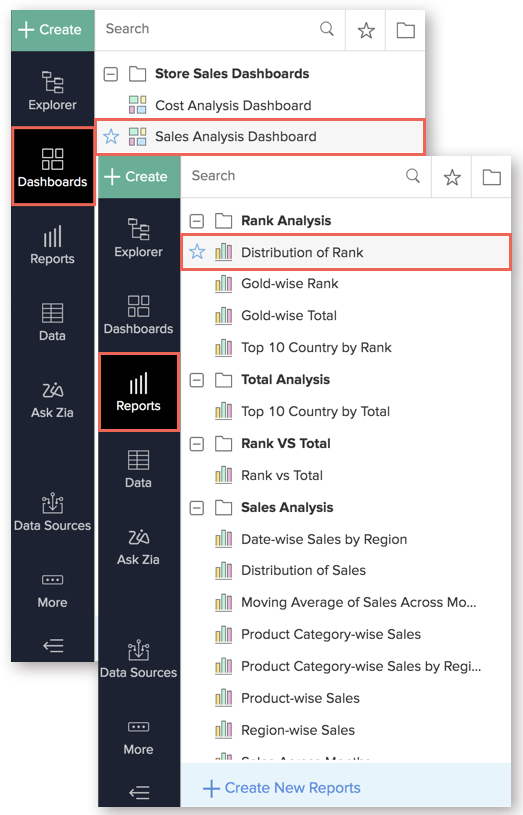
表示中のレポートやダッシュボードの画面からお気に入りに登録することも可能です。

メモ :Zoho AnalyticsのWebアプリでお気に入りに登録すると、Zoho Analyticsのモバイルアプリにも反映されます。その逆も同様です。
18.レポートやテーブルの依存関係の詳細情報を表示できますか?
はい。レポートやテーブルの依存関係の詳細情報を表示できます。あるテーブルからレポートや別のテーブルが作成された場合、元のテーブルは「親」、作成されたレポートやテーブルは「子」と表されます。
レポートの依存関係の詳細情報
レポートの依存関係の詳細情報を表示するには、対象のレポートの画面で [その他の操作] アイコンをクリックし、[依存関係の詳細]を選択します。対象のレポートの作成に使用されたすべての親テーブルの一覧が表示されます。


テーブルの依存関係の詳細情報
テーブルの依存関係の詳細情報を表示するには、対象のテーブルの画面で [その他の操作] アイコン(または画面上部の [詳細表示] ボタン)をクリックし、 [依存関係の詳細] を選択します。対象のテーブルから作成された子レポートがすべて表示されます。

クエリーテーブルの依存関係の詳細情報
クエリーテーブルの依存関係の詳細情報には、2種類の詳細情報が表示されます。 対象のクエリーテーブルから作成された子レポートに関する詳細情報と、対象のクエリーテーブルの作成元となる親テーブルの詳細情報です。

子レポートに関する依存関係の詳細情報
画面上部の[詳細表示]ボタンをクリックして[依存関係の詳細]を選択し、[レポートごと]をクリックします 。依存関係を持つ子レポートがすべて表示されます。 [親テーブル] タブには、対象のクエリーテーブルの作成元となる親テーブルが表示されます。 [子レポート] タブには、対象のクエリーテーブルから作成された子レポートが表示されます。
メモ: こちらの画面の[親テーブル]タブに表示されるのは簡易的な情報です。子テーブル(またはそれ以降の子テーブル)から作成されたクエリーテーブルの場合、1層目の親テーブルのみ表示されます。

テーブルの依存関係の詳細情報
画面上部の[詳細表示]ボタンをクリックして[依存関係の詳細]を選択し、[テーブルごと]をクリックします 。依存関係を持つ親テーブルと子テーブルがすべて表示されます。 [親テーブル] タブには、対象のクエリーテーブルの作成元となる親テーブルが階層情報と共に表示されます。 [子テーブル] タブには、対象のクエリーテーブルから作成された子テーブルが表示されます。

19.削除されたレポートやダッシュボードを復元できますか?
はい、削除されたレポートやダッシュボードを復元できます。復元するには、以下の手順を実施します:
- 画面左側のメニュー から [ごみ箱] をクリックします。
- ごみ箱 の画面が開きます。 対象のレポートやダッシュボードにマウスのカーソルを合わせて、表示される [元に戻す] アイコンをクリックします。
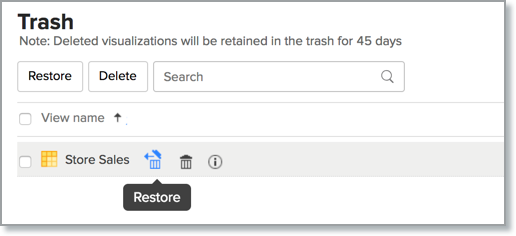
- 複数のレポートやダッシュボードを一括で復元することもできます。復元するには、対象のレポートダッシュボードを選択して、上部の [元に戻す] ボタンをクリックします。
 メモ: 削除されたレポートやダッシュボードは、45日間ごみ箱に保存されます。