フォーム

お知らせ:当社は、お客様により充実したサポート情報を迅速に提供するため、本ページのコンテンツは機械翻訳を用いて日本語に翻訳しています。正確かつ最新のサポート情報をご覧いただくには、本内容の英語版を参照してください。
概要
フォームは、小規模企業が顧客からさまざまな情報を収集するのに役立つ、効果的なビジネスツールです。Biginのフォーム作成機能を使用すると、見込み客の獲得、顧客サポート、登録、オンライン注文、フィードバックなど、さまざまな用途に合わせたフォームを作成できます。収集した情報は、[パイプライン]タブや[連絡先]タブに自動で追加できます。これにより、データ収集のプロセスを効率化し、顧客との関係を強化できます。これらのフォームは、リンクやQRコードで共有できるほか、Webサイトに埋め込むこともできます。
小規模企業では、たとえば次のようにフォームを活用できます:
- 顧客サポートパイプライン用のサポートフォームを作成し、顧客の名前、発生している問題、メールアドレス、電話番号、スクリーンショットなどの関連情報を収集します。
- 顧客の声パイプライン用のフィードバックフォームを作成し、顧客の名前、満足度、フィードバック、メールアドレスなどの関連情報を収集します。
- [連絡先]タブ用のWebセミナー登録フォームを作成し、顧客の名前、メールアドレス、電話番号などの関連情報を収集します。
- IT資産申請パイプライン用の申請フォームを作成し、申請者の名前、従業員ID、必要な資産、メールアドレスなどの関連情報を収集します。
利用条件
- フォームは、すべての有料プラン(エクスプレス、プレミア、Bigin 360)で利用できます。
権限
- プロフィールでフォームの権限が付与されているユーザーは、フォームの作成と設定ができます。
- 「データを承認する」権限が付与されているユーザーは、フォームから送信されたデータを承認できます。
フォームの設定
フォームは、3つの手順で簡単に設定できます。
手順1:フォームの作成
このセクションでは、フォームの外観を設定します。フォームに表示する項目、フォームの上部に表示するタイトル、背景色、フォントのスタイルなどが含まれます。
- フォームの上部に表示するフォーム名を入力します。
- フォームに必要な項目をドラッグ&ドロップします。項目名の変更、必須項目の指定、項目の説明の入力を行います。
- 画像認証を挿入します。
- 必要に応じて、ファイルをアップロードするためのオプションを追加します。
- プライバシーポリシーがある場合は挿入します。
- フォームのフォント、フォントサイズ、背景色を設定します。
手順2:送信ルールの設定
このセクションでは、見込み客や顧客がフォームに入力して送信した際に実行する一連の処理を指定できます。
- フォームから作成されたデータへの担当者の割り当てを設定します。
- データの重複を防ぐため、重複データの管理を有効にします。
- 必要に応じてタグを追加し、フォームから作成されたデータを区別できるようにします。
- 2段階の同意確認(ダブルオプトイン)を有効にします。
- 訪問者に受付確認を送信します。
- 承認を申請します。
- お礼のメッセージを設定するか、適切なランディングページにユーザーを転送します。
- フォームの送信時に自動入力する項目を指定します。
手順3:フォームの共有
- リンク、QRコード、ソーシャルメディアで顧客にフォームを共有するか、Webサイトにフォームを埋め込みます。
フォームのデザイン
フォームの作成後、ビジネスのテーマに合わせてデザインし、独自のブランドを表現できます。以下では、フォームにテーマを適用するためのデザイン機能について説明します。
組織ロゴによるフォームのブランド化
作成する各フォームにビジネスや組織のロゴを追加することで、ビジネスのブランドを確立できます。ロゴ項目はフォームのヘッダーに配置されており、移動できません。ロゴを追加するには、[ロゴをアップロードする]ボタンをクリックし、ビジネスのロゴをアップロードします。
左上の[プレビュー]ボタンをクリックすると、追加したロゴをプレビューできます。
注:
-
画像ファイルの最大サイズは5MBです。
-
ロゴはいつでも削除できます。
複数のセクション
各フォーム内にカスタムセクションを作成し、フォームを複数のセクションに分けることができます。各フォームには、初期設定で少なくとも1つのセクションが含まれています。また、各セクションのタイトルと説明を自由に設定し、必要に応じてこれらを隠すこともできます。タイトルと説明の項目は必須ではありません。
たとえば、不動産会社がこの機能を使用して、物件掲載用のフォームをカスタマイズする場合を考えてみましょう。項目を物件の詳細、設備、連絡先の情報などのセクションに分類できます。各セクションに適切なタイトルと説明を設定することで、エージェントと購入希望者の両方にとって分かりやすくなります。特定の物件の掲載に不要なセクションがある場合は、そのタイトルと説明を簡単に隠すことができます。
セクションを追加するには、フォームの下部にある[+セクションを追加する]ボタンをクリックします。
注:
- セクションは最大5つまで追加できます。
- [ファイルのアップロード]項目は、有料プランでのみ利用できます。
- 組織のファイル容量が上限に達しても、フォームの送信によるデータの作成は問題なく続けられます。ただし、[ファイルのアップロード]項目を通じて送信されたファイルは保存されず、データ内の該当項目は空のままになります。ファイルのアップロードの受け付けを再開するには、容量の空きスペースを確保するか、容量の上限を増やしてください。
- フォームで使用する項目に検証を設定できます。
-
[メール]項目では、特定のドメインをブロックする制限を設定できます。
-
[電話番号]項目では、英字の入力制限や国コードの表示を設定できます。
背景画像
独自のカスタム画像をアップロードして背景に設定することで、フォームをさらに自分好みに調整し、見栄えやブランドの統一感を高めることができます。
背景画像を追加するには、フォームビルダーの背景色 アイコンをクリックします。
用意されている標準の色から選択するか、グラデーションを使用して特定の色を選択できます。初期設定で用意されている画像も使用できます。
また、独自の画像をアップロードして背景に設定することもできます。カスタム画像を追加するには、写真セクションのアップロードアイコンをクリックし、背景として追加する画像を選択します。
左上の[プレビュー]ボタンをクリックすると、追加した背景画像をプレビューできます。
注:
- 画像ファイルの最大サイズは5MBです。
ボタンのカスタマイズ
フォームの[送信する]ボタンの位置と形状をカスタマイズできるようになりました。
ボタンをカスタマイズするには、ボタンのセクションにカーソルを合わせると表示される設定アイコンをクリックします。
[ボタンの詳細]タブで、ボタンにラベルを追加し、色を選択できます。ボタンを追加した後、位置を左、中央、右に設定したり、形状を変更したりできます。
フォームのリンク
ユーザーはメールにフォームのリンクを含めて、連絡先にフォームへの入力を依頼できるようになりました。メールにフォームのリンクを追加するには、次の手順を実行します:
- [連絡先]タブに移動し、対象の連絡先を選択します(複数選択可)。
- [メールを送信する]ボタンをクリックします。
- メールエディターで、リンクボタンから[フォームのリンク]の選択肢を選択します。
- 対象のタブと対応するフォームを選択します。フォームに移動するリンクに名前を付けることもできます。
- フォームを添付する前に、かんたんプレビューで確認することもできます。
ソーシャルメディアでのフォームの共有
フォームの作成後、ユーザーはフォームのリンクをTwitter、Facebook、WhatsAppで直接共有できます。フォームを作成したら、該当するアイコンを選択して、直接送信します。
Google reCAPTCHA
GoogleのreCAPTCHAサービスをBiginのフォームと併用すると、ボットやその他のスパムサービスによるフォーム送信を阻止し、Webサイトでのスパムを防止できます。Google reCAPTCHAを追加するには、[設定]→[フォーム]→[ツール]→[Google reCAPTCHA]に移動します。クリックしてフォーム内にドロップします。ドロップすると、サイトキーとシークレットキーの入力を求められます。キーを取得するには、Google reCAPTCHAにアクセスし、移動先のreCAPTCHA作成ページで、ラベル名、reCAPTCHAの種類、ドメイン名などの必要な詳細情報を入力します。Googleには複数のreCAPTCHAの種類がありますが、Biginが対応しているのは「私はロボットではありません」のバージョン(reCAPTCHA V2)のみです。そのため、キーを生成する際は、reCAPTCHA V2を選択してください。
ドメインには「crm.zohopublic.com」を設定する必要があります。これは、Google reCAPTCHAが正常に動作するための必須条件です。フォームを送信すると、キーが生成されます。
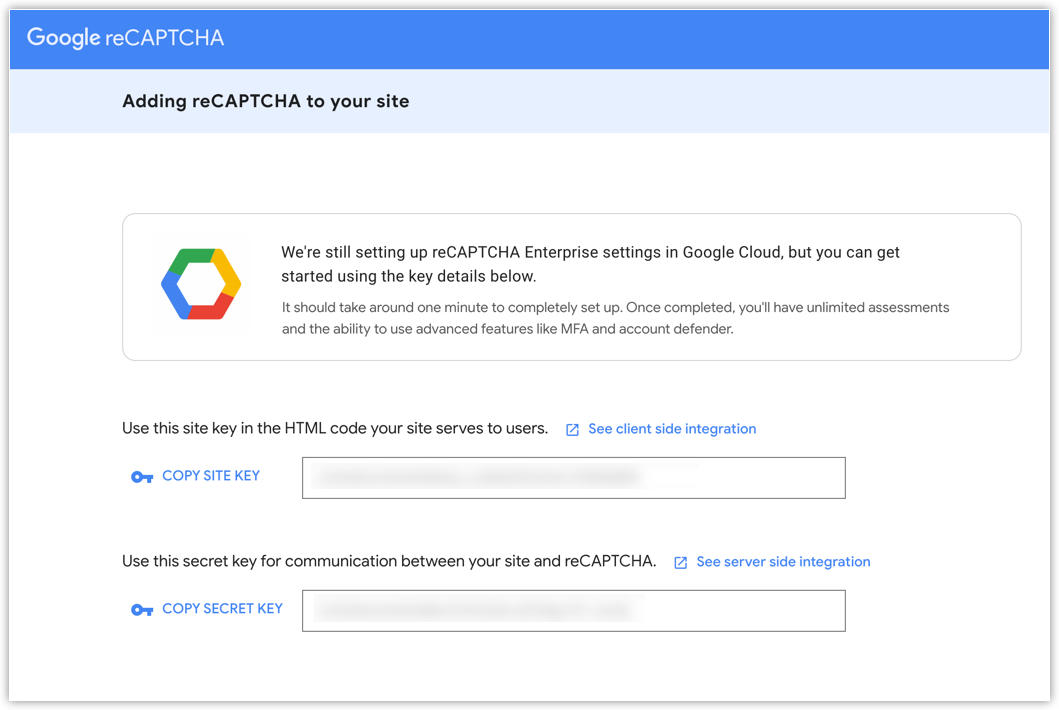
キーをコピーし、[Google reCAPTCHAの設定]タブに貼り付けます。
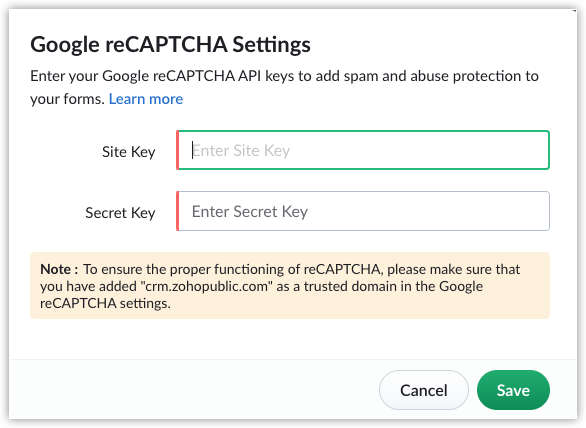
キーを入力すると、キャプチャ項目がフォームに追加されます。新しいキーはいつでも作成できます。この項目は、初期設定で必須項目に設定されています。
フォームでの「Powered By Bigin」のブランド表示
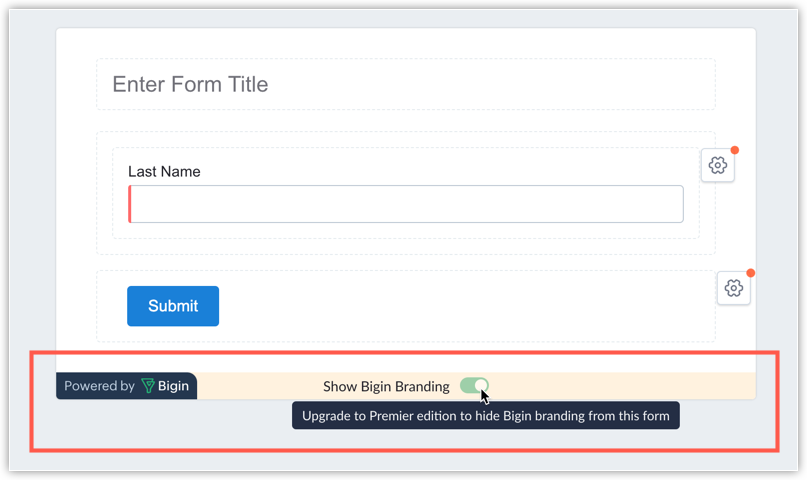
初期設定では、フォームに「Powered By Bigin」のバーが表示されます。無料版、試用版、エクスプレスプランでは、このブランド表示を削除できません。プレミアプランとBigin 360プランでは、この表示を隠すことができます。
フォームのリンクのカスタマイズ
ブランドに合わせたわかりやすいリンクを使用すると、フォームにアクセスしやすくなります。リンクの形式は、<dc>.bigin.online/{org access url}/forms/{form-link-name}.です。「dc」の部分は、ご利用のデータセンターによって異なります。
例えば、米国のデータセンターを利用していて、「お問い合わせ」というフォームがある場合、リンクはus.bigin.online/zylkertravels/forms/contact-us.になります。フォームの作成時や編集時に、フォームのリンク名をカスタマイズできます。
bigin.onlineのURLではなく、ご自身のドメインでフォームを公開する場合は、ドメインマッピング機能を使用して独自ドメインを関連付けることができます。独自ドメインのマッピングの詳細については、こちらのヘルプドキュメントをクリックしてください。
訪問者への自動返信
訪問者がフォームを送信した後に、自動返信を送信できます。これにより、送信内容を受信したことを確認でき、要求の処理が進んでいることをすぐに伝えて、訪問者に安心してもらえます。
フォームの設定時に、訪問者への自動返信の方法として、メール、WhatsApp、または両方を有効にできます。
メールによる自動返信
この選択肢を有効にすると、フォームの送信後に訪問者に自動返信メールが送信されます。自動返信メールには、メールテンプレートを選択できます。メールでのコミュニケーションを希望する顧客に適しており、送信内容を受信したことをすぐに確認してもらえます。
WhatsAppによる自動返信
この選択肢を有効にすると、訪問者がフォームを送信した際に、WhatsAppで自動返信メッセージが送信されます。自動返信メッセージには、WhatsAppテンプレートを選択できます。

注:
この選択肢は、次の条件を満たす場合にのみフォームの送信ページに表示されます:
この選択肢は、次の条件を満たす場合にのみフォームの送信ページに表示されます:
- フォームに、[連絡先]タブに関連付けられた電話番号項目がある
- 組織でWhatsApp連携が有効になっている
フォームで複数の電話番号を収集する場合、WhatsAppでの確認メッセージの送信に使用する電話番号項目の選択を求められます。これにより、正しい連絡先の電話番号にメッセージが送信されます。
送信時に自動入力する項目
送信時の自動入力機能では、フォームで収集したデータを加工し、他の必要な項目に入力できます。これらの項目は顧客には表示されず、フォームの送信時に自動的に入力されます。
例えば、フォームから見込み客を獲得した場合、[見込み客のデータ元]項目に「フォーム」を自動的に設定できます。顧客がフォームを送信すると、顧客による入力を必要とせず、この値がデータに追加されます。
送信時の自動入力では、動的な値も使用できます。自動入力する項目を選択し、#の差し込みアイコンをクリックして、適切な差し込み項目を挿入します。
例
-
顧客の名と姓を別々に収集していて、氏名項目も必要な場合は、両者を統合して氏名を自動入力できます。
-
同様に、連絡先の電話番号を収集していて、その会社の電話番号も同じであることがわかっている場合は、連絡先の電話番号を使用して会社の電話番号項目を自動入力できます。再入力を依頼したり、手動で更新したりする必要はありません。
メモ:
-
差し込み項目の種類は、自動入力先の項目の種類と必ず一致している必要があります。
-
データの作成時、[商談名]は必須項目です。フォームから[商談名]を削除した場合は、[自動入力]セクションに追加する必要があります。
-
どちらにも[商談名]がない場合、フォームは作成できません。顧客による入力か、自動入力のいずれかで指定する必要があります。
重複データの管理
Biginのフォームから新しいデータが送信されると、システムは一意の項目のデータに基づいて重複を確認します。重複するデータが送信された場合の処理方法は、フォームの送信ルールで設定できます。
連絡先と会社のデータに関するフォームの送信ルールでは、初期設定で[重複データの管理]を利用できます。この選択肢は常に表示されますが、実際に機能するのは、タブ内で一意に設定された項目がフォームに含まれている場合のみです。
この設定では、フォームの送信時に重複データを処理する方法として、3つの選択肢があります。選択した内容に応じて、既存の連絡先や会社と一致するデータの処理方法が決まります:
- 重複データを手動で承認する:初期設定では、この選択肢が選択されています。このフォームから送信されたデータが既存の連絡先や会社と一致する場合、手動承認の対象になります。承認処理では、重複するデータを新たに作成するか、新しい情報を既存のデータに統合するかを選択できます。
- 重複データを統合する:この選択肢を選択すると、一致するデータが新しいデータで自動的に更新されます。送信されたデータに一致するデータが複数見つかった場合は、手動承認の対象になります。
- 重複を許可する:この選択肢を選択すると、既存の一意の値と一致するかどうかにかかわらず、送信されたすべてのデータが新しいデータとして作成されます。これにより、重複を理由にデータが除外されることはなくなります。
メモ
-
タブに一意の項目が設定されていない場合、重複チェックはスキップされ、送信されたすべてのデータが新しいデータとして扱われます。
-
初期設定では、すべてのフォームが[重複データを手動で承認する]に設定されています。この設定は、必要に応じていつでも変更できます。
活用例
ジルカー不動産は、住宅販売と物件管理を専門とする小規模な不動産会社です。この会社向けに、次のフォームを作成してみましょう:
- 連絡先フォーム– Webサイトに埋め込み、訪問者の名前、メールアドレス、電話番号、メッセージなどを収集するフォームです。不動産業者は、収集した情報をもとに訪問者に連絡できます。収集した情報は連絡先に変換され、[連絡先]タブに追加されます。
- 賃貸物件掲載用の問い合わせフォーム– メールキャンペーンでリンクとして共有するフォームです。物件の所有者、掲載する物件の種類、住所や面積などの物件情報を収集します。収集した情報は、[物件管理]パイプラインに商談として追加されます。
連絡先フォーム
上記の例に沿って、連絡先フォームの作成手順を説明します。
-
[設定](
)→[フォーム]に移動します。
-
[+新しいフォーム]をクリックします。
-
フォームの種類を選択してください。ここでは連絡先フォームを作成するため、[連絡先フォームを作成]をクリックします。
-
フォームの作成画面で、次の操作を行います:
-
[フォーム名]に「お問い合わせ」と入力します。
-
必要な項目をWYSIWYGエディターにドラッグ&ドロップします。
-
[姓]項目は、[連絡先]タブでデータを作成するために必須のため、初期設定でフォームに追加されています。
-
フォームに[組織名]項目を追加すると、その連絡先に関連するデータがBiginの[組織]タブに作成されます。Biginアカウントに同じ名前の組織がすでに存在する場合、フォームの詳細が送信されてもデータは作成されません。
-
項目の横にある[設定]アイコンをクリックすると、項目名を編集できます。チェックボックスを選択すると、その項目を必須にできます。
[説明]項目では、その項目に入力する顧客に向けて、情報や入力方法を案内できます。 -
不要な項目は、項目の横にある[削除]アイコンをクリックして削除できます。必須項目は削除できません。
-
[キャプチャ]項目をドラッグ&ドロップすると、ボットによる不要な内容の自動送信を防止できます。このテストに成功した場合のみデータが受け付けられるため、安全性を確保できます。
-
[プライバシーポリシー]項目をドラッグ&ドロップして、自社が顧客の個人情報をどのように保護し、取り扱うかを説明します。この項目をフォームに追加すると、自社のプライバシーポリシーやエンドユーザーライセンス契約に対する顧客の法的な同意を得られます。この項目がある場合、顧客は内容を読んでチェックボックスを選択してからでなければ、フォームを送信できません。
- [ファイルのアップロード]項目を使用すると、ユーザーはスクリーンショットや請求書の申請書類などのファイルをアップロードできます。アップロードされたファイルは、Biginアカウント内のデータに添付ファイルとして自動的に追加されます。訪問者が一度にアップロードできるファイルは3件までで、各ファイルのサイズ上限は20MBです。[ファイルのアップロード]項目は、有料プランでのみ利用できます。
-
フォントの種類アイコン
をクリックして、希望のフォントスタイルを設定します。
-
フォントサイズアイコン
をクリックして、適切なフォントサイズを設定します。
-
配置アイコン
をクリックして、項目の配置を設定します。
-
背景色アイコン
をクリックして、背景色を変更します。
-
[プレビュー]ボタンをクリックして、公開前にフォームの表示を確認します。
-
パソコン、タブレット、携帯電話のアイコンを切り替えて、各端末でのフォームの表示を確認します。
-
[次の手順]をクリックします。
- [フォームの詳細]セクションで、次の操作を行います:
- [担当者を割り当てる]:ドロップダウンからユーザーを選択します。フォーム経由で作成されたすべてのデータが、選択したユーザーに割り当てられます。フォームの送信時にユーザーに通知するには、チェックボックスを選択します。
- [タグ]:必要に応じて、タブの既存のタグのリストから関連するタグを追加します。選択したタグは、フォームから収集されたすべてのデータに追加されます。
- [2段階の同意確認(ダブルオプトイン)を有効にする]:この選択肢を有効にすると、フォームの送信後に、追加の確認を行うための確認メールが顧客に送信されます。この選択肢は、フォームに[メインのメールアドレス]項目が追加されている場合にのみ使用できます。
- [訪問者への受付通知]:この選択肢を有効にすると、フォームの送信後に受付通知メールが顧客に送信されます。
- [登録の承認]:データを承認の対象にする場合は、[登録の承認]の選択肢を有効にします。権限設定で連絡先の承認権限が付与されているユーザーが、データを承認できます。
- [フォームの送信後に訪問者に表示する内容]で、次のいずれかの選択肢を選択します:
- [お礼メッセージ]:フォームの送信時に表示するメッセージを入力します。
- [ページへのリダイレクト]:メッセージを表示する代わりに、自社のWebサイトやその他の適切なWebページのURLを入力し、フォームの送信時に顧客をそのページにリダイレクトすることもできます。
- [送信時に自動入力する項目]セクションで、フォームには表示せず、データの作成時に自動入力する項目の初期値を入力します。たとえば、[連絡先]タブに[連絡先のデータ元]という項目を用意し、このフォームから連絡先が作成された際に、常に[フォーム]という初期値を設定できます。
- [保存して次へ]をクリックします。
- [フォームを共有する]ページでは、フォームのリンク、QRコード、ソーシャルメディアアプリを通じた共有、およびWebサイトやアプリに埋め込むための3種類のコード形式(ソースコード、JavaScript、iframe)を確認できます。
- [完了]をクリックします。
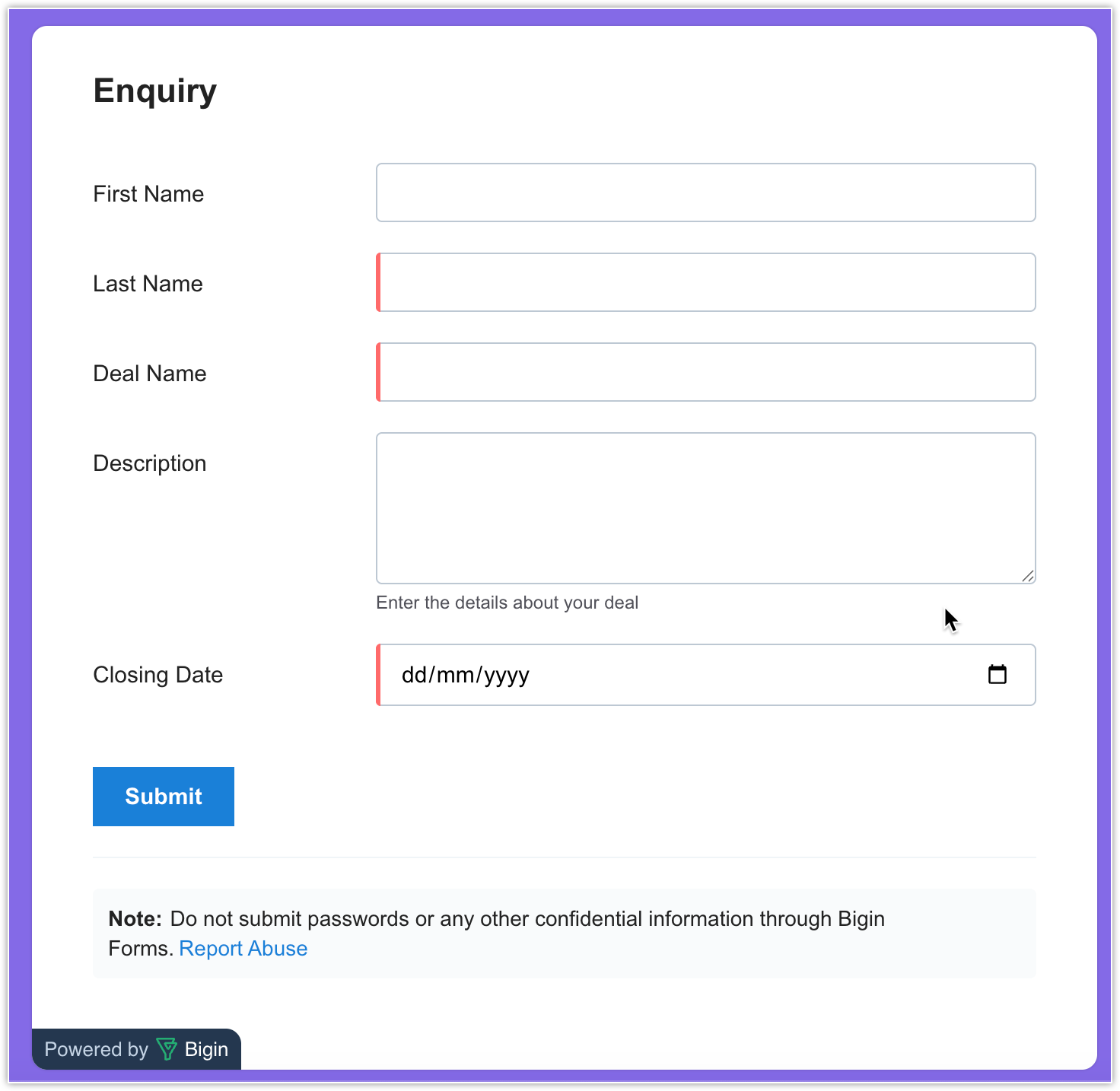
顧客がアクセスすると、フォームは次のように表示されます。
パイプラインフォーム
上記の例に沿って、パイプラインフォームの作成手順を説明します。
-
[設定](
)→[フォーム]に移動します。
-
[+新しいフォーム]をクリックします。
-
フォームの種類を選択してください。ここではパイプラインのフォームを作成するため、[パイプラインのフォームを作成]をクリックします。
-
フォーム作成画面で、次の操作を行います:
-
フォーム名に「賃貸物件情報の問い合わせフォーム」と入力します。
-
必要な項目をWYSIWYGエディターにドラッグ&ドロップします。
-
[パイプラインのデータ名]項目は、[パイプライン]タブのデータで必須となるため、初期設定でフォームに追加されています。
-
[連絡先]セクションからいずれかの項目を追加すると、[姓]項目がフォームに自動で追加されます。同様に、[組織]セクションからいずれかの項目を追加すると、[組織名]項目がフォームに自動で追加されます。パイプラインのデータが作成されると、連絡先または組織のデータも同時に作成され、パイプラインのデータに関連付けられます。同じメールアドレスの連絡先、または同じ名前の組織がBiginアカウントにすでに存在する場合、フォームの詳細が送信されても、[連絡先]と[組織]に新しいデータは作成されません。パイプラインのデータは、既存の連絡先や組織のデータに関連付けられます。
-
項目の横にある設定アイコンをクリックすると、項目名を編集できます。項目を必須にするには、チェックボックスを選択します。項目に入力する顧客に情報や入力方法を伝えるには、[説明]項目を使用します。
-
ボットがフォームに不要な内容を自動送信するのを防ぐには、[キャプチャ]項目をドラッグ&ドロップします。この認証を正常に完了した場合にのみデータが受け付けられるため、安全性を確保できます。
-
顧客の個人情報を自社でどのように保護し、取り扱うかを説明するには、[プライバシーポリシー]項目をドラッグ&ドロップします。これをフォームに追加すると、自社のプライバシーポリシーやエンドユーザー使用許諾契約に対する顧客の法的な同意を得られます。この項目を追加した場合、顧客は内容を読み、チェックボックスを選択してからでないとフォームを送信できません。
-
ユーザーが物件に関連するファイルをアップロードできるようにするには、[ファイルのアップロード]項目をドラッグ&ドロップします。アップロードされたファイルは、Biginアカウントのデータに添付ファイルとして自動で追加されます。アップロードできるファイルのサイズは20MBまでです。
-
フォントの種類アイコン
をクリックし、希望のフォントスタイルを設定します。
-
フォントサイズアイコン
をクリックし、適切なフォントサイズを設定します。
-
配置アイコン
をクリックし、フォームの配置を設定します。
-
背景色アイコン
をクリックし、背景色を変更します。
-
プレビューアイコンをクリックし、公開前にフォームの表示を確認します。
-
パソコン、タブレット、携帯電話のアイコンを切り替えて、各端末でのフォームの表示を確認します。
-
[次の手順]をクリックします。
-
[フォームの詳細]セクションで、次の操作を行います:
-
担当者を割り当てる:ドロップダウンからユーザーを選択します。フォームを通じて作成されるすべてのデータは、選択済みのユーザーに割り当てられます。フォームの送信時にユーザーに通知するには、チェックボックスを選択します。
-
サブのパイプラインとステージ:データの作成時に割り当てるサブのパイプラインとステージを選択します。
-
タグ:必要に応じて、タブの既存のタグのリストから関連するタグを追加します。選択したタグは、フォームから取得したすべてのデータに追加されます。
-
2段階の同意確認(ダブルオプトイン)を有効にする:この選択肢を有効にすると、フォームの送信後に、追加の確認のためのメールが顧客に送信されます。この選択肢は、[メインのメールアドレス]項目がフォームに追加されている場合にのみ使用できます。
-
訪問者への受付通知:この選択肢を有効にすると、フォームの送信後に、受付通知メールが顧客に送信されます。
-
登録の承認:データの登録に承認を必要とする場合は、[登録の承認]の選択肢を有効にします。
権限設定でデータを承認する権限が付与されているユーザーが、データを承認できます。承認アイコンをクリックすると、承認待ちのデータのリストが表示されます。詳細アイコンをクリックし、[パイプラインのデータを承認する]を選択すると、承認待ちのデータにアクセスできます。
-
[訪問者がフォームを送信した後に表示する内容]で、次のいずれかの選択肢を選択します:
-
お礼メッセージ:フォームの送信後に表示するメッセージを入力します。
-
ページへのリダイレクト:代わりに、自社のWebサイトや適切なWebページのURLを入力し、フォームの送信後に顧客をそのページにリダイレクトすることもできます。
-
[送信時に自動入力する項目]セクションで、フォームには表示せず、データの作成時に自動入力する項目の初期値を入力します。例として、[パイプライン]タブに[データ元]項目を設け、このフォームからデータが作成された場合は常に、その項目に初期値として「フォーム」を設定できます。
-
[保存して次へ]をクリックします。
-
[フォームを共有する]ページには、フォームのリンク、QRコード、[ソーシャルメディアを通じて共有する]、Webサイトやアプリに埋め込むための3種類のコード形式(ソース、JavaScript、iframe)が表示されます。
-
[完了]をクリックします。
注:
- フォーム作成機能には、初期設定の入力規則が用意されています。顧客が必須項目に入力しなかった場合は、入力を促すメッセージが表示されます。これにより、顧客から必要なデータを問題なく収集できます。
- [訪問者への受付通知]を有効にしているユーザーが受信できる受付通知メールは、1日あたり最大2,000件です。上限を超過すると、メールを受信できなくなります。ただし、データの作成には影響しません。