Biginの支払い用リンクの管理

お知らせ:当社は、お客様により充実したサポート情報を迅速に提供するため、本ページのコンテンツは機械翻訳を用いて日本語に翻訳しています。正確かつ最新のサポート情報をご覧いただくには、本内容の英語版を参照してください。
決済を効果的に管理することは、あらゆるビジネスの成長と安定に不可欠です。Biginは業務の管理や商品の販売を支援し、この機能により決済もきめ細かく管理できます。組み込みの決済機能を使用すると、Biginから顧客に支払い用リンクを作成して送信でき、支払いの受け取りが簡単になります。これにより、顧客体験が向上し、業務が効率化されます。
利用条件:
- 支払い用リンク機能は、Biginのすべての有料プランで利用できます。
- 米国、インド、EU、オーストラリア、カナダ、アラブ首長国連邦のデータセンター(DC)で利用できます。
支払い用リンクの有効化
支払い用リンクは、2通りの方法で有効にできます。
-
[支払いの受け取り]ボタン:[パイプライン]タブ内のすべてのデータに、[支払いの受け取り]ボタンが表示されます。
-
支払い用リンクがまだ有効になっていない場合は、パイプラインのデータのページから有効にできます。
-
データをクリックすると、[支払いの受け取り]ボタンが表示されます。
-
続いて、[利用を開始する]をクリックします。Zoho Checkoutアカウントの作成を求める画面が表示されます。
-
すでにCheckoutアカウントをお持ちの場合は、そのアカウントを選択できます。または、必要な情報を入力して、簡単にアカウントを作成できます。
-
次の手順では、Zoho Checkoutが対応している決済サービスのうち、お住まいの国で利用できるすべてのサービスが表示されます。ご希望の決済サービスと連携して、利用を開始してください。
-
決済の設定:設定画面内に[決済]タブがあります。
-
設定画面で、[設定]→[組織]→[決済]に移動し、上記の手順に従って操作します。
利用可能な決済サービスの中から、ご希望のサービスを選んで連携できます。
決済サービスとの連携
StripeとBiginを連携するには
-
設定画面で、[設定]→[組織]→[決済]→[Stripe]→[連携する]に移動します。
-
StripeのWebサイトに移動します。すでにStripeアカウントをお持ちの場合は、ログインしてください。お持ちでない場合は、新しいアカウントを作成できます。
-
登録済みの携帯電話番号に送信されるワンタイムパスワードの入力を求められます。
-
ワンタイムパスワードを入力すると、Stripeにログインできます。その後、Biginとの連携を設定できます。
RazorpayとBiginを連携するには
-
設定画面で、[設定]→[組織]→[決済]→[Razorpay]→[連携する]に移動します。
-
RazorpayのWebサイトに移動します。すでにRazorpayアカウントをお持ちの場合は、ログインしてください。お持ちでない場合は、新しいアカウントを作成できます。
-
ログイン後、Biginとの連携を承認できます。
PaytmとBiginを連携するには
-
設定画面で、[設定]→[組織]→[決済]→[Paytm]→[設定]に移動します。
-
PaytmのマーチャントIDとマーチャントキーを入力し、[確認]ボタンをクリックして、PaytmとBiginを連携します。
PayPalとBiginを連携するには
-
設定画面で、[設定]→[組織]→[決済]→[PayPal]→[連携する]に移動します。
-
PayPalのWebサイトに移動します。すでにPayPalアカウントをお持ちの場合は、ログインしてください。お持ちでない場合は、新しいアカウントを作成できます。
-
ログイン後、Biginとの連携を承認できます。
その他の決済サービスとBiginを連携するには
Biginは、PayPal、Razorpay、Stripe、Paytmに加え、Zoho Checkoutで利用可能なすべての決済サービスに対応しています。

対応している決済サービスは次のとおりです:
- Zoho Payments
- Stripe
- Razorpay
- PayPal
- Authorize.Net
- CSG Forte
- Verifone (2Checkout)
- Braintree
- PayTabs
- Paytm
- Mercado Pago
- Safaricom M-PESA
決済サービスを有効にするには:
- [設定]→[組織]→[決済]に移動します。
- [決済サービス]で、連携する決済サービスを選択します。
- 設定を完了するため、Zoho Checkoutに移動します。
- 画面の指示に従って、決済サービスを設定して認証します。
設定が正常に完了すると、Biginで決済サービスを利用できるようになります。
支払い用リンクによる支払いの受け取り
支払いの受け取りを開始するには、まずデータの支払い用リンクを作成する必要があります。
支払い用リンクを作成するには、パイプラインタブでいずれかのデータを開き、次の手順を実行します:
-
パイプラインのデータで、[支払いの受け取り]ボタンをクリックします。
-
希望する金額の種類を選択します:
-
[金額項目から]:パイプラインのデータの金額項目に入力されている金額を受け取ります。アカウントに通貨型の項目が複数ある場合は、選択リストから希望する項目を選択できます。
-
[固定金額]:顧客が支払う固定金額を入力できます。リンクを作成すると、この金額は変更できなくなるため、ご注意ください。
-
[顧客が決定]:顧客が支払う金額を自由に選択できます。また、支払い可能な最小金額を設定できます。この項目は、寄付などの用途に利用できます。
-
種類を選択したら、支払いの[期限]を設定できます。期限とは、支払いが行われる予定の日付です。
-
期限に加えて、[猶予期間]も選択できます。 猶予期間とは、期限を延長するための期間です。猶予期間が終了すると、顧客は支払いができなくなります。
-
支払いに関する[説明]も追加できます。
-
設定が完了したら、[リンクを作成する]ボタンをクリックします。支払い用リンクが作成されます。
-
作成したリンクは、すぐにメールで顧客に共有したり、コピーして必要な場所で利用したりできます。
-
顧客は、共有されたリンクから支払いを行うことができます。関連リストの決済状況は、顧客の操作に応じて次のように更新されます:
-
受領済み:決済が正常に完了しました。
-
失敗:決済に失敗しました。
-
遅延:支払いの期限を過ぎています。
-
保留中:支払い待ちです。
-
期限切れ:支払い用リンクが無効になっています。
-
決済が正常に完了すると、請求書を添付ファイルとして含むメールが顧客に自動で送信されます。
-
猶予期間を設定していない場合、支払い用リンクは期限の日に期限切れになります。猶予期間を追加した場合、期限に猶予日数を加えた日にリンクが期限切れになります。たとえば、期限が6月15日で猶予期間が10日の場合、リンクは6月25日に期限切れになります。
-
支払い用リンクを削除できるのは、決済が正常に完了する前のみです。
 注:
請求書はZoho Checkoutでも表示できます。[Zoho Checkout]→[決済]に移動すると、すべての決済取引を表示できます。該当する請求書の番号をクリックすると、請求書を開いて内容を確認できます。
注: 現在、Biginでは、パイプラインのデータと商品カタログから、支払い用リンク機能を使用してオンライン決済を受け取ることができます。
ワークフローによる支払い用リンクの自動化
支払い用リンクを手動で作成するだけでなく、ワークフローを使用して支払いの受け取りを自動化できます。Biginでは、ワークフローの「支払いの受け取り」処理を使用すると、指定したワークフローの条件が満たされるたびに、支払い用リンクを自動で生成し、メールで顧客に送信できます。
たとえば、小売ビジネスでは、注文のデータが支払い準備完了ステージに達するたびに支払い用リンクを自動で生成するワークフローを作成できます。ワークフローの条件が満たされるとすぐに顧客に支払いのメールが届くため、営業チームによる手動の処理は必要ありません。
支払いの受け取りの設定
ワークフローを使用して支払いの受け取りを設定するには:
- [設定]→[自動化処理]→[ワークフロー]に移動します。
- 新しいワークフローを作成するか、既存のワークフローを編集します。
- [パイプライン]タブを選択し、ワークフローの実行タイミングと条件を設定します。
- [すぐに実行する処理]または時間基準の処理で、[+ 新しい処理]をクリックします。
- [支払いの受け取り]を選択します。
- 決済とメールの詳細を設定します。
- [保存する]をクリックします。
注: 支払いの受け取りはパイプラインのデータからのみ行えるため、ワークフローの設定時にはパイプラインタブを選択する必要があります。
ワークフローを設定すると、定義したワークフローの条件が満たされるたびに、支払い用リンクが自動で生成されます。
決済ワークフローの実行タイミング
支払いの受け取り処理は、Biginの既存のワークフローの実行タイミングのいずれでも設定できます。また、Biginでは、パイプラインに関連するワークフロー向けに、支払い用リンクの操作時という専用のワークフローの実行タイミングも用意されています。この実行タイミングを使用すると、決済に関するイベントが発生するたびにワークフローを自動で実行できます。
次の決済関連のイベントに対応しています:
- 作成:支払い用リンクが生成されたときにワークフローを実行します。
- 支払い済み金額:顧客が支払いを完了したときにワークフローを実行します。
- 遅延:期限を過ぎても支払いが行われていないときにワークフローを実行します。
- 期限切れ:支払い用リンクが期限切れになったときにワークフローを実行します。
これらの実行タイミングを使用すると、支払いのリマインダーの送信、データの更新、フォローアップのタスクの割り当て、決済状況が変わるたびにユーザーへ通知する処理など、決済に関する処理を自動化できます。
たとえば、研修を提供する企業は、ワークショップの申し込みに対して支払い用リンクを送信できます。顧客が支払いを完了すると、Biginが商談を「受注」に自動で移動し、予定の詳細を記載した確認メールを送信するため、チームによる手動での追跡やフォローアップが不要になります。
条件の設定
支払い用リンクの操作時の実行タイミングを使用してワークフローを設定する場合、パイプラインと決済の両方のタブの項目を使用して条件を定義できます。
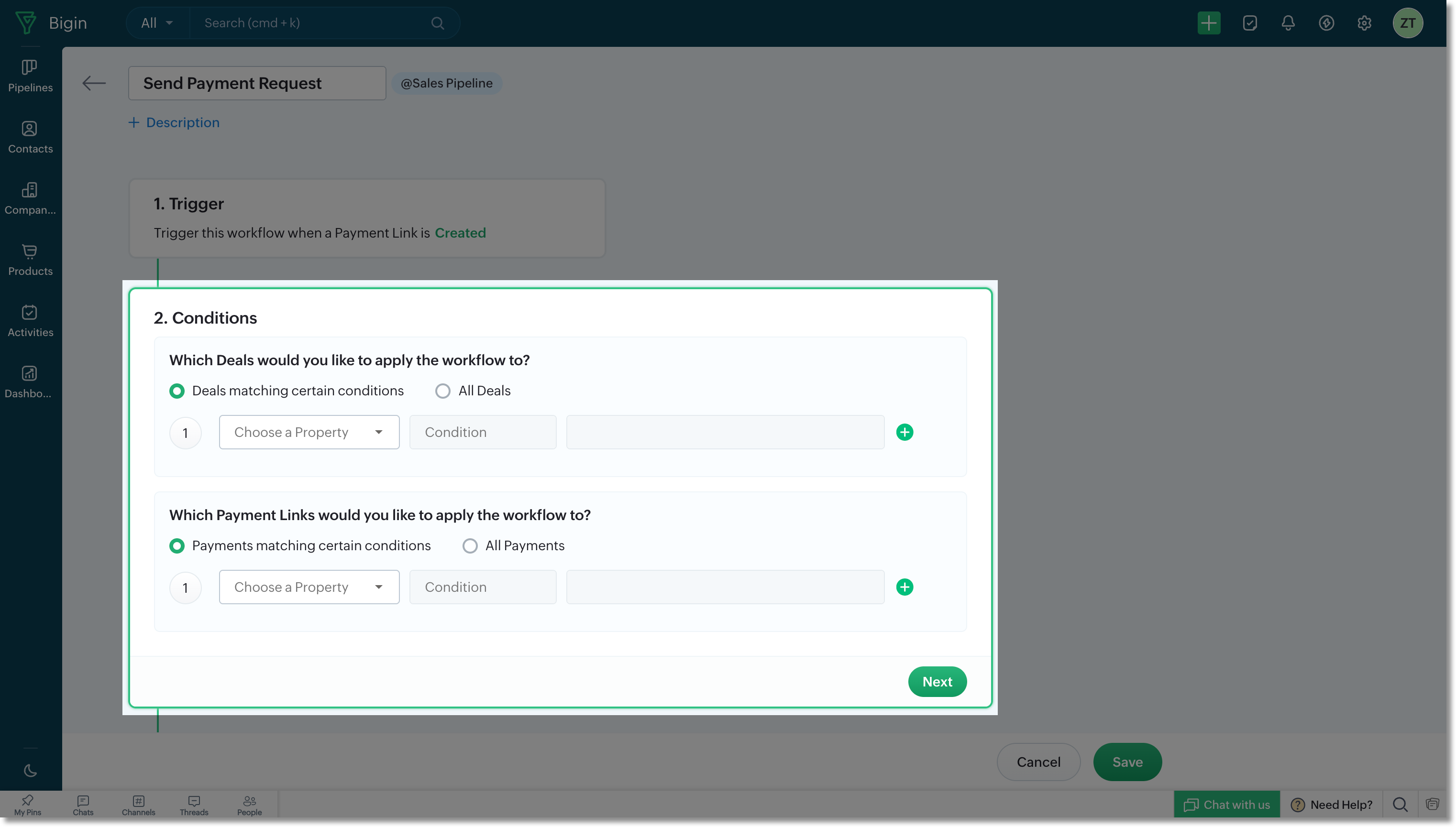
これにより、商談固有の情報、決済の詳細、または両方を組み合わせたワークフローの条件を作成し、目的に合わせて決済を自動化できます。
たとえば、金額が1,000ドルを超え、遅延とマークされた決済にのみリマインダーを送信するワークフローを作成できます。同様に、パイプラインの特定のステージにある商談に関連付けられた決済についてのみ、通知を送信することもできます。
メールテンプレートのサポート
支払いの受け取り処理の設定時に、決済に関するメールの送信方法を選択できます。次のいずれかの方法を使用できます:
- ワークフローの処理の設定ページで、メールの固定本文を直接設定します。
- パイプラインのデータの既存のメールテンプレートを選択します。
メールの固定本文とパイプラインのデータのメールテンプレートの両方で、決済の差し込み項目を使用できます。これにより、送信メールに決済の詳細を動的に挿入できます。顧客は、決済金額、支払い用リンク、期限、決済状況などの情報を含む、個別に調整された正確な案内を受け取れます。
たとえば大学では、学生の名前、授業料の金額、決済の期限、支払い用リンクが自動的に挿入されるメールテンプレートを使用できます。ワークフローの実行時に、Biginがこれらの詳細を動的に入力し、学生ごとに個別の決済要求を送信します。
決済の無効化
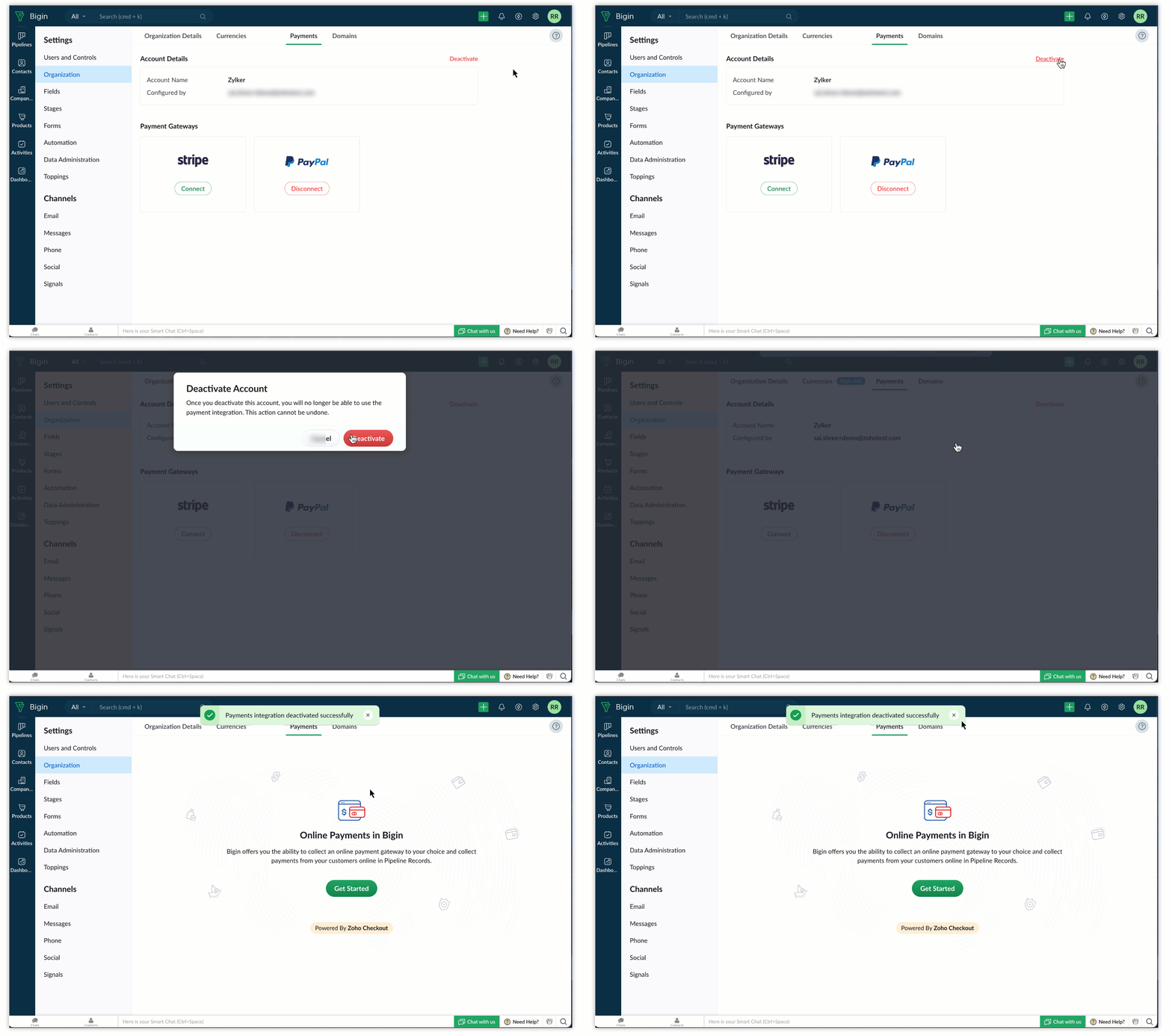
いずれの決済サービスも、いつでも無効にすることができます。決済サービスを無効にするには、[設定→組織→決済→無効にする]に移動します。
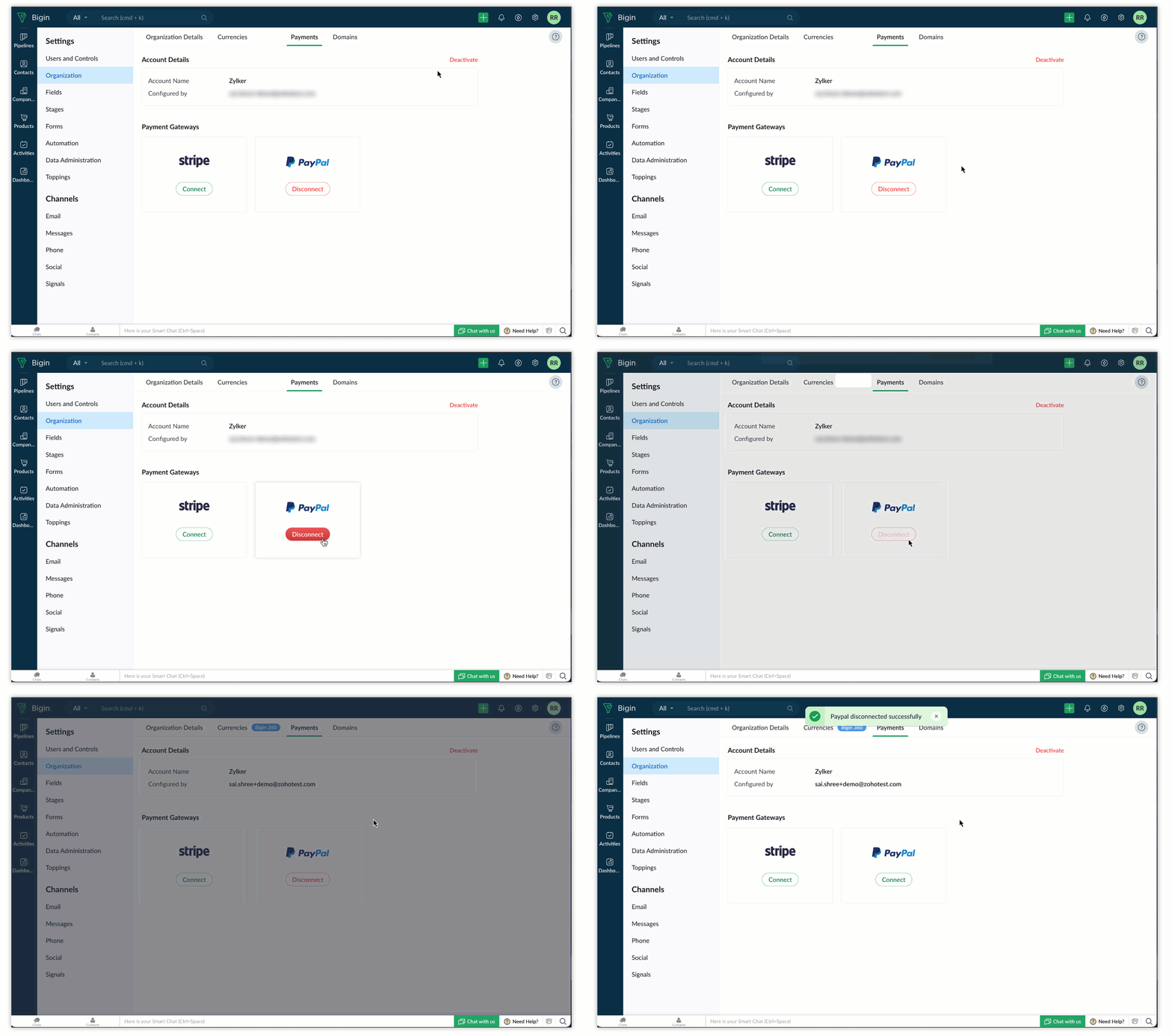
決済サービスとの連携を解除することもできます。解除するには、[設定→組織→決済→連携を解除する]ボタンをクリックします。
ダッシュボード
支払い用リンクのステータスに基づいて、ダッシュボードの表示要素を作成できます。たとえば、要件に応じて、これまでのすべての決済、失敗した決済、成功した決済などのレポートを生成できます。
決済の詳細レポートを作成するには、いずれかのダッシュボードの表示要素で[決済]タブを選択します。必要に応じて、すべての決済、失敗した決済、成功した決済など、さまざまな種類のレポートを生成できます。
決済レポートを生成するには:
-
[ダッシュボード→+ 表示要素→グラフ]に移動します。
-
表示要素に適切な名前を付けます。
-
タブとして[決済]を選択します。
-
評価尺度に、決済タブの金額項目のうち、グラフで表示する項目を設定します。
-
データを[作成日時]またはその他の任意の項目に基づいてグループ化します。
活用例
金額項目の値を使用
店舗でBiginの決済機能を使用し、商品購入時の決済手続きを簡素化する場合を考えてみましょう。金額項目を使用して、購入金額と同額の支払い用リンクを生成できます。たとえば、顧客が150ドルのワイヤレスヘッドホンを注文した場合、この金額の支払い用リンクを作成できます。そのリンクを顧客にメールで送信すると、顧客はリンクをクリックするだけで安全な決済ページにアクセスできます。
固定金額
教育機関でBiginの決済機能を使用し、コースや学期ごとに必要な固定の授業料の支払い用リンクを送信する場合を考えてみましょう。あらかじめ定めた明確な金額を提示することで、授業料の徴収を簡素化できます。たとえば、大学では学期の授業料として1,000ドルの支払い用リンクを送信でき、研修センターではプログラミングコースの受講料として500ドルのリンクを発行できます。これにより、教育サービスの料金を正確かつ簡単に受け取ることができます。
顧客による金額の指定
NGOで寄付のために支払い用リンクを使用し、寄付者が希望する金額を寄付できるようにする場合を考えてみましょう。この方法は、さまざまな寄付者から幅広い金額の寄付を募るキャンペーンに効果的です。必要に応じて、最小の寄付金額を設定することもできます。たとえば、災害救援キャンペーンで、支援者が希望する金額を寄付できる支払い用リンクを送信することで、柔軟に寄付できるようにし、より多くの人の参加を促せます。