モジュールにおける一括操作

お知らせ:当社は、お客様により充実したサポート情報を迅速に提供するため、本ページのコンテンツは機械翻訳を用いて日本語に翻訳しています。正確かつ最新のサポート情報をご覧いただくには、本内容の英語版を参照してください。
タブ内のデータに対して以下の一括処理を実行できます:
- メール送信
- タグ追加
- タグ削除
- 項目の更新
- 担当者の変更
- 削除
- エクスポート
メール送信
Biginアカウント内の連絡先に対して一括メールを送信できます。
一括メールの受信者は、他の受信者のメールアドレスを表示できません。
グループのデータ宛にメールを送信する手順
- 連絡先タブへ移動します。
- 表示されたリストから、メールを送信したいデータを選択します。
- チェックボックスを有効にして、メールを送信したいデータを選択します。
- メール送信をクリックします。
- メッセージを作成またはテンプレートを選択し、送信をクリックします。
タグ追加
Biginアカウント内のデータセットにタグを追加できます。既にタグが設定されている場合は、新しいタグで上書きすることも可能です。
タグ追加手順
- タグを追加したいデータを選択します。
- その他> タグ追加をクリックします。
- タグ追加ポップアップで、追加したいタグを入力します。
- 既存のタグを入力した新しいタグで上書きする場合は、有効化チェックボックスをオンにします。
タグ削除
タブ内のデータに追加されたタグを削除できます。
タグ削除手順
- タグを削除したいデータを選択します。
- その他> タグ削除をクリックします。
- 削除したいタグを選択し、削除をクリックします。
項目の更新
複数データの項目に対して一度にデータを更新できます。
項目を更新する手順
- 更新したい項目を持つデータを選択します。
- その他> 項目の更新をクリックします。
- ドロップダウンリストから項目を選択します。
- 新しい項目の値を入力し、保存をクリックします。
担当者の変更
連絡先タブ内のデータには担当者が関連付けられています。一度に複数データの担当者を変更できます。関連する未完了の活動も、担当者変更時に一緒に移行することが可能です。
担当者を変更する手順
- 担当者を変更したいデータを選択します。
- その他 > 担当者を変更をクリックします。
- 担当者を変更のドロップダウンリストから新しい担当者を選択します。
- 新しい担当者に未完了の活動を割り当てる場合は、有効にするチェックボックスをオンにします。
データを削除する
複数のデータを一度に削除することができます。
データを削除する手順
- 削除したいデータを選択します。
- その他 > 削除をクリックします。
- ポップアップでゴミ箱に移動をクリックします。
大量操作のためのデータ選択ガイドライン:
大量処理のためのデータ選択方法は2通りあります:
- 手動選択:データを個別またはページ内のすべてのデータを手動で選択できます。手動選択の場合、一度に選択できるデータは最大300件です。
- 表示内すべてのデータを選択:「この表示ですべて選択」オプションを利用して、特定の表示内のすべてのデータに対して大量処理を実行できます。この方法の場合、最大で50,000件のデータまで対応可能です。
エクスポート
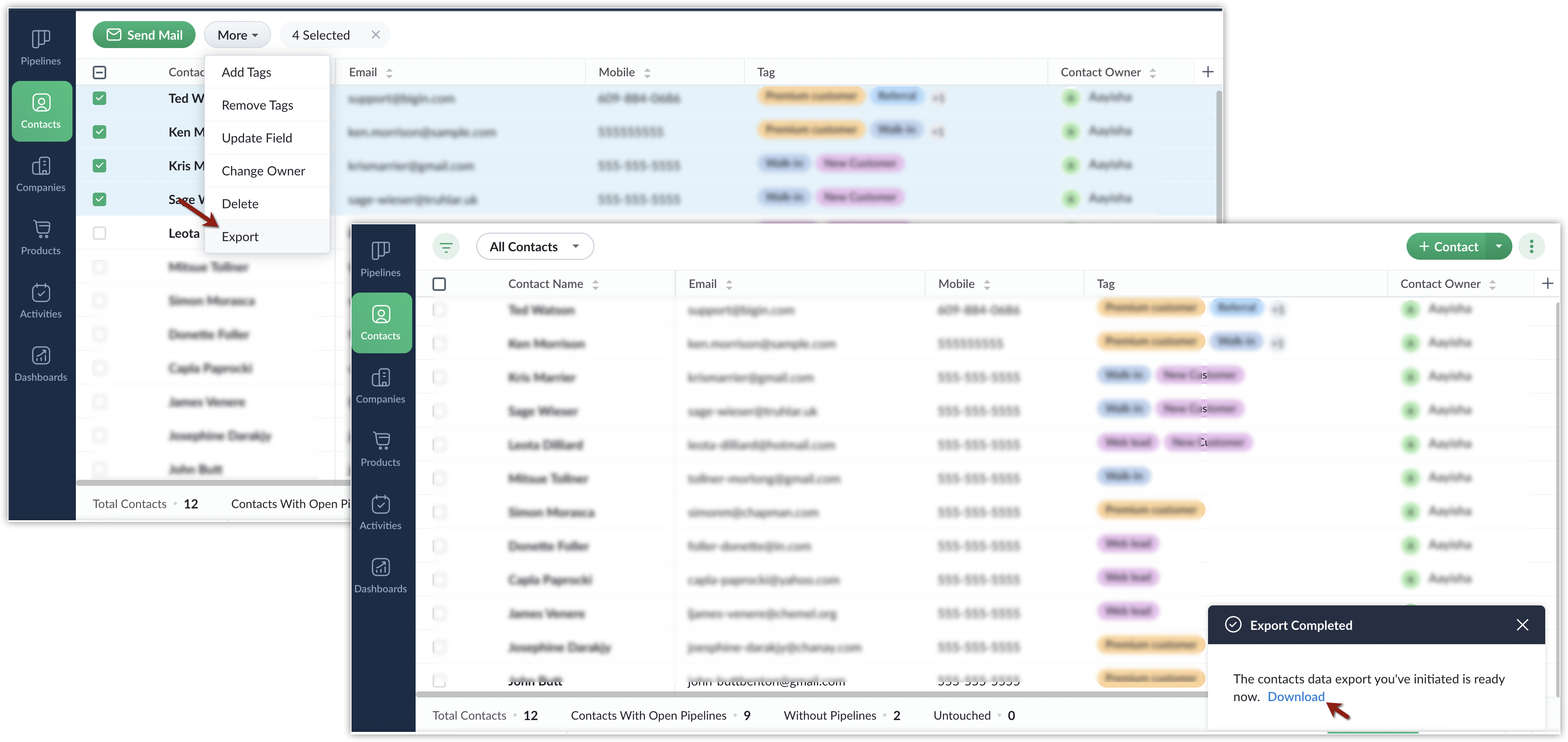
必要に応じて、Biginアカウント内の選択したデータのコピーを取得できます。その場合は、データを選択し、その他 > エクスポートをクリックしてください。
File Cabinet
toppingをインストールしている場合、連絡先に対してFile Cabinetを一括で有効化できます。File Cabinetについて詳しくは、ヘルプドキュメントをご参照ください。
File Cabinetを有効にする方法
- 連絡先タブに移動します。
- File Cabinetを有効にしたい連絡先を選択します。
- その他アイコンをクリックし、File Cabinetを有効にするオプションを選択します。