監査ログ

お知らせ:当社は、お客様により充実したサポート情報を迅速に提供するため、本ページのコンテンツは機械翻訳を用いて日本語に翻訳しています。正確かつ最新のサポート情報をご覧いただくには、本内容の英語版を参照してください。


 操作履歴とは、Zoho Bookingsで行われた予約関連の活動を時系列で記録したデータです。誰が操作を行ったか、何が変更されたか、いつ変更されたかなどの詳細が記録されるため、透明性と説明責任を確保できます。操作履歴を使用すると、予約に対するすべての変更を追跡し、ユーザーの操作を確認して、問題を解決できます。
1. 操作履歴の仕組み
操作履歴には、予約の作成、日時変更、キャンセル、決済情報の更新、ワークフローの実行、通知のトリガー、連携処理など、予約に関する重要な活動が記録されます。また、連携や自動化処理中の失敗についても、エラーの詳細や迅速に解決するための再試行オプションとともに記録されます。
例:ジルカーアカデミーは、オンラインのトレーニング機関で、Zoho Bookingsを使用して講師が担当するクラスの日程を設定しています。受講生がPython基礎セッションを2026年8月15日10:00 AMに予約し、講師のSarah Johnsonに割り当てられました。その後、Sarahはクラスの時間を11:00 AMに変更し、受講生はミーティングの場所をA-201号室からB-105号室に更新しました。操作履歴
には、各変更を行ったユーザー、変更内容、変更日時が記録されます。これにより、管理者は予約日時の変更を確認し、トラブルを解決して、予約に関するすべての活動の正確な履歴を維持できます。
|
この機能を利用できるユーザー |
|
|
利用可能なプラン |
|
|
特権管理者と管理者 |
すべての予約の操作履歴情報を表示できます |
|
ワークスペース管理者とマネージャー |
自身に割り当てられたワークスペースの操作履歴情報のみ表示できます |
|
スタッフ |
自身に割り当てられた予約に関する操作履歴情報を表示できます |
2. 管理センターの操作履歴
管理センターの操作履歴機能では、予約に関するログをまとめて表示できます。セットアップ、設定、連携に関する処理も含まれます。これらのデータを使用して、次の項目を追跡できます。
-
カレンダーの同期と認証の更新
-
ミーティングのリンクの生成(Zoho Meeting、Zoomなど)
-
CRM/Zoho Biginでの連絡先の作成と更新
-
Zoho Assistのリンクの生成
-
ワークフローの実行(Zoho Flow、Zapier、カスタムワークフロー)
-
通知のトリガー(メール、SMS、WhatsApp)
このように広範囲を可視化することで、特権管理者と管理者は、運用上および組織レベルの変更を追跡でき、一貫した説明責任を確保できます。
2.1 管理センターで操作履歴を表示するには
-
右上にある[管理センター]
アイコンをクリックします。
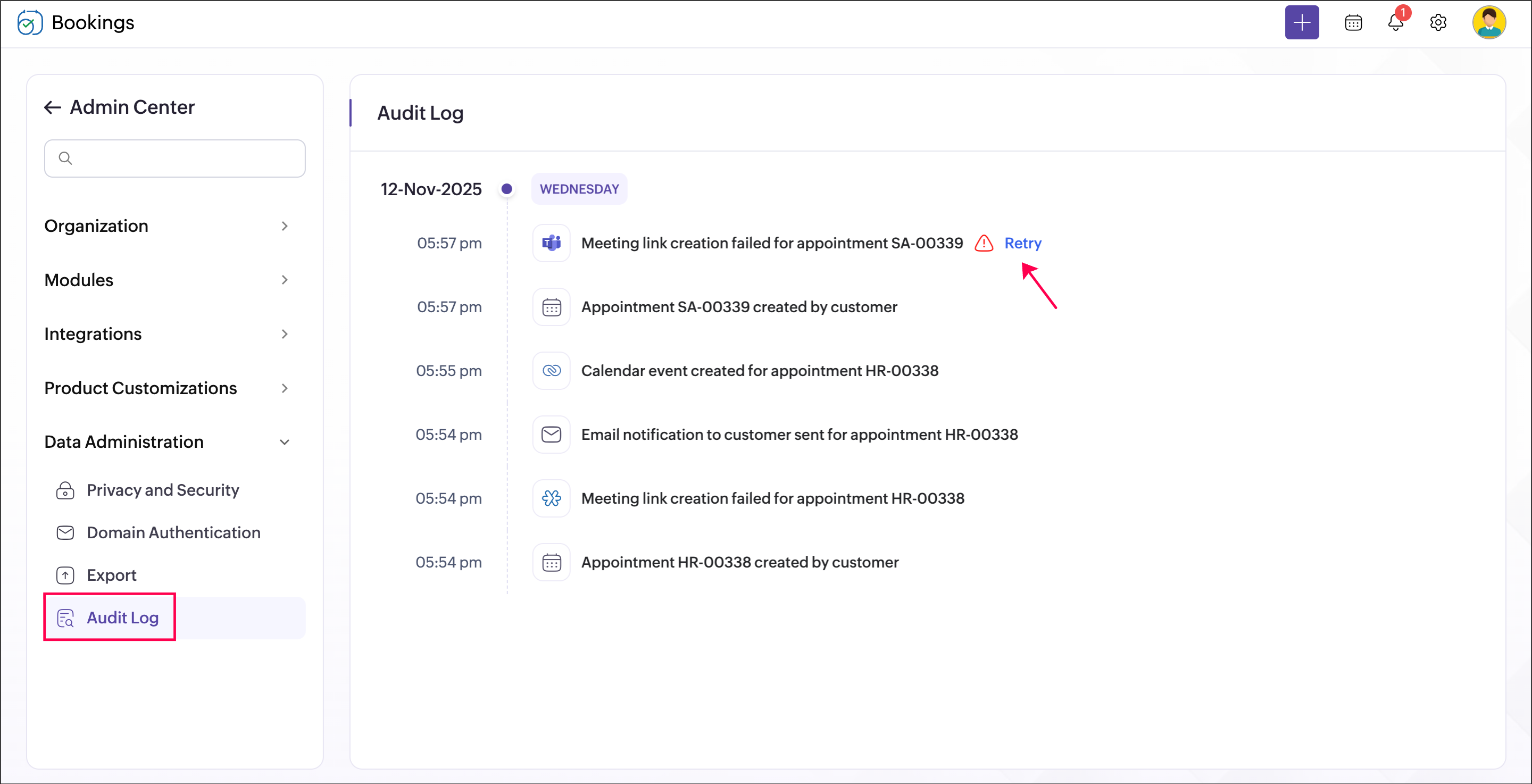
- [データ管理]で[操作履歴]を選択すると、記録されたすべての処理の詳細な一覧が表示されます。
3. 予約の概要の操作履歴
予約の概要にある操作履歴では、特定の予約に関連するすべての変更をすばやく確認できます。変更者、変更内容、変更日時が記録されます。これらのデータから、次の内容を確認できます。
-
予約の作成、日時変更、キャンセル
-
ステータスの更新(確認済み、完了済み、無断欠席など)
-
決済情報の更新または決済の失敗
-
スタッフまたは顧客に送信された通知トリガー
-
メモ項目の更新
-
カスタム項目の更新
特定の予約に関連するすべての操作をまとめて確認できます。更新、キャンセル、日時変更、決済を追跡し、予約単位で変更履歴を明確に管理できます。
3.1 予約の概要で操作履歴を表示するには
-
対象のワークスペースの左ペインにある[予約]タブをクリックします。
-
目的のタブ([今後対応予定]、[過去]、または[日付指定])を選択し、予約を選択します。
-
予約の概要が右側からスライド表示されます。その予約に関連する操作履歴を確認するには、[操作履歴]タブをクリックします。
4. 操作履歴を使用したトラブルシューティング
操作履歴には操作が記録されるだけでなく、問題の解決にも役立ちます。カレンダーのイベント、ミーティングリンク、Zoho Assistのリンク、CRM/Zoho Biginの更新、通知(メール/SMS/WhatsApp),、ワークフローの実行(Flow、Zapier、カスタムワークフロー)など、主要な操作がすべて記録されます。これらの処理は、設定エラーや接続の問題によって失敗することがあります。失敗が記録されると、記録に[再試行]が表示されます。[再試行]をクリックすると、[操作履歴]ページから、失敗した処理を直接再実行できます。これにより、更新をすばやく復旧し、作業のやり直しを避け、中断することなく円滑に運用できます。
注意点
-
操作履歴は閲覧専用で、変更や削除はできません。
- 各操作履歴には、実行された操作、その操作を実行したユーザー、実行日時の詳細が含まれます。
-
操作履歴に記載された失敗した処理は、履歴から直接再試行できるため、問題をすばやく解決できます。
関連リンク