ルーティングフォーム

お知らせ:当社は、お客様により充実したサポート情報を迅速に提供するため、本ページのコンテンツは機械翻訳を用いて日本語に翻訳しています。正確かつ最新のサポート情報をご覧いただくには、本内容の英語版を参照してください。



振り分けフォームは、顧客が予約する前に適切な予約ページへ案内するためのフォームです。顧客から情報を収集し、その回答を評価して、最適な予約ページへ自動的に振り分けます。複数のサービスや場所を提供するビジネスに最適です。顧客が適切な予約ページにすばやくアクセスできるため、予約の正確性が向上し、一人ひとりに合った予約体験を提供できます。
1. 振り分けフォームの仕組み
関連する項目を含むフォームを作成し、振り分け条件を設定できます。この条件により、フォーム送信後の顧客の振り分け先が決まります。各振り分けフォームには、予約ページと同様に、顧客に送信できる固有の共有リンクがあります。顧客が必要な情報を入力して振り分けフォームを送信すると、その回答に基づいて次のいずれかに振り分けられます。
-
予約ページ– 顧客を適切な予約ページに振り分け、適切なスタッフまたは設備・備品による適切なイベントの種類/サービスを予約できるようにします。
-
外部URL– 次の手順に進めるよう、顧客を外部Webサイトにリダイレクトします。
-
カスタムメッセージ– 顧客をリダイレクトせず、案内や追加情報を含む個別のメッセージを表示します。
例
あるヘルスケア機関では、一般診療、循環器科、皮膚科など、複数の専門分野の予約を受け付けています。患者は予約前に、症状に関する質問を含む振り分けフォームに入力します。回答に基づいて振り分け条件が情報を評価し、各患者を適切な専門医の予約ページへ自動的に振り分けます。これにより、担当者の手を借りずに適切な予約を行えます。
あるヘルスケア機関では、一般診療、循環器科、皮膚科など、複数の専門分野の予約を受け付けています。患者は予約前に、症状に関する質問を含む振り分けフォームに入力します。回答に基づいて振り分け条件が情報を評価し、各患者を適切な専門医の予約ページへ自動的に振り分けます。これにより、担当者の手を借りずに適切な予約を行えます。
1.1 振り分け条件
振り分け条件では、顧客が振り分けフォームを送信した後の振り分け先を決定します。フォームの項目を使用して条件を作成し、各条件の振り分け先を指定することで、顧客がフォームに入力した値に基づいて振り分けることができます。
たとえば、病院では患者に来院理由を選択してもらうことができます。患者が歯科を選択した場合は、歯科医の予約ページへ振り分けます。循環器科を選択した場合は、循環器科医の予約ページへ振り分けます。整形外科を選択した場合は、整形外科医の予約ページへ振り分けます。また、複数の条件をANDまたはOR演算子で組み合わせて、より高度な振り分けを作成することもできます。この例では、病院は次のようなルールを設定できます。
-
来院理由 = 整形外科 AND 患者の種類 = 新規→患者を新規患者向け整形外科の予約ページへ振り分けます。
-
来院理由 = 一般診療 OR 訪問者の種類 = 医療情報担当者→訪問者を受付の予約ページへ振り分けます。
-
[管理センター]
アイコンをクリックし、[振り分けフォーム]を[組織]の下から選択します。
- [新しい振り分けフォーム]をクリックします。[振り分けフォームの作成]ポップアップが開きます。
-
[振り分けフォームの作成]ポップアップでフォーム名を入力し、[作成]をクリックします。
-
[+項目の追加]をクリックし、振り分けに使用する顧客情報を収集する項目を[フォーム]タブに作成します。
-
[+項目の追加]ボタンを[フォーム]タブの右上で使用して、顧客情報の収集に必要な項目を追加します。追加した項目は[項目]セクションに表示されます。
-
[ボタン]セクションに、フォームの送信ボタンに表示するラベルを入力します。
-
[+条件を追加する]を[条件]タブでクリックし、顧客の回答に基づく振り分け条件を設定します。
-
振り分け条件をフォーム項目の値に基づいて設定します。
-
[フォーム項目]を選択し、適切な演算子と必要な値を指定して、条件を設定します。
メモ:使用できる演算子は項目の種類によって異なり、[次の値と等しい]、[次の値を含む]、[次の値より大きい]、[次の日付より前]、[ドメインが次の値である]、[が空である]などがあります。
-
複数の条件を組み合わせる場合は、[AND]または[OR]を条件内で選択します。
-
[AND]:すべての条件を満たす必要があります。
-
[OR]:少なくとも1つの条件を満たす必要があります。
-
[+条件を追加する]をクリックし、振り分け条件に条件を追加します。
-
複数の条件を組み合わせるには、[AND]または[OR]を選択します。
-
[実行内容]の[振り分け先]で移動先を選択します。
-
次のいずれかの振り分け先を選択します。
-
[外部URL]:顧客を外部のWebサイトまたはWebページにリダイレクトします。
-
[カスタムメッセージ]:フォームの送信後に、顧客にカスタムメッセージを表示します。
-
[予約ページ]:ドロップダウンをクリックしてサービスを選択し、顧客を目的の予約ページに移動します。
-
変更を適用するには、[保存]をクリックします。
-
[+条件を追加する]をクリックし、振り分けフォームに複数の振り分け条件を設定します。
-
回答が設定したどの振り分け条件にも一致しない顧客の移動先を、[それ以外の場合の振り分け先]で選択します。
-
次のいずれかを選択し、代替の振り分け先として設定します。
-
[予約ページ]:ドロップダウンをクリックしてサービスを選択し、顧客を目的の予約ページに移動します。
-
[外部URL]:任意のURLを入力し、顧客を初期設定の外部WebサイトまたはWebページにリダイレクトします。
-
[カスタムメッセージ]:どの条件も満たされない場合に表示するカスタムメッセージを入力します。
設定が完了したら、振り分けフォームのリンクを顧客と共有します。顧客がフォームを送信すると、回答が設定済みの振り分け条件に照らして評価され、適切な移動先に自動的に振り分けられます。
3. 振り分けフォーム作成後の動作
振り分けフォームを作成すると、顧客と共有できます。顧客がフォームを送信すると、[回答]タブで各送信内容を追跡して確認できます。[回答]タブでは、各送信内容について次の詳細を確認できます。
-
[送信日時]-フォームが送信された日時を表示します。
-
[結果]-顧客の回答に基づいて生成された振り分け結果を表示します。結果には、予約ページ、カスタムメッセージ、その他の設定済みの遷移先などがあります。
-
[表示する]-回答の詳細全体を開き、顧客の回答と、その結果として実行された振り分け操作を確認できます。
これにより、フォームの利用状況を監視し、顧客の要件を把握して、設定した振り分け条件が想定どおりに機能していることを確認できます。
4. 振り分けフォームの管理
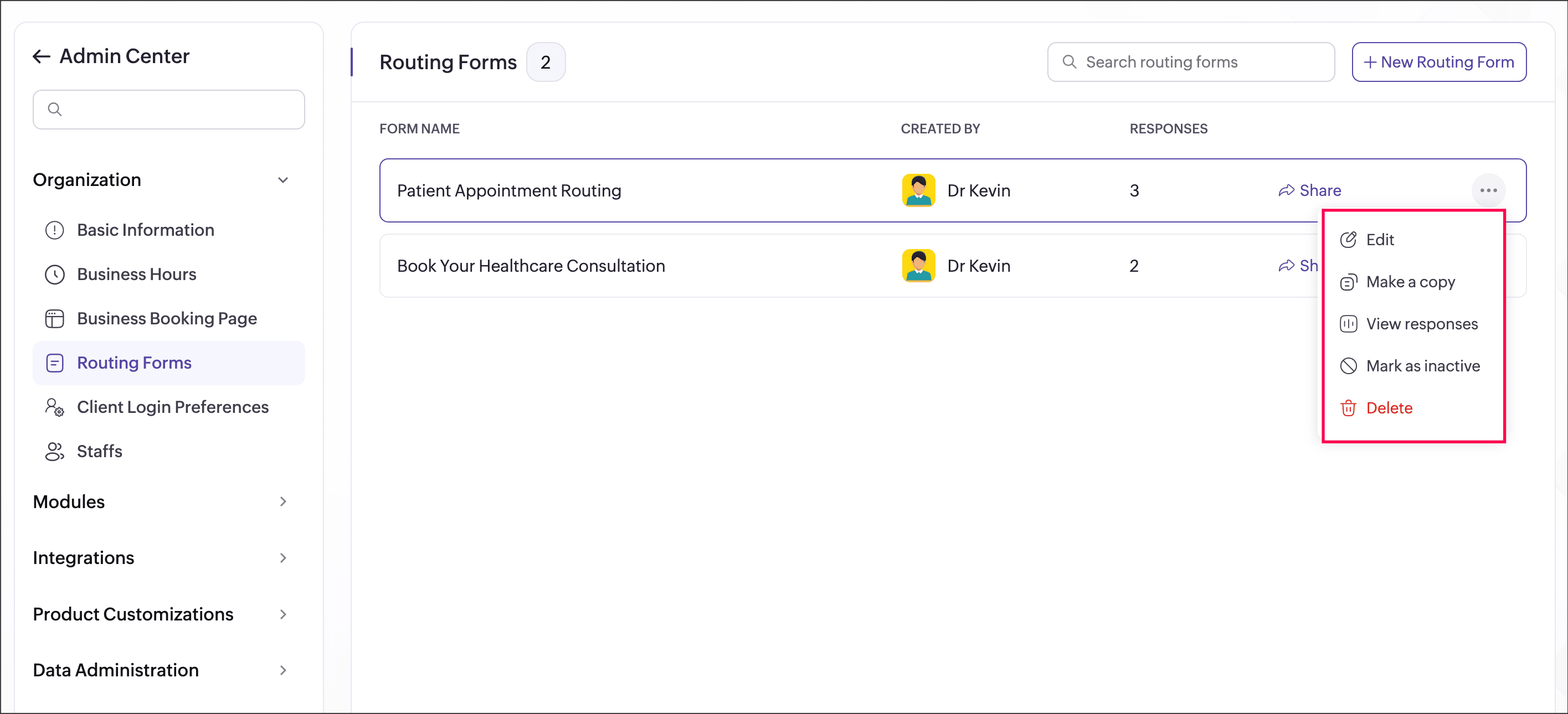
振り分けフォームの一覧には、作成済みのすべてのフォームと、[フォーム名]、[作成したユーザー]、[回答]、[共有する]欄のステータスなど、主な詳細が表示されます。フォームの横にある[設定] アイコンを使用して、その設定を管理できます。フォームの設定の更新、フォームのコピー、回答の表示、フォームの利用可否の管理、フォームの削除など、フォームに関連する処理を1か所から実行できます。
4.1 振り分けフォームの共有
振り分けフォームを顧客と直接共有したり、Webサイトで使用したりできます。これにより、顧客が予約ページに進む前に、顧客ごとに最適化された予約手続きを案内できます。
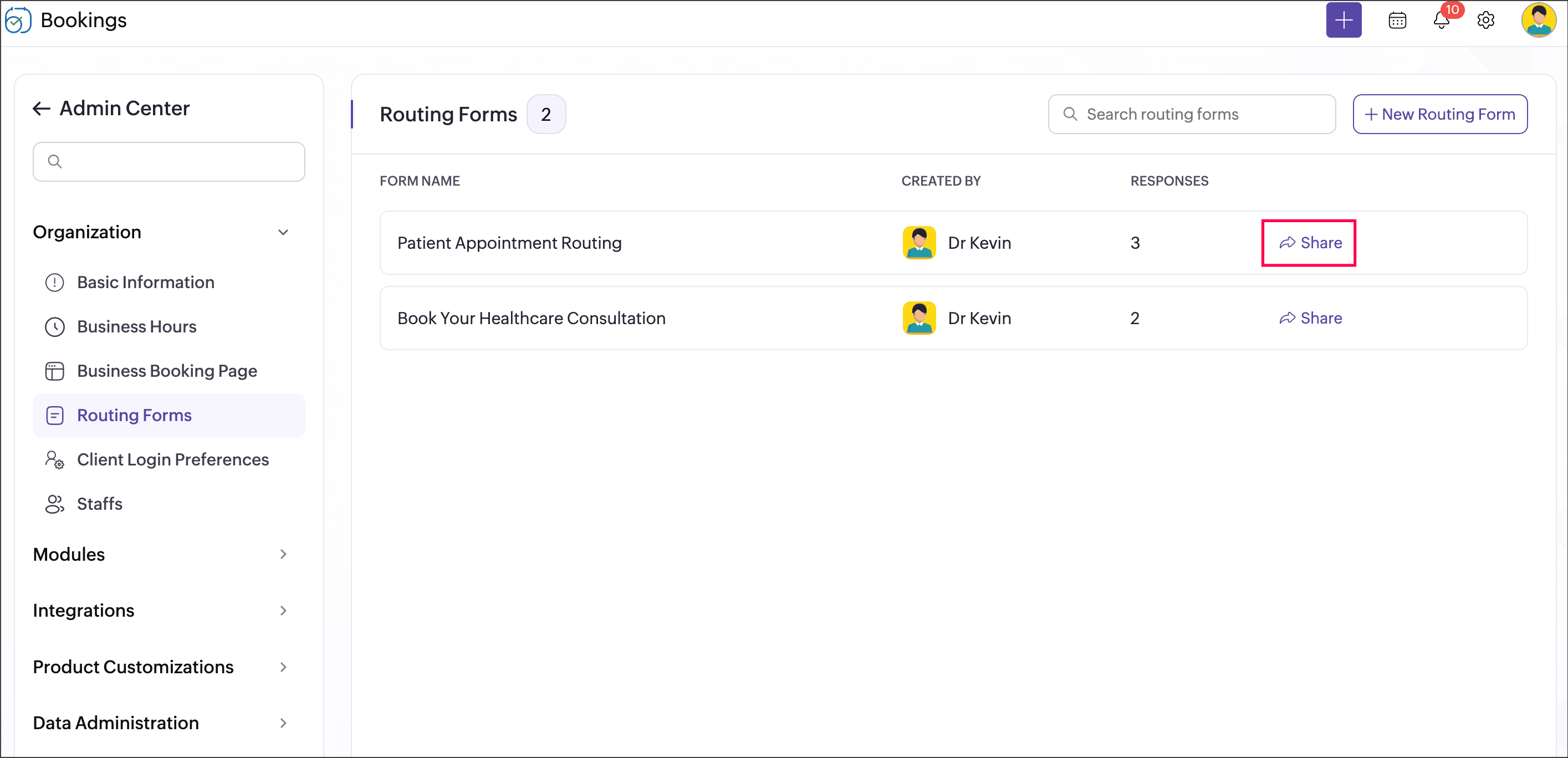
振り分けフォームを共有するには
振り分けフォームを共有するには
-
[振り分けフォーム]に移動します。この項目は[組織]にあり、[管理センター
]からアクセスできます。
-
対象の振り分けフォームの横にある[共有する]をクリックします。
-
URLをコピーして顧客と共有するか、Webサイトに埋め込みます。
4.2 振り分けフォームの編集
振り分けフォームを編集して、振り分け条件、フォームの項目、ボタンのテキスト、その他の設定を更新できます。新規フォームを作成せずに、顧客の操作フローや振り分け方法を変更できます。
振り分けフォームを編集するには
-
対象の振り分けフォームに移動し、[設定]
アイコンをクリックします。
-
[編集する]をクリックします。
-
必要な変更を行い、フォームを[保存]します。
4.3 振り分けフォームのコピー
既存の振り分けフォームを複製し、同じ設定の新規フォームをすばやく作成できます。複製したフォームには、元のフォームの項目、振り分け条件、設定が含まれ、必要に応じて変更できます。
振り分けフォームをコピーするには
-
対象の振り分けフォームに移動し、[設定]
アイコンをクリックします。
- [複製する]をクリックします。ポップアップ画面が開きます。
-
複製する振り分けフォームの名前を入力し、[コピーする]をクリックします。
振り分けフォームが正常に複製され、顧客と共有できるようになります。
4.4 振り分けフォームの回答の表示
振り分けフォームから送信されたすべての回答を表示できます。これらの回答を使用して、顧客の要件の把握、フォームの送信状況の追跡、顧客の入力内容に基づいて生成された振り分け結果の確認ができます。
振り分けフォームの回答を表示するには
-
対象の振り分けフォームに移動し、[設定]
アイコンをクリックします。
-
[回答を表示する]をクリックします。
-
送信された回答を確認します。
-
回答の入力内容を確認するには、[表示する]をクリックします。
4.5 振り分けフォームを有効または無効に設定
新しい送信を受け付けるかどうかに応じて、振り分けフォームを有効または無効にできます。振り分けフォームを無効にすると、顧客は一時的にフォームへアクセスしたり送信したりできなくなります。再度有効にすると、フォームを再び使用できるようになります。
振り分けフォームを有効または無効に設定するには
-
対象の振り分けフォームに移動し、[設定]
アイコンをクリックします。
-
[有効に設定する]または[無効に設定する]をクリックします。
4.6 振り分けフォームの削除
不要になった振り分けフォームは削除できます。振り分けフォームを削除すると、フォームと収集したすべての回答が完全に削除されます。削除した振り分けフォームとその回答は復元できません。
振り分けフォームを削除するには
-
対象の振り分けフォームに移動し、[オプション]
アイコンをクリックします。
-
[削除]をクリックします。
-
削除を確定します。
 メモ:振り分けフォームを削除すると元に戻せません。
注意事項
-
振り分けフォームへの変更は、今後送信される内容にのみ適用され、既存の回答には影響しません。
-
振り分け結果は、設定した条件によって決まります。フォームを顧客と共有する前に、振り分け条件を十分に確認してください。
よくある質問
顧客の回答に基づいて、異なる予約ページに振り分けることはできますか?
はい。フォームの回答を使用して振り分け条件を作成し、指定した条件に基づいて顧客を異なる予約ページに振り分けることができます。
一致する振り分け条件がない場合はどうなりますか?
顧客は、[その他の場合の振り分け先]で設定されたページに移動します。
予約ごとの振り分け結果を確認できますか?
共有後に振り分けフォームを編集できますか?
はい。フォームの項目、振り分け条件、ボタンのテキスト、その他の設定はいつでも編集できます。変更は、今後送信される内容に適用されます。
振り分けフォームを削除せずに、顧客による使用を一時的に停止できますか?
はい。振り分けフォームを無効に設定できます。無効なフォームでは新しい送信を受け付けません。必要に応じていつでも再度有効にできます。
関連リンク