顧客設定

お知らせ:当社は、お客様により充実したサポート情報を迅速に提供するため、本ページのコンテンツは機械翻訳を用いて日本語に翻訳しています。正確かつ最新のサポート情報をご覧いただくには、本内容の英語版を参照してください。



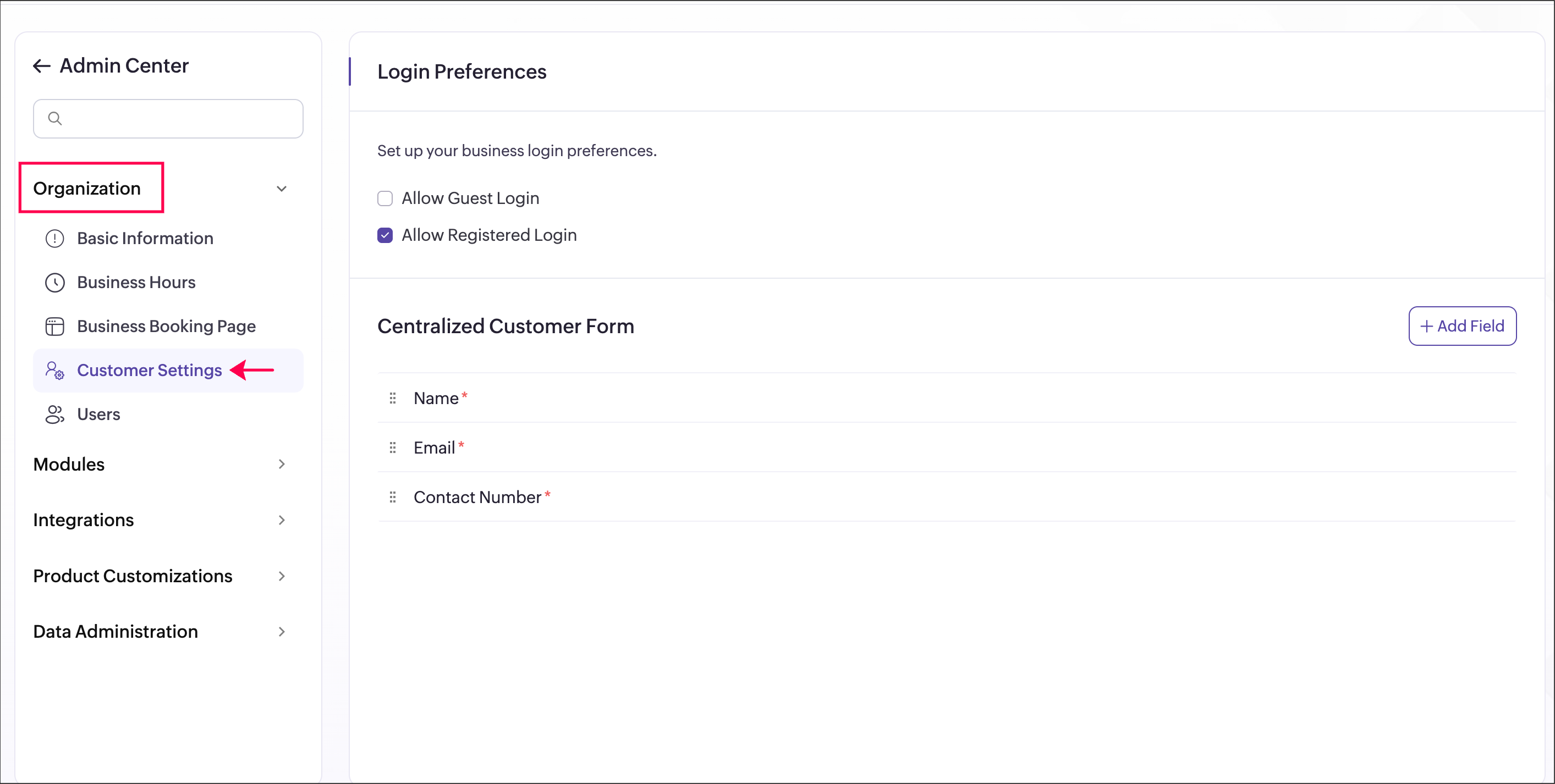
顧客設定では、顧客が予約ページにアクセスする方法や、予約手続き中に顧客情報を収集する方法を指定できます。顧客設定を使用して、ログイン設定を指定したり、すべてのサービスで使用する一元化された顧客フォームを管理したりできます。
1. 顧客設定の仕組み
顧客設定は、次の2つの主要な要素で構成されます。
-
ログイン設定–顧客がゲストとして予約できるようにするか、サインインを必須にするかを指定できます。すばやく簡単に予約できるようにゲストログインを有効にしたり、顧客の履歴を追跡してリピーターを管理できるように登録済みユーザーのログインを要求したりできます。両方の設定を有効にして、顧客が希望する予約方法を選択できるようにすることも可能です。
-
一元化された顧客フォーム–すべてのサービスで使用する共通フォームを作成し、顧客情報を収集できます。名前、メールアドレス、連絡先番号などの標準項目に加えて、事業要件に応じたカスタム項目を追加できます。これにより、予約手続き全体で一貫したデータを収集できます。
例:フィットネスセンターでは、1回限りの体験セッションを予約する顧客に対してゲストログインを許可し、アカウントを作成せずに予約できるようにします。通常のパーソナルトレーニングセッションを予約する既存のメンバーには、登録済みユーザーのログイン
を要求します。これにより、予約履歴の表示、今後の予約の管理、メンバー専用サービスへのアクセスが可能になります。
 すべてのサービスで一元化された顧客フォームを使用するには、管理センターの[基本情報]にある[一元化された顧客フォーム]の切り替えボタンを有効にします
|
この機能にアクセスできるユーザー |
|
|
利用可能なプラン |
|
|
スーパー管理者と管理者 |
顧客設定を表示および管理できます。 |
|
ワークスペース管理者とマネージャー |
顧客設定の表示のみ可能です。 |
|
スタッフ |
顧客設定を表示したり、顧客設定にアクセスしたりすることはできません |
2. 顧客設定の手順
Zoho Bookingsのメニューバー右上にある管理センターの アイコンをクリックし、[組織]セクションの[顧客設定]を選択します。
2.1 ログイン設定の指定
次の設定のいずれか、または両方を選択します。
-
[ゲストログインを許可する]:顧客はサインインやユーザー登録をせずに予約できます。
-
[登録済みユーザーのログインを許可する]:顧客は予約前にサインインする必要があります。予約履歴の追跡やリピーターの管理に適しています。
両方の設定が有効な場合、顧客は希望に応じて、ゲストとして続けるか、予約前にサインインするかを選択できます。
2.2 一元化された顧客フォームの設定
一元化された顧客フォームでは、すべてのサービスで共通の項目を使用できるため、顧客から一貫した情報を収集できます。
-
[一元化された顧客フォーム]セクションに移動し、中央ペインの右側にある[+項目を追加する]をクリックして項目を作成します。
-
右側に開くスライダーから、必要な項目の種類を選択します。
-
予約時に顧客に表示される項目ラベル(例:年齢)を入力します。
-
項目を必須にするには、[必須]チェックボックスを選択します。任意の項目にする場合は、選択しないでください。
-
項目を機密情報として設定し、HIPAA準拠のために暗号化するには、[保護対象の電子的医療情報(ePHI)/個人情報(PII)に設定する]チェックボックスを選択します。
-
[追加する]をクリックします。
[一元化された顧客フォーム]を[管理センター] →[組織]→[基本情報]で有効にすると、これらの項目はすべてのサービスの予約フォームでメインの項目として使用されます。また、各サービスの予約フォームでカスタム項目を設定すると、そのサービス固有の項目も追加できます。これにより、必要に応じて共通情報とサービス固有の情報の両方を収集できます。
メモ:一元化された顧客フォームを[基本情報]([管理センター]留意事項
-
ログイン設定は、事業内のすべての予約ページに適用されます。
-
ゲストログインと登録済みユーザーのログインを同時に無効にすることはできません。
-
一元化された顧客フォームの項目は、有効にした場合にのみ各サービスに適用されます。
-
2026年4月17日以降に作成したサービスでは、一元化された顧客フォームを[基本情報]([管理センター]
)で有効にすると、自動的に適用されます。
-
2026年4月17日より前に作成したサービスでは、これらの項目を適用するため、各サービスで切り替えボタンを個別に有効にする必要があります。手順:[サービス]→[予約フォーム]を選択し、[項目]セクションで切り替えボタンを有効にします。
関連リンク