Zoho BookingsとBiginの連携

お知らせ:当社は、お客様により充実したサポート情報を迅速に提供するため、本ページのコンテンツは機械翻訳を用いて日本語に翻訳しています。正確かつ最新のサポート情報をご覧いただくには、本内容の英語版を参照してください。
1. 概要
Zoho BookingsとZoho Biginを連携すると、顧客とその予約情報をZoho Biginに送信し、すべての顧客情報をZoho Bigin内で管理できます。また、予約可能な時間枠がZoho Biginのイベントカレンダーと重複していないか確認し、二重予約を防止できます。さらに、予約をZoho Biginにイベントとして追加できるため、すべての情報を一元管理しやすくなります。
2. 機能の利用条件

3. 概要
Zoho Biginは、小規模企業向けの顧客関係管理(CRM)ツールです。顧客情報の管理、営業パイプラインの追跡、さまざまな営業プロセスの自動化に利用できます。新規の見込み客の多くは予約を通じて獲得されるため、Zoho Bookingsは企業の見込み客獲得において重要な役割を果たします。Zoho Bookingsの予約フォームでは、幅広い顧客情報を取得できます。そのため、これらのツールを連携すると、すべての顧客情報に1か所からアクセスでき、営業プロセスの改善や、より多くの見込み客を受注済みの商談へ転換するうえで役立つ有益な情報を得られます。
この連携の主なメリット
Zoho BookingsとZoho Biginの連携には、次のメリットがあります。
-
Bookingsで予約が登録されると、Zoho Biginに新しい連絡先が自動的に作成されます。既存の連絡先も更新されるため、顧客情報を常に最新の状態に保つことができます。
-
初期設定時に、必要に応じて予約フォームの項目をBiginの項目に関連付けることができます。その後は自動的に同期され、顧客情報が正確に送信されます。
-
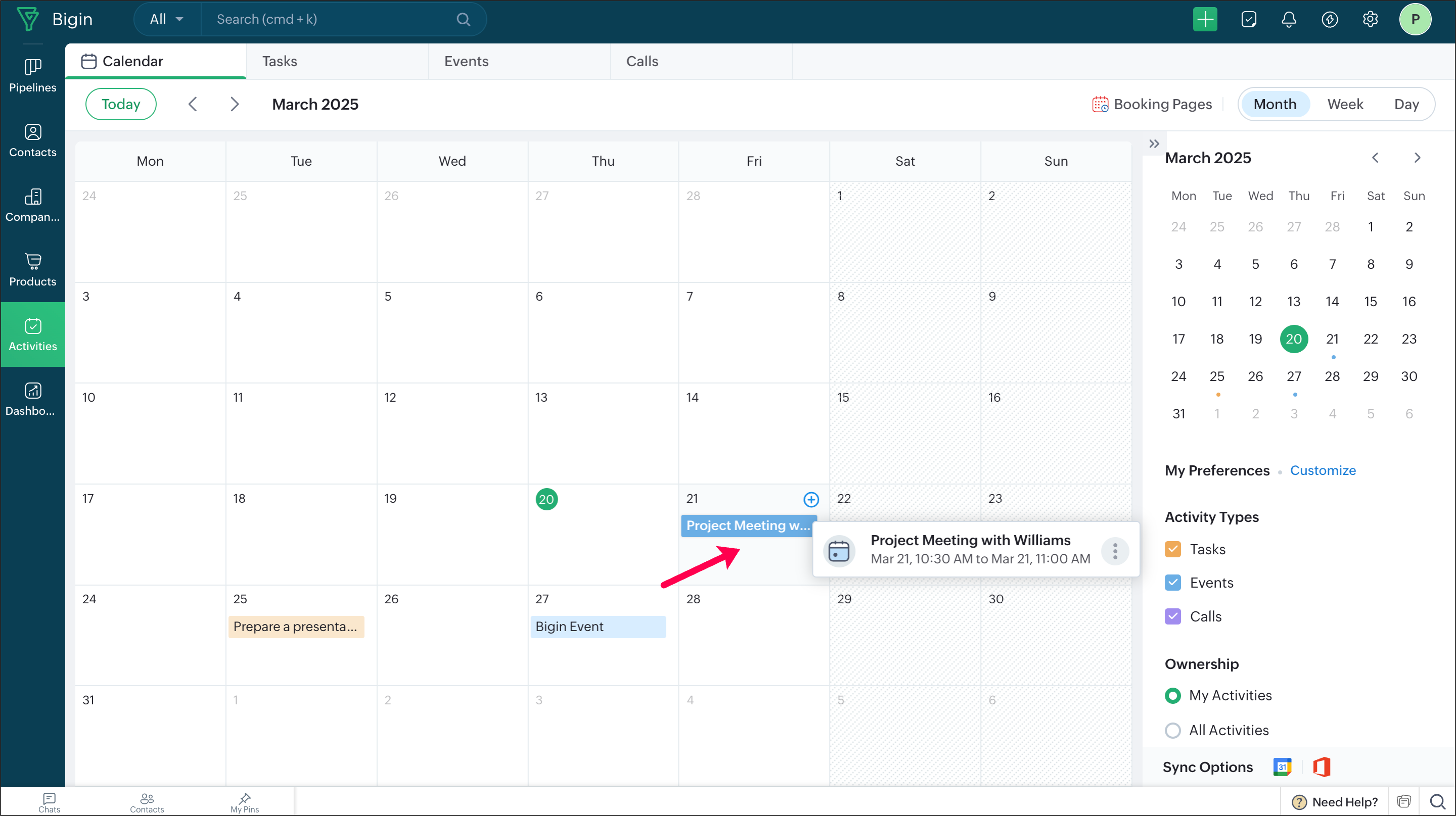
予約をZoho Biginにイベントとして追加できます。Bookingsで予約の日程が変更またはキャンセルされると、該当するイベントも更新されます。
-
Zoho Bigin内のイベントに対応する時間枠は、Bookingsで予約不可になります。
-
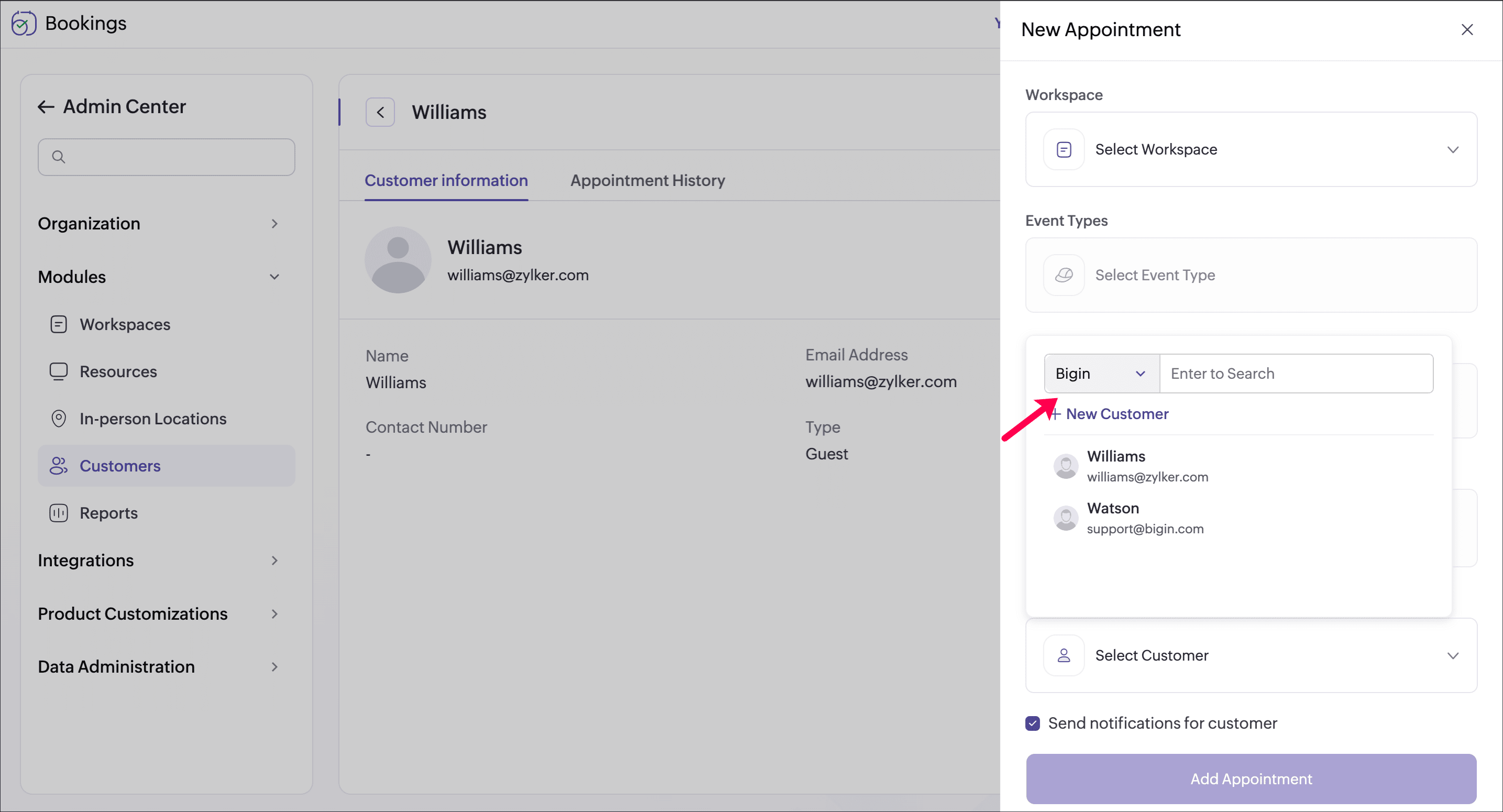
予約を追加する際に、BookingsからZoho Biginの顧客にアクセスできます。
4. 連携の手順
メモ:この連携を実行できるのは管理者のみです。管理者が連携を完了すると、他のユーザーも自分のZoho Biginアカウントを連携して、この連携機能を利用できるようになります。
-
Bookingsのメニューバー右上にある[管理者センター]アイコン
をクリックし、[営業/顧客管理]を選択します。
-
次に、[Zoho Bigin]をクリックし、[連携する]をクリックします。
-
連携するZoho Biginの組織を選択し、[送信する]をクリックします。
-
接続を認証するには、[承認]を選択します。
-
顧客情報の関連付け:予約フォームの項目をBiginの項目に関連付けるためのスライダーが表示されます。第1のスライダーである[顧客情報を同期する]では、Bookingsの初期設定の項目である[名前]、[メールアドレス]、[連絡先番号]を、Zoho Biginの連絡先モジュールの項目に関連付けることができます。
次の画像のように、右側のドロップダウンから必要なBiginの項目を選択します。

メモ:名前項目の関連付け
名前項目は、1つの名前として関連付けることも、名と姓に分割して関連付けることもできます。
--名前を1つの値として送信する場合は、上の画像に表示されている[名前]のラジオボタンを選択します。
--名前を名と姓に分けて送信する場合は、次の画像に表示されている[名、姓]のラジオボタンを選択します。
その後、ドロップダウンメニューから対応するBiginの項目名を選択します。
-
項目を関連付けたら、[保存]をクリックします。次のスライダーが表示されます。
-
次のスライダーである[予約情報を同期する]では、カスタム項目をZoho Biginのイベントモジュールの項目に関連付けることができます。
最初にイベントの種類を選択すると、そのイベントの種類に追加されているカスタム項目が表示されます。次に、左側のドロップダウンでカスタム項目を選択し、右側のドロップダウンで対応するBiginの項目を選択して、カスタム項目を関連付けます。別のイベントの種類を選択してカスタム項目を関連付ける場合も、この手順を繰り返します。
-
[保存]をクリックします。これで連携の設定は完了です。
メモ:カスタム項目の関連付けでは、イベントの種類を変更しても、以前のイベントの関連付けは保持されます。複数のイベントの種類を選択し、それぞれのカスタム項目を関連付けることができます。
項目を関連付ける際は、次の一覧に示すように、項目の種類に互換性がある必要があります。
|
Bookingsの項目の種類 |
Biginの項目の種類 |
|
1行、複数行 |
1行、複数行 |
|
メールアドレス |
メールアドレス |
|
ドロップダウン |
選択リスト |
|
日付 |
日付 |
|
チェックボックス |
複数選択 |
|
ラジオボタン |
1行または複数行 |
5. その他の設定
5.1 組織の変更
この連携では、Bookingsの組織をZoho Biginのいずれかの組織に連携します。使用するZoho Biginの組織を変更するには、以下の画像のように、[組織を変更する]設定をクリックします。
メモ:この操作を実行できるのは、この連携を設定した管理者のみです。また、組織を変更すると、すべての関連付けを再設定する必要があります。
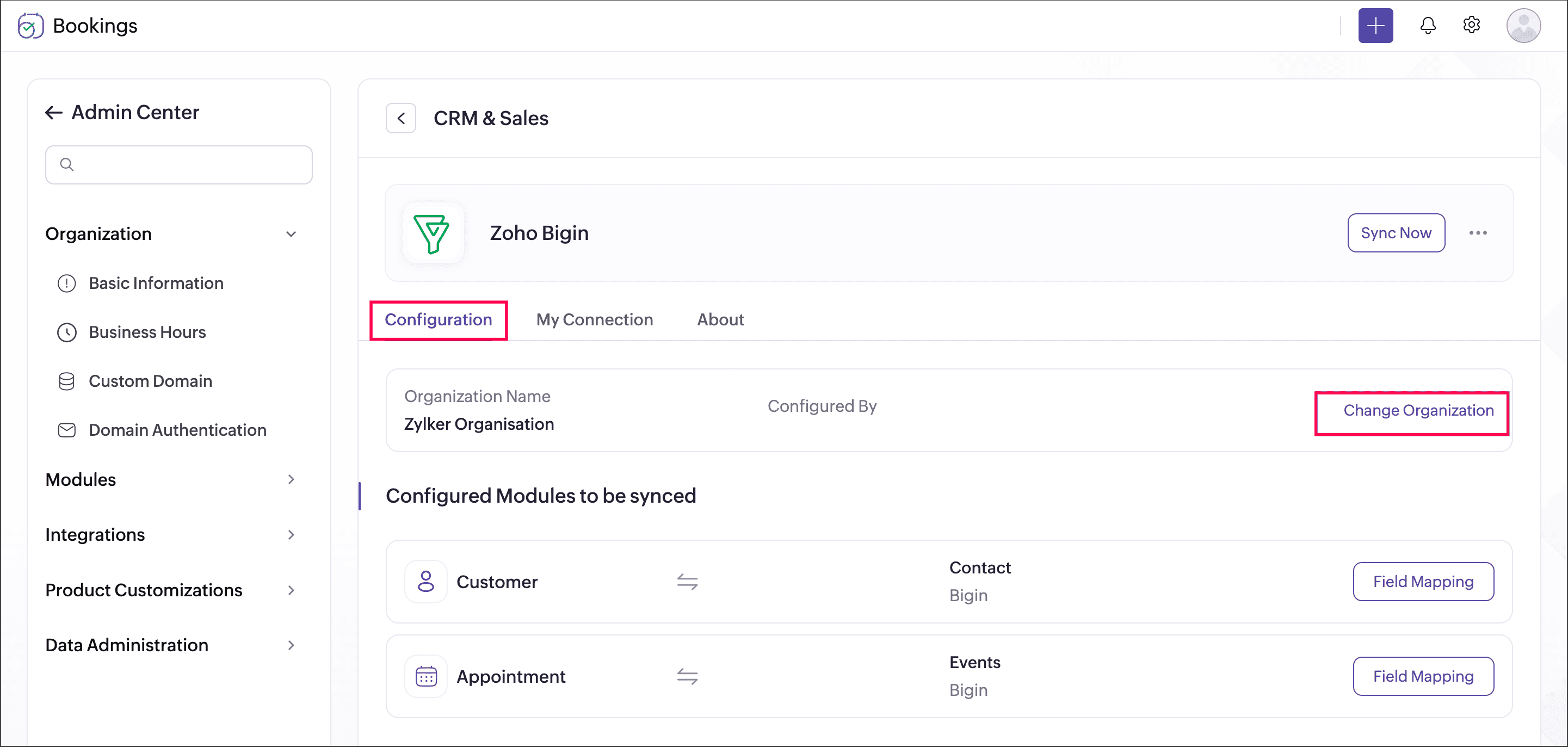
メモ:この操作を実行できるのは、この連携を設定した管理者のみです。また、組織を変更すると、すべての関連付けを再設定する必要があります。
5.2 空き時間のチェックに使用するカレンダー:Zoho Biginのイベント
初期設定では、予約の重複を避けるため、時間枠とZoho Biginのイベントとの重複が確認されます。スタッフがZoho Biginで特定の時間にイベントを登録している場合、Bookingsでは該当する時間枠が予約不可になります。この設定は、各スタッフの希望に応じて変更できます。
重複確認を設定するには
-
Zoho Bigin連携で、[自分の連携]タブをクリックします。
-
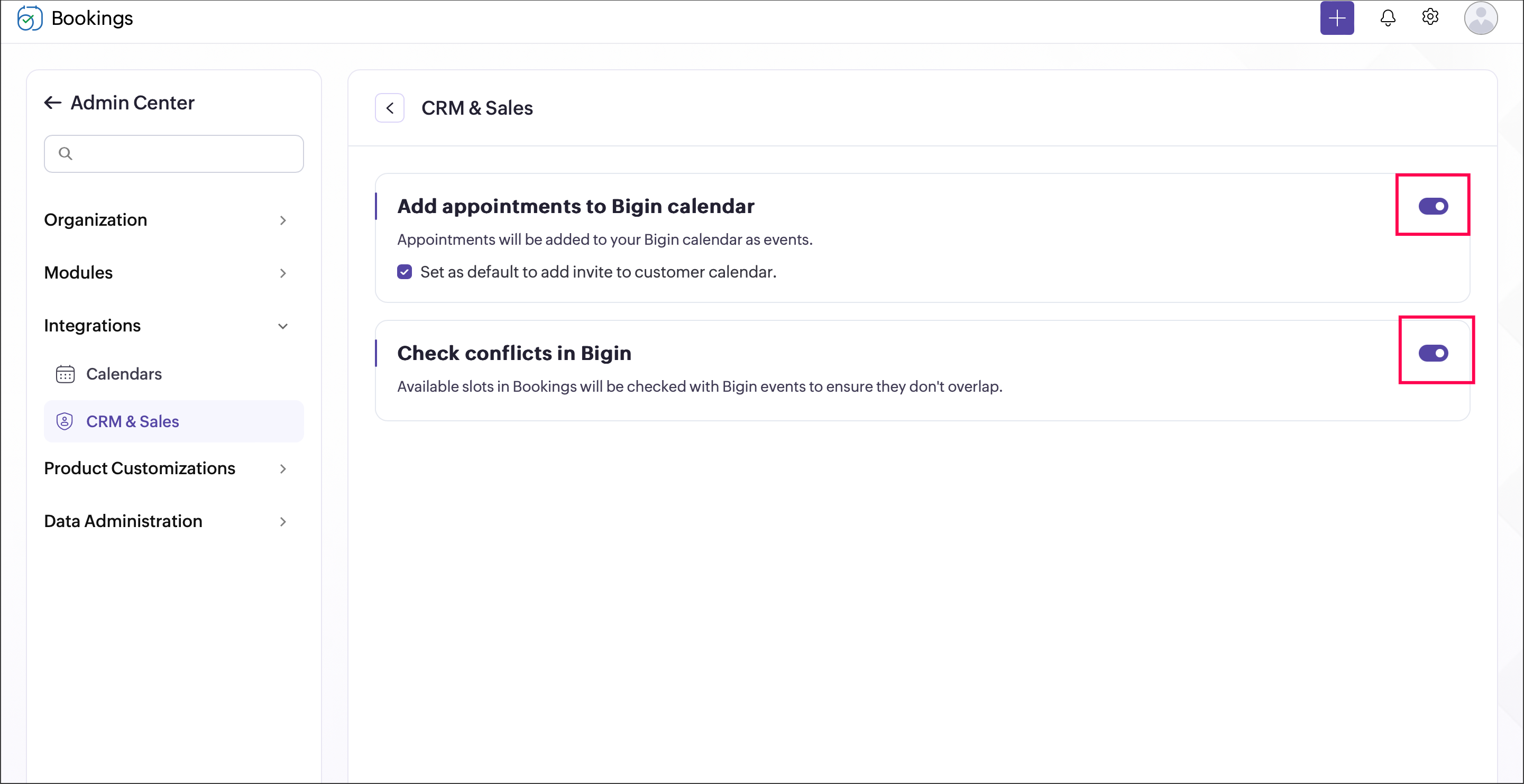
[Zoho Biginで重複を確認する]切り替えスイッチを有効にすると、Bookingsの時間枠とZoho Biginのイベントとの重複が確認され、重複する時間枠が予約不可になります。重複を確認しない場合は、無効にします。
メモ:予約時にZoho Biginのイベントとの重複を確認しない場合は、上記のポップアップでカレンダーの選択を解除できます。
5.3 Bookingsの予約をZoho Biginのイベントに追加
初期設定では、Bookingsで予約が登録されるたびに、Zoho Biginにイベントとして追加されます。必要に応じて、この設定を変更できます。
予定の追加先を設定するには
-
Zoho Bigin連携で、[自分の連携]タブをクリックします。
-
[Bookingsのイベントを自分のZoho Biginのカレンダーに追加する]切り替えスイッチを有効にすると、Bookingsで登録された予約がZoho Biginにイベントとして追加されます。Zoho Biginにイベントを追加しない場合は、無効にします。
-
予約をZoho Biginのイベントとして追加しない場合は、上記の切り替えスイッチを無効にします。
-
[顧客のカレンダーに招待を追加する初期設定として設定]チェックボックスを有効にすると、Zoho Biginからカレンダーへの招待が送信されます。初期設定では、このチェックボックスは選択されていません。Zoho Biginから招待を送信する場合は、選択してください。
情報:カレンダー連携の[連携]→[カレンダー]→[予定の追加先]で別のカレンダーを選択している場合、カレンダーへの招待はZoho Biginと連携中のカレンダーの両方から送信されます。招待の重複を避けるため、上記の設定のうちいずれか一方のみを選択することをお勧めします。
5.4 拡張機能で使用する予約ページの選択
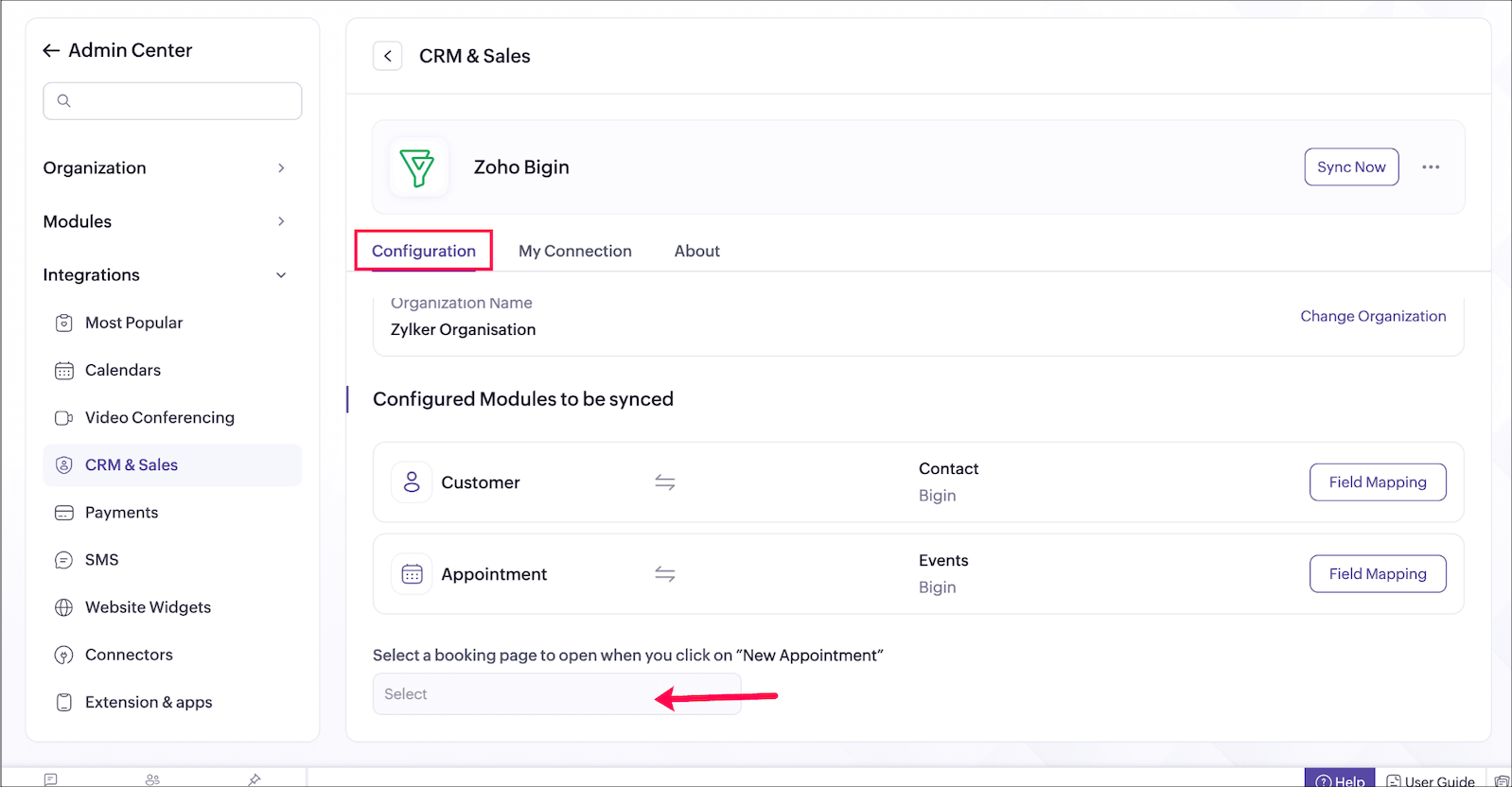
この設定は、Zoho Bookings for Bigin拡張機能がZoho Biginにインストールされている場合にのみ適用されます。ここでは、Zoho Biginの連絡先で[新規イベント]ボタン をクリックしたときに表示する予約ページを選択できます。以下の画像のように、ドロップダウンから予約ページを選択します。
5.5 スタッフがZoho Biginに連携する方法
管理者が連携を設定すると、スタッフは自分のZoho BiginアカウントをBookingsに連携できます。連携するには、BookingsのスタッフがZoho Biginのユーザーとして登録されている必要があります。
手順。
-
Bookingsメニューバーの右上にある[管理者センター]アイコン
をクリックします。
-
[連携]をクリックします。
- [CRM&営業]の[Zoho Bigin]をクリックします。これにより、スタッフのBookingsアカウントがZoho Biginに連携されます。
5.6 設備・備品へのZoho Biginのカレンダーの連携
スタッフの任意のカレンダーを設備・備品に関連付けることができます。設備・備品が予約されている時間に、スタッフの予約受付を停止したい場合に便利です。[設備・備品]→[連携]では、任意のスタッフのZoho Biginのカレンダーを選択できます。
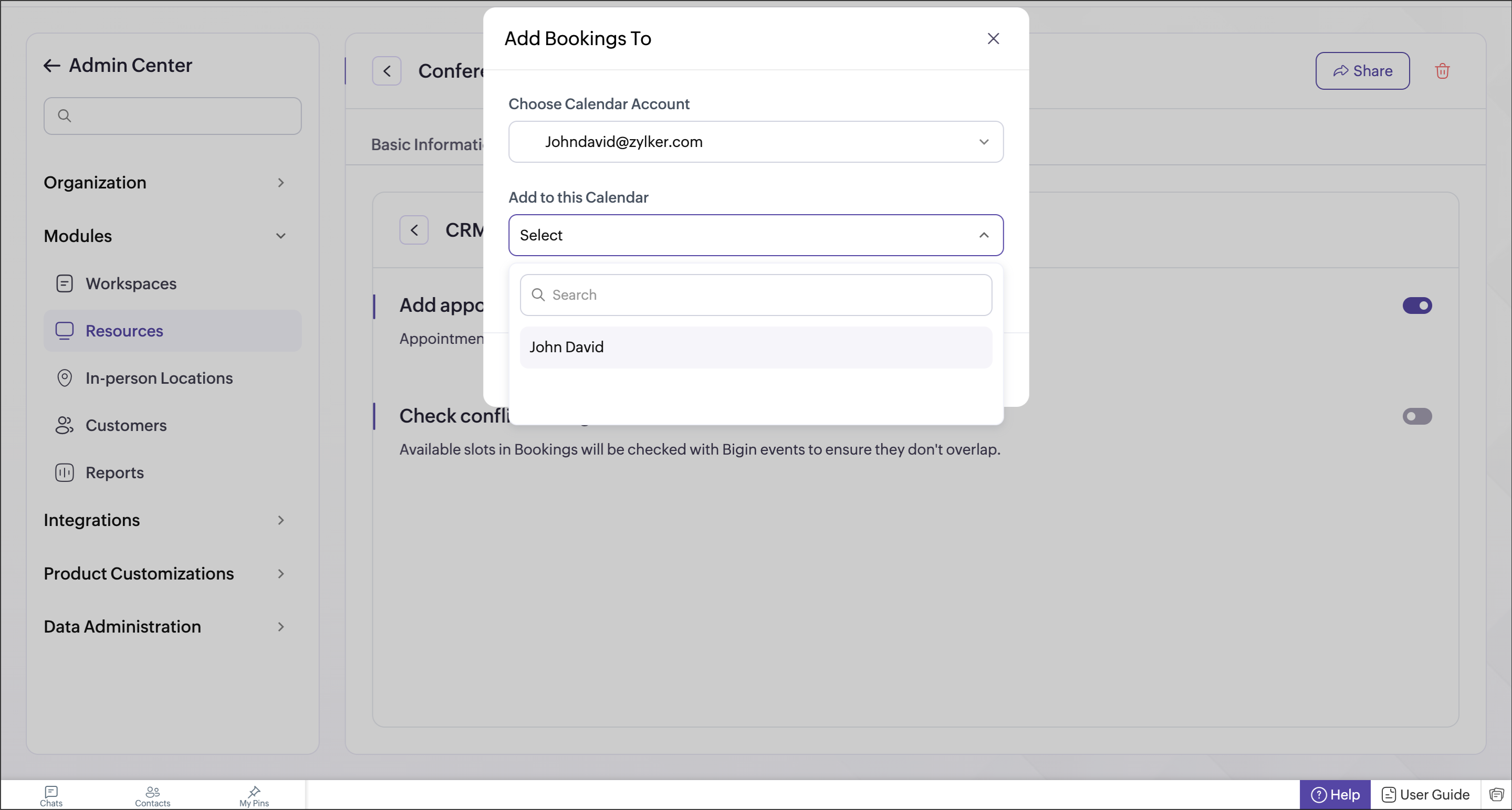
連携後、競合の確認と予約の追加に使用するZoho Biginのカレンダーを選択します。
5.7 暗号化された項目
BookingsまたはZoho Biginで暗号化されている項目は、関連付けや同期ができません。初期の関連付けを設定した後で項目を暗号化した場合は、別の項目に関連付けるか、暗号化の設定を削除する必要があります。
6. 連携後の動作
6.1 顧客と連絡先の同期
連携を設定すると、Bookingsの顧客がZoho Biginに連絡先として追加されます。予約の登録時には、新しい連絡先がZoho Biginに追加されます。
顧客がZoho Biginにすでに存在する場合は、該当する連絡先が更新されます。この連携では、メールアドレス、電話番号、名前の順に一意性を検証し、重複するレコードが追加されることを防ぎます。
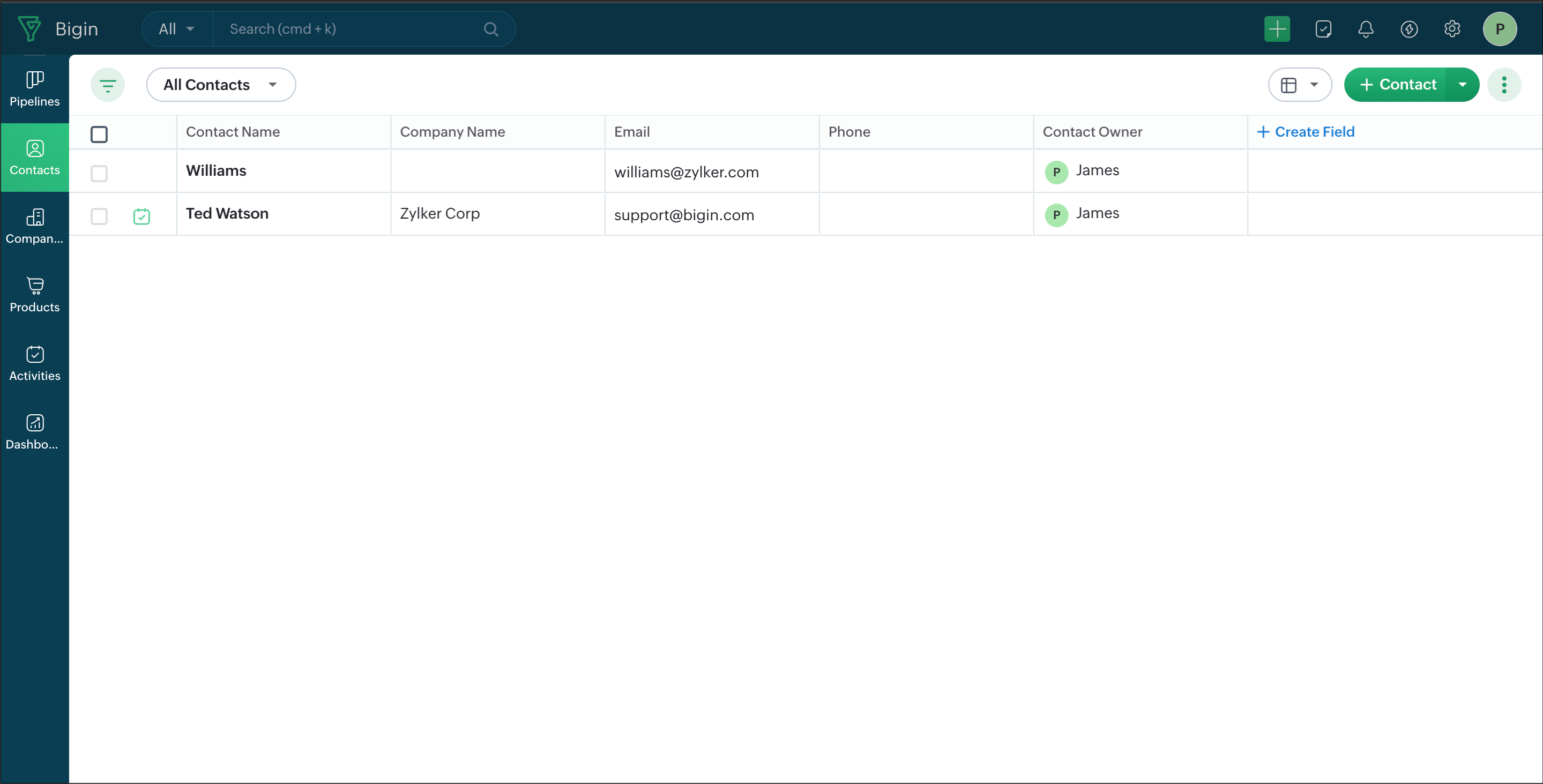
スタッフがBookingsアプリ内で予約を追加する際に、Zoho Biginの連絡先をBookingsから参照できます。
6.2 予約とイベントの同期
Zoho BiginのイベントはBookingsに同期され、該当する時間枠が予約不可になります。また、必要に応じて予約をZoho Biginにイベントとして追加できます。
7. 注意事項
-
この連携を設定した管理者のみが、連携解除時にZoho Bigin連携を再認証できます。
-
イベントをZoho Biginに追加し、Zoho Biginからカレンダー招待を送信しない場合は、[顧客のカレンダーへの招待追加を初期設定にする]チェックボックスを[予定の追加先]で無効にします。