Zoho Mail向けZoho Bookings拡張機能

お知らせ:当社は、お客様により充実したサポート情報を迅速に提供するため、本ページのコンテンツは機械翻訳を用いて日本語に翻訳しています。正確かつ最新のサポート情報をご覧いただくには、本内容の英語版を参照してください。
要点
Zoho Bookings for Zoho Mail拡張機能を使用すると、受信トレイから直接予約を登録、管理できます。今後の予約の表示、予約リンクの共有、時間枠のコピーが可能なほか、Zoho Mailを離れることなく、対象のメール受信者との予約を直接登録することもできます。
1. 概要
Zoho Mailは、事業や業務上のコミュニケーション向けに設計されたメールアプリケーションです。Zoho Bookings for Zoho Mail拡張機能を使用すると、Zoho Mail内で予約の登録を簡単に行えます。この連携によりアプリを切り替える必要がなくなり、時間ややり取りをより効率的に管理できます。
この拡張機能の主な利点は次のとおりです。
-
メール受信者との予約を直接登録する
-
Zoho Mail内で今後の予約を表示する
-
予約リンクや1回限りの予約リンクをメールに挿入する
-
予約しやすいよう、利用可能な時間枠をコピーして共有する

メモ:拡張機能をダウンロードまたはインストールする必要はありません。その他のZohoサービスの一部として自動的に利用できます。
2. 拡張機能にアクセスする手順
-
Zoho Mailにログインします。
-
上部パネルの[メール]タブをクリックし、右側のウィジェットパネルで[eWidget]アイコン
を選択します。
-
利用可能なウィジェットの一覧で、[Zoho Bookings]ウィジェットをクリックします。
3. この拡張機能でできること
3.1 予約の表示
アプリを切り替えることなく、Zoho Mail内で今後の予約をすべて表示し、いつでも予定を確認できます。
- [メール]タブをクリックし、右側のウィジェットパネルにある[eWidget]アイコン
を選択します。
- 利用可能なウィジェットの一覧で[Zoho Bookings]ウィジェットをクリックし、[自分の予約]タブを選択して、予約を表示します。
- [月選択ツール]を選択し、左右の矢印を使って日付を切り替えます。
- 特定の日の予約を表示するには、日付を選択してください。
3.2 予約の直接登録
アプリを切り替えることなく、Zoho Mailからメール受信者との予約を直接登録できます。
-
[メール]タブをクリックし、続いて[eWidgetアイコン
]を右側のウィジェットパネルで選択します。
-
利用可能なウィジェットの一覧から[Zoho Bookings]ウィジェットをクリックします。
-
[自分の予約]タブで[+予約を追加する]をクリックします。
-
詳細を入力し、[予約を追加する]ボタンをクリックして、予約します。
3.3 メールへの時間枠の追加
ワンクリックで時間枠をメールにすぐにコピー&ペーストできるため、予約日時を簡単に調整できます。
-
[メール]タブをクリックし、続いて[eWidgetアイコン
]を右側のウィジェットパネルで選択します。
-
利用可能なウィジェットの一覧から[Zoho Bookings]ウィジェットをクリックし、続いて[予約ページ]タブを選択します。[時間枠]アイコン
をクリックし、時間枠をメールにコピー&ペーストします。
-
日付と希望する時間枠を選択し、[メールに時間枠を追加する]をクリックすると、時間枠がメールに直接挿入されます。
メモ:3日間で最大10件の時間枠を選択できます。表示される時間枠は、Zoho Bookingsで設定されたサービス全体の予約可否を示すもので、個々のスタッフの予約可否ではありません。
リンクはメールに自動的に追加され、受信者は選択した時間枠で直接予約できます。
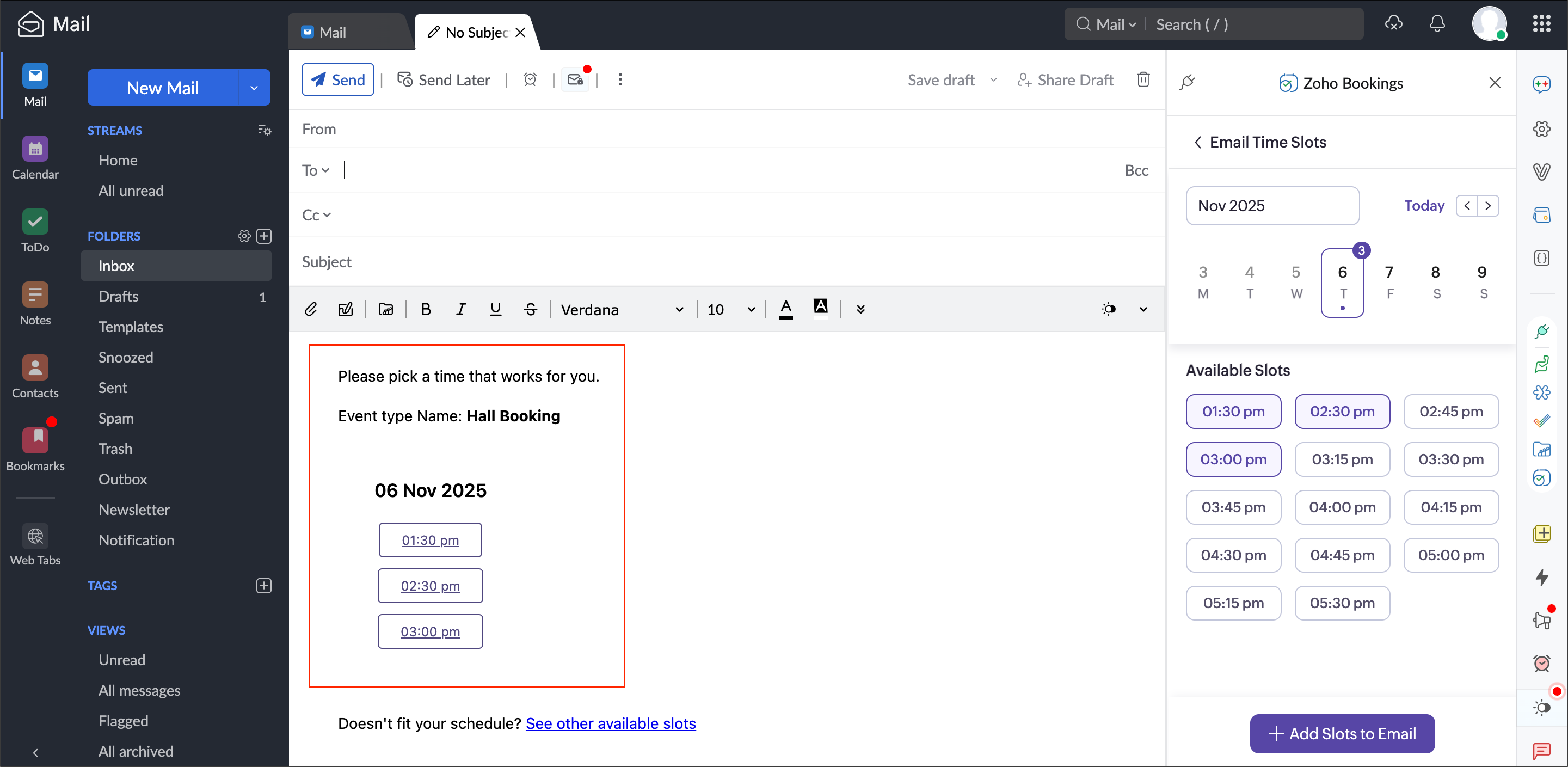

情報:顧客がすでに予約済みの時間枠を選択した場合、別の時間を選択できるよう予約ページにリダイレクトされます。
3.4 予約リンクの共有
予約リンクや1回限りの予約リンクをメールで共有すると、受信者はすぐに予約できます。
-
[メール]タブをクリックし、続いて、右側のウィジェットパネルにある[eWidget]アイコン
を選択します。
-
利用可能なウィジェットの一覧から[Zoho Bookings]ウィジェットをクリックし、続いて[予約ページ]タブを選択します。
-
[予約リンク]アイコン
または[1回限りのリンク]アイコン
をクリックし、予約リンクを挿入します。
-
リンクがメールに自動的に追加され、受信者はそのリンクから直接予約できます。