ClockworkSMSのSMS連携

お知らせ:当社は、お客様により充実したサポート情報を迅速に提供するため、本ページのコンテンツは機械翻訳を用いて日本語に翻訳しています。正確かつ最新のサポート情報をご覧いただくには、本内容の英語版を参照してください。

スーパー管理者と管理者は、ClockworkSMSを介した決済を有効にできます。マネージャーとスタッフには、この情報へのアクセス権限がありません。
Zoho Bookingsでは、サービス担当者やサービス提供者が、ClockworkSMSを通じて、予約、キャンセル、日時変更に関するテキスト通知やリマインダーを送信できます。
 情報:この連携にはClockworkSMSのアカウントが必要です。
ClockworkSMSを介したSMS通知は、次の手順で設定できます。
I. SMSゲートウェイの設定
1. 右上の[連携]をクリックし、左側のパネルで[その他]をクリックします。ClockworkSMSは、[利用可能な連携]セクションに表示されます。
2. [ClockworkSMS]にカーソルを合わせ、[設定]をクリックします。
3. ポップアップが表示されます。必要な値を入力し、[設定]をクリックします。
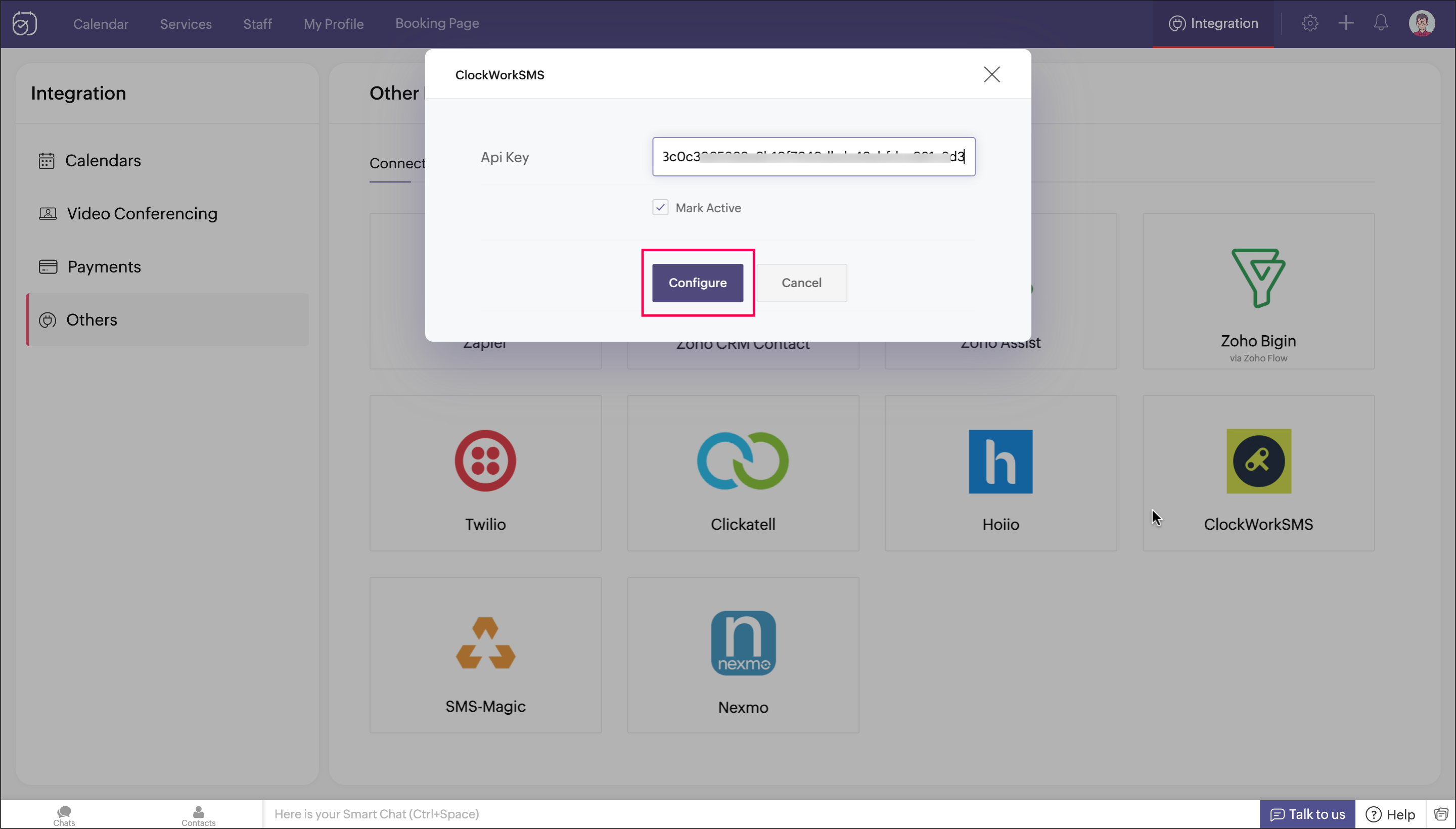
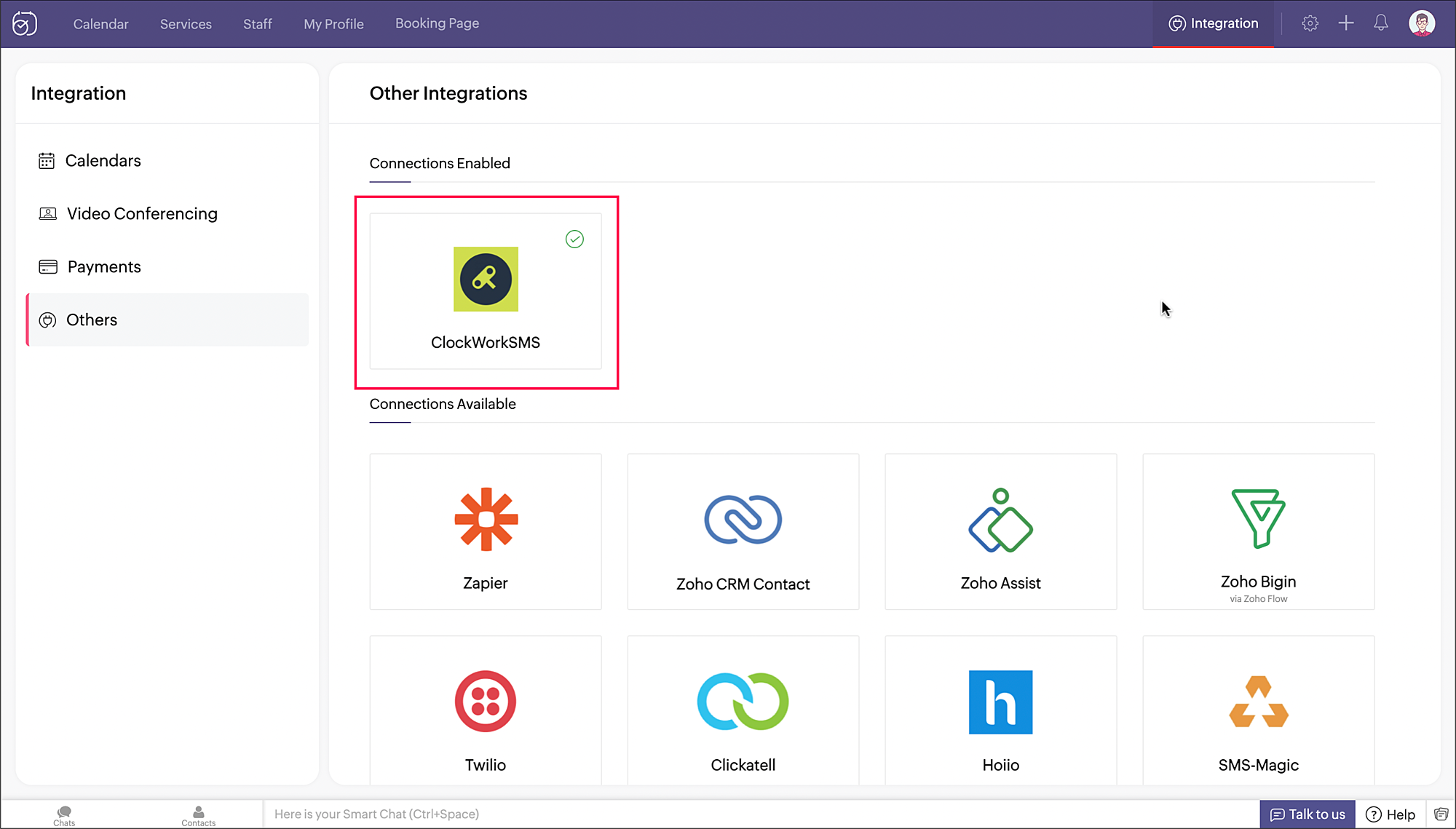
4. ClockworkSMSがSMSプロバイダーとして有効になりました。
II. 通知の有効化

予約がキャンセルされたときにスタッフへ送信するSMS通知を有効にしてみましょう。
-
[ワークスペース]→([ワークスペースを選択])→[通知]の順に移動します。通知の設定には、[スタッフ向け]と[顧客向け]の2つのセクションがあります。初期設定では、[スタッフ向け]セクションが選択されています。
-
スタッフにSMS通知を送信するイベントを選択します。ここでは例として[キャンセル]を選択します。
-
[SMS]のチェックボックスの横にある[カスタマイズ]をクリックします。予約がキャンセルされたときのメッセージ案が入力されたポップアップが表示されます。
-
SMS通知は、スタッフ向けに、予約がキャンセルされたときの通知として、「個別対応コンサルティング」ワークスペースに設定されました。同様の方法で、顧客へのSMS通知も設定できます。