ScreenMagic SMS連携

お知らせ:当社は、お客様により充実したサポート情報を迅速に提供するため、本ページのコンテンツは機械翻訳を用いて日本語に翻訳しています。正確かつ最新のサポート情報をご覧いただくには、本内容の英語版を参照してください。

権限の詳細スーパー管理者と管理者は、ScreenMagicを通じた決済を有効にできます。マネージャーとスタッフには、この情報へのアクセス権限はありません。
Zoho Bookingsでは、サービス運営者やサービス提供者が、ScreenMagicを通じて予約、キャンセル、予約の変更に関するテキスト通知やリマインダーを送信できます。
 要件:この連携にはScreenMagicのアカウントが必要です。
ScreenMagicを通じたSMS通知は、次の手順で設定できます。
- SMSゲートウェイの設定
- 通知の有効化
- SMS通知の送信
I. SMSゲートウェイの設定
1. 右上にある[連携]をクリックし、左側のパネルで[その他]をクリックします。SMS-Magicは、利用可能な連携セクションに表示されます。
2. ScreenMagicにカーソルを合わせ、[設定]をクリックします。
3. ポップアップが表示されます。必要な値を入力し、[設定]をクリックします。
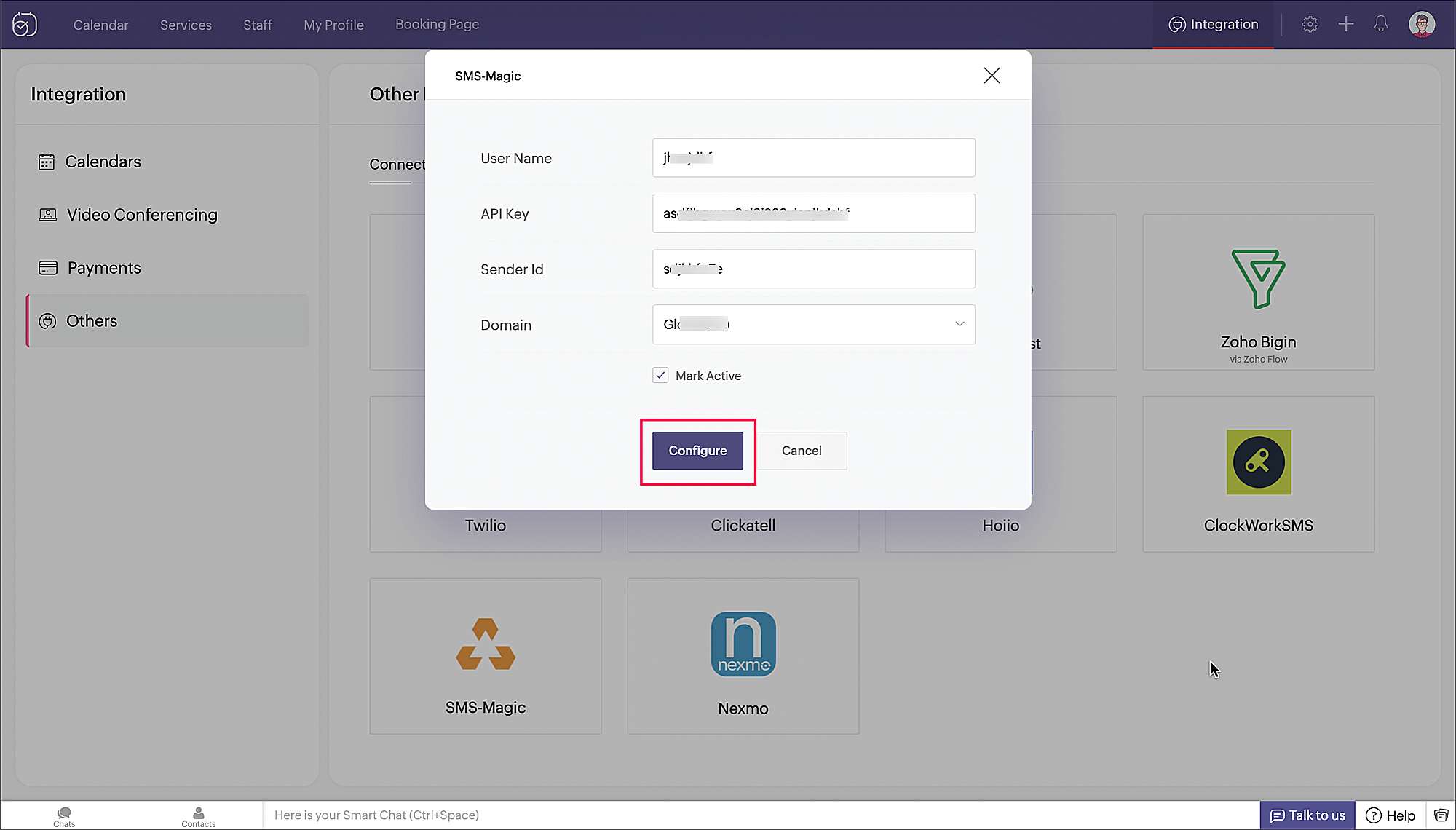
4. SMS-MagicがSMSプロバイダーとして有効になります。
設定できる連携数:SMS通知の送信に使用できるSMSゲートウェイは、一度に1つだけです。
II. 通知の有効化

例:予約の変更時に顧客へSMS通知を送信する設定を有効にします。
-
[ワークスペース]→([ワークスペースを選択])→[通知]の順に移動します。通知の設定には、[スタッフ向け]と[顧客向け]の2つのセクションがあります。初期設定では、[スタッフ向け]セクションが選択されています。
-
スタッフにSMS通知を送信するイベントを選択します。この例では、[変更]を選択します。
-
[SMS]のチェックボックスの横にある[カスタマイズ]をクリックします。予約の変更時に使用する文面があらかじめ入力されたポップアップが表示されます。
-
SMS通知は、スタッフに対し、予約が変更された場合に個別対応コンサルティングワークスペースで送信されるよう設定されました。顧客へのSMS通知も同様に設定できます。