カレンダー

お知らせ:当社は、お客様により充実したサポート情報を迅速に提供するため、本ページのコンテンツは機械翻訳を用いて日本語に翻訳しています。正確かつ最新のサポート情報をご覧いただくには、本内容の英語版を参照してください。
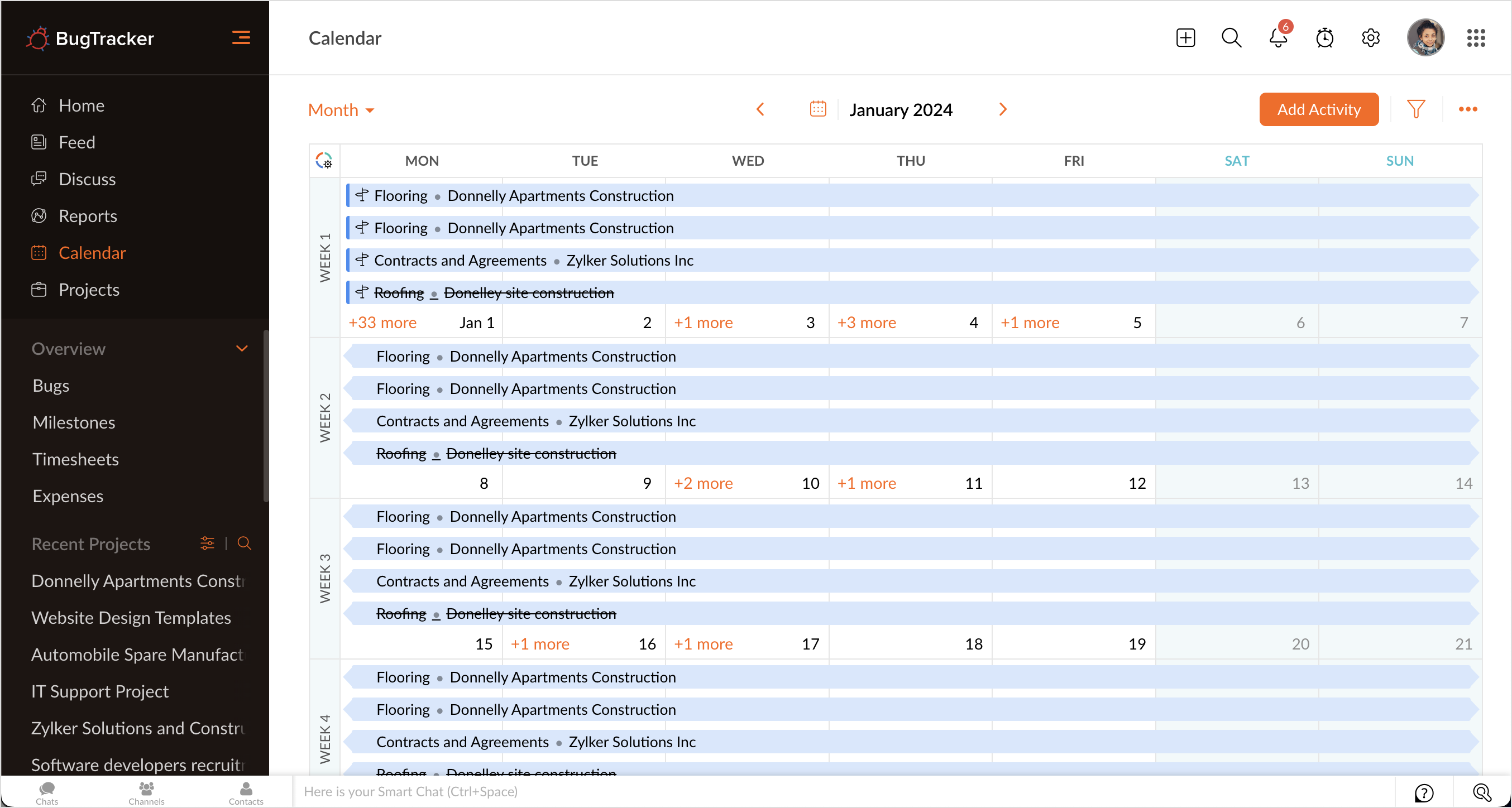
カレンダータブを使用して、プロジェクトのすべての活動を追跡できます。カレンダーは、ミーティングやイベントを整理し、バグを管理するためのシンプルで安全な方法です。カレンダーにより、チームはスケジュールを常に把握できます。また、予定が入っている日付を簡単に確認できるため、作業を計画し、期限内に完了できます。
メリット
- フェーズ、バグ、ミーティング、休暇、イベントの表示
- タブを色分けして、カレンダー上で簡単に識別
- フェーズ、休暇(Zoho People連携が必要)、イベント、フェーズ、バグの追加
- ミーティングの予定設定または開始
- カレンダーをチームの他のメンバーと共有
- 適切なタイミングのリマインダーで予定を常に把握
- カレンダーをPDFにエクスポート
- 週表示または日表示でドラッグ&ドロップして、イベントの予定を設定し、その他の活動を追加。
カレンダーでの活動の追加
カレンダータブで、プロジェクトの期限や主要な成果物を管理できます。カレンダー内で、フェーズ、休暇(Zoho People連携が必要)、イベント、フェーズ、バグを作成できます。また、カレンダーで特定の日付に予定されているすべてのプロジェクト活動を表示できます。
週表示または日表示でのドラッグ&ドロップ
ユーザーは週表示または日表示でドラッグ&ドロップして、バグやその他の活動の予定を設定できます。セルをクリックして開始位置を指定し、終了日または終了時刻までドラッグします。これにより、イベントの予定設定フォームが開きます。ユーザーはこのフォームから他の活動を追加できます。
新しいイベントの作成
カレンダー内でイベントの予定を設定します。これを行うには、以下の手順に従います。
- 左側のナビゲーションパネルで[カレンダー]をクリックします。
- 日付をクリックするか、右上の[活動を追加]をクリックします。
- その他のオプションを表示するには、その他のオプションアイコン(
)にカーソルを合わせます。
- [イベント]タイルをクリックします。
- ドロップダウンからプロジェクトを選択します。
- イベントのタイトルを入力します。
- 開始日時と終了日時を入力します。
- プロジェクトのユーザー一覧から参加者を選択します。
- [全員に通知]ドロップダウンからリマインダーを追加し、場所を入力します。
- 必要に応じてコメントを入力します。
- 定期的なイベントには、繰り返しオプションを使用します。
- プロジェクトでイベントの予定を設定するには、[保存]をクリックします。
フェーズの追加
- 左側のナビゲーションパネルで[カレンダー]をクリックします。
- 日付をクリックするか、右上の[活動を追加]をクリックします。
- その他のオプションアイコン(
- [フェーズ]タイルをクリックします。
- ドロップダウンからプロジェクトを選択します。
- フェーズ名を入力します。
- その他の詳細を入力します。
- [追加]をクリックします。
バグの追加
- 左側のナビゲーションパネルで[カレンダー]をクリックします。
- 日付をクリックするか、右上の[活動を追加]をクリックします。
- その他のオプションアイコン(
- [バグ]タイルをクリックします。
- ドロップダウンからプロジェクトを選択します。
- バグのタイトルを入力します。
- その他の詳細を入力します。
- [追加]をクリックします。さらにバグを追加するには、[さらに追加]をクリックします。
ミーティングの予定設定
- 左側のナビゲーションパネルで[カレンダー]をクリックします。
- 日付をクリックするか、右上の[活動を追加]をクリックします。
- その他のオプションアイコン(
- [ミーティング]タイルをクリックします。
- ドロップダウンからプロジェクトを選択します。
- タイトルを入力します。
- 議題を入力します。
- 参加者を選択します。
- [予定日]項目で日付を設定します。
- 開始時刻と所要時間を設定します。
- [保存]をクリックします。
休暇申請
Zoho BugTrackerから休暇を申請するには、Zoho People連携が必要です。
- 左側のナビゲーションパネルで[カレンダー]をクリックします。
- 日付をクリックするか、右上の[活動を追加]をクリックします。
- その他のオプションアイコン(
- [休暇]タイルをクリックします。
- 詳細を入力します。
- [保存]をクリックします。
日付選択ツール
Zoho BugTrackerのカレンダーの日付選択ツールでは、カレンダー上で年や月を移動できます。
- 左側のナビゲーションパネルで[カレンダー]をクリックします。
- 日付選択ツールにアクセスするには、
をクリックします。
- その月のカレンダーを表示するには、月を選択します。
- 別の年に移動するには、年をクリックします。
- 10年単位を選択するには、年範囲をクリックします。
日表示と週表示
カレンダータブでは、フェーズ、バグ、イベント、ミーティングを週単位または日単位で表示できます。
- 左側のナビゲーションパネルで[カレンダー]をクリックします。
- [週表示]または[日表示]を選択します。
- 項目をドラッグ&ドロップして、スケジュールを変更します。
- 時刻が設定された作業項目(イベント、ミーティング)は、24時間の時間枠に沿って表示されます。
- フェーズとバグは上部に表示されます。
色のカスタマイズ
カレンダー上のさまざまなタブ、プロジェクト、担当者の色をカスタマイズできます。
- 左側のナビゲーションパネルで[カレンダー]をクリックします。
- タブ別に色を表示するには(初期設定)、カレンダーの左上にある
をクリックします。
- タブ別の色分け:
- タブの色をクリックし、プリセット色または標準色から選択します。
- カスタム色を作成するには、[その他の色]をクリックします。作成した色は、後で使用できるように[その他で使用した色]セクションに表示されます。
- プロジェクト別の色分け:
- ドロップダウンから[プロジェクト別の色分け]を選択します。
- 各プロジェクトの色を選択します。
- カスタム色を作成するには、[その他の色]をクリックします。
- 担当者別の色分け:
- ドロップダウンから[担当者別の色分け]を選択します。
- 各担当者の色を選択します。
- カスタム色を作成するには、[その他の色]をクリックします。