連絡先の管理(新バージョン)
連絡先は、あらゆるマーケティング活動で非常に重要です。Zoho Campaignsの[連絡先]タブにある[すべての連絡先]セクションでは、マーケティング活動のための高品質な連絡先データベースの構築、整理、維持、管理を行うことができます。
連絡先は、メールキャンペーンの配信だけでなく、顧客との長期的な関係構築にも役立ちます。顧客との長期的な関係を構築するには、連絡先を適切に管理することが必要です。広告や有料のプロモーション手段を使わずに、自然な形で連絡先を増やしていけば、長期的な関係を築ける可能性が高まります。
Zoho Campaignsでは、連絡先をさまざまな方法で簡単に追加し、管理できます。新しい連絡先の作成、ファイルやクラウドサービスからのインポート、他のアプリとの連携による同期などが可能です。それだけでなく、連絡先に関する追加情報(例:誕生日など)を記録するためのカスタム項目を作成することも可能です。連絡先データをオフラインで利用したい場合は、Zoho Campaignsからエクスポートすることができます。
連絡先の管理は継続的なプロセスです。キャンペーンに対する顧客の反応に基づいて、連絡先を積極的に管理する必要があります。すべての連絡先情報を一箇所に集約することで、マーケティング活動全体で一貫性や正確性を保持し、連携を強化することができます。
Excelシート、CSVファイル、Google スプレッドシートなどのさまざまなソース(データ元)から連絡先を手動で追加したりインポートしたりして、配信リスト内で管理できます。連絡先の履歴では、各連絡先に配信したキャンペーン数や、配信リストへの関連付けの履歴を確認できます。
複数の連絡先の追加
一度に最大20件の連絡先を手動で追加し、配信リストに関連付けることができます。
複数の連絡先を追加するには:
- 画面左側のメニューから[連絡先]タブをクリックして、ドロップダウンから[すべての連絡先]を選択します。
- 画面右上にある[新しく追加する]ボタンをクリックします。
- ドロップダウンから[複数の連絡先]を選択します。
- [メール]の欄に連絡先のメールアドレスを入力します。メールアドレスの項目は入力必須です。
- または、連絡先情報として、連絡先のメールアドレスのみを追加することもできます。その場合は、画面右上の[メールアドレスのみ]のアイコンをクリックします。メールアドレスを1件入力した後、[Enter]キーを押して改行し、メールアドレスを各行に1件ずつ入力します。
- 関連付ける配信リストを選択します。
- 配信リストを新しく作成して関連付けることも可能です。その場合、[リストを検索して選択]の欄をクリックして、ドロップダウンから[配信リストを作成する]をクリックし、必要な情報を入力します。
- [登録設定]を選択します。[マーケティング対象]、[マーケティング対象外]、[登録解除済み]のいずれかを選択できます。
- 既存の登録設定を上書きすることもできます。上書きする場合は、[既存の連絡先に対して登録設定を上書きする]のチェックボックスにチェックを入れます。
- 登録設定として[マーケティング対象]を選択した場合、連絡先とトピックを関連付けて、[コミュニケーションに関する法的根拠]の項目でいずれかの内容を選択する必要があります。なお、登録設定として[マーケティング対象外]または[登録解除済み]を選択した場合、該当の設定項目は表示されません。
- [該当の連絡先は、商品に関連するメールを受信することに同意しました]のチェックボックスにチェックを入れます。
- [追加する]をクリックし、連絡先を追加します。

メモ:
- 複数の連絡先を手動で追加するにあたって、一度に追加できる連絡先数の上限は20件です。
- 20件を超える連絡先をまとめて追加したい場合は、連絡先のインポート機能を使用することをお勧めします。
- Zoho Campaignsの無料プランでは、[マーケティング対象外]の登録設定は選択できません。
- [コミュニケーションに関する法的根拠]の項目は、Zoho CampaignsアカウントでGDPRコンプライアンスの設定が有効になっている場合に表示されます。GDPRコンプライアンスの設定は、設定画面から有効にできます。
その他のサービスからの連絡先の同期
上記の方法に加えて、複数の連絡先を登録する方法が他にも用意されています。そのひとつとして、他のZohoサービス(例:Zoho CRM)や外部サービスからZoho Campaignsに連絡先のデータを同期できます。他のZohoサービス(例:Zoho CRM)や外部サービスからZoho Campaignsに連絡先のデータを同期する方法については、以下のリンクをご参照ください。
- 連絡先のインポート
- Zoho CRMの連絡先のデータは、Zoho Campaignsに標準で同期されます。ただし、Zoho CampaignsからZoho CRMに連絡先のデータを同期するには、Zoho Campaignsでワークフローを設定する必要があります。設定方法については、こちらをご参照ください。
APIによる複数の連絡先の登録
API(Application Programming Interface)とは、異なるサービス/アプリ間でのデータや機能の連携を円滑に行うためのルールや仕組みです。Zoho Campaignsでは、APIを通じて他のサービス/アプリから連絡先のデータを取得することができます。Zoho CampaignsのAPIに関する詳細については、こちらをご参照ください。
登録フォームによる複数の連絡先の登録
独自の登録フォームを作成し、Webページに埋め込むことで、複数の連絡先を追加できます。Webページの訪問者がフォームに入力して登録すると、訪問者の情報が連絡先のデータとしてZoho Campaignsに追加されます。登録フォームに関する詳細については、こちらをご参照ください。
条件に基づく連絡先の抽出(フィルター)
[すべての連絡先]のページでは、組織に登録されている連絡先の一覧を表示できます。また、特定の条件に基づいて連絡先を抽出(フィルター)することも可能です。以下では、フィルターの適用方法やフィルター条件の種類について説明します。
条件に基づいて連絡先を抽出(フィルター)するには:
- 画面左側のメニューから[連絡先]タブをクリックして、ドロップダウンから[すべての連絡先]を選択します。
- [すべての連絡先]のページで、画面左側にフィルターの欄が表示されます。
- フィルター条件を選択します。
- [適用する]をクリックします。
連絡先ステータス
[すべての連絡先]のページでは、連絡先をステータス別に抽出して表示できます。登録設定(マーケティング対象、マーケティング対象外、登録解除済み)、登録日、メールの配信結果などに応じて、連絡先を確認することが可能です。
連絡先ステータスの種類は、以下のとおりです。
- マーケティング対象の連絡先:配信メールの受信に興味を示した連絡先や、配信メールの受信意思を明確に表明した連絡先です。マーケティング対象の連絡先は、メール配信の設定において配信対象に含めることができます。
- 登録解除した連絡先:今後、配信メールの受信を希望しないことを明確に表明した連絡先です。受信者が自分自身で登録解除(配信停止)の手続きを行った場合、こちらの一覧に追加されます。または、受信者から依頼を受けた場合などに、担当者(Zoho Campaignsのユーザー)が該当の受信者(連絡先)を[登録解除した連絡先]として設定すると、こちらの一覧に追加されます。
- 不達になった連絡先:配信メールが届かなかった連絡先や、登録されていたメールアドレスが実際には存在しないと判断された連絡先です(該当する例:入力されたメールアドレスが間違っていた、該当のメールアドレスが無効になった)。
- ブロックした連絡先:Zoho Campaignsによってスパム(不正なメールアドレス)である可能性が高いと判断され、Zoho Campaignsのチームによってブロックの対象として設定された連絡先です。
- 過去30日間に追加:過去30日間にZoho Campaignsに追加された連絡先です。
- 過去7日間に追加:過去7日間にZoho Campaignsに追加された連絡先です。
- マーケティング対象外の連絡先:配信メールの受信意思が確認できていない連絡先です。マーケティング対象外として設定されている連絡先には、マーケティング関連のメールが配信されません。なお、マーケティング対象外の連絡先を追加しても、利用中のサブスクリプションプランにおける連絡先数としてカウントされません。
連絡先のステータス別表示
[すべての連絡先]のページでは、画面左上にあるフィルターのドロップダウンから、ステータス別の連絡先の一覧を表示できます。また、連絡先の一覧に対して、追加のフィルターを適用したり、並べ替えを行ったりすることも可能です。特定の条件に該当する連絡先のデータを抽出し、個別に対応するのに役立ちます。
連絡先をステータス別に表示するには:
- 画面左側のメニューから[連絡先]タブをクリックして、ドロップダウンから[すべての連絡先]を選択します。
- [すべての連絡先]のページで画面左上に表示されているフィルターのドロップダウンをクリックします。初期設定では、[マーケティング対象の連絡先]が選択されています。
- 表示する連絡先ステータスを選択します。
連絡先の削除
連絡先を削除するには:
- 画面左側のメニューから[連絡先]タブをクリックして、ドロップダウンから[すべての連絡先]を選択します。
- 削除する連絡先のメールアドレスを選択します。
-
一覧の上部にある[その他の操作]をクリックし、ドロップダウンから[削除する]を選択します。
- 連絡先の削除に関する確認メッセージが表示されます。
- [続ける]をクリックします。
メモ:
特定の一覧から、すべての連絡先を削除することもできます。
特定の一覧から、すべての連絡先を削除することもできます。
- [すべての連絡先]のページで、フィルター条件を設定し、連絡先を抽出して表示します。
- 一覧の上部にあるチェックボックスにチェックを入れて、現在の一覧内のすべての連絡先を選択します。
- 一覧の上部にある[その他の操作]をクリックし、ドロップダウンから[削除する]を選択して、選択したすべての連絡先を削除します。
削除する連絡先の件数が多い場合、削除の処理に時間がかかる場合があります。削除が完了するまでは、該当の一覧から連絡先を個別に削除できません。
連絡先の並べ替え
連絡先を並べ替えるには:
- 画面左側のメニューから[連絡先]タブをクリックして、ドロップダウンから[すべての連絡先]を選択します。
- [連絡先のメールアドレス]の列の見出しにある[並べ替え]アイコンをクリックします。
- 並べ替える基準を選択します。[昇順]または[降順]を選択できます。
既存の連絡先に対するトピックの関連付け
- 画面左側のメニューから、[連絡先]をクリックします。
- ドロップダウンから[すべての連絡先]をクリックします。
- 対象の連絡先を選択します。
- 一覧の上部にある[その他の操作]をクリックし、[トピックを関連付ける]を選択します。
- 連絡先に関連付けるトピックを選択し、[保存する]をクリックします。
登録解除した連絡先の再有効化
[登録解除した連絡先]の一覧に移動した連絡先を、必要に応じて、再度有効にできます。再度有効にするには:
1.画面左側のメニューから[連絡先]タブをクリックして、ドロップダウンから[すべての連絡先]を選択します。
2.画面左上のドロップダウンから、[登録解除した連絡先]を選択します。
3.画面左側の[フィルター]の欄で、[ユーザー]を選択します。このフィルター条件では、担当者(Zoho Campaignsのユーザー)によって、この一覧に移動された連絡先が抽出されます。

自分自身で登録解除した連絡先については、担当者(Zoho Campaignsのユーザー)側から再度有効にすることはできません。該当の連絡先については、登録フォームを通じて再度登録するようにご依頼ください。
4.[適用する]をクリックします。
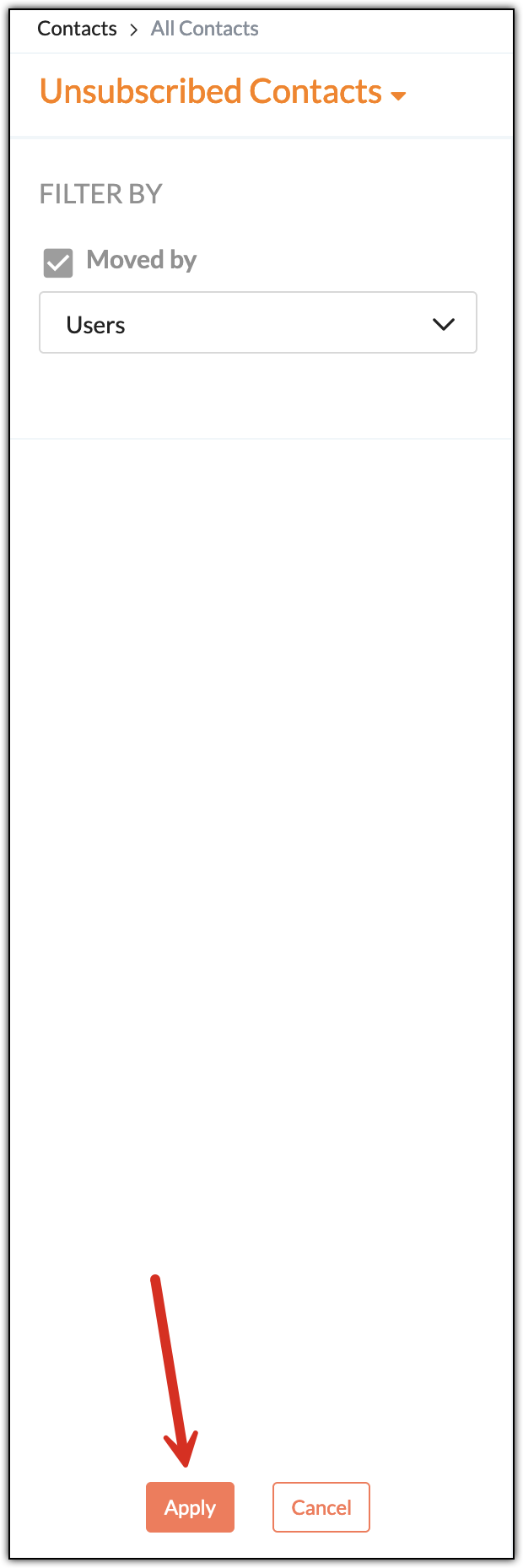
5.担当者(Zoho Campaignsのユーザー)によって、[登録解除した連絡先]の一覧に移動された連絡先が表示されます。
6.再度有効にする連絡先のメールアドレスを選択します。選択するには、対象の受信者のメールアドレスの隣に表示されているチェックボックスにチェックを入れます。
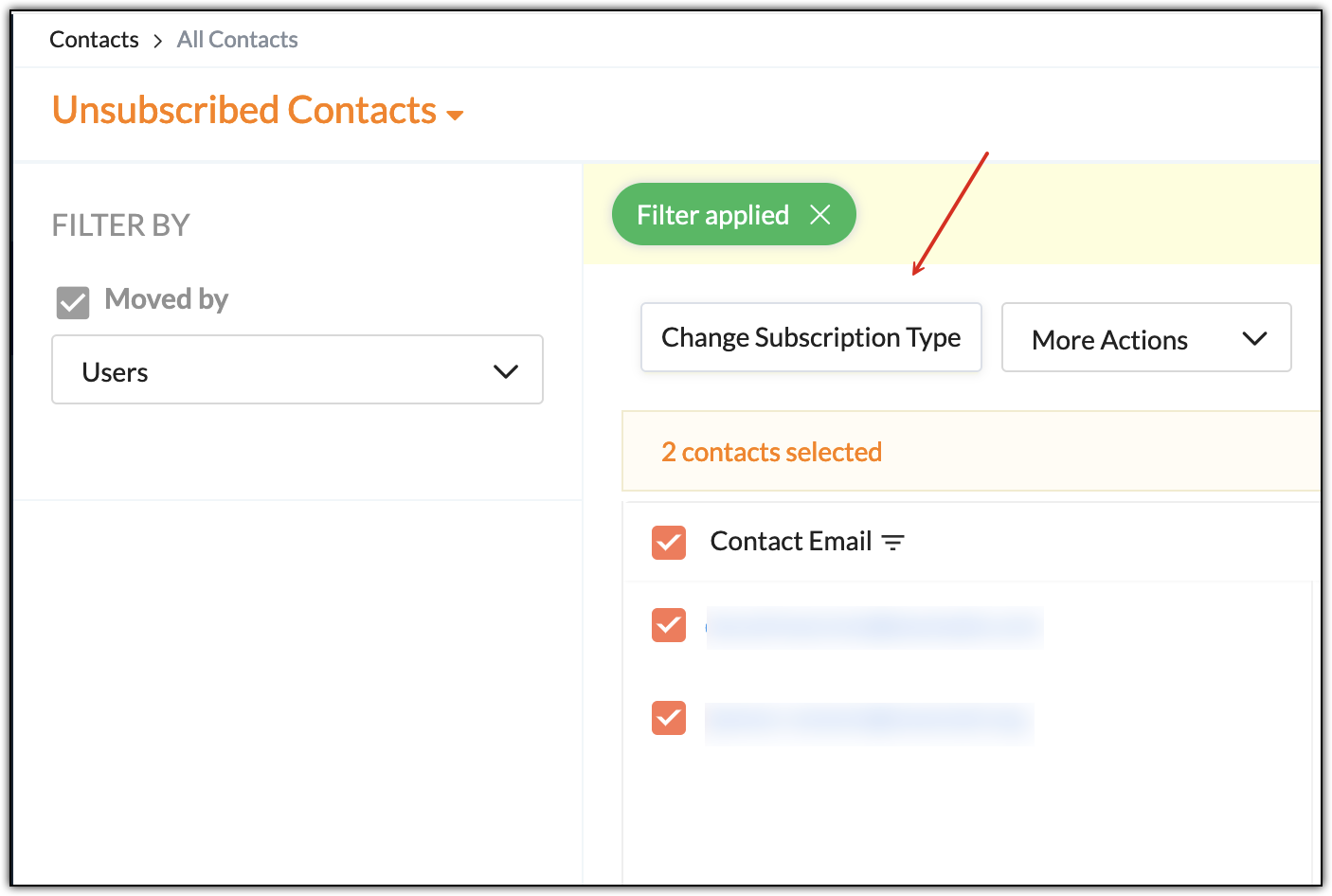
7.[登録設定を変更する]をクリックします。
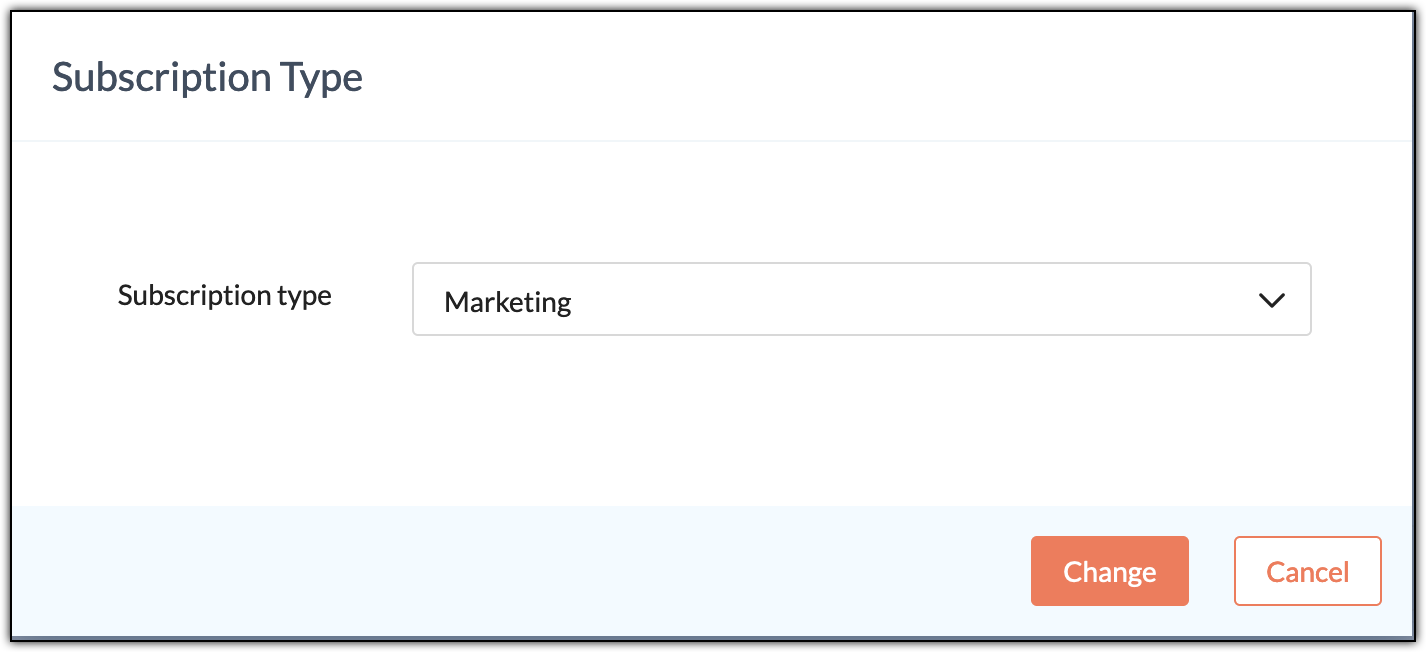
8.ドロップダウンから[マーケティング対象]を選択します。
9.[変更する]をクリックします。
連絡先のエクスポート
連絡先のデータをさまざまな形式のファイルとしてエクスポートできます。データのバックアップを取得したい場合に役立ちます。また、配信リストを指定してエクスポートしたり、配信したメールの開封やクリックの日時をもとにエクスポートしたりすることも可能です。
連絡先をエクスポートするには:
- 画面左側のメニューから[連絡先]タブをクリックして、ドロップダウンから[すべての連絡先]を選択します。
-
画面右上の[その他]ボタンをクリックして、ドロップダウンから[連絡先をエクスポートする]を選択します。
- 連絡先のエクスポートの画面で、以下の手順を実施します。
- [エクスポートする]:エクスポートする連絡先の種類を選択します。
- [追加者]:エクスポートする連絡先の担当者(Zoho Campaignsのユーザー)を選択します。
- [日付で抽出]:エクスポートする連絡先の抽出条件として、データの処理(追加/更新)や連絡先のメール操作(開封/クリック)の日時を選択します。
- [並べ替え基準]:連絡先を並べ替える基準を選択します。
- [項目を選択]:追加情報として含める項目のチェックボックスにチェックを入れます。
- [ファイル名]:エクスポートするファイルの名前を設定します。
- [ファイル形式]:エクスポートするファイルの形式(.csv/.tsv/.xls/.json)を選択します。
- [エクスポートする]をクリックします。
登録解除した連絡先へのインポート
登録解除した連絡先として連絡先のデータをインポートするには:
- 画面左側のメニューから[連絡先]タブをクリックして、ドロップダウンから[すべての連絡先]を選択します。
- 画面右上の[その他]ボタンをクリックして、ドロップダウンから[登録解除した連絡先にインポートする]を選択します。
- 登録解除した連絡先に関する確認メッセージが表示されます。[続ける]をクリックします。
- [ファイルを選択]をクリックします。
- 利用中のコンピューターまたはクラウドサービス(例:Zoho WorkDrive)から、CSV形式またはExcel形式のファイルを選択します。
- [次へ]をクリックします。
- ファイルのアップロード完了後、ファイル内の列の見出し(ヘッダー)を、対応する配信リストの項目に関連付けます。使用しない項目は、関連付けずにスキップできます。
- 詳細設定を表示し、[有効な連絡先を登録解除として設定しますか?]の切り替えボタンをクリックして有効にします。有効にすると、インポートした連絡先の登録設定を[登録解除済み]に設定できます。
- [インポートする]をクリックします。
メモ:
[登録解除した連絡先]の一覧に、連絡先を個別に追加することも可能です。たとえば、受信者(連絡先)が自分自身で登録解除(配信停止)の手続きを行うのではなく、担当者が連絡先から直接連絡を受けて、メール配信の停止を求められる場合もあります。この場合、担当者は該当の連絡先のデータをインポートする代わりに、[登録解除した連絡先]の一覧に個別に移動できます。[登録解除した連絡先]の一覧には、一度に最大20件の連絡先を移動できます。[登録解除した連絡先]の一覧に連絡先を追加するには:
- [すべての連絡先]のページで、[マーケティング対象の連絡先]の一覧を開きます。
- [登録解除した連絡先]の一覧に移動する連絡先のチェックボックスにチェックを入れます。
- 一覧の上部にある[その他の操作]ボタンをクリックします。
- [登録解除済みとして設定する]アイコンを選択します。
- 確認画面が表示されます。[続ける]をクリックして、処理を確定します。
インポート履歴
[インポートの概要]のページには、インポートしたすべての連絡先の詳細が表示されます。インポートの完了後、連絡先に関するレポートが生成され、該当の詳細を確認できるようになります。Zoho Campaignsでは、連絡先のインポート履歴全体を簡単に確認することが可能です。
インポート履歴を表示するには:
- 画面左側のメニューから[連絡先]タブをクリックして、ドロップダウンから[すべての連絡先]を選択します。
- 画面右上の[その他]ボタンをクリックして、ドロップダウンから[インポートの概要]を選択します。
- [インポートの概要]ページでは、インポート履歴の一覧を確認できます。
- 各インポート履歴の欄でファイル名をクリックすると、そのインポートの詳細を確認できます。
- 新しく追加された連絡先、再追加された連絡先、重複している連絡先、無視された連絡先の件数を確認できます。件数を示す数字をクリックすると、該当する連絡先の一覧を表示することが可能です。
- インポートの概要(インポート履歴の一覧)ページで各インポートの欄の右上にある削除アイコンをクリックすると、インポートを削除できます。1年以内に実行されたインポートの履歴は削除できません。
インポート履歴のみが削除されます。インポート処理においてインポートされた連絡先は削除されません。 - インポートの概要(インポート履歴の一覧)ページでは、右上にあるフィルターアイコンをクリックして、表示するインポート履歴を絞り込むこともできます。
[インポートの概要]からの連絡先のエクスポート
インポートした連絡先の特定のカテゴリーをエクスポートできます。たとえば、200件の連絡先をインポートし、そのうち100件が新しく追加され、残りの100件は追加されなかった(何らかの理由で無視された)とします。そこで、新しく追加された100件の連絡先のみをエクスポートします。
該当の連絡先をエクスポートするには:
該当の連絡先をエクスポートするには:
- 画面左側のメニューから[連絡先]タブをクリックして、ドロップダウンから[すべての連絡先]を選択します。
- 画面右上の[その他]ボタンをクリックして、ドロップダウンから[インポートの概要]を選択します。
- [インポートの概要]ページでは、インポート履歴の一覧を確認できます。
- 新しく追加された連絡先、再追加された連絡先、重複している連絡先、無視された連絡先の件数を確認できます。数字をクリックすると、該当する連絡先の詳細を表示できます。
- 対象の連絡先数をクリックし、エクスポートアイコンをクリックします。
- 表示された画面で、必要に応じてエクスポートファイル用の名前とパスワードを設定します。エクスポートボタンをクリックします。