ファイルからの連絡先インポート

Zoho Campaignsでは、表計算シートのファイルから配信リストに連絡先データをインポートできます。連絡先のインポート機能は、[連絡先]タブ内の[すべての連絡先]の一覧から利用できます。
連絡先のインポート機能の重要性
連絡先インポートに利用できるファイル形式
以下の一般的なスプレッドシート形式のいずれかを使用して、 連絡先をインポート できます:
- .xls、.xlsx(Excelファイル)
- .csv(コンマで値を区切ったファイル)

- テキストファイルは、連絡先のインポートには利用できません。
- メールアドレスは必須項目です。
Excelファイルとは
Excel(.xlsと.xlsx)は、データが行と列で整列されているスプレッドシートです。各データが、一行ずつに保管され、データの各項目の値がそれぞれの列に格納されています。理想的なExcelシートの例は、次のとおりです:

CSVファイルとは
CSVファイルは、名前が示す通り、データをリストにしたファイルで、各行に1つのデータがあり、各項目が「コンマ」で区切られています。シンプルな「contact.csv」ファイルの例は、次のとおりです:
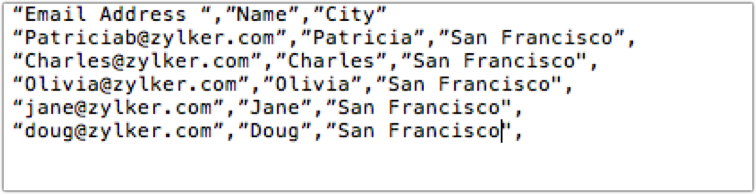
ヘッダー
最初の行はヘッダーで、項目名を定義します。この場合、ヘッダーは 連絡先のメールアドレス、名 などです。そのため、各行は、対応する名前とメールアドレスを持つ、連絡先リスト内の1人になります。
改行
CSVファイルは、必ず各行に1件のデータがあることが重要です。それ以外の形式のCSVファイルは利用できません。
コンマ
項目は、必ずコンマで区切ります。2つの項目がコンマで区切られていない場合は、ファイルはインポートされません。
連絡先インポート時に発生する可能性のある問題
Zoho Campaignsアカウントにファイルをインポートしようとした際にエラーメッセージが表示された場合、ファイルに問題があり、インポートできないことを意味します。このような場合は、ファイルを見直して、エラーを修正してください。
インポートを妨げるエラーの原因は、次のとおりです:
- 「@」記号の欠落: たとえば、「 jane.doegmail.com 」には「@」が欠落しています。
- 「.」(ドット)の欠落: たとえば、「 Patrick@yahoocom 」には「.」が欠落しています。
- ファイル内のスペース: 連絡先リストの先頭に、余分なスペース(空白)が含まれています。このエラーを防ぐには、TRIM関数を利用して、テキストからスペースをすべて削除します。
- 最後の「.」(ドット)の後に6文字以上あるメールアドレス: たとえば、「 jane.doe@zylker.incostica 」です。
- 英語以外の文字
連絡先(Excelファイル)インポート時の留意事項
- ファイル内の最初の行は、項目名として扱われます。
- ヘッダー行は、255文字以下にしてください。
- ファイルサイズは、30 MB以下にしてください。
- メールアドレスに、ハイパーリンクを使用しないでください。
- メールアドレスは、適切なヘッダー行の下にだけ追加してください。
- Excelファイルの保存形式は、MS Excel 95以上にしてください。
- Excelファイルのインポート時には、必ず1つのシート内に連絡先を追加するようにしてください。
- XLSファイルに、コンボフィルターのような特別な操作や、画像が埋め込まれていた場合、予期せぬエラーが発生することがあります。
- チェックボックス項目の値は、「True」または「False」にしてください。
- 日付の値は、「mm/dd/yyyy」形式にしてください。他の形式の日付は、無視されます。
- 日時の値は、「mm/dd/yyyy hh:mm:ss」形式にしてください。その他の形式の日時の値は、無視されます。
- 初期設定では、文字コードは「UTF-8」(Unicode)です。インポートするファイルに他の文字コードが必要な場合は、正しい文字コードを使うようにしてください。
- 実際のデータをインポートする前に、サンプルファイルでインポートを試すことをお勧めします。
- Excelファイルはサポートしていますが、不明なエラーでインポートが失敗する可能性があります。その場合、Excelファイルを.CSVファイルに変換して、再度インポートすることをお勧めします。
ファイルから連絡先をインポートするには
連絡先のインポートを始める前に、必ず配信リストを作成してください。これにより、インポートした連絡先を認識可能なファイルに保存できます。
ファイルからの連絡先インポート
-
ナビゲーション ツールバーから、 [連絡先] > [すべての連絡先] を選択します。
-
[インポート] ボタンをクリックします。
-
[ファイルの選択] をクリックします。
-
指定のスペースをクリックして、.csvまたはExcelファイルを選択します。
-
連絡先をインポートする配信リストを選択します。
-
ファイルをアップロードした後、ファイル内の項目を対応するZoho Campaigns項目に関連付ける必要があります。
-
対応する [Campaign項目] ドロップダウンをクリックして、まだ関連付けしていない項目を関連付けられます。
- [保存] をクリックします。
-
[詳細設定を表示] をクリックすると、インポートの詳細設定が行なえます。
-
インポートした連絡先にタグを割り当てる場合は、[タグの選択]をクリックします。
-
次の切り替えボタンのオン/オフを設定できます:
- [組織内の別の配信リストに登録されている可能性のある連絡先を追加する]
- [値のない既存の項目を更新する]
- [組織内の別の配信リストに登録されている可能性のある連絡先を追加する]
- [インポート] をクリックします。
-
ボタンをクリックした後、上部でインポートの進捗状況を確認できます。
インポートの概要
[インポートの概要] ページには、インポートしたすべての連絡先の詳細が表示されます。インポートが完了すると、連絡先に関するレポートを表示できます。Zoho Campaignsでは、1ステップで簡単に、インポートした連絡先の履歴全体を表示できます。
[インポートの概要]ページから、新しく追加された連絡先数や、重複している連絡先数、無視された連絡先数を表示できます。数字の1つをクリックして、関連する連絡先の詳細を表示できます。
連絡先の一部が無視される理由
一部の連絡先がリストから除外されるのには、いくつか理由があります:
- バウンス(不達): メールが連絡先に届かない、またはメールアドレスが存在しない。
- ブロック: 連絡先がZoho Campaignsによりブロックされている。
- 配信対象外: 連絡先がすでに配信対象外リストに移動している。
- グループメールアドレス: 連絡先のメールアドレスが包括的なメールアドレスである。例:info@、administrator@、careers@、service@、support@など
- ファイル内の重複データ: 連絡先がファイル内に複数存在する。
- 無効なパターン: 連絡先に無効なメールアドレスが登録されている。例:「johngmail.com」、「jane@aol」、「ted@zylkercom」
- 空のメールアドレス: 連絡先のメールアドレス項目が入力されていない。
- その他のエラー: 連絡先がその他に分類され、上記のカテゴリーには分類されない。
グループメールアドレスがインポートで受け付けられない理由
Zoho Campaignsでは、「 info@zylker.com 」、「 support@zylker.com 」、「 admin@zylker.com 」、「 help@zylker.com 」などのようなグループメールアドレスのインポートが制限されています。グループメールアドレスでは、迷惑メールフォルダーに振り分けられてしまう可能性が高いためです。このようなメールアドレスを配信リストにインポートする必要がある場合は、 support@zohocampaigns.com にお問い合わせください。