Zendeskからの連絡先のインポート(旧バージョン)
Zoho Campaignsの連絡先として、Zendeskの顧客をインポートできます。確認済み、未確認に関わらず、すべてのメールアドレスを、Zendeskアカウントからインポートできます。特定の組織またはタグから、エンドユーザーをインポートすることが可能です。

連携の完了後に、次の2つの手順でZoho CampaignsとZendeskの同期を設定できます:
- インポート対象の連絡先、同期の期間などの同期の詳細を入力します。
- Zoho Campaignsの項目とZendeskの項目を関連付けます。
同期の詳細
- 画面左側のメニューから、[連絡先]タブをクリックし、一覧から[サービス同期]を選択します。
- [Zendesk]の同期設定に移動して、[新しい同期]をクリックします。[同期の設定]ボタンをクリックします。
- 同期の種類として、次のいずれかを選択します:
- [すべての連絡先]:Zendeskアカウントから、すべてのメールアドレス(確認済み、未確認)をインポートします。
- [組織]:Zendeskアカウント内のすべての組織から、エンドユーザーをインポートします。
- [タグ]:Zendeskアカウントの特定のタグから、エンドユーザーをインポートします。
- [同期の詳細]画面で、次の詳細を入力します:
- [同期名]:参照用に、同期設定の名前を付けます。
確認済みのメールアドレスのみをインポートするか、確認済みと未確認の両方のメールアドレスをインポートするかを選択します。 - [同期先]:同期した連絡先を登録する配信リストを選択します。
- [トピック]:同期した連絡先を関連付けるトピックを選択します。なお、この手順は組織で標準のトピック(マーケティング)に加えて他のトピックを設定している場合のみ必要です。
- [データの取得]:同期の頻度を選択します。
- [一度のみ]:連絡先を1度のみインポートします。
- [毎日]/[毎週]/[毎月]:日/週/月単位で同期を繰り返すよう設定します。
- [同期日時]:繰り返し同期を選択した場合、連絡先をインポートする時刻とタイムゾーンを選択します。
- [取得対象]:取得するデータを選択します。
- [すべてのデータ]:Zendeskから、すべての連絡先をインポートします。
- [次の日時以降に追加したデータ]:指定した日時より後に、追加または修正したデータのみインポートします。
5.[次へ]をクリックします。

メモ:
- [組織]をもとに同期を設定する場合、すべての組織、または特定の組織を選択できます。
- [タグ]をもとに同期を設定する場合、Zendeskの組織から取得したタグを選択できます。
項目の関連付け
この設定では、Zendeskの項目をZoho Campaignsの項目に関連付けることが可能です。メールアドレス、姓、名などの基本情報は、あらかじめ関連付けられています。Zoho Campaignsのメールアドレス項目の関連付けは必須です。[さらに項目を関連付け]リンクをクリックすると、要件に応じて、他の項目も関連付けできます。完了後、[開始]をクリックします。
たとえば、Zendeskの[メモ]項目をZoho Campaignsのカスタム項目に関連付けることが可能です。
- メモ(Zendesk)=メモ(Zoho Campaignsのカスタム項目)*
*項目の関連付け時に、Zoho Campaignsに新しいカスタム項目を追加するには、[新しい項目]のチェックボックスを有効にします。
同期の詳細の表示
- 画面左側のメニューから、[連絡先]タブをクリックし、一覧から[サービス同期]を選択します。
- [Zendesk]の同期設定に移動して、[有効な同期]をクリックします。
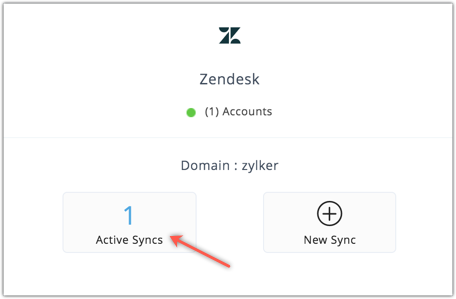
- 既存の同期設定の右上にある[詳細を表示する]リンクをクリックします。
関連付けられている配信リスト、同期の詳細(最終取得日時など)と、連絡先の詳細(連絡先の新規追加数、再追加数、重複数、削除数など)を確認できます。一度のみの同期の場合、連絡先のインポートが完了するまで、同期は有効です。繰り返し同期の場合、設定した期間が終了わるまで、同期は有効です。
項目の関連付けの編集
画面右上にある[編集]ボタンをクリックし、一覧から[関連付けの編集]を選択します。既存の項目の関連付けを変更したり、さらに他の項目を関連付けたりすることが可能です。
すべてのデータの同期を開始した場合、項目の関連付けの変更が反映されるのは、次の同期取得日時の後です。
取得の詳細の編集
画面右上にある[編集]ボタンをクリックし、一覧から[取得詳細の編集]メニューを選択します。取得の頻度、取得対象、連絡先の同期設定など、取得設定の詳細を編集できます。