Biginとの同期の設定

Zoho Campaignsの連絡先の管理機能が更新されました。新しい機能については、こちらのヘルプページをご参照ください。
BiginとZoho Campaigns間の同期設定には、2種類あります。
- すぐに実行する同期 :すぐに実行する同期を設定して開始すると、Biginに追加された新しいデータがZoho Campaignsに自動的に更新されます。データは、すぐに最新の状態になります。すぐに実行する同期を使用して同期できるのは、Bigin内の [連絡先] タブのデータのみです。
- 繰り返し同期 :繰り返し同期を設定すると、BiginとZoho Campaigns間のすべてのデータの定期的な同期(日、週、月単位)を設定できます。繰り返し同期では、Bigin内の [連絡先] 、 [会社] 、 [商談] タブのデータをインポートできます。
すぐに実行する同期の開始
Biginとのすぐに実行する同期を開始することで、Bigin内の[連絡先]タブからデータをインポートできます。すぐに実行する同期を開始すると、[連絡先]タブのデータがインポートされます。Biginでデータが新しく追加された場合、該当のデータも自動的にインポートされます。
[連絡先]タブとのすぐに実行する同期を開始するには:
- ツールバーから、 [連絡先] > [サービス同期] を選択します。
-
[Bigin]にカーソルを合わせて、 [新しい同期] をクリックします。
- [すぐに実行する同期]にカーソルを合わせて、 [同期の作成] をクリックします。
- すべての連絡先を同期する場合は、[すべての連絡先]を選択します。特定の連絡先のみを同期する場合は、対象のカスタムビューを選択します。
- データを同期する配信リストを選択します。
- 配信対象外(オプトアウト)の連絡先や変換済みの見込み客がある場合は、同期から除外するか、配信リストから削除するか、Zoho Campaignsから削除するかを、ラジオボタンで選択できます。
-
右下の [次へ] をクリックします。
-
項目の関連付けを設定して、右下の [開始] をクリックします。
繰り返し同期の開始
Biginとの繰り返し同期を開始して、指定した間隔で、BiginからZoho Campaignsに[連絡先]、[会社]、[商談]タブのデータをインポートできます。対象のタブに追加された新しいデータが、指定した間隔でインポートされます。
繰り返し同期を開始するには:
- ツールバーから、[連絡先] > [サービス同期]を選択します。
- [新しい同期]をクリックします。
- [繰り返し同期]にカーソルを合わせて、[同期の作成]をクリックします。
-
連絡先の同期元となるタブを選択します。
- [すべての見込み客]、[すべての連絡先]、[すべての会社]、[すべての商談]、[すべてのカスタムタブ]のいずれかを選択すると、選択したタブのすべてのデータを同期できます。
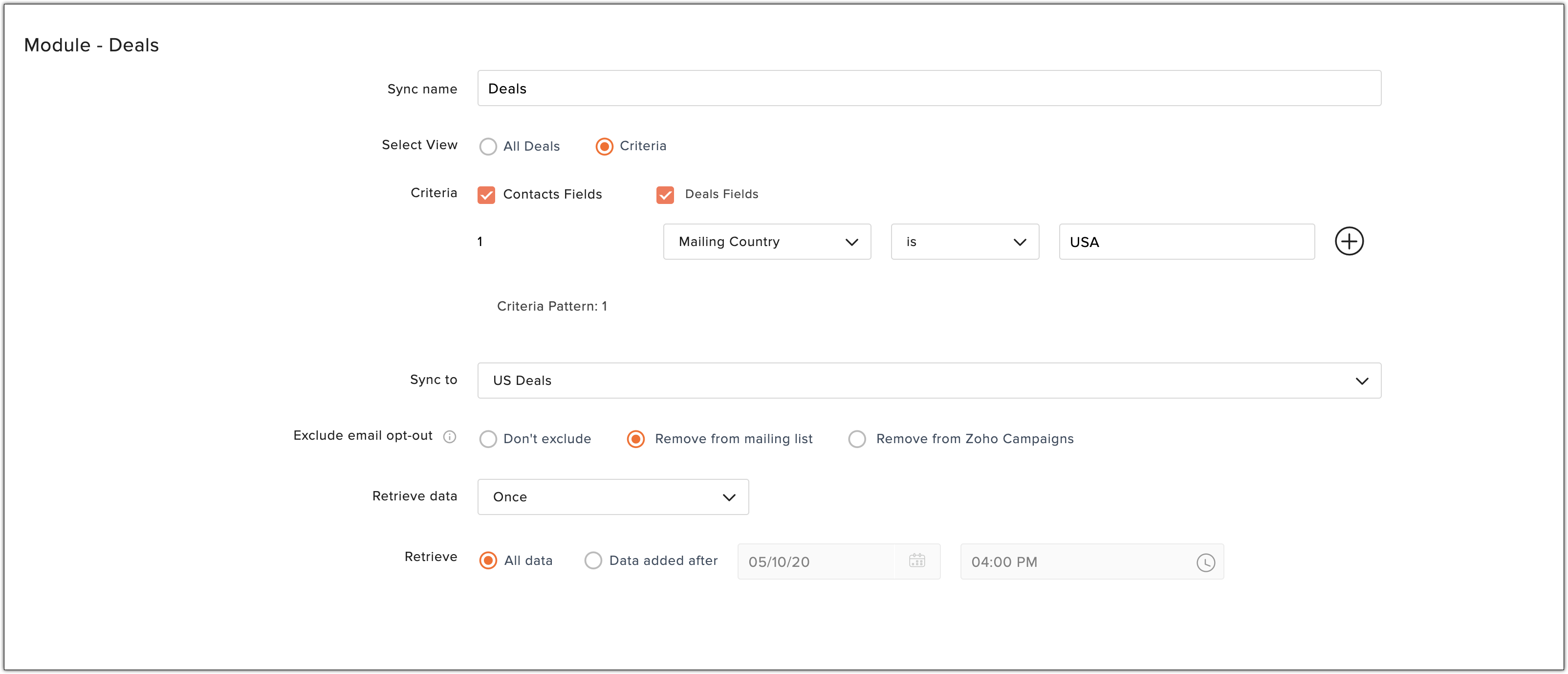
- [条件]を選択して、Biginアカウント内のデータの抽出条件を設定します。
- データの同期先となる配信リストを選択します。
- 配信対象外(オプトアウト)の連絡先や変換済みの見込み客がある場合は、同期から除外するか、配信リストから削除するか、Zoho Campaignsから削除するかを、ラジオボタンで選択できます。
- データ取得の頻度(一度のみ、毎日、毎週、毎月)を選択します。
- 繰り返し同期する日時を選択します。
- すべてのデータを同期するか、指定日時後以降に追加されたデータのみを同期するかを選択します。
-
[次へ] をクリックします。
- 項目の関連付けを設定して、右下の [開始] をクリックします。
 定期的にデータを同期するように設定する場合、同じカスタムビューとの同期を複数回行わないようにするため、定期的に一度のみの同期を新しく作成してデータをインポートするのではなく、繰り返し同期を活用してください。
条件に基づくデータのインポート
BiginとZoho Campaign間のデータ同期の設定時に、インポートの条件を設定すると、設定した条件に一致するデータのみインポートできます。同期設定において、条件に基づいてデータをインポートするには、条件を選択します。前述のとおり、同期を開始するための手順を実行します。
項目の関連付け
メールアドレス、姓、名などの基本情報が、あらかじめ関連付けられています。
さらに他の項目を関連付ける場合は、 [項目をさらに関連付け] をクリックします。
各項目を関連付けした後、 [追加] をクリックします。
同期の詳細の確認と編集
項目の関連付けを編集するには?
同期の詳細画面で、項目の関連付けの設定を編集できます。[有効な同期]ページに移動し、各同期で[詳細の表示]をクリックすると、詳細を表示できます。
同期の詳細画面で [関連付けの編集] をクリックして、同期設定の項目を関連付けし直すか、その他の項目をさらに関連付けすることもできます。
データ取得の詳細を編集するには?
同期の詳細画面にある [取得詳細の編集] をクリックして、取得間隔、取得するデータ、連絡先の同期設定などの取得詳細を編集できます。