登録フォームレポート
登録フォームレポートでは、登録フォームを通じてニュースレターメールに登録した連絡先の詳細を確認できます。この情報を使用して、ターゲットを絞り、連絡先のニーズに合うメールキャンペーンを実施できます。
登録フォームレポートを表示するには:
- ナビゲーションバーから、[連絡先] > [リスト管理]を選択します。
- 対象の配信リストを選択します。
-
[フォーム]をクリックし、レポートを表示する登録フォームを選択します。
- 登録フォームの詳細(フォームのプレビュー、フォーム送信後の処理の追加オプション、トラッキングテキスト、CRMへのデータ送信、ワークフローへの送信など)が表示されます。
-
[詳細レポートの表示]をクリックして、レポートを表示します。
次のような登録フォームの基本情報が、上部に表示されます:
- フォームの表示回数:登録フォームを埋め込んでいるページを訪問し、登録ボタンをクリックしなかった訪問者数。
- ボタンの表示回数:登録フォームではなく、登録ボタンを閲覧した連絡先数。
- 操作:登録フォームを操作した訪問者数。
- 送信:登録フォーム経由でデータを送信したが、登録が未認証の登録者数。
-
コンバージョン: 登録を認証して、配信リストに連絡先として追加された登録者数。
時間別レポート
時間別グラフには、指定した期間に登録フォームを通じて登録した連絡先数が表示されます。セクションの右上で開始日と終了日を選択して[変更]をクリックすることで、レポートの表示期間を変更できます。
ソースレポート
この時間別レポートには、連絡先数と、連絡先が登録フォーム経由で登録した場所を示すさまざまなソースが表示されます。登録フォームを閲覧した連絡先に対して登録を認証した連絡先のコンバージョン数とコンバージョン率(%)も一覧表示されます。
ページ別レポート
この表には、連絡先が登録フォームを通じて登録したページのURLが一覧表示されます。
トラッキングコードレポート
登録フォームに個別のトラッキングテキストを追加して、Webページやブログをモニタリングできます。登録フォームページの訪問者数に基づくレポートを確認して、訪問者数が最も多いページを分析するのに役立ちます。
トラッキングテキストのカスタマイズ
登録フォームを公開したページ内に個別のカスタムトラッキングテキストを追加できます。テキストを使用すると、各ページ内のフォームの成果を分析できます。たとえば、Webサイトのホームページに組み込むコード内に「Home」というテキストを追加した場合、ホームページ専用のトラッキングスクリプトを取得できます。レポートを使用して、ホームページからのコンバージョンをトラッキングできます。
トラッキングテキストを追加するには:
- ナビゲーションバーから、 [連絡先] > [リスト管理] を選択します。
- 対象の配信リストを選択します。
- [フォーム]をクリックして、対象の登録フォームを選択します。
- [詳細レポートの表示]をクリックします。
-
[トラッキングコードレポート]で、[トラッキングコードのカスタマイズ]をクリックします。
-
テキストを入力し、[保存]をクリックします。
項目の関連付け
作成したトラッキングテキストは、配信リストのカスタム項目に関連付けできます。その後、セグメントを作成して、特定のWebページやブログからの連絡先をフィルターし、それらの連絡先に対してメールキャンペーンを配信できます。
連絡先項目にトラッキングテキストを関連付けするには:
- ナビゲーションバーから、 [連絡先] > [リスト管理] を選択します。
- 対象の配信リストを選択します。
- [フォーム]をクリックして、対象の登録フォームを選択します。
- [詳細設定の表示]をクリックします。
-
[ビーコントラッキング]で、追跡するテキストを確認できます。[項目にトラッキングテキストを関連付ける]をクリックします。
- ドロップダウンメニューから、項目名を選択します。
-
[保存]をクリックして、操作を確定します。
-
[カスタム項目の追加]をクリックすると、関連付ける項目を追加できます。カスタム項目を入力し、[追加]をクリックします。
デバイスとOS
この統計には、登録した連絡先数と使用されたOSやデバイスが表示されます。登録フォームを閲覧した連絡先に対して登録を認証した連絡先のコンバージョン数とコンバージョン率(%)も一覧表示されます。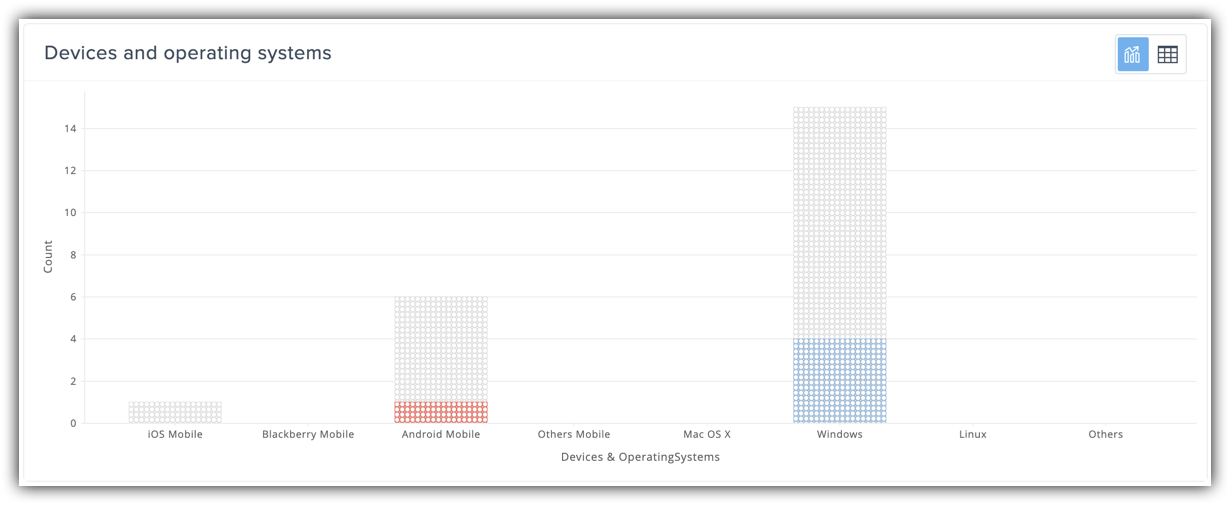
Webブラウザー
この統計には、登録した連絡先数と使用されたWebブラウザーが表示されます。登録フォームを閲覧した連絡先に対して登録を認証した連絡先のコンバージョン数とコンバージョン率(%)も一覧表示されます。
