Claude Code での Zoho Creator の利用

お知らせ:当社は、お客様により充実したサポート情報を迅速に提供するため、本ページのコンテンツは機械翻訳を用いて日本語に翻訳しています。正確かつ最新のサポート情報をご覧いただくには、本内容の英語版を参照してください。
 メモ:この機能は現在ベータ版です。早期アクセスは近日中に提供される予定です。
このページの内容
このガイドでは、プラグインのインストールから最初のアプリの構築とデプロイまで、Zoho Creator for Claude Codeを使い始めるために必要な手順を説明します。設定後、Claude Codeのチャットで作成したいアプリについて説明すると、プラグインが生成とコンパイルを行います。準備ができたら、Zoho CreatorアカウントにアップロードするようClaudeに依頼します。
利用条件
-
Zoho Creatorのすべての有料プランで利用できます。
-
スーパー管理者は、Zoho Creator for Claude Codeをインストールして使用し、アプリを構築、変更できます。
-
Claude Codeのデスクトップアプリでのみ利用できます。現在、Web版のClaude Codeには対応していません。
1. Claude Codeへのプラグインのインストール
- プラグインの.zipファイルを入手するには、Zoho Creatorサポートに問い合わせます。
- Claude Codeを開き、[設定]→[プラグイン]に移動します。
- [追加]→[プラグインをアップロード]をクリックし、受け取った.zipファイルを選択します。
- インストールが完了すると、Claude CodeのプロジェクトでZoho Creatorプラグインを利用できるようになります。
2. Zoho Creator for Claude Codeを使用したアプリの構築
Zoho Creatorプラグインは、Claude Code内でのみ動作します。開始するには、アプリの左上にあるオプションで[Code]に切り替えます(初期設定では[Home]が選択されています)。
Claude CodeでZoho Creatorアプリを構築するには、プロンプトにZoho Creatorと明記してください。これにより、Claude Codeは要求がZoho Creatorアプリに関するものだと認識し、プラグインを起動します。
2.1. 作業ディレクトリーの設定
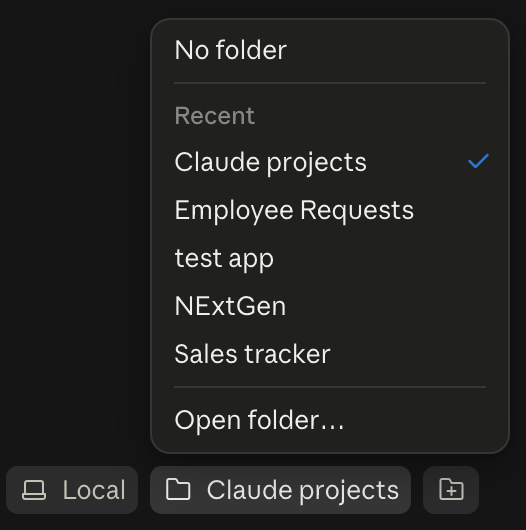
開始する前に、アプリの.dsファイルを保存するフォルダーを設定します。チャットバーのフォルダー選択アイコンをクリックし、使用する端末上のディレクトリーを選択します。作業対象の各Zoho Creatorアプリは、このディレクトリー内にサブフォルダーとして保存されます。
2.2. 開始方法の選択
次の3つの方法で開始できます。
- 新しいアプリを一から構築する:Claude Codeで新しいチャットを開き、作業ディレクトリーを設定して、構築するアプリについて説明します。BRDやフローチャートなどの参考ファイルを添付することもできます。Claudeはそれらを読み取り、構築内容の基礎資料として使用します。
- Zoho Creatorの既存アプリで作業する:アカウントからアプリをインポートするようClaudeに依頼します。
- ローカルアプリで作業する:すでに.dsファイルが保存されているフォルダーを作業ディレクトリーに設定し、加えたい変更について説明します。
2.3. プロンプトを使用した構築
プロンプトを入力すると、プラグインがZoho Creatorのドキュメントを読み取り、アプリの構築を開始します。
プロンプトに含められる内容:
- 構築するアプリについての平易な言葉による説明
- ユーザーの役割、ワークフロー、データ項目、ビジネスルールなどの具体的な要件
- BRD文書、ワイヤーフレーム、フローチャート、画像などの添付ファイル。Claude Codeはそれらを読み取り、構築内容の基礎資料として使用します
プロンプトを具体的にするほど、必要とする内容に近い出力が得られます。
送信後にClaudeが行う処理:
- 実装計画を生成し、作業ディレクトリーにREADME.mdファイルとして保存します。計画はサイドパネルにも表示され、構築予定の要素(フォーム、レポート、ページ、ワークフロー、権限)を確認できます。
- .dsファイルを生成して作業ディレクトリーに書き込み、アプリを構築します。各要素が完成するたびに、進捗がチャットに表示されます。
- 生成された.dsファイルをコンパイルし、Zoho Creatorアカウントにアップロードできる状態にします。
- 構築が完了した後も、新しいプロンプトを入力して、出力内容の拡張、変更、修正を続けることができます。
2.4. Zoho Creatorへのデプロイ
デプロイする準備ができたら、次の操作を行います。
- チャットで、Zoho CreatorにアップロードするようClaudeに依頼します。
- 初回の場合、Claudeからサインインを求められます。ブラウザーウィンドウが開いたら、Zoho Creatorアカウントにログインし、アクセスを許可します。
- アカウントに複数のワークスペースがある場合は、いずれかを選択するよう求められます。
- Claudeは、作業ディレクトリー内の.dsファイルからZoho Creatorアカウントにアプリを直接アップロードします。アップロード中にエラーが発生した場合、Claudeはエラーを自動的に診断して解決し、アップロードを再試行します。自動的に解決できないエラーの場合は処理を停止し、Zoho Creatorサポートにサポートチケットを送信するよう提案します。
- アップロードが完了したら、Zoho Creatorアカウントを開き、アプリにアクセスしてテストします。
メモ:アップロードを求めるプロンプトを入力すると、ローカルのアプリフォルダー内にあるすべての変更がアップロードされます。本番環境に反映する前にアプリを十分にテストできるよう、Environmentsを有効にすることをお勧めします。
3. ベストプラクティス
- プロンプトを具体的にする:詳細な情報を入力するほど、必要とする内容に近い出力が得られます。ユーザーの種類、主要なワークフロー、データ項目、ビジネスルールに関する情報を含めてください。
4. トークン消費量とパフォーマンス
- 現在有効なプランに基づいて、Claude Codeアカウントのトークンが消費されます。
- 規模が大きく複雑なアプリほど、セッションごとに多くのトークンを消費します。
- ファイルを添付したり、詳細な要件をプロンプト内に直接入力したりすると、出力の精度は向上しますが、トークンの使用量も増加します。
- レート制限と応答時間は、Claude Codeのプラン、および要求時点でのAnthropic APIの稼働状況によって異なります。