ユーザーのエクスポート

お知らせ:当社は、お客様により充実したサポート情報を迅速に提供するため、本ページのコンテンツは機械翻訳を用いて日本語に翻訳しています。正確かつ最新のサポート情報をご覧いただくには、本内容の英語版を参照してください。
このページの内容
このページでは、目的に応じてユーザーをエクスポートする方法を説明します。
事前に、ユーザーについてのページを参照することをおすすめします。

Creator でユーザーをエクスポートする
設定手順
ユーザーをエクスポートするには:
- ユーザーを、左ペインの管理セクションからクリックします。
-
その他
ボタンをクリックし、ドロップダウンからユーザーをエクスポートを選択します。
「ユーザーをエクスポート」ペインが表示されます。
ユーザーのエクスポートは、アカウントレベルとアプリケーションレベルの 2 つのレベルから選択できます。
アカウントレベル
アカウント内のすべてのユーザーをまとめてエクスポートでき、有効ユーザーと無効ユーザーでフィルタリングすることもできます。

スーパー管理者と管理者は、ユーザーを有効または無効にする権限を持ちます。
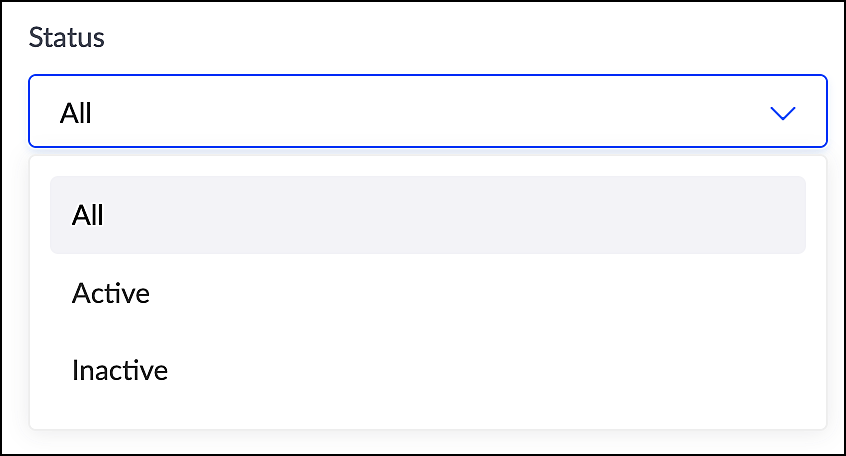

エクスポートされたファイルのユーザー一覧には、ユーザー名、メールアドレス、ステータスが含まれます。
一覧は次の形式で表示されます: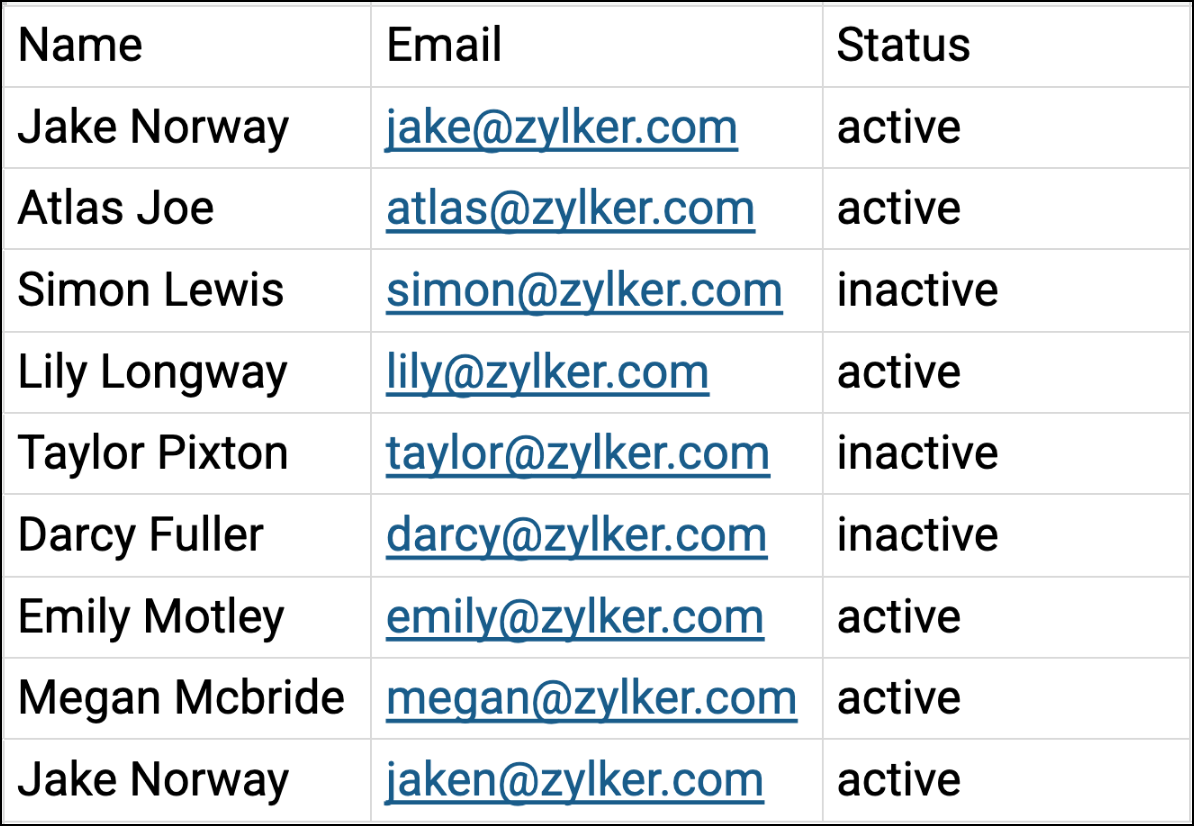
アプリケーションレベル
特定のアプリケーションに対するユーザーのみをエクスポートすることもできます。
エクスポートされたファイルには、選択したアプリケーションのユーザーのみが含まれます。
- アプリケーションレベルを選択します。
- ユーザーをエクスポートしたいアプリケーションを選択します。
- 標準のエクスポート形式を選択します。
- エクスポートをクリックします。ユーザーがエクスポートされ、保存されます。
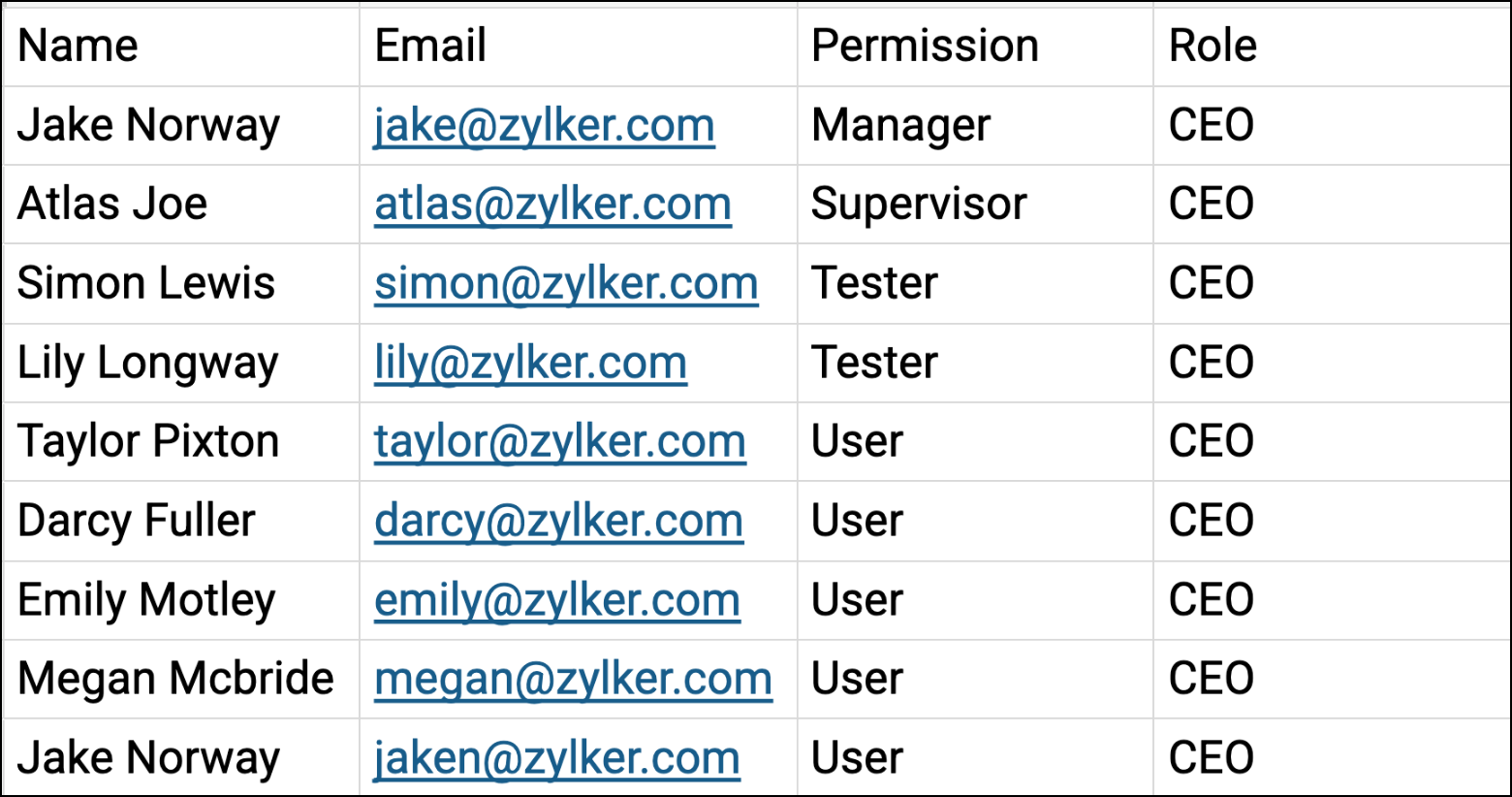
エクスポートされたファイルのユーザー一覧には、ユーザー名、メールアドレス、権限レベル、およびそのアプリケーションにおける役割が含まれます。
一覧は次の形式で表示されます: