開発者としてアプリケーションに追加する方法

お知らせ:当社は、お客様により充実したサポート情報を迅速に提供するため、本ページのコンテンツは機械翻訳を用いて日本語に翻訳しています。正確かつ最新のサポート情報をご覧いただくには、本内容の英語版を参照してください。
このヘルプページは Creator 6 をご利用のユーザー向けです。旧バージョン(Creator 5)をご利用の場合は、こちらをクリックしてください。ご利用中の Creator のバージョンを確認することもできます。
開発者とは、Zoho Creator でアプリケーションスキーマを編集する権限をスーパー管理者または管理者から付与されたユーザーのことです。開発者はアプリケーションを編集できるだけでなく、環境アクセスを有効にすることで、アプリケーションのテストおよび公開環境へのアクセス権を付与することもできます。アプリケーションを開発者権限で共有するには、ユーザーを直接追加してそのアプリケーションの開発者権限を割り当てるか、既存のソリューション専用ユーザーを昇格させます。以下の手順に従って、Zoho Creator アカウント内の特定のアプリケーションに対してユーザーに開発者アクセス権を付与します。
アプリケーションに開発者として追加するには:
アプリケーションに開発者として追加するには:
-
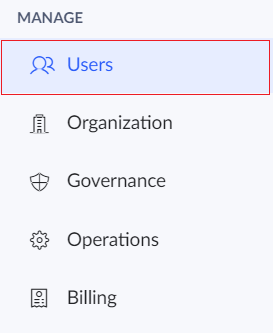
左側ペインの管理セクションでユーザーオプションをクリックします。
 Zoho One ユーザーは One 管理パネルにリダイレクトされます。そこで、まず対象のアプリを追加し、そのアプリの開発者としてユーザーを割り当てる必要があります。 詳細はこちら
-
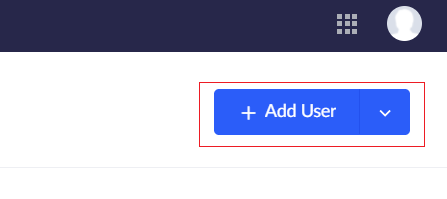
ユーザーを追加ボタンをクリックします。
-
「ユーザーを追加」タブが表示されます。ユーザーの名前、メールアドレス、その他の詳細を入力します。
- 必要に応じて、通知メールを送信チェックボックスをオンにします。
- [アプリケーションに追加]セクションで、開発者としてアプリケーションに追加オプションを選択します。
-
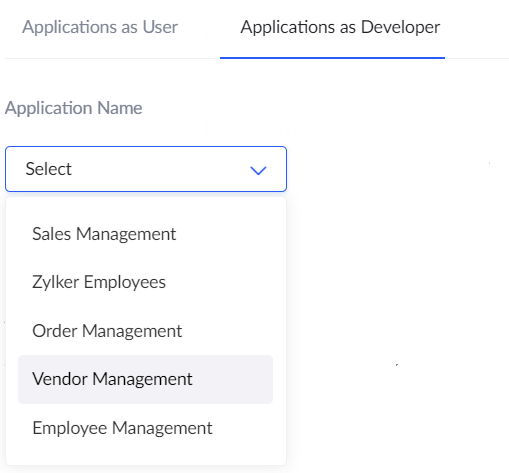
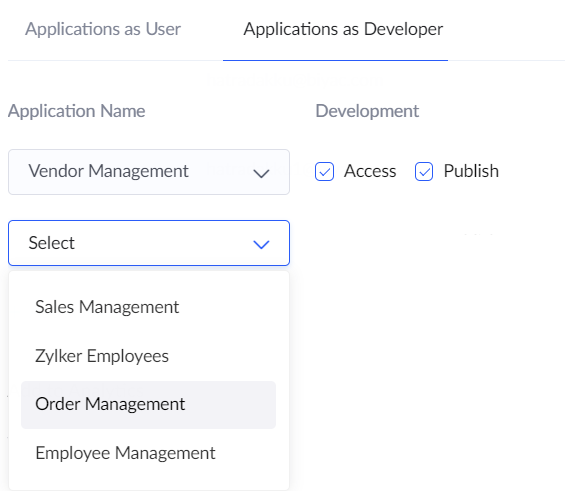
[アプリケーション名]項目で、ユーザーを追加するアプリを選択します。
-
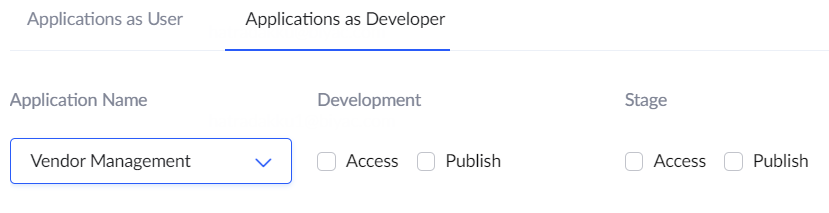
[開発]項目で、開発環境においてユーザーに付与する権限を選択します。利用可能な設定はAccessと公開です。どちらか一方または両方を選択できます。Accessは開発用アプリの編集およびアクセス権を付与し、公開は開発内容をステージ環境に公開する権限を付与します。
-
同様に、[ステージ]項目で、ステージ環境においてユーザーに付与する権限を選択します。利用可能な設定はAccessと公開です。どちらか一方または両方を選択できます。Accessはステージアプリケーションへのアクセス権のみを付与し、公開はバージョンを本番環境に公開する権限を付与します。
メモ: [開発]および[ステージ]項目は、そのアプリで環境が有効になっている場合にのみ表示されます。環境を有効にするには、左側ペインの[デプロイ]セクションにある[環境]ページを開いて設定してください。 -
複数のアプリケーションに開発者を追加するには、+ アプリケーションを追加をクリックします。
- 最後に、ユーザーを追加ボタンをクリックします。