ワークフローでのZoho Recruit連携設定

お知らせ:当社は、お客様により充実したサポート情報を迅速に提供するため、本ページのコンテンツは機械翻訳を用いて日本語に翻訳しています。正確かつ最新のサポート情報をご覧いただくには、本内容の英語版を参照してください。
Zoho Creator では、フォーム送信時にワークフローを使用して Zoho Recruit へデータを自動連携できます。
操作を設定するには:
-
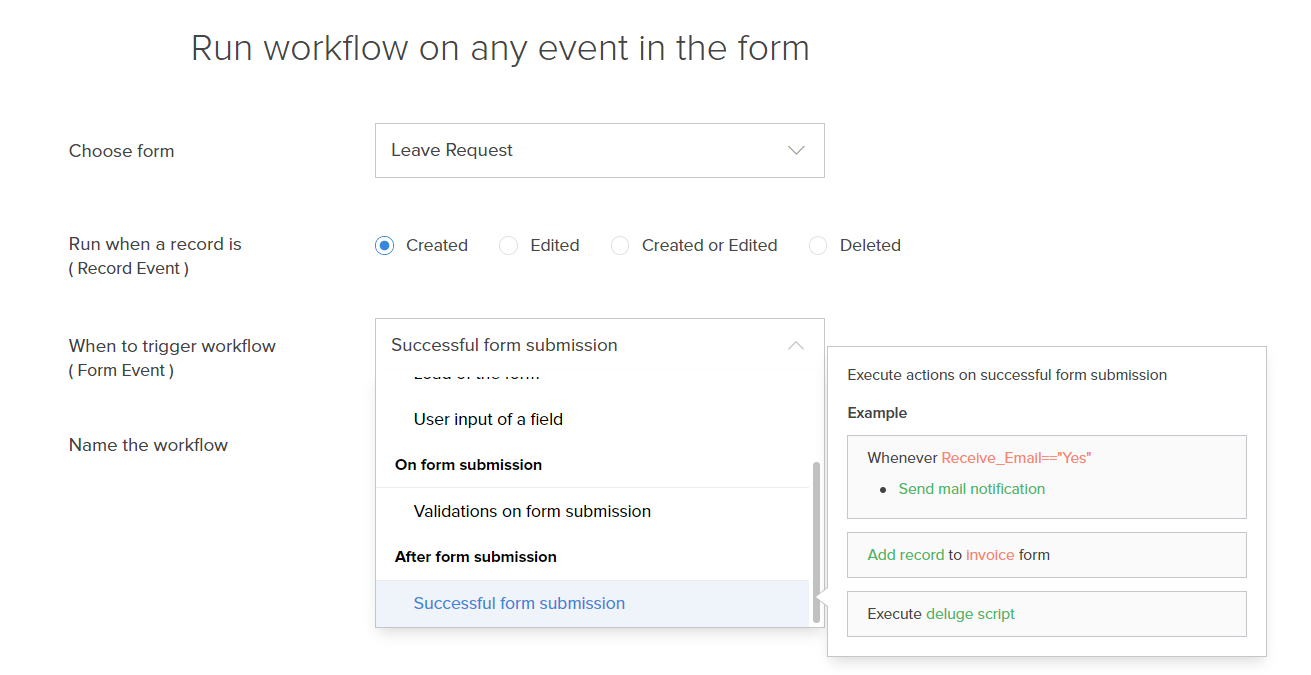
新しいワークフローを作成する際、When to trigger ワークフロー ドロップダウンで Successful form submission を選択します。
-
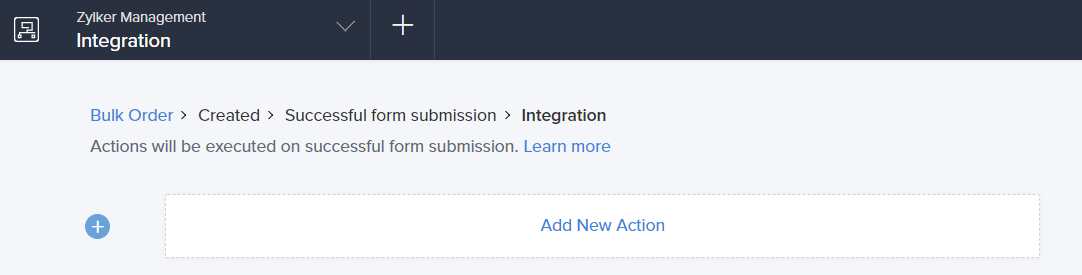
追加する 新規 操作 ブロックをクリックします。右側から 追加する 新規 操作 ウィンドウがスライド表示されます。
-
Zoho Creator は、フォームでアクティビティが発生するたびにこの操作を実行します。条件を設定することで、選択したデータに対してのみ操作を実行できます。ワークフローでの条件設定については、Set criteria ページを参照してください。

-
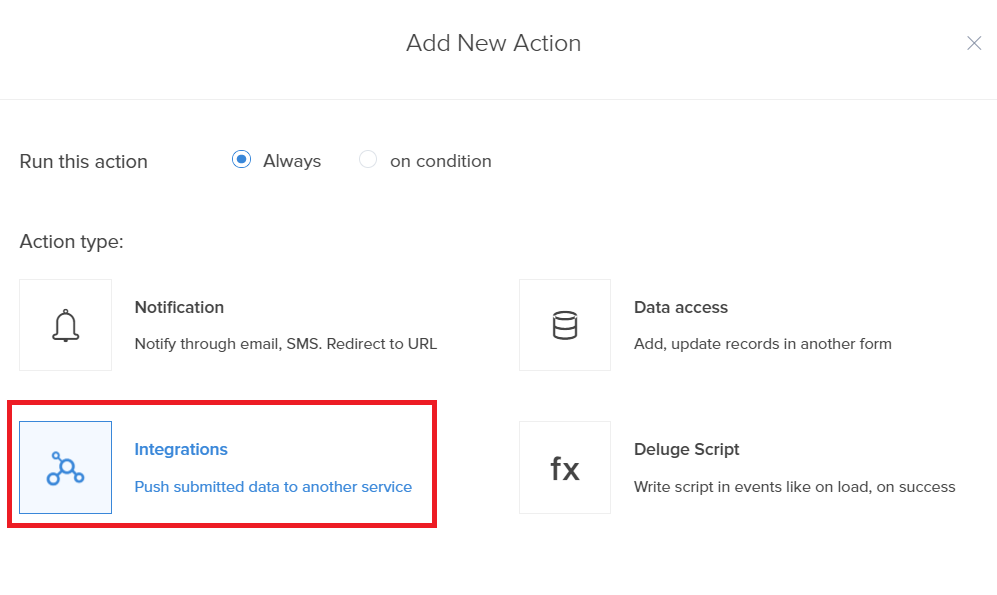
操作の種類として Integrations を選択します。
- サービス一覧から Zoho Recruit を選択します。
- 実行したい Zoho Recruit の操作を選択します。
次の操作がサポートされています: - 候補者の作成
- クライアントの作成
- 連絡先の作成
- 求人の作成
- 選択した操作に基づき、新しい接続を作成するか、既存の外部連携を選択できます。
- 新規接続を追加: 接続が存在しない場合は 追加する Connection、または + アイコンを使用して別の接続を追加します。選択した操作は自動的に割り当てられ、変更できません。
- 接続を選択: 選択した操作に基づき、ドロップダウンリストから既存の Zoho Recruit 接続を選択します。続行する前に、認証 をクリックして未認証の接続を認証します。
- 操作項目での選択内容に基づき、Zoho Creator は必須項目とその他の項目を一覧表示します。
- 必須項目 - 選択した Zoho Recruit 操作で必須となる項目で、Zoho Creator の対応する項目にマッピングする必要があります。ドロップダウンには Creator フォーム上の項目が表示されます。必須項目を選択してください。
メモ: 必須項目は、選択したサービスやタブによって異なります。 - その他の項目 - 選択した Zoho Recruit 操作の項目を、Zoho Creator フォームの項目にマッピングできます。これは任意です。+ アイコンをクリックして、その他の項目をマッピングします。
- 保存 が選択されると、この操作が追加されます。
- 画面右上の 完了 をクリックします。
関連トピック