項目の更新の設定

項目の更新の設定

ワークフロールールに項目の更新の処理を関連付けると、あらかじめ指定した条件が満たされたときに、対象のデータ内の特定の項目の値を自動で更新できます。

利用条件
必要な権限
管理者権限を持つユーザーが、この機能を利用できます。


項目の更新の処理を設定するには

  1. [設定][自動化][処理][項目の更新]タブの順に移動します。
  2. 項目の更新処理の一覧画面で、右上にある[項目の更新の設定]をクリックします。
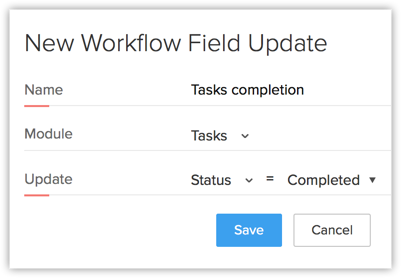
  3. 新しい項目の更新画面で、次の手順を実行します。
    • 項目の更新処理の[名前]を入力します。
    • ドロップダウンから、処理対象のタブ(データの種類)を選択します。
      ワークフロールールを適用するタブ内のデータだけでなく、対象データに関連付けられているデータの項目の値も更新できます(例:[連絡先]タブに対するワークフロールールを作成する際に、連絡先に関連付けられている取引先データの項目も更新するように設定できます)。 
    • [更新対象]のドロップダウンから、値を更新する項目を選択します。
    • 更新後の項目の値を入力します。
    • [保存する]をクリックします。
Notes
メモ:
  • 項目の更新の処理は、ワークフロールールの実行タイミングを[データの操作]→[削除]にした場合、関連付けることはできません。
  • 各ワークフロールールの処理(すぐに実行する処理/時間基準処理)として、項目の更新を5件まで、関連付けることができます。
  • また、テキスト項目と日時項目を空の値で更新して、空白にすることもできます。
  • 選択リスト項目も、必須項目ではない場合は、[なし」(空白)に更新することが可能です。
  • ワークフロールールの項目の更新処理を使用して、データの担当者の項目を更新することもできます。ただし、割り当てるユーザーが無効または未認証の場合、ワークフロールールの項目の更新処理は実行されません。
  • ワークフロールールの項目の更新処理を使用して、対象データに関連付けられている親データの項目を更新することもできます。
    データの種類
    更新可能な親データ
    連絡先
    取引先、仕入先
    商談
    取引先、キャンペーン、連絡先
    問い合わせ
    取引先、連絡先、商談、商品
    ソリューション
    商品
    商品
    仕入先
    見積書
    取引先、連絡先、商談
    受注書
    取引先、連絡先、商談、見積書
    発注書
    連絡先、仕入先
    請求書
    取引先、連絡先、受注書

項目の更新処理の利用例

利用例:

大企業の見込み客を、確実にフォローアップしたいとします。

そこで、以下のように、ワークフロールールを作成して項目の更新処理を関連付けます。

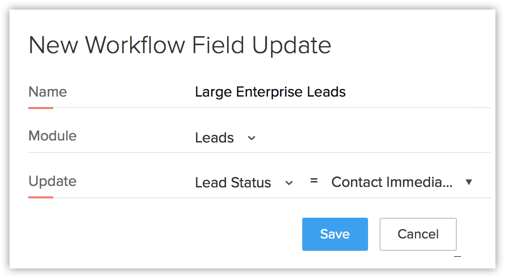
  1. ワークフロールールの設定:見込み客データの作成時に、[企業規模]項目が[大企業]、かつ、[見込み客のステータス]項目が[未連絡]である場合は処理を実行する
  1. 処理(項目の更新)の設定:[見込み客のステータス]項目を[至急連絡]に更新する

まず、以下の手順で、ワークフローの項目の更新処理を設定します。

  1. [設定][自動化][処理][項目の更新]タブの順に移動します。
  2. 項目の更新の一覧ページで、右上にある[項目の更新の設定]をクリックします。 

  3. 新しいの項目の更新の設定画面で、項目の更新処理の[名前]を入力します。
  4. [タブ]のドロップダウンから、処理を適用するタブを選択します。
  5. [更新対象]のドロップダウンから、[見込み客のステータス]=[至急連絡]と設定します。
  6. [保存する]をクリックします。
    これで、項目の更新処理の設定が完了しました。次に、以下の内容でワークフロールールを作成します。
    • 対象タブ:見込み客
    • 実行タイミング:[データの操作]→[作成]
    • 条件[見込み客のステータス]項目が[未連絡]と等しい、かつ、[企業規模]項目が[大企業]と等しい
    • すぐに実行する処理:項目の更新(上記の手順で作成した項目の更新処理を選択します)

これで、[企業規模][大企業]で、かつ、[見込み客のステータス][未連絡]の見込み客データを作成すると、[見込み客のステータス]項目が[至急連絡]に自動更新されるようになります。