ワークフローの利用例
Zoho CRMのワークフロールール機能は、さまざまな業務を自動化するのに役立ちます。このページでは、2つの利用 例をご紹介します。
ワークフロールールの利用例1:タスクの割り当てを自動化する
たとえば、商談の担当者が商談を受注するたびに、担当者にタスクを自動的に割り当てるとします。また、タスクを割り当ててから1週間後に、タスクについてのフォローアップメールを担当者に送信するとします。Zoho CRMのワークフロールール機能を使用すると、このような業務を簡単に自動化できます。
- 基本情報:タブを選択します。この場合、 [商談]タブを選択します。ワークフロールールの名前と詳細を入力します。
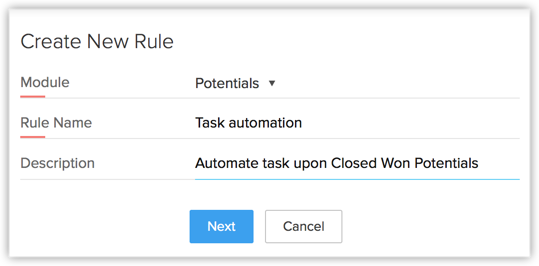
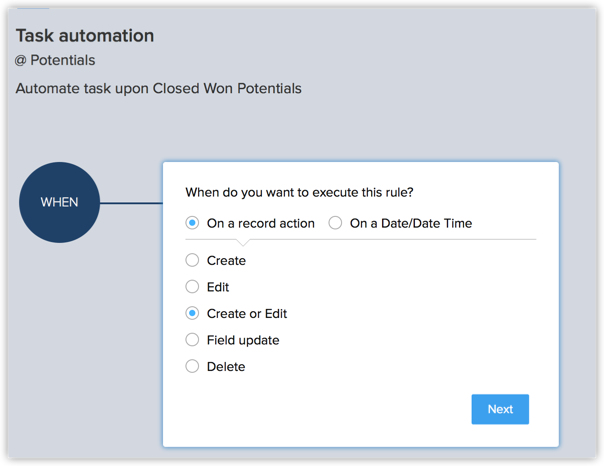
- ワークフロールールの実行タイミングの設定:データの[操作]時を選択します。この例の場合、ステージが[受注]の商談が新しく作成されるたび、または、既存商談のステージが[受注]に更新されるたびに処理を実行します。このため、ワークフロールールの実行タイミングとして、データの[作成/編集]時を設定するのが適切です。
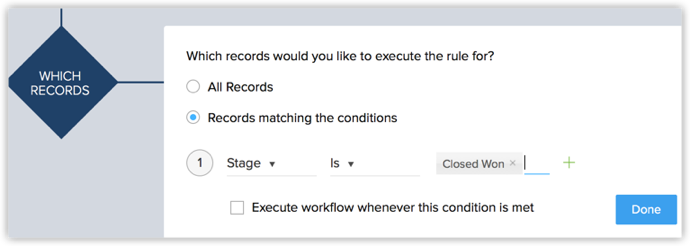
- ワークフロールール実行条件の設定:実行条件には、商談の[ステージ][が次の値と等しい][受注]と設定する必要があります。[商談が編集されるたびに、このワークフローを繰り返し実行する]の設定が無効になっていることをご確認ください。このチェックボックスが無効になっている場合は、条件が初めて満たされたときのみ、ワークフロールールが実行されます。この利用例では、無効にする設定が適切です。
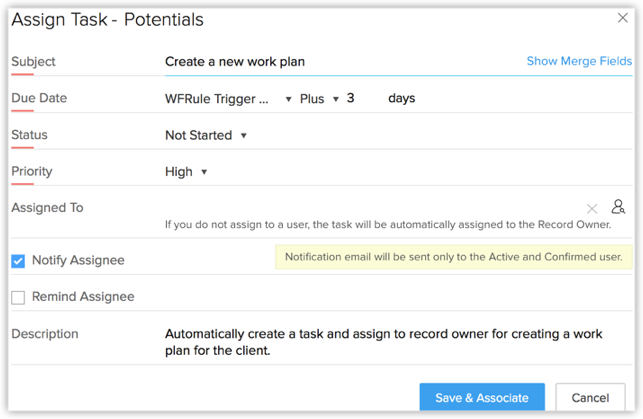
- 処理:この利用例では、すぐに実行する処理だけではなく、時間基準の処理も実行する必要があります。
- すぐに実行する処理:ワークフロールールのすぐに実行する処理として、タスクの割り当て処理を関連付けます(必要な処理を新しく作成するか、既存の処理を選択します)。
- 時間基準の処理:時間基準の処理としてメール通知の処理を関連付けます。また、ワークフロールールの条件が満たされた5日後に処理を実行する(メールを送信する)ように設定します。
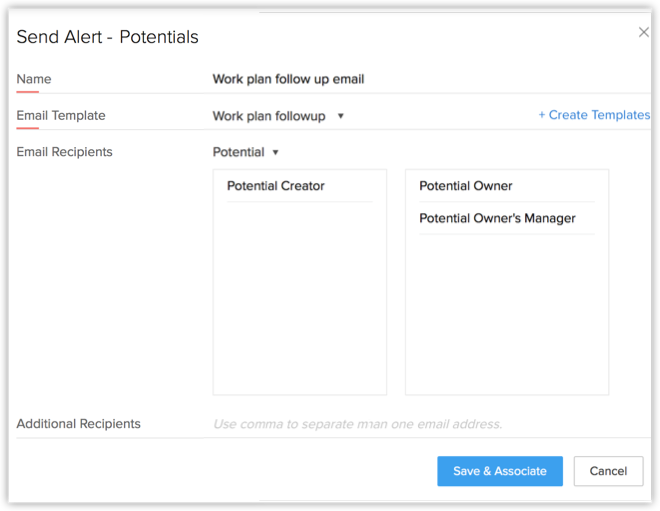
- すぐに実行する処理:ワークフロールールのすぐに実行する処理として、タスクの割り当て処理を関連付けます(必要な処理を新しく作成するか、既存の処理を選択します)。
このようにワークフロールールを設定することで、商談を受注するたびに、商談の担当者にタスクを自動で割り当て、その5日後にフォローアップメールを自動送信できます。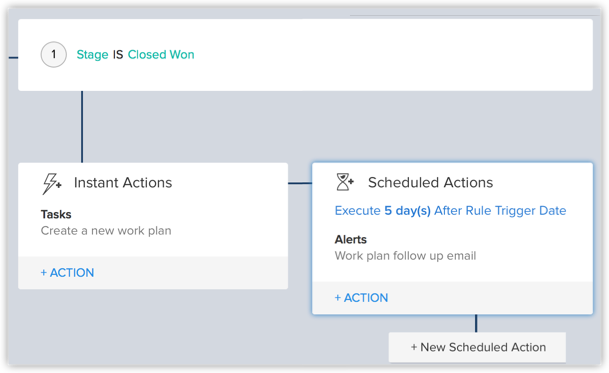
ワークフロールールの利用例2:顧客に対するリマインダー通知をメールで自動送信する
たとえば、顧客に対してメールでライセンスに関するリマインダー通知を自動送信し、期限の2日前にライセンスを更新するように依頼するとします。次のように、Zoho CRMで簡単に設定できます。
- 基本情報:タブを選択します。この場合、[連絡先]タブを選択します。ワークフロールールの名前と詳細を入力します。
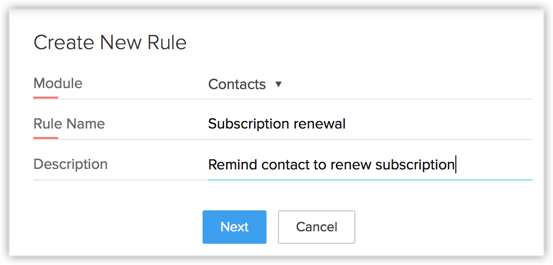
- ワークフロールールの実行タイミングの設定:[指定した日時]を選択します。ワークフロールールの実行タイミングの基準にする日付項目を選択します。この場合は、[ライセンス更新日]です(カスタム項目として独自に追加した項目)。必要に応じて、[実行日]、[実行時刻]、[繰り返し]の間隔を設定します。この場合は、[ライセンス更新日](期限)の日付の[2日前]を選択します。
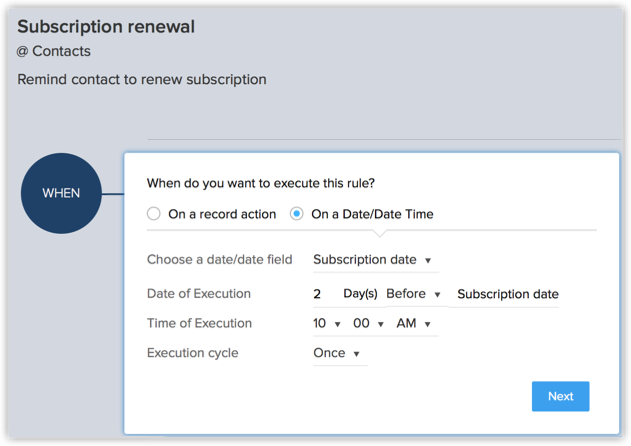
- ワークフロールールの実行条件の設定:ワークフロールールを特定のデータのみに適用する場合、[条件に一致する見込み客]を選択して、抽出条件を設定します。データを限定しない場合は、[すべてのデータ]を選択します。この場合、ワークフロールールは[連絡先]タブ内のすべてのデータに適用されます。
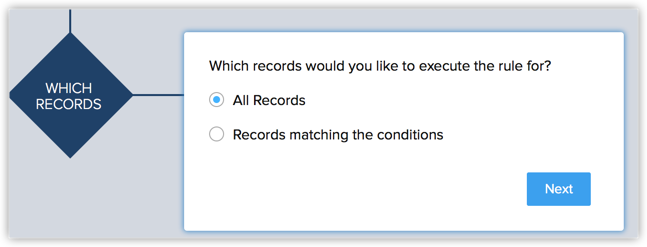
- 処理:この利用例では、すぐに実行する処理が実行されます。実行タイミングに[指定した日時]を設定したワークフロールールでは、時間基準の処理を設定できませんのでご注意ください。このワークフロールールのすぐに実行する処理として、メール通知の送信処理を関連付けます。
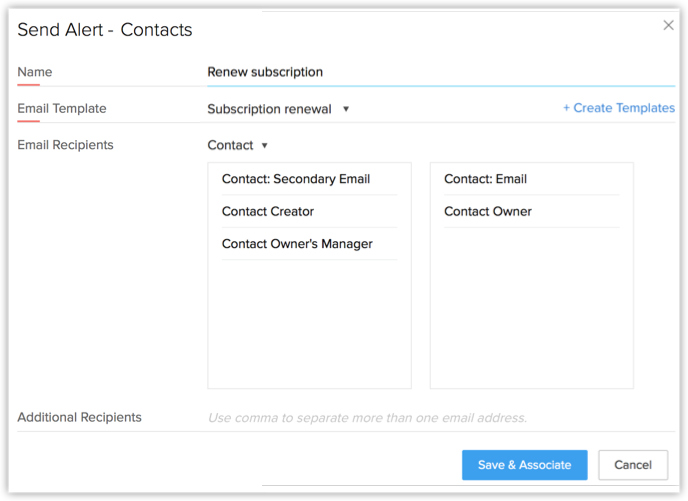
このようにワークフロールールを設定することで、ライセンス期限の2日前に、すべての連絡先にメールでリマインダー通知を自動送信できます。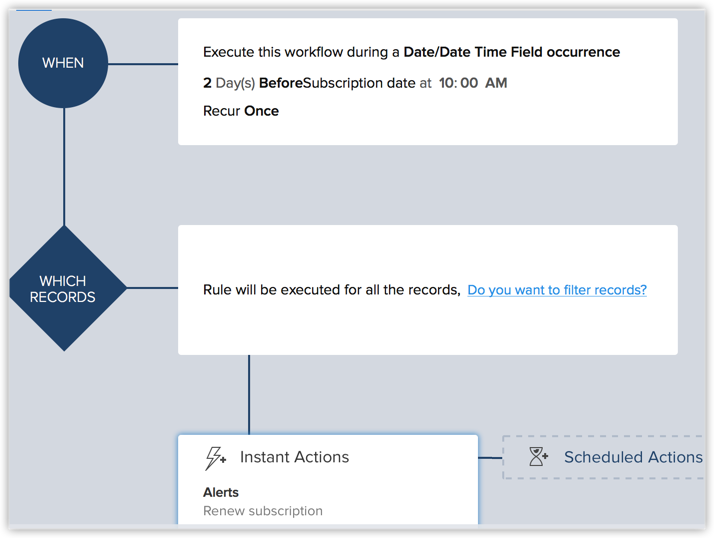

上記の例では、商談ステージの変更、日付項目、データの作成など、特定の条件をきっかけに実行されるワークフローについて説明しています。実際のZoho CRMでも、同じような処理が繰り返し行われている場合がありますが、ユーザー自身では気づきにくいことがあります。Ziaは、見込み客、連絡先、取引先、商談の各タブで繰り返し行われている操作を分析し、その内容にもとづいてワークフローを提案します。たとえば、特定のメールテンプレートを送信した後に見込み客のステータスを頻繁に更新している場合、Ziaはそのステータス更新を自動化するワークフローを提案することがあります。提案されたワークフローは、有効にする前に内容を確認し、必要に応じて変更できます。詳細については、「ワークフロールールに関するZiaからの提案」をご参照ください。
関連情報