iOS用Zoho CRMモバイルアプリの利用
ホーム画面
iOS用Zoho CRMのホーム画面には、その週の活動が表示されます。その表示に基づき、その日の作業に優先順位を付けることができます。また、完了した活動にチェックを付けたり、ホーム画面から新しい活動を追加したりすることもできます。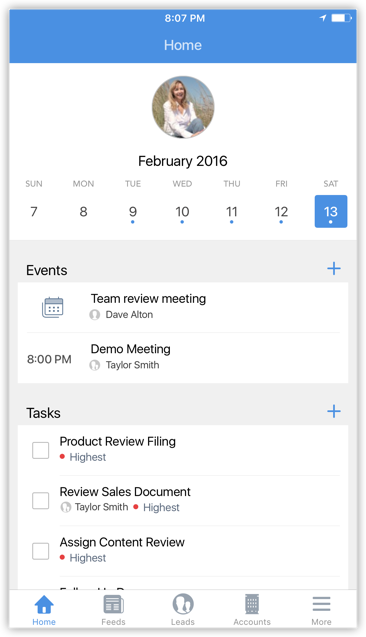
曜日を切り替えると、その日のタスク、予定、通話を確認できます。予定、タスク、通話の[+](追加)アイコンをタップすると、それぞれの新しい活動を追加できます。
完了した予定、タスク、通話をグループ化して、進行中の活動と完了した活動を分けて表示できます。予定、通話、タスクを選択して完了に設定できます。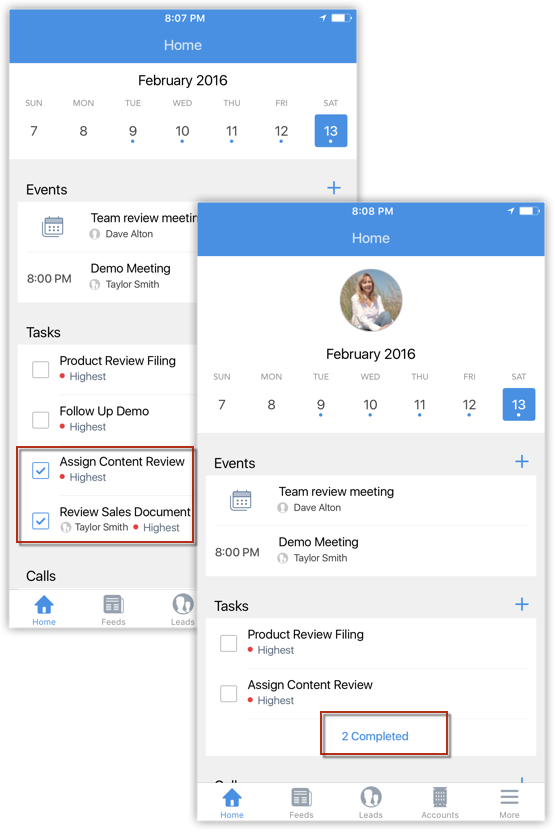
フィードを使用したコラボレーション
iOS用Zoho CRMのフィードでは、同僚とコラボレーションしたり、組織における自分や同僚の活動を把握したりできます。最新情報の投稿や表示、コメントの追加、ファイルの添付、タブによる抽出が可能です。
フィード更新の作成や表示をするには
- iOS用Zoho CRMアプリで、
(フィード)アイコンをタップます。
フィード更新がすべて表示されます。 - [追加]アイコンをタップすると、投稿できます。
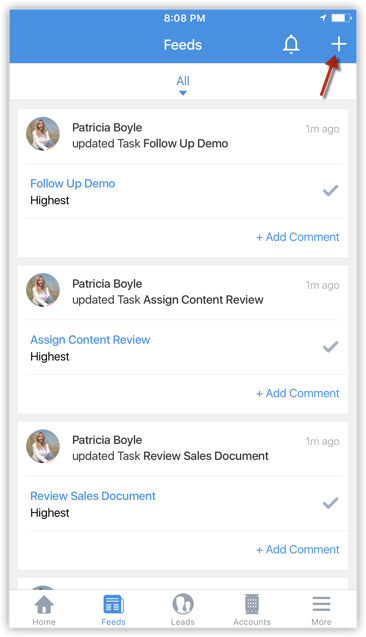
- また、他のユーザーの投稿にコメントすることもできます。
- 特定のタブでの更新情報を抽出するには、[すべて]の選択リストをタップして対象のタブを選択します。
選択したタブに関連する更新が抽出され、表示されます。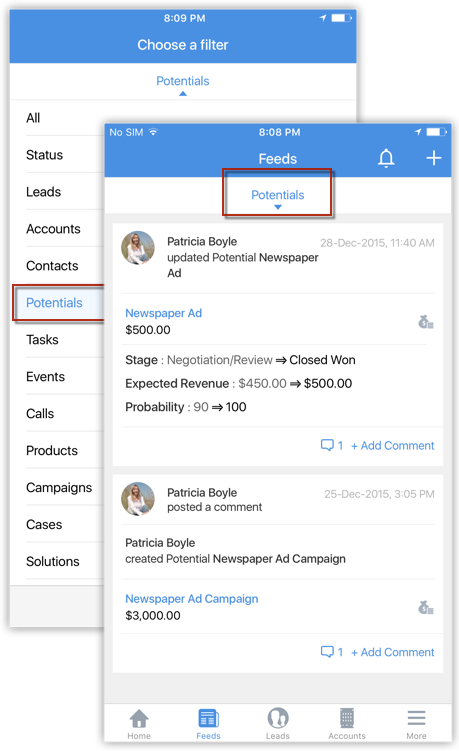
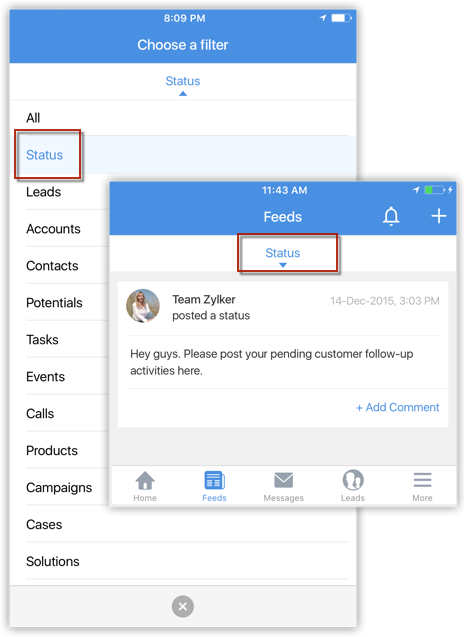
- 組織のメンバーによるステータス更新のみを抽出する場合は、[ステータス]をタップします。
データの作成
iPhoneから、Zoho CRMのタブのデータを作成できます(ただし、モバイルに対応しているタブのデータに限ります)。
データを作成するには
- iPhoneで、対象のタブに移動します。
タブのデータが表示されます。 - [データの追加]アイコンをタップします。
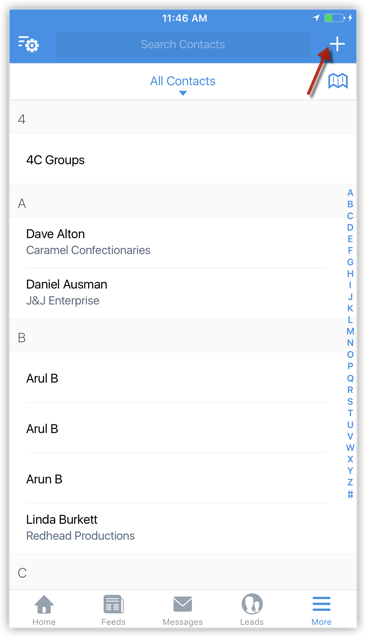
- データの追加ボタンをタップします。
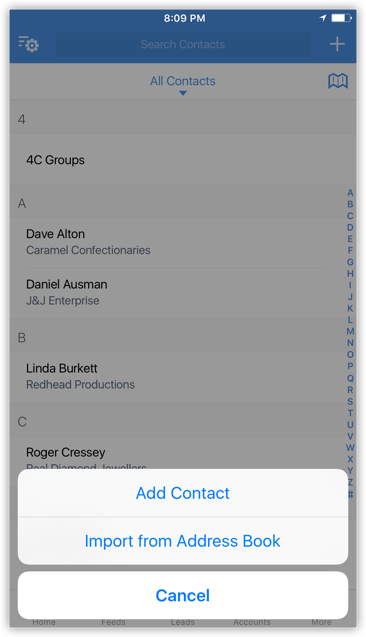
見込み客と連絡先の問い合わせで、新規データを追加したり、[アドレス帳からインポート]したりできます。
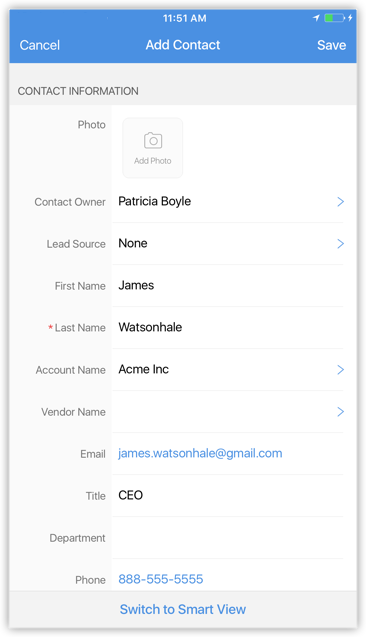
他のタブでは、新規データを直接追加できます。 - データの追加画面で、詳細を指定して[保存]をタップします。
見込み客の変換
見込み客への営業対応がうまくいくと商談につながります。そのような場合に、商談につながりそうな見込み客のデータを取引先(商談先の会社情報)と連絡先(商談先の担当者情報)のデータに変換できます。同時に商談のデータを作成することも可能です。
見込み客を変換するには
- [見込み客]タブをタップします。
見込み客の一覧が表示されます。 - 変換するデータをタップして、データの詳細ページを開きます。
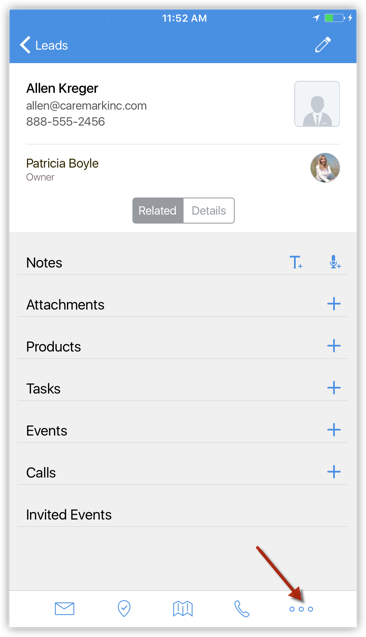
- データの詳細ページで、[…](その他の操作)アイコンをタップします。
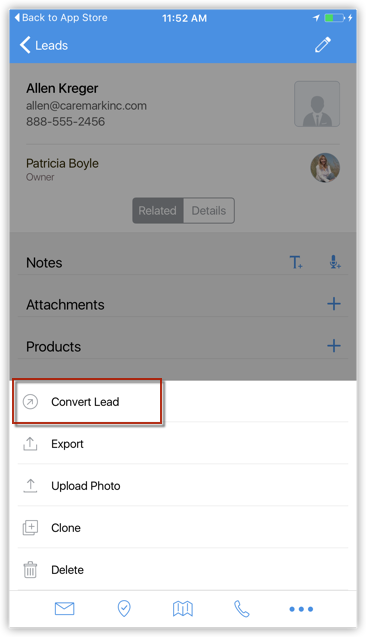
- [見込み客の変換]をタップします。
- [見込み客の変換]ウィンドウで、必要な詳細を指定して[変換]をタップします。
見込み客が変換され、[変換された見込み客]のビューで使用できるようになります。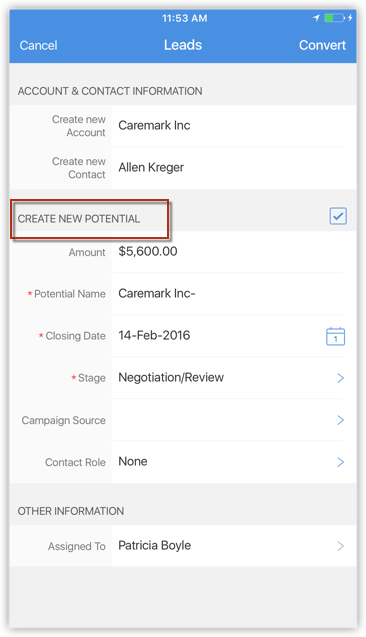
データの編集
データを編集するには
- 対象のタブに移動します。
データが表示されます。 - 編集するデータをタップします。
- [データの詳細]ページで、[編集]アイコンをタップします。
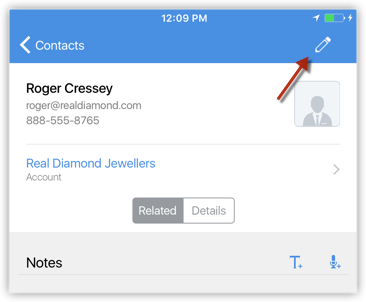
- データの詳細を変更して、[保存]をタップします。
データの削除
データを整理するために、Zoho CRMから不要なデータを一部削除しなければならない場合もあります。その場合、iPhoneから対象のタブのデータを削除できます。
データを削除するには
- 対象のタブに移動します。
データが表示されます。 - 削除するデータをタップします。
- データの詳細ページで、[…](その他の操作)アイコンをタップします。
- [削除]を選択します。
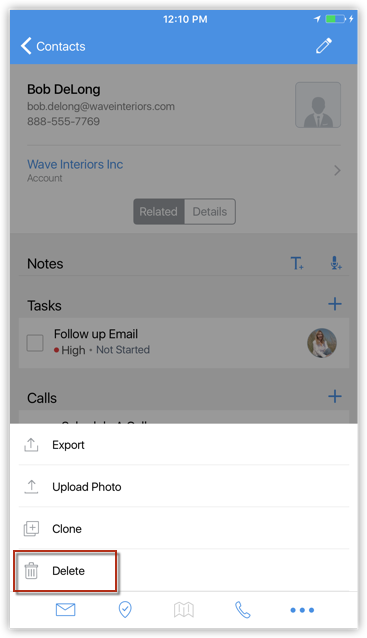
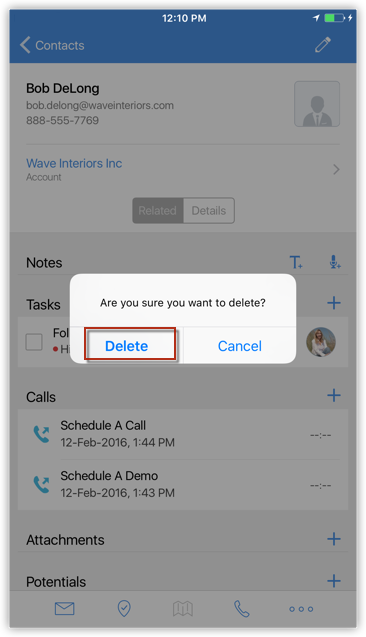
- [削除]をタップして、操作を確定します。データが削除されます。
データ一覧の変更
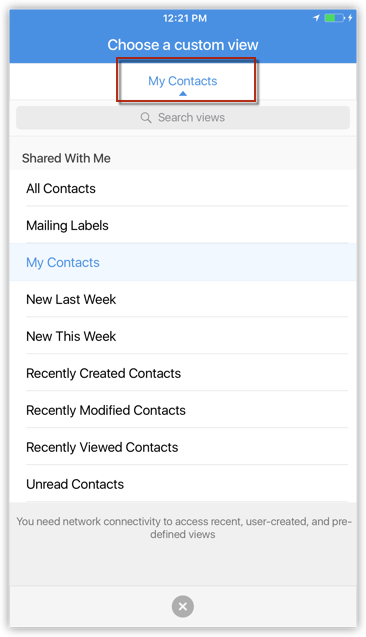
データ一覧(リストビュー)を変更することで、指定した条件に基づき必要なデータを抽出できます。それぞれのタブで、[すべてのビュー]と[自分のビュー]を使用できます。他にもさまざまな標準ビューやカスタムビューを使用できます。
ビューを変更するには
- 該当のタブを開きます。
選択したデータの一覧(リストビュー)が表示されます。 - データ一覧の選択欄をタップします。
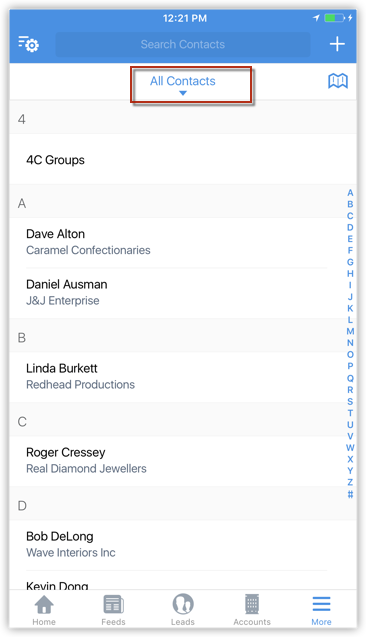
- 表示されている一覧の中から、目的に合うものを選択します。
メールの関連付け
メールを送信するには
- [見込み客]、[連絡先]、[問い合わせ]、カスタムタブのいずれかのタブに移動します。
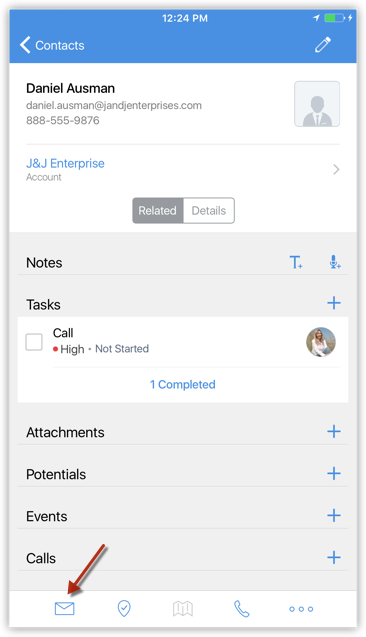
対象のデータにメールアドレスが登録されている場合、メールの送信が可能です。 - メールを送信する対象のデータをタップします。
- [データの詳細]ページで、[メール]アイコンをタップします。
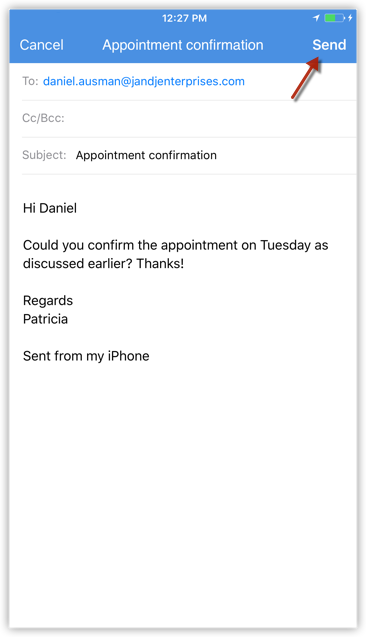
- メールの作成画面が開きます。メールを作成して送信します。
データの担当者の変更
- 対象のタブを開き、担当者を変更するデータをタップして、詳細ページを開きます。
- [編集]をタップします。
- データの担当者をタップします。
- 担当者の変更画面でユーザーを選択します。
- [選択]をタップします。
- 新しいデータの担当者に通知を送信する場合や、関連する未完了のタスク、予定、通話を新しい担当者に引き継ぐ場合は、チェックボックスにチェックを入れます。
- [完了する]をタップします。

- 取引先タブでは、取引先の担当者の変更時に、その取引先に関連する連絡先、未完了の商談、活動の担当者も一緒に変更できます。
- 連絡先タブでは、連絡先の担当者の変更時に、その連絡先に関連する未完了の活動や商談も一緒に変更することが可能です。商談は、取引先に関連付けられていない場合にのみ、新しい担当者に引き継ぐことが可能です。
サブフォームの管理
- サブフォームに移動し、[+ サブフォーム名]または追加ボタンをタップします。
- 必要な詳細を入力して、[保存]をタップします。
/
をタップして、サブフォームの明細を追加/削除します。
- 対象のタブに移動します。
- 一覧から、対象のデータを選択します。
- 対象のサブフォームをタップして、編集アイコンをタップします。
- 詳細情報を入力し、保存ボタンをタップします。
- サブフォームで、検索ボタンをタップします。
- 検索したい値を入力します。
検索結果が強調表示されます。
iPhoneでのメールマグネットの使用
Zoho CRMアカウントにZoho Mailアドオンを設定すると、受信トレイに見込み客や連絡先に関連付けられた顧客からの重要なメールが送信されるようになります。お客さまからのメールには適切なタイミングですばやく返信することが重要であり、そのためには通知が重要です。メールマグネットが役立ちます。メールマグネットは、メールに関するリアルタイムの通知機能です。外出先でもメールマグネットを利用すれば、メールをすべて確認しなくても見込み客や連絡先からの重要なメールにすぐに気づくことができ、対応スピードを上げることができます。Zoho CRMの見込み客や顧客からのメールが受信トレイに届いたときに、メールマグネットを通じて通知を受け取ることができます。
メールマグネット機能は、Zoho Mailオプションが有効で、Zoho CRMのメールアカウントがPOP3で設定されている場合のみ、利用可能です。(関連情報:Zoho Mailアドオンの概要)。
- 見込み客または連絡先からメールを受信すると、メールマグネットにリスト表示されます。自分から送信したメールは、メールマグネットに表示されません。
- 受信者が自分である(メールの宛先やCCに自分のメールアドレスがある)場合にのみ、メールマグネットに表示されます。
- info@zylker.com、sales@zylker.comのようなグループメールもメールマグネットには表示されません。
- メールマグネットでは、3分おきにメールが取得されます。
メールへの返信と次に行うタスク/メモの追加
メールに返信するには
- Zoho CRMアプリの[メッセージ]をタップします。
見込み客と連絡先から受信したメールのリストが表示されます。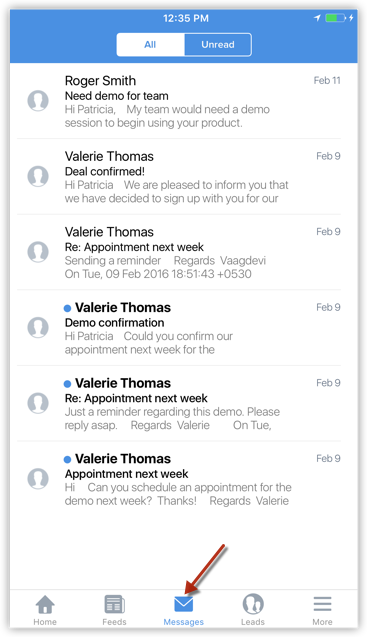
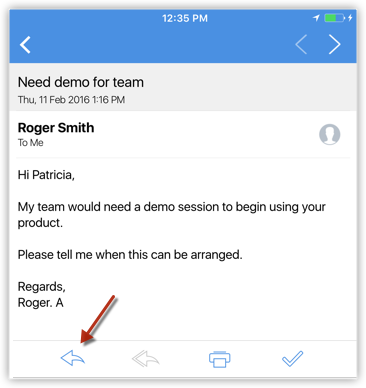
- メールをタップして開きます。
- [返信]アイコンをタップし、送信メールを作成します。
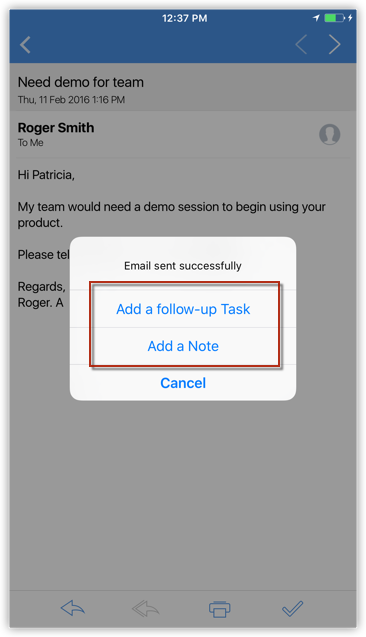
- メールの送信時に、次に行うタスクまたはメモを関連付けることができます。
または、メールページの[タスク]アイコンをタップして、タスクを追加できます。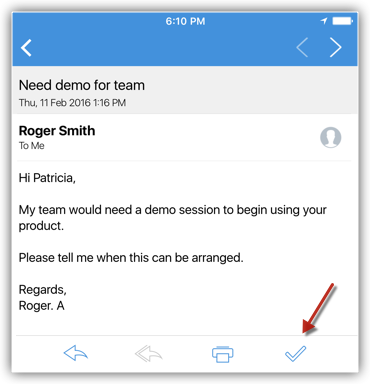
アドレス帳から見込み客と連絡先をインポートする
iOSの連絡先からZoho CRMに、複数の見込み客と連絡先をインポートできます。1回にインポートできる連絡先は最大100件です。
見込み客または連絡先をインポートするには
- [見込み客]または[連絡先]タブに移動します。
- [データの追加]アイコンをタップします。
- [アドレス帳からインポート]をタップします。

- [すべての連絡先]画面で、インポートする連絡先を選択します。
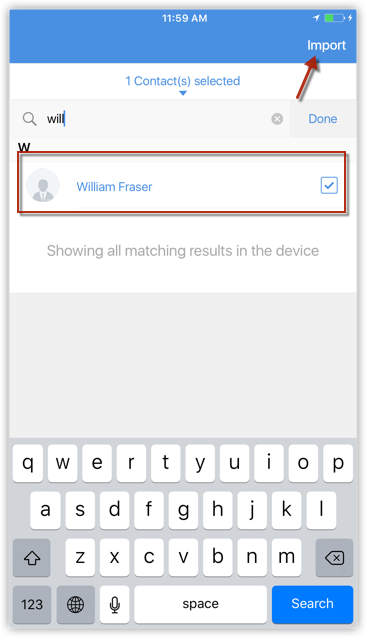
- 画面右上の[インポート]をタップします。
- 選択した連絡先がインポートされ、該当するタブで使用可能になります。
必要に応じて、データの詳細を編集できます。
アドレス帳へ見込み客と連絡先を保存
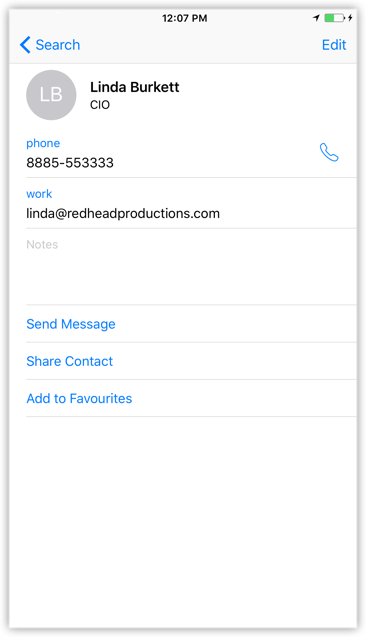
Zoho CRMからiPhoneの連絡先に、1件ずつ見込み客と連絡先をエクスポートして保存できます。
アドレス帳へ見込み客と連絡先を保存するには
- [見込み客]または[連絡先]タブに移動します。
- 対象の連絡先をタップします。
[…](その他の操作)アイコンをタップします。 - [エクスポート]をタップします。
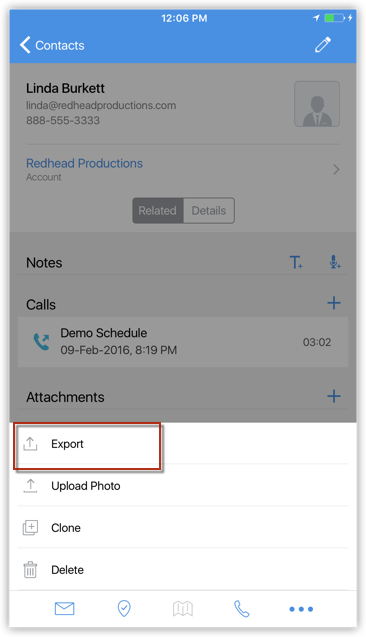
連絡先がアドレス帳に自動保存されます。 - iPhoneの連絡先に移動して、データがエクスポートされたことをご確認ください。
Zoho CRMアプリでのブループリントの実行
Zoho CRMのWebアプリで設定したブループリントの処理は、モバイルアプリでも実行できます。たとえば、商談のために顧客を訪問し、商談のステージが[見込み精査]から[契約調整]に進んだとします。この場合、アプリを使用して外出先で商談のステージを更新することも可能です。すべての商談に対するプロセスが設定されている場合、アプリ上で必要なブループリントの遷移を実行し、プロセスの次のステージに進めることができます。
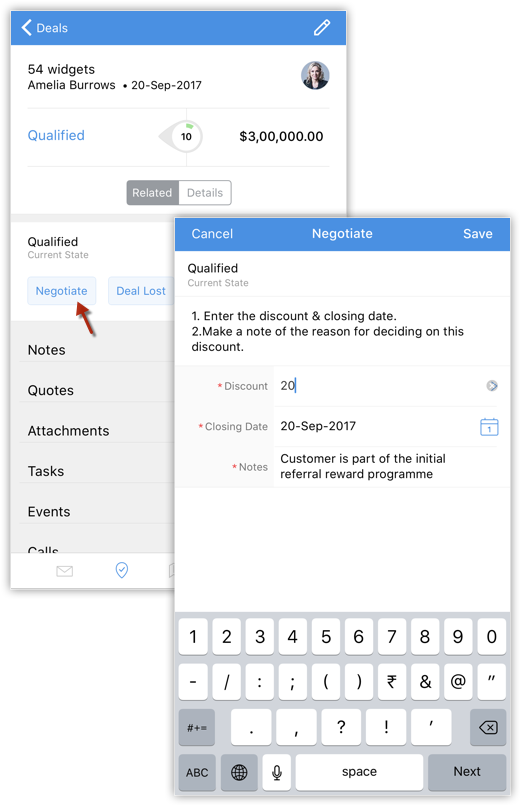
たとえば、「交渉」という遷移を設定したとします。次のステージに進むには、この内容を完了しなければなりません。「交渉」ステージでは、営業担当者は承認対象となる割引情報を入力し、関連する交渉の詳細をメモとして入力する必要があります。「交渉」の遷移を実行することで、これらの対応をモバイルアプリ上で実行できます。
アプリを使用してブループリントを実行するには
- ブループリントを実行するタブをタップします(例:[商談])。
- 対象のデータをタップします。
対象のデータをタップします。現在の状態と、次の状態に進むために実行すべき遷移の処理を示すブループリントの情報が表示されます。 - 対象の[遷移]をタップし、指示にしたがって必要な情報を入力します。例:[交渉]。
入力した値が条件を満たさない場合、ブループリントで設定されているエラーメッセージが表示されます。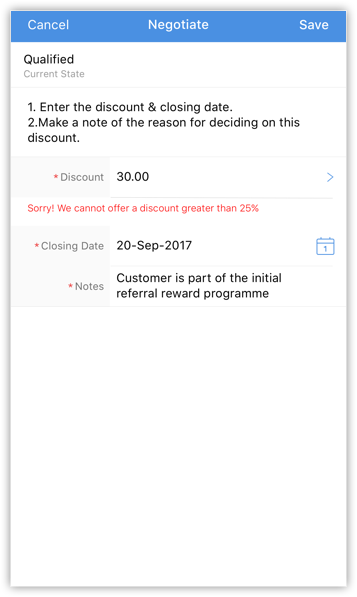
このようにして、値が検証されます。 - 適切な値を入力したら、[保存]をタップします。
データは、プロセスの次の状態に進みます。
同じように、プロセスが完了するまで後続の各遷移を実行します。
用語
状態:プロセスにおける各ステージやステップは、ブループリントでは「状態」と呼ばれます。たとえば、商談は、精査、要分析、交渉などのステージを経て、受注または失注に至ります。これらの各ステージやステップを「状態」と呼びます。
遷移:遷移は、プロセスにおける「状態」の変化を指します。遷移の設定においては、データがある状態から別の状態に移行するための条件を定義します。
- Android用のZoho CRMアプリでは、V3.2.16以降でブループリントを使用できます。
- ブループリントは、V3.2.9以降のiOS用Zoho CRMアプリで使用できます。
写真のアップロード
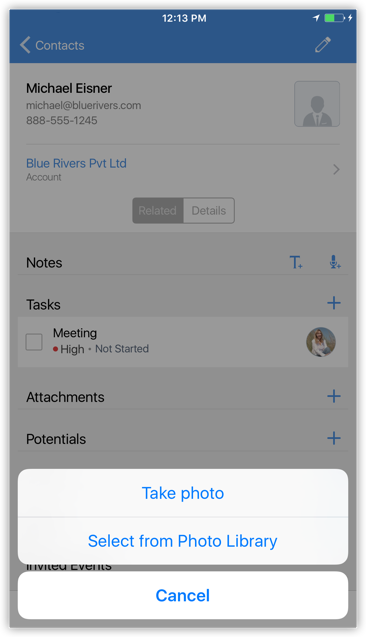
見込み客や連絡先の画像は、写真を撮影するか、iPhoneフォトライブラリーにある既存の写真を使用してアップロードできます。
写真をアップロードするには
- [見込み客]/[連絡先]タブに移動します。
選択したタブのデータがすべて表示されます。 - 写真をアップロードする対象のデータをタップします。
- データの詳細ページで、[…](その他の操作)アイコンをタップします。
- [写真のアップロード]をタップします。
- [写真の撮影]または[フォトライブラリーから選択]をタップしてアップロードします。