Microsoft Word用プラグインの使用
- Microsoft Wordの操作
- Zoho CRMの操作
Microsoft Wordの操作
- サインイン
- 差し込み文書テンプレートの作成
- 差し込み文書の作成
サインイン
テンプレートを作成するには、Microsoft WordでZoho CRMのログイン情報を入力します。これにより、Microsoft WordとZoho CRMが接続されます。
サインインするには
- Microsoft Word を開きます。
-
[Zoho CRM] > [Sign In] (サインイン) をクリックします。
-
[Zoho CRM - Login](Zoho CRMにログイン) ダイアログボックスで、 [Continue to Sign in] (サインインを続ける)をクリックします。
Zoho CRMアカウントページが開きます。
-
メールアドレス または 電話番号、パスワード を入力し、[Sign In](サインイン)をクリックします。
-
Microsoft Word用Zoho CRMプラグインがアクセスする内容を確認し、 [Accept] (許可する)をクリックします。
[Accept] (許可する)をクリックしてからサインインするまで、約20秒かかりますのでご留意ください。

- Microsoft Word 2000/2002/2003では、[Zoho CRM]タブはメインメニューに表示されます。
差し込み文書テンプレートの作成
差し込み文書テンプレートは、変数(顧客名、住所など)と標準コンテンツを含む、差し込み文書のモデル(パターン)です。差し込み文書テンプレート作成時に、Microsoft Word用Zoho CRMプラグインを使用して、変数を必要なCRM項目に置き換えることができます。案内状、住所ラベル、封筒などの差し込み文書テンプレートを作成できます( 関連項目: テンプレート例(.docx) )。
Zoho CRMでは、[見込み客]、[連絡先]、[商談]、カスタムタブの差し込み文書テンプレートを作成できます。
差し込み文書テンプレートを作成するには
- Microsoft Word を開きます。
- [Add-Ins] (アドイン) > [Zoho CRM] > [Create Template] (テンプレートの作成) をクリックします。
-
[差し込み文書テンプレートの作成] ウィザードで、次の手順を実行します:
-
[Primary Module](メインのタブ) の選択リストから、テンプレートを使用する CRMのタブ を選択し、 [次へ] をクリックします。
選択したタブとその項目が表示されます。
-
[Fields] (項目) の選択リストから必要な項目を選択し、 [Insert Fields] (項目の挿入) をクリックします。
-
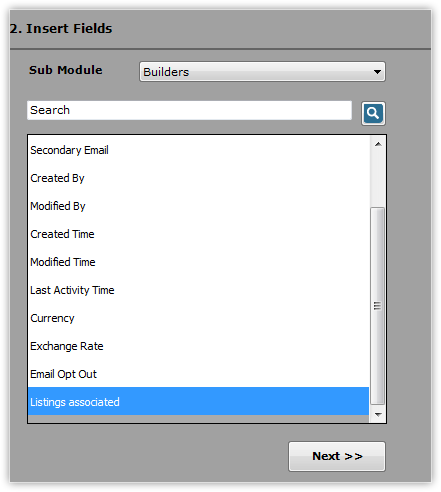
[Module](タブ) の選択リストをもう一度クリックして、 [Secondary Module](サブのタブ)か[Related Modules](関連タブ)* を選択します。
-
[Fields](項目) の選択リストから関連付けられた項目を選択し、 [insert Fields] (項目の挿入)をクリックします。
選択した項目が、テンプレートに挿入されます。
-
差し込み文書テンプレートが作成され、拡張子が.docや.docxのテンプレートを(必要に応じて)ローカルマシンに保存できます。Microsoft Wordのバージョンが2000~2003の場合は .doc 拡張子を使用してください。
たとえば、見込み客タブに [関連する建築業者] というルックアップ項目を作成し、こちらで [建築業者] というカスタムタブにリンクしたとします。すると、見込み客用のメールテンプレート作成時に、[建築業者]タブの項目も差し込み項目の一覧に表示されます。これらはサブのタブ、または関連タブとも呼ばれます。
メインのタブと、それに関連付けられているサブのタブの一覧は、次の表のとおりです:
| メインのタブ |
関連タブ/サブのタブ |
|||
| 見込み客 |
- |
- |
- |
カスタムルックアップ/タブ |
| 取引先 |
- |
- |
- |
カスタムルックアップ/タブ |
| 連絡先 |
取引先 |
- |
- |
カスタムルックアップ/タブ |
| 商談 |
取引先 |
連絡先 |
キャンペーン |
カスタムルックアップ/タブ |
| カスタムタブ |
- |
- |
- |
カスタムルックアップ/タブ |
差し込み文書の作成
Zoho CRMに既にある差し込み文書テンプレートやMicrosoft Wordで作成された新規テンプレートに、Zoho CRMデータを差し込むことで、見込み客、取引先、連絡先、商談の差し込み文書をMicrosoft Wordに作成できます。
新しいテンプレートを使用して、 差し込み文書を作成するには
- 上記の手順でテンプレートを作成します。
-
[Upload to Zoho CRM and continue merging](Zoho CRMにアップロードして差し込みを続ける) を選択して、 [次へ] をクリックします。
- テンプレート名 :テンプレート名を指定し、文書形式を選択します。
- タブ :初期設定では、選択したメインのタブが表示されます。
- 説明 :追加のコメントを入力します。
-
[Upload & Merge](アップロードして差し込み)をクリックします。
テンプレートが、Zoho CRMにアップロードされます。これらのテンプレートは、Zoho CRMの [設定] > [設定] > [カスタマイズ] > [テンプレート] > [差し込み文書テンプレート] で表示できます。
- テンプレート名 :テンプレート名を指定し、文書形式を選択します。
- [Continue](続ける) をクリックして、差し込み処理を開始します。
-
[Create Mail Merge](差し込み文書の作成)ウィザードで、次の手順を実行します:
-
[View](ビュー) 選択リストからビューを選択すると、関連データが表示されます。
検索ボックスにデータ情報を入力すると、必要なデータを取得できます。
-
[Available Records](使用可能なデータ) のリストボックスから目的のデータを選択し、 右矢印 をクリックします。
選択したデータが、 [Selected Records](選択したデータ)のリストボックスに表示されます。
-
[Merge Now](今すぐ差し込む) をクリックします。
選択したデータの差し込み文書が作成され、Microsoft Wordに表示されます。
-
- Zoho CRMにアップロードする :このオプションを選択すると、テンプレートがZoho CRMにアップロードされ、Zoho CRMでの差し込み処理を続行できます(参照:Zoho CRMの操作)。
- Zoho CRMにアップロードしない :このオプションを選択すると、テンプレートはZoho CRMにアップロードされず、Microsoft Wordでの差し込み処理を続行できます。
既存の差し込み文書テンプレートを使用して、差し込み文書を作成するには
- Microsoft Word を開きます。
- [アドイン] > [Zoho CRM] > [Merge Template](差し込みテンプレート] をクリックします。
- [MergeTemplate wizard](差し込み文書テンプレート) ウィザードで、メインのCRMタブを選択して [Next](次へ)をクリックします。
-
[Create Mail Merge Document](差し込み文書の作成] ウィザードで、次の手順を実行します:
- 選択リストから目的の差し込み文書テンプレートを選択し、 [Next](次へ) をクリックします。
-
[View](ビュー)選択リストからビューを選択すると、関連データが表示されます。
-
検索ボックスにデータ情報を入力すると、必要なデータを取得できます。
-
[Availabe Rcords](使用可能なデータ) のリストボックスから目的のデータを選択し、 右矢印 をクリックします。
-
選択したデータが、 [Selected Records](選択したデータ) のリストボックスに表示されます。
-
[Merge Now](今すぐ差し込む) をクリックします。
選択したデータの差し込み文書が作成され、Microsoft Wordに表示されます。
- 選択リストから目的の差し込み文書テンプレートを選択し、 [Next](次へ) をクリックします。
- 差し込み文書をローカルマシンに保存し、必要に応じてオフラインで印刷できます。
Zoho CRMの操作
- 差し込み文書テンプレートフォルダーの作成
- 差し込み文書テンプレートのインポート
- 差し込み文書の作成
差し込み文書フォルダーの作成
このオプションを使用すると、すべてのMicrosoft Word差し込み文書テンプレートを特定のフォルダーに保存できます。Zoho CRMユーザーにフォルダーレベルの権限も設定できます。
差し込み文書フォルダーを作成するには
- [設定] > [カスタマイズ] > [テンプレート] > [差し込み文書テンプレート] に移動します。
- [テンプレートエクスプローラー] ページで、 [フォルダーの作成] をクリックします。
-
[差し込み文書テンプレートフォルダーの作成] で、次の手順を実行します:
- フォルダーの詳細: 該当する項目にフォルダー名を指定します。
- アクセシビリティーの詳細: 次のいずれかのオプションを選択します。
- すべてのユーザーにこのテンプレートフォルダーを表示: すべてのユーザーに対してフォルダーアクセスを有効にする場合に選択します。
- 自分だけにこのテンプレートフォルダーを表示: フォルダーへのアクセスを自分に対してのみ有効にする場合に選択します。
- 次のユーザーにこのテンプレートフォルダーを表示: フォルダーにアクセスできるユーザーまたはユーザーの役職を選択します。
- フォルダーの詳細: 該当する項目にフォルダー名を指定します。
-
[保存] をクリックします。
差し込み文書テンプレートのインポート
このオプションを使用すると、Zoho CRMにMicrosoft Wordの差し込み文書テンプレートを保存できます。その後、これらのテンプレートに対応するZoho CRMタブのデータを差し込めます。
差し込み文書テンプレートを追加するには
- ユーザー名とパスワードを使用して、Zoho CRMにログインします。
- [設定] > [カスタマイズ] > [テンプレート] > [差し込み文書テンプレート] に移動します。
- [テンプレートエクスプローラー] ページで、 [テンプレートのインポート] をクリックします。
-
[テンプレートのインポート] ダイアログボックスで、次の項目を入力します:
- ファイルの選択 :ローカルシステムからMicrosoft Wordテンプレートを参照します。
- フォルダー :選択したテンプレートを保存するフォルダーを選びます。
-
タブ :Microsoft Wordテンプレートのタブ(見込み客/取引先/連絡先/商談/カスタムタブ)を選択します。
このテンプレートは、指定されたタブのみで使用できます。
- 説明 :追加のコメントを指定します。
- ファイルの選択 :ローカルシステムからMicrosoft Wordテンプレートを参照します。
-
[テンプレートの
インポート] をクリックします。
差し込み文書の作成
差し込み文書リンクを使用すると、テンプレートに[見込み客]、[連絡先]、[商談]、[取引先]タブ、または他のカスタムタブのデータを差し込み、差し込み文書を作成できます。
差し込み文書を作成する前に、次の操作を実行します:
- ブラウザーでActiveXコントロールを有効に設定します( 関連項目: ActiveXコントロールをインストールするためのWebブラウザー設定 )。
- Zoho CRMサーバーから、Adventnet.CABファイルをインストールします。
- CABファイルの初回インストール時に、[詳細オプション]で[常にAdventNetからソフトウェアをインストール]オプションを選択できます。
1件の差し込み文書を作成するには
- ユーザー名とパスワードを使用して、Zoho CRMにログインします。
- [連絡先] タブをクリックします。
- [連絡先] ホーム ページで、該当する連絡先のチェックボックスをオンにします。
- [その他の操作] > [差し込み文書] をクリックします。
- [差し込み文書] ダイアログボックスで、選択した連絡先を差し込む [差し込み文書テンプレート] を選択します。
-
[差し込み] をクリックします。
選択した連絡先の差し込み文書が、Microsoft Wordに表示されます。
- 差し込み文書をローカルマシンに保存し、必要に応じてオフラインで印刷できます。
- [見込み客]、[取引先]、[商談]タブ、その他のカスタムタブの差し込み文書も、同じ手順で作成します。
複数の差し込み文書を作成するには
- ユーザー名とパスワードを使用して、Zoho CRMにログインします。
- [連絡先] タブをクリックします。
- [連絡先ホーム] ページで、チェックボックスをオンにして複数の連絡先を選択します。
- [その他の操作] > [差し込み文書] をクリックします。
- [差し込み文書] ダイアログボックスで、選択した連絡先を差し込む [差し込み文書テンプレート] を選択します。
-
[差し込み] をクリックします。
選択した連絡先の差し込み文書が、Microsoft Wordに表示されます。
- 差し込み文書をローカルマシンに保存し、必要に応じてオフラインで印刷できます。
- [見込み客]、[取引先]、[商談]、その他のカスタムタブの差し込み文書も、同じ手順で作成できます。
利用制限
| 制限事項 |
試用版 |
ライセンス版 |
| 差し込み可能なデータ数 |
最大30件 |
無制限 |
| インポート可能な差し込み文書テンプレート数 |
最大5件 |
無制限 |
| 作成可能なフォルダー数 |
無制限 |
無制限 |
| 各テンプレートの最大ファイルサイズ |
2 MB |
2 MB |