Zoho CRMにおける複数の通貨の設定は、国際的な取引や複数の通貨を使用する取引のデータを管理するのに役立ちます。海外の顧客や仕入先と定期的に取引する場合に、複数の通貨を使用して取引データを記録できます。Zoho CRMで複数の通貨を設定すると、次のことができます:
複数の通貨の管理
- 組織で使用する通貨と顧客の現地通貨で、商談金額の見積書を作成する
- 組織の通貨でレポートを作成し、表示する
- 複数の通貨のデータを含むファイルをインポートする

Zoho CRMで複数の通貨を利用する主なメリット
- 顧客満足度の向上:決済通貨として顧客の通貨を選択できるため、顧客満足度の向上が期待できます。
- 売上アップ:販路拡大により、新規顧客獲得や売上アップの効果が期待できます。
- グローバル展開:通貨の壁を越えて、新たな市場を開拓できます。
- 正確な金額計算:通貨項目と為替レートの利用により、正確な金額計算が可能です。
- 通貨換算の手間の削減:手作業による計算や外部ツールは使用せずに、通貨を自動で換算できます。
Zoho CRMの複数の通貨機能に関する用語
基準通貨
組織が事業で主に使用する通貨です。決算書やその他の書類において企業の売上や経費を計算するために使用します。複数の通貨で事業を行う企業にとって、基本となる通貨です。たとえば、ある企業は日本に本社があり、アメリカ、インド、スペインに拠点があるとします。この企業は、各種データの集計や財務諸表に日本円を使用しています。この例では、基準通貨は日本円です。
有効な通貨
組織が事業で使用する可能性がある通貨です。商談の金額やその他の項目には、有効な通貨でのみ入力できます。
無効な通貨
組織で使用しなくなった通貨です。無効にした通貨の設定データは削除されません。引き続き、通貨の一覧に表示されます。
為替レート
ある通貨を別の通貨に換算するための交換比率(レート)です。CRMアカウントでは、ある通貨の金額を基準通貨での金額に換算する場合に、この為替レートが使用されます。
データの通貨
各データで使用する通貨です。データ内の通貨の種類の項目の値にはすべて、該当のデータに対して選択した通貨が適用されます。
Zoho CRMの複数の通貨機能に関する基本用語は、以上です。続いて、Zoho CRMにおける複数の通貨の設定方法をご説明します。
利用条件
必要な権限:
- [通貨の管理]の権限の設定は、権限の設定画面で[管理者の権限]の欄から行うことができます。[通貨の管理]の権限を持つユーザーと管理者レベルの権限を持つユーザーは、通貨の追加、有効化、無効化、カスタマイズの操作を実行できます。
基準通貨の設定と複数通貨の追加
通貨の設定画面では、基準通貨を設定できます。Zoho CRMでは、組織アカウントの登録の際に「通貨単位」として指定した通貨を、基準通貨とすることを推奨しています。
通貨の設定画面では、Zoho CRMの組織アカウントの登録の際に「通貨単位」として指定した通貨が、基準通貨として提案されます。提案された基準通貨を確定すると、提案された通貨がそのまま基準通貨として設定されます。また、必要に応じて、別の通貨に変更することも可能です。なお、通貨の設定画面には、[通貨の管理]の権限を持つユーザーのみがアクセス可能です。[通貨の管理]の権限は、権限の設定画面で[管理の権限]の欄に移動すると設定できます。
基準通貨を設定するには
- [設定]
→[一般]→[組織設定]の順に移動します。
- [組織設定]の画面で[通貨]タブに移動します。
メモ:Zoho CRMの組織アカウントの登録の際に「通貨単位」として指定した通貨が、基準通貨として提案されます。 - 以下のいずれかを実行します。
- 提案された通貨とは別の通貨を基準通貨に設定する場合は、[基準通貨を変更する]をクリックします。
- 通貨と形式を指定します。
メモ:ドロップダウンをクリックして通貨を選択し、基準通貨を変更しようとすると、基準通貨の変更に関する留意事項が画面の下部に表示されます。基準通貨を後から変更することはできません。また、基準通貨を変更すると、新しい通貨のコード/記号が既存のデータの通貨項目に適用されますが、既存のデータの通貨項目の値(金額)は変更されません。 - ただし、基準通貨をどうしても変更しなければならない場合に備えて、システム側での公式な変更手段が用意されています。
- 制限事項を理解した上で変更する場合は、[基準通貨を確定する]をクリックして、変更を確定します。
- 提案された通貨を基準通貨に設定する場合は、[はい、基準通貨として設定しますをクリックします。
メモ:選択した通貨に基づき、通貨形式が自動で設定されます。 - 通貨形式を編集する場合、[基準通貨]の欄で[編集する]をクリックします。
- [コード/記号]の欄で、通貨記号を選択します。
- [桁区切り文字]を選択します。
- [小数点以下の桁数]を選択します。
- [保存する]をクリックします。
複数の通貨の追加
 為替レートの自動更新機能は段階的にリリースされています。このため、現在は一部のデータセンターでのみ利用できます。詳細については、こちらの投稿をご参照ください(英語のページが表示されます)。
[通貨の管理]の権限を持つユーザーは、基準通貨を選択した後、他の通貨を追加できます。追加した通貨は、すべてのユーザーが見込み客/連絡先/商談などのデータを作成する際に使用できます。

メモ
- [通貨]項目は、複数の通貨が追加されている場合に限り、使用できます。
- レイアウトに通貨の種類の項目がない場合、レイアウトから標準項目の[通貨]と[為替レート]を削除できます。レイアウトに通貨の種類の項目が追加されている場合は、標準項目の[通貨]と[為替レート]が自動的に追加されます。
複数の通貨を追加するには
(設定)アイコン→[一般]→[組織設定]→[通貨]の順に移動します。
- [通貨を追加する]ボタンをクリックします。
- 表示された[通貨を追加する]画面で、次の操作を実行します。
- ドロップダウンから、新しく追加する通貨を選択します。
- 通貨の形式を各ドロップダウンで設定します。通貨記号、通貨記号の位置、桁区切り文字、小数点以下の桁数などを設定できます。
- [為替レート]の[更新の種類]を[自動]または[手動]に設定します。
- [保存する]をクリックします。
複数の通貨を使用する場合の留意事項
- 基準通貨の設定後に別の通貨を追加すると、複数の通貨の設定が有効になります。一度有効になった複数通貨の設定を、後から無効にすることはできません。
- 一度追加した通貨は、無効にはできますが、削除はできません。
- 基準通貨以外の通貨が追加されると、管理者権限を持つすべてのユーザーに、複数の通貨の設定が有効になったことを知らせるメール通知が送信されます。
- タブに、[通貨]と[為替レート]の項目が表示されます。
- レポートのフィルターで、別のタブの通貨項目を条件として使用すると、フィルターが正常に機能しない場合があります。
通貨の有効化と無効化
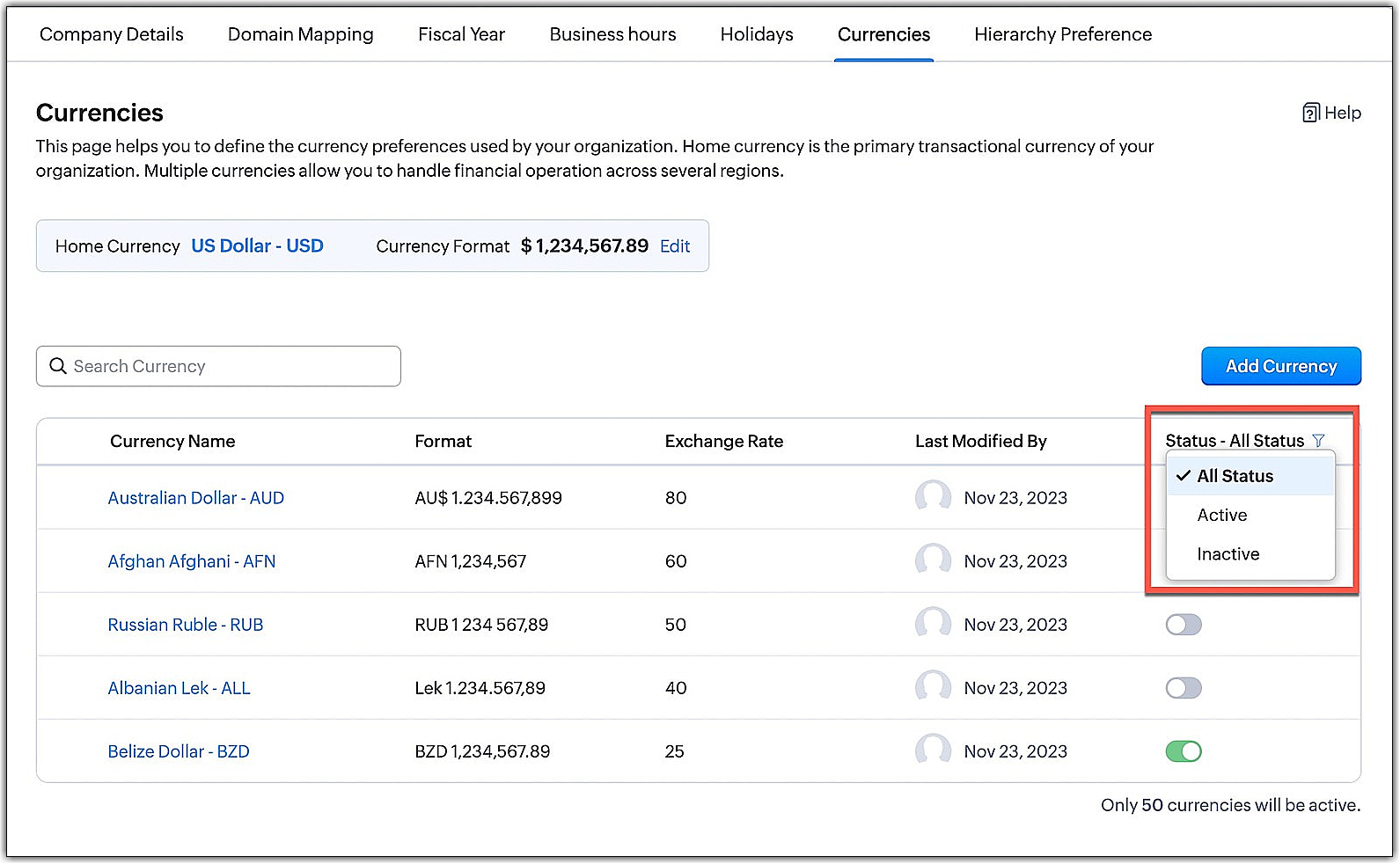
複数の通貨を追加した場合は、通貨ごとにステータスの有効/無効を切り替えられます。また、[ステータス]列のフィルターアイコンをクリックすると、一覧に表示する通貨を、有効な通貨のみ、または無効な通貨のみに絞り込むことができます。
通貨の詳細情報および履歴の表示
通貨の一覧ページで通貨名をクリックすると、その通貨の詳しい情報が、以下の3つのタブで表示されます。
- 情報:通貨の詳細情報が表示されます。
- 為替レートの傾向:基準通貨以外の通貨について、基準通貨に対する為替レートの推移がグラフで表示されます。
こちらに表示される情報は、為替情報提供サービス「Open Exchange Rates」から取得したデータに基づいています。このデータは、この為替情報提供サービスが履歴データとして提供しているものであり、Zoho CRM内のデータに実際に適用された為替レートを表しているわけではありません。
指定した表示期間について、以下の統計情報が表示されます。
- 最高
- 最低
- 平均
表示期間の指定
為替レートを表示する期間は、以下から選択できます。
- 最大
- 過去365日間
- 過去180日間
- 過去120日間
- 過去90日間
- 過去60日間
- 過去30日間
- 過去7日間
- 任意に指定した期間

メモ
- 為替レートの更新が[自動]に設定されている場合は、自動更新された為替レートが表示されます。
- 為替レートの更新が[手動]に設定されている場合は、自動更新のレートと、手動で更新したレートの両方が表示されます。
- 履歴:通貨に関する以下の操作履歴が表示されます。
- 基準通貨の確定
- 通貨記号の種類と表示位置の変更
- 桁区切り文字の変更
- 小数点以下の桁数の変更
- 為替レートの変更
- 通貨の有効化と無効化
- 為替レートの更新の種類(自動/手動)の変更
メモ
- [履歴]タブには、過去6か月間の操作履歴のみが表示されます。
- [為替レートの傾向]タブの情報は、為替情報提供サービスから取得したデータに基づいています。市場の動向を知るための参考情報として利用できます。
- レポート、分析、予測には、各データに実際に適用されている為替レートが使用されます。各データの為替レートは、設定に基づき、手動または自動で更新されます。
- 為替レートのグラフに表示できる期間は、最大で2年です。
為替レートの編集
為替レートは、通貨を追加するときに通貨の設定画面で指定します。各データのタブにも[為替レート]という名前の標準項目がありますが、データ内の項目は、そのデータで使用している通貨の為替レートを保管している項目です。データを作成すると、その時点での為替レートが、このデータ内の項目に自動的に保存されます。なお、複数の通貨の設定を有効にすると、既存のデータはすべて基準通貨を使用するものとして設定されます。

メモ:通貨の設定画面で為替レートを変更しても、その操作だけで、各データに適用されている為替レートが自動的に変更されることはありません。
為替レートを編集するには
(設定)アイコン→[一般]→[組織設定]→[通貨]の順に移動します。
- 為替レートを変更する通貨を選択します。
- [通貨を編集する]アイコンをクリックして編集画面を表示し、為替レートを変更します。
- [保存する]をクリックします。
最新の為替レートへの更新
為替レートは、通貨を追加するときに通貨の設定画面で指定します。各データのタブにも[為替レート]という名前の標準項目がありますが、データ内の項目は、そのデータで使用している通貨の為替レートを保管している項目です。データを作成すると、その時点での為替レートが、このデータ内の項目に自動的に保存されます。その後、為替レートの更新を行わなければ、データ作成時に保存されたレートがそのままさまざまな計算に使用されます。
最新の為替レートへの更新が必要な場合は、手動または自動で更新する方法を設定できます。
為替レートの更新方法
為替レートの更新方法は通貨ごとに設定できます。
- 手動
手動更新に設定した場合は、権限の設定で[通貨の管理]が許可されているユーザーが、通貨の設定画面で直接更新を行います。為替レートは、ユーザーが再び編集するまで、同じ値のまま変わりません。 - 自動
自動更新に設定した場合は、為替情報提供サービス「Open Exchange Rates」から取得したデータで自動的に更新されます。
メモ
- 通貨ごとに、為替レートを自動で更新するかどうかを設定できます。
- 無効になっている通貨については、為替レートの自動更新は行われません。
為替レートの更新に関する設定
設定ページの[通貨]にある[為替レートの設定]タブから、為替レートの更新に関する設定を行います。
こちらのタブでは、以下を設定します。
- 通貨の為替レートを自動更新する頻度
- データに適用されている為替レートの更新方法
自動更新の頻度の設定は、自動更新が有効になっている通貨にのみ適用されます。
通貨の為替レートを自動更新する頻度
通貨の為替レートを自動更新する場合の更新頻度を設定します。
- ライブ更新
為替レートは、おおよそ30分ごとに更新されます。 - 日次更新
為替レートは、1日に1回、指定した時刻に更新されます(組織のタイムゾーンに基づきます)。
為替レートの自動更新の実行は、すべて通貨の履歴に記録されます。
データに適用されている為替レートの更新
各データに適用されている為替レートは、以下のように、手動または自動で更新できます。
1. データに適用されている為替レートの手動更新
手動更新では、データに適用されている為替レートを、ユーザーが任意のタイミングで更新します。
手動更新を可能にするには、2段階での設定が必要です。
- まず、[データの為替レート更新]の欄で、[ユーザーに対してデータの為替レートの更新を許可します]を有効にし、ユーザーによる為替レートの更新を可能にします。
- 上記の設定を有効にすると、設定画面の[権限]から、[為替レートを更新する]操作を許可するかどうかを設定できるようになります。権限の設定でこの操作が許可されたユーザーに限り、手動更新が許可されているタブでの更新操作が可能になります。
データの詳細ページでは、[為替レート]項目の端に更新アイコンが表示されます。このアイコンをクリックすると、データに適用される為替レートが最新の値に更新されます。
メモ
- 各データでの為替レートの更新は、項目の更新として扱われます。このため、ワークフローなどの自動化処理を実行することも可能です。
- ユーザーがデータの為替レートを手動で更新するには、そのユーザーの権限設定で[為替レートを更新する]操作が許可されている必要があります。データの為替レートを更新できるのは、この操作が許可されているユーザーに限られます。
2. データに適用されている為替レートの自動更新
データの為替レートは、更新処理の条件を設定し、それに基づいて自動更新することもできます。自動更新を設定しておくことによって、データの作成時に取得された為替レートがそのまま適用され続けるのではなく、自動的に最新のレートが適用されるようになります。
自動更新は、タブごとに条件を設定できます。更新対象のタブを選択し、そのタブで為替レートの自動更新を実行する条件(更新のタイミング)を設定します。なお、タブを選択するドロップダウンには、通貨項目を含むタブのみが表示されます。
為替レートの更新は、以下のいずれかのタイミングで実行するように設定できます。
- データが編集されたとき
- 特定の選択リスト項目の値が変更されたとき
- 特定の選択リスト項目の値が特定の値に変更されたとき
この設定により、データの状況に合わせて、適切なタイミングで最新の為替レートを適用できるようになります。ユーザーが為替レートを手動で更新する必要はありません。
通貨の無効化
組織で使用しなくなった通貨がある場合、CRMアカウントから無効にすることが可能です。通貨を無効にする場合の留意事項:
- 通貨は無効にできますが、削除はできません。
- 無効にした通貨を使用してデータを作成することはできません。ただし、無効にした通貨を使用している既存データが残る可能性があります。
- 無効にした通貨は、追加した通貨の一覧に引き続き表示されます。
通貨を無効にするには
- [設定]
- 対象の通貨の右端にある[ステータス]の切り替えスイッチをクリックして、無効にします。
- [はい、無効にします]をクリックします。
- 無効化の完了を知らせる通知画面が表示されます。
通貨の有効化
必要に応じて、CRMアカウントに追加した後、無効にした通貨を、再度有効にすることができます。最大10件の通貨を有効にすることが可能です。
通貨を有効にするには
- [設定]
- 対象の通貨の右端にある[ステータス]の切り替えスイッチをクリックして、有効にします。
特定の通貨を無効にする場合、該当の通貨が使用されているデータや設定に影響があります。無効化により該当の通貨が自動で変更されるか、該当の通貨を手動で変更する必要があります。通貨の無効化による影響の詳細は、以下の表のとおりです。
| 影響を受けるデータや設定内の通貨 | 通貨を無効にした場合の処理 |
| データの作成/編集画面で選択されている通貨 | エラー画面が表示されます。有効な通貨を手動で選択する必要があります。 |
| Zoho CRMユーザーの個人設定で選択されている通貨 | 基準通貨に自動で変更されます。 |
| ポータルユーザーの個人設定で選択されている通貨 | 基準通貨に自動で変更されます。 |
| ワークフロールールやコマンドセンターによって作成されるデータの通貨 | 基準通貨に自動で変更されます。通貨項目の値(金額)も、為替レート換算によって、自動で変更されます。 |
| 見込み客の変換によって作成される連絡先データの通貨 見込み客の変換によって作成される商談データの通貨 |
基準通貨に自動で変更されます。また、通貨項目の値(金額)も、為替レートに従って変更されます。 商談データの作成画面に通貨項目がある場合、エラー画面が表示されます。有効な通貨を手動で選択する必要があります。それ以外の場合は、商談は自動的に基準通貨で作成されます。 |
複数の通貨の使用
複数の通貨の設定を使用するには、あらかじめ組織のZoho CRMアカウントの管理者が、組織の設定で、基準通貨とその他の通貨を複数設定しておく必要があります。設定が完了すると、他の権限のユーザーが、商談や見積書、請求書などの作成時に複数の通貨を使用できるようになります。
複数の通貨の設定を使用すると、次のことができます:
- データの作成時に、データに適用する通貨を指定する
- 指定した通貨で、見積書と請求書を作成する
- さまざまな通貨の値を含むデータをインポートする
データの通貨設定
Zoho CRMのデータの項目に、[通貨]項目が表示されます。この項目では、組織のZoho CRMアカウントに設定されている通貨から、いずれかの通貨を選択できます。[通貨]項目は、複数の通貨の設定が有効な場合にのみ、表示されます。データ内の金額の項目では、データに指定されている通貨で表示された値の後に、基準通貨で表示された値がかっこ内に表示されます。
メモ:[通貨]項目は、複数の通貨が有効な場合にのみ、データ内に表示されます。
データの通貨を指定するには
- [(タブ名)](任意の)タブをクリックします。
- [(タブ名)を作成]ボタンをクリックします。
- [(タブ名)を作成]ページで詳細を入力して[通貨]の一覧からデータの通貨を選択します。
一覧には、有効な通貨のみが表示されます。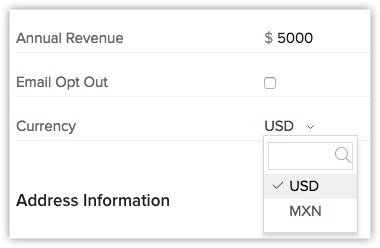
- [保存する]ボタンをクリックします。
見積書、請求書、受注書、発注書の通貨設定
他のタブのデータと同様に、見積書や請求書のデータにも[通貨]項目を設定できます。選択した商品の金額は、基準通貨で表示されます。金額は、見積書または請求書で選択されたデータの通貨に換算されます。
レポートの通貨設定
初期設定では、レポートの値は基準通貨で表示されます。
データの一覧(ビュー)の通貨設定
データの一覧(ビュー)には、タブ内の条件に基づいて抽出されたデータの一覧が表示されます。たとえば、今週受注見込みの商談を抽出して表示することができます。[通貨]項目を使用して条件を設定する場合、値は基準通貨でのみ指定することが可能です。
データの一覧(ビュー)に表示する列をカスタマイズして、[通貨]項目を追加できます(関連情報:データの一覧(ビュー)の列のカスタマイズ)。また、データの一覧(ビュー)で[通貨]の列の見出しをクリックすると、異なる通貨のデータを基準通貨での値に基づいて、昇順または降順に並べ替えることが可能です。
データのインポート時の通貨設定
Zoho CRMでは、複数の通貨の値を含むデータを簡単にインポートできます。
データの[通貨]項目が関連付けられていない場合、基準通貨が[通貨]として設定されます。
データの[通貨]項目が関連付けられているが、インポートするファイルとZoho CRMで値が異なる場合、基準通貨が[通貨]として設定されます。
条件設定時の通貨設定
データの一覧(ビュー)、ワークフロールール、レポートなどの機能では、要件に合わせて条件を設定できます。複数の通貨を設定している場合、[通貨]項目を使用して条件を設定する際には、基準通貨のみを指定できます。
ダッシュボードの通貨設定
Zoho CRMのダッシュボードでは、レポートのデータを視覚的に表示して分析できます。主要な指標の状況や全体像をリアルタイムで把握できます。また、営業やマーケティングなどに関するデータのパターンと傾向を簡単に把握できます。ダッシュボード内の金額は、基準通貨で表示されます。
類似データの検索と統合の実行時の通貨設定
通貨が異なる類似データが数件ある場合、検索と統合の機能を使用して、重複データを統合できます。1つのデータに統合する際、メインのデータの[為替レート]と[通貨]の項目の値が適用され、それ以外のデータから選択した金額が換算されます。
Webフォームの通貨設定
Webフォームで[通貨]項目を使用する場合は、次の2通りです:
- Webフォーム上に[通貨]項目を表示する場合:Webの訪問者が通貨を選択し、金額を入力してフォームを送信すると、同じ値がZoho CRMでも追加されます。
- Webフォーム上では[通貨]項目を非表示にした上で値をあらかじめ指定する場合:たとえば、Webフォームを作成して[通貨]項目を追加したうえで非表示にし、値として[JPY](日本円)を指定したとします。Webサイトの訪問者が情報を入力をする際、Webフォームに通貨の項目は表示されませんが、Zoho CRMに追加されたデータでは日本円の金額反映されます。
メモ:[通貨]項目がWebフォームに設定されていない場合、金額には基準通貨が適用されます。
売上予測の通貨設定
[売上予測]タブでは、複数の通貨は使用できません。売上予測の金額は、基準通貨で表示されます。
見込み客の変換時の通貨設定
見込み客のデータには、アカウント内でデータごとに設定した「データの通貨」が適用されます。見込み客のデータを変換すると、取引先、連絡先、商談のデータが作成されます。作成されたデータには、見込み客のデータに設定されていた通貨が適用されます。

留意事項
- 有料プランから、有料プランの試用版に移行した場合、通貨数の上限については元の有料プランの制限が適用されます。このため、試用版でも、元の有料プランで追加していた通貨が無効になることはありません。ただし、下位のプランに移行した場合は、その下位のプランの制限が適用されるため、下位のプランでの上限を超えた分の通貨は利用できなくなります。
- 無料プランでは、複数の通貨機能を利用できません。無料プランにダウングレードすると、有料プランで追加していた通貨はすべて無効になります。その後、上位のプランに再度アップグレードした場合は、無効になっている通貨を手動で有効にすることによって、再びその通貨を利用できるようになります。