見込み客データの管理

見込み客データの管理

見込み客とは、自社の商品やサービスに興味があり、購入する可能性がある組織や個人のことです。見込み客に関する情報をより正確に把握することで、購入する可能性の高い有望な見込み客(潜在的な顧客)を特定できます。このため、見込み客情報の収集と管理は、営業プロセスの最初の一歩として重要です。展示会、セミナー、広告、キャンペーンなどのさまざまな経路を通じて見込み客の詳細情報を収集した後は、商談につなげるよう見込み客をフォローアップし、継続して管理することが有効です。情報の適切な管理とフォローアップを続けることで、営業成果の向上につなげることができます。

見込み客の管理の基本的なプロセスは、どのような業界でも同様です。ただし、業界や組織によって使われている言葉が異なる場合があります。Zoho CRMでは、 [見込み客] タブを使用して見込み客の詳細を管理できますが、タブの名称や使用する項目などは、要件に応じてカスタマイズすることも可能です。事業内容に合わせて 企業間 (B2B)/ 企業と個人 (B2C)のどちらの取引に対応することも可能です。なお、Zoho CRMの[見込み客]タブのデータには、相手先の組織(会社や部署)、人(窓口や担当者)、商談機会(商談や案件)に関する情報をまとめて登録します。その後、見込み客へのフォローがうまく行き次のステップに進むタイミングで、よりきめ細かく管理できるよう、種類ごとにデータを分けて変換することが可能です(見込み客→取引先/連絡先/商談)。
利用条件
必要な権限
[見込み客]タブへのアクセス権限(表示/作成/編集/共有/削除)。

見込み客の管理の一般的な流れ


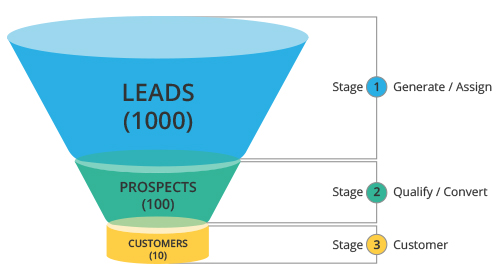
  1. さまざまな経路を通じて獲得した未精査の連絡先情報は、通常、「見込み客」として管理します(見込み客は、潜在顧客、これから客、リードなどの言葉で表されることもあります)。
  2. CRMなどのデータベースに見込み客の情報を登録し、組織の体制に応じて適切な担当者を割り当てます。
  3. 担当者は、見込み客の詳細や興味・関心を精査し、商談化や購入の可能性を見極めます。また、継続的に情報提供などを行い、見込み客の興味・関心を高めて具体的な商談につなげます。
  4. 購入の可能性の高い有望な見込み客の情報は、他の見込み客の情報と区別して管理できるようにします。また、商談や商品などの情報も関連付けて、優先的に対応します。
  5. 商談が受注に至り、商品やサービスが購入されると、「顧客」として管理します。

Zoho CRMにおける見込み客の管理の流れ

  1. Zoho CRMでは、さまざまな経路を通じて獲得した未精査の見込み客のデータを、[見込み客]タブでまとめて管理します。[見込み客]タブの管理項目は、 カスタマイズ できます。項目の表示/非表示の設定、項目とセクションの並べ替え、カスタム項目の追加などが可能です。
  2. マーケティングや営業活動を通じて獲得した見込み客のデータは、さまざまな方法でZoho CRMアカウントに追加できます。データを個別に入力する他、 Webフォーム を自社のWebサイトに設置して送信されたデータを自動で登録したり、 見込み客データを一括でインポート したりすることも可能です。
  3. 見込み客の担当者の割り当ては、手動で行うだけでなく、 見込み客の割り当てルール を使用して自動で行うことも可能です。
  4. 見込み客をフォローアップして商談化の条件を満たした場合、見込み客のデータを 次のステップに進める処理 を行い、データの種類別に管理できるようにデータを分割/変換します。この処理を行うと、見込み客のデータは、[取引先](会社や部署)と[連絡先](人)のデータに分けて変換されます。同時に、[商談](案件情報)を作成することも可能です。いずれのデータにも、元の見込み客のデータが引き継がれます。
  5. その後の営業活動の進捗や結果(受注/失注)の情報は、 [商談] タブで管理します。また、営業先の組織や人の情報に追加や変更があった場合、 [取引先] タブと [連絡先] タブでそれぞれ情報を反映します。

[見込み客]タブのデータ一覧での操作

[見込み客]タブをクリックすると、[見込み客]のデータの一覧が表示され、以下の操作を実行できます。

  • データが一覧で表示されます。必要に応じて、 独自のデータ一覧(カスタムビュー) を作成することもできます。なお、よく利用されるデータの一覧はあらかじめ用意されています(例:未確認の見込み客、変換された見込み客、最近作成した見込み客)。
  • 複数のデータを選択し、 [処理]→[削除する] ボタンをクリックすると、複数のデータを一括削除できます。
  • 複数のデータを選択し、 [メールを送信する] ボタンをクリックすると、複数の見込み客に対して一括メールを送信できます。
  • なお、[処理]メニューでは、一括削除や一括メール送信の他に、担当者の一括変更、一括更新、一括変換、割り当てルールの適用、キャンペーンへの追加、印刷表示など、 データに関するさまざまな操作 を実行できます。
  • 検索語 の入力、または 抽出条件 の設定により、見込み客を検索できます。
  • 詳細フィルターを使用すると、より詳細な条件を設定して見込み客のデータを抽出できます。 
  • データ一覧の表示方法は、一覧表示、かんばん表示、キャンバス表示のいずれかに切り替えることが可能です。
関連情報