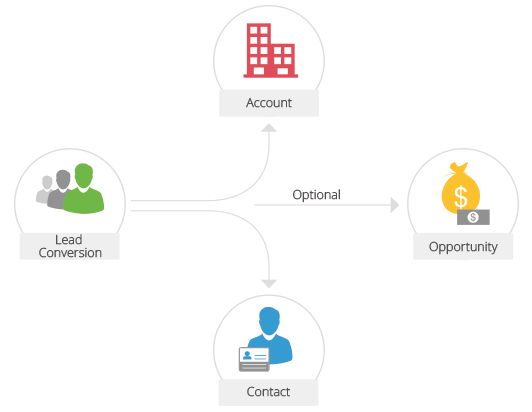
具体的な案件があるなど、購入する可能性が高く有望であると評価した見込み客のデータは、内容や種類ごとに分けて詳細をよりきめ細かく管理できるよう、変換することが可能です(見込み客→取引先/連絡先/商談)。具体的には、見込み客データに対して変換の操作を実行することで、取引先/連絡先の各データに変換できます。また、必要に応じて同時に、商談データを作成して関連付けることができます。見込み客データの各項目を、取引先/連絡先/商談の対応する項目に関連付けることで、詳細を各タブの項目に引き継ぐことができます (関連項目:項目の関連付け)。
メモ:
- 見込み客のデータは、連絡先や商談のデータに一旦変換すると、元に戻せません。
- 見込み客データの[会社]項目に値が登録されている場合、見込み客データの変換時に取引先データが作成されます。
- 見込み客の変換時に、既存の取引先/連絡先に見込み客を統合するよう選択した場合で、見込み客データの担当者が対象の取引先/連絡先データに関する表示権限しか持っていない場合、見込み客データは変換され統合されますが、取引先/連絡先データ内の項目は更新されません。
必要な権限:見込み客の変換の権限を持つユーザーが、この機能を利用できます。
見込み客データを変換する際、変換前の見込み客のデータを、変換後の取引先/連絡先/商談のデータに引き継ぐことが可能です(対応する項目に値を自動で反映できます)。引き継ぐことができる項目の一覧は、次の表のとおりです。見込み客にカスタム項目がある場合も、同様に関連付けできます(関連項目:項目の関連付け)。
見込み客データを取引先/連絡先/商談データに変換するには
- [見込み客]タブをクリックします。
- 見込み客データの一覧ページで、変換する対処の見込み客データを選択します。
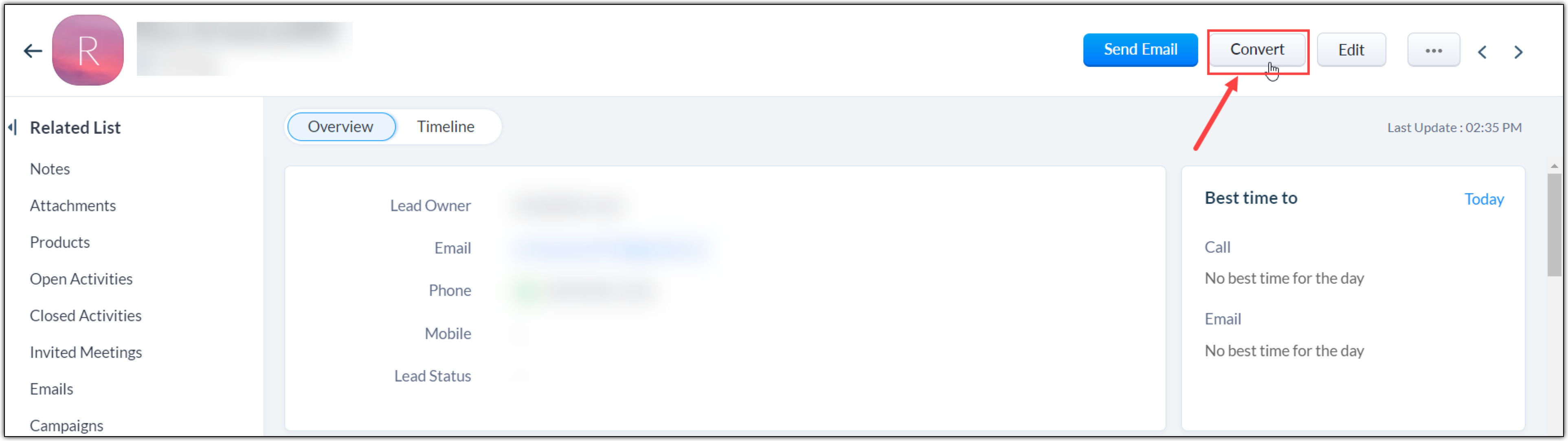
- 見込み客の詳細ページで、画面の上部にある[次のステップへ]をクリックします。
-
見込み客の変換画面で、作成される取引先/連絡先データの内容が表示されます。
-
-
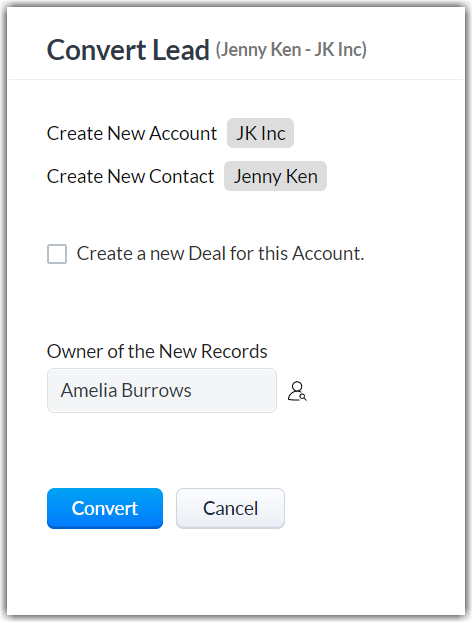
見込み客データの変換時に商談データを作成する場合は、
[この取引先/連絡先に新しい商談を作成する]のチェックボックスを選択します。
-
[商談]タブのすべての必須項目が一覧表示されます。
-
商談名を入力します。
初期設定では、会社名が商談名としてあらかじめ入力されます。
- 商談の[完了予定日]に日付を入力するか、カレンダーから日付を選択します。
- 商談の[ステージ]を選択します。
- [連絡先の役割]を選択します。
- [総額]を入力します。
-
[関連キャンペーン]でキャンペーンを検索して選択します。
-
[新しいデータの担当者]でユーザーを検索して選択します。
-
なお、この設定は、新しい商談データを作成する場合にのみ使用できます。
- [次のステップへ]をクリックします。
メモ:
- 見込み客の変換時に商談データを作成する場合、[商談]タブ内のすべての必須項目が一覧表示されます。ただし、[見込み客]タブにページレイアウトを作成した場合は、必須項目がすべて表示されないことがあります。複数のページレイアウトを作成していて、ワークフローや一括変換によって見込み客を変換する場合、[商談名]、[完了予定日]、[ステージ]などの商談の必須項目のみが表示されます。
- メールアドレスの重複チェックが有効になっていて、次の条件に当てはまる場合、見込み客を変換できません。
- 自分が担当者ではない見込み客のデータを変換しようとする
- 組織/役職の階層において下位のユーザーが上位のユーザーの見込み客のデータを変換しようとする
- データに重複がある
- 見込み客データの変換時に[見込み客]タブから[連絡先]タブに項目の値を引き継ぐ処理は、[連絡先]タブの該当の項目が空の場合にのみ、実行されます。
見込み客データの変換を通じた取引先/連絡先データの作成
見込み客データの変換時には、見込み客のデータをもとに新しい取引先/連絡先を作成するか、既存の取引先/連絡先に統合するかを選択できます。 既存の取引先/連絡先の検索は、次の項目をもとに実行されます。
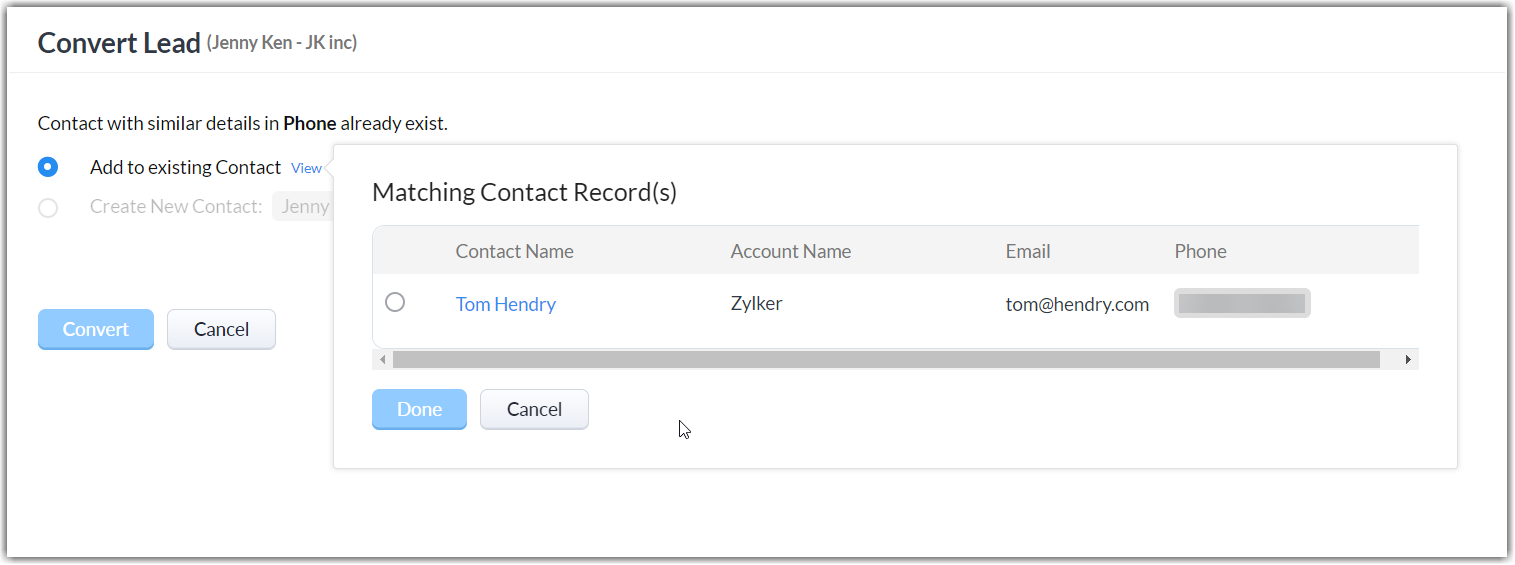
- 重複禁止項目:取引先/連絡先のデータで、電話番号などの重複禁止項目に値が登録されている場合、見込み客の変換時に該当の項目に同じ値が登録されている取引先/連絡先があるかどうか、自動的に検索されます。
例)以下の画像の例では、重複禁止項目による検索により、同じ電話番号が登録されている連絡先が見つかり、重複している可能性がある既存の連絡先として表示されています。
- システムの必須項目:重複禁止項目による検索で既存の取引先/連絡先が見つからない場合、[見込み客]タブ内のシステムの必須項目を使用して、同じデータがあるかどうかが、自動的に検索されます。検索対象は、見込み客名、メールアドレス、会社名です。該当の項目に同じ値が登録されている取引先/連絡先が見つかった場合、該当のデータを統合できます。
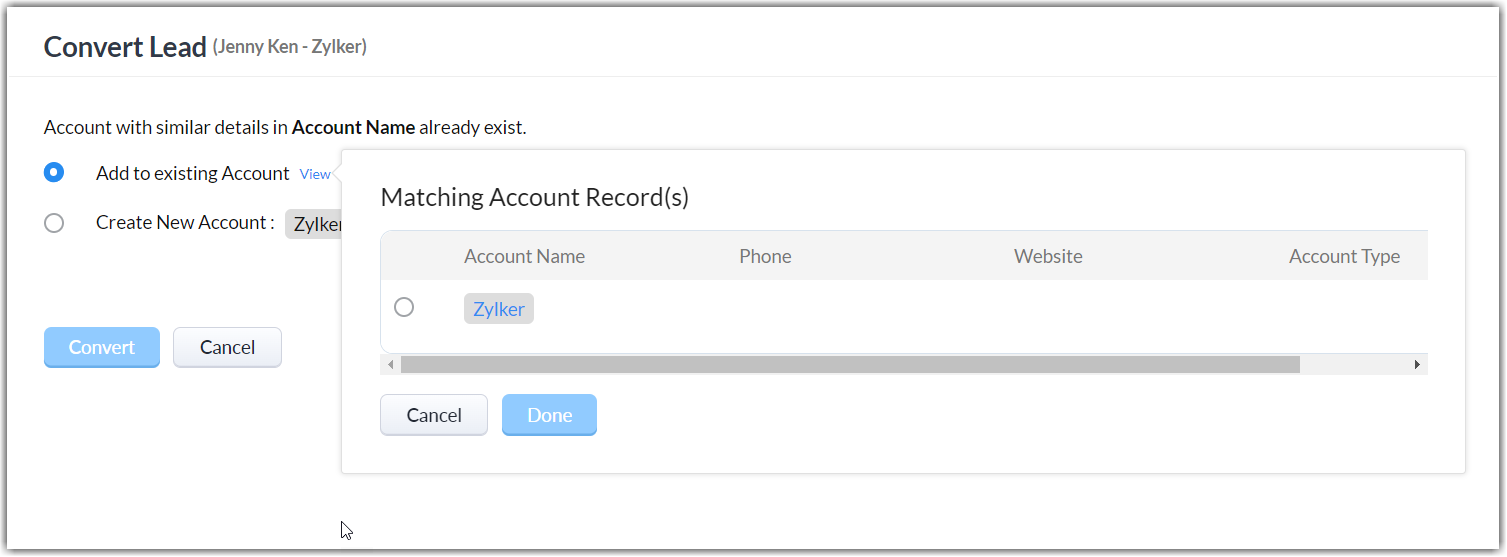

メモ:同じ値を持つデータの検索には、システムの必須項目よりも重複禁止項目が優先的に使用されます。
重複禁止項目をもとにした既存データの検索
[連絡先]タブと[取引先]タブのそれぞれに重複禁止項目があり、該当の項目に値が登録されている場合、既存のデータに統合するかどうかを確認されます。該当の項目に値が登録されていない場合は、新しいデータを作成するよう求められます。
以下では、連絡先と取引先のそれぞれの重複禁止項目をもとにした検索/処理内容について、説明します。
- [連絡先]タブ:電話番号
- [取引先]タブ:法人番号
|
変換対象の見込み客における重複禁止項目の値の有無
|
既存の連絡先/取引先がある場合
|
既存の連絡先/取引先がない場合
|
|
値あり:
電話番号
法人番号
|
- 同じ電話番号の連絡先がすでに登録されている場合、[既存の連絡先に追加する]設定を選択できます。
- 対象の連絡先に取引先が関連付けられていない場合、法人番号の項目を使用して取引先の検索が実行されます。該当の法人番号を持つ取引先が見つかった場合、[既存の取引先に追加する]設定を選択できます。
|
- 見込み客名、メールアドレス、会社名を使用して、検索が実行されます。
- 見込み客名による検索は、見込み客のメールアドレスと会社名の項目が空の場合のみ実行されます。
|
|
|
値あり:電話番号
値なし:法人番号
|
- 同じ電話番号の連絡先がすでに登録されている場合、[既存の連絡先に追加する]設定を選択できます。
-
対象の連絡先に取引先が関連付けられていない場合、次の処理が自動的に実行されます:
1.見込み客の[会社]項目の値をもとにした取引先の検索:
同じ会社名の取引先がすでに登録されている場合、[既存の取引先に追加する]設定を選択できます。
2.上記の手順1で取引先が見つからなかった場合:[新しい取引先を作成する]を選択すると、見込み客の変換時に新しい取引先が作成され、該当の取引先に新しい連絡先が関連付けられます。
メモ:[取引先]タブに重複禁止項目がない場合、見込み客の変換時には[新しい取引先を作成する]設定のみ利用できます。
|
- 見込み客名、メールアドレス、会社名を使用して、検索が実行されます。
- 見込み客名による検索は、見込み客のメールアドレスと会社名の項目が空の場合のみ実行されます。
|
|
|
- 同じ法人番号の取引先がすでに登録されている場合、[既存の取引先に追加する]設定を選択できます。
- また、次の処理が自動的に実行されます:
-
見込み客名/メールアドレスを用いて、対象の取引先に関連付けられている連絡先の検索が実行されます。同じ名前/メールアドレスの連絡先が見つかった場合、[既存の連絡先に追加する]設定を選択できます。
-
同じ名前/メールアドレスの連絡先が見つからない場合、[新しい連絡先を作成する]設定を選択すると、見込み客の変換時に新しい取引先が作成され、該当の取引先に新しい連絡先が関連付けられます。
メモ:[連絡先]タブに重複禁止項目がない場合、見込み客の変換時には[新しい連絡先を作成する]設定のみを利用できます。
|
- 見込み客名、メールアドレス、会社名を使用して、検索が実行されます。
- 見込み客名による検索は、見込み客のメールアドレスと会社名の項目が空の場合のみ実行されます。
|
システムの必須項目をもとにした既存データの検索
[連絡先]タブと[取引先]タブに重複禁止項目がない場合、[見込み客]タブ内のシステムの必須項目で同じデータが登録されていないかどうかの検索が実行されます。たとえば、次のような詳細情報を持つ見込み客の例を見てみましょう。
項目の関連付け
見込み客が取引先、連絡先、商談に変換されると、見込み客の項目値は、関連付けされた取引先、連絡先、商談の各項目に引き継がれます。項目が対応するタブの項目と正確に関連付けされている場合にのみ、データが正しく引き継がれます。
標準項目については、あらかじめ関連付けの設定が行われています。その他の項目についても、必要な関連付けの設定を追加的に行うことが可能です。なお、関連付けは、項目の種類と長さ(文字数の上限)が同じ項目に対してのみ設定可能ですのでご注意ください。たとえば、以下のような制限があります。
- テキスト項目は、テキスト項目にのみ関連付けることができます。
- 選択リスト項目は、選択リスト項目にのみ関連付けることが可能です。
- 上限255文字の1行(テキスト)項目は、上限255文字以上のテキスト項目にのみ関連付けることができます。
見込み客の項目を他のタブの項目に関連付けるには
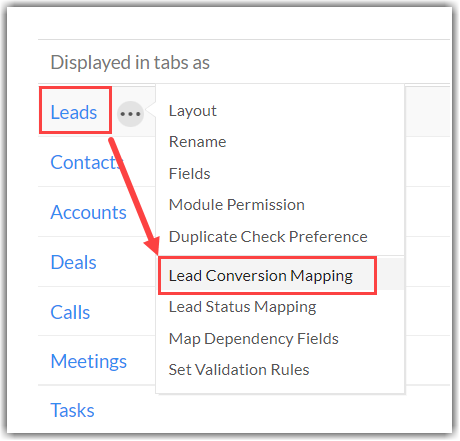
- [設定]→[カスタマイズ]→[タブと項目]の順に移動します。
- タブの一覧から、[見込み客]タブにカーソルを合わせます。
- […](操作)をクリックすると表示されるメニューから、[見込み客の変換の関連付け]を選択します。
- 見込み客の変換の関連付けの画面で、項目は[見込み客]列の下に一覧表示されます。対応するタブ([取引先]、[連絡先]、[商談])内の項目も表示されます。
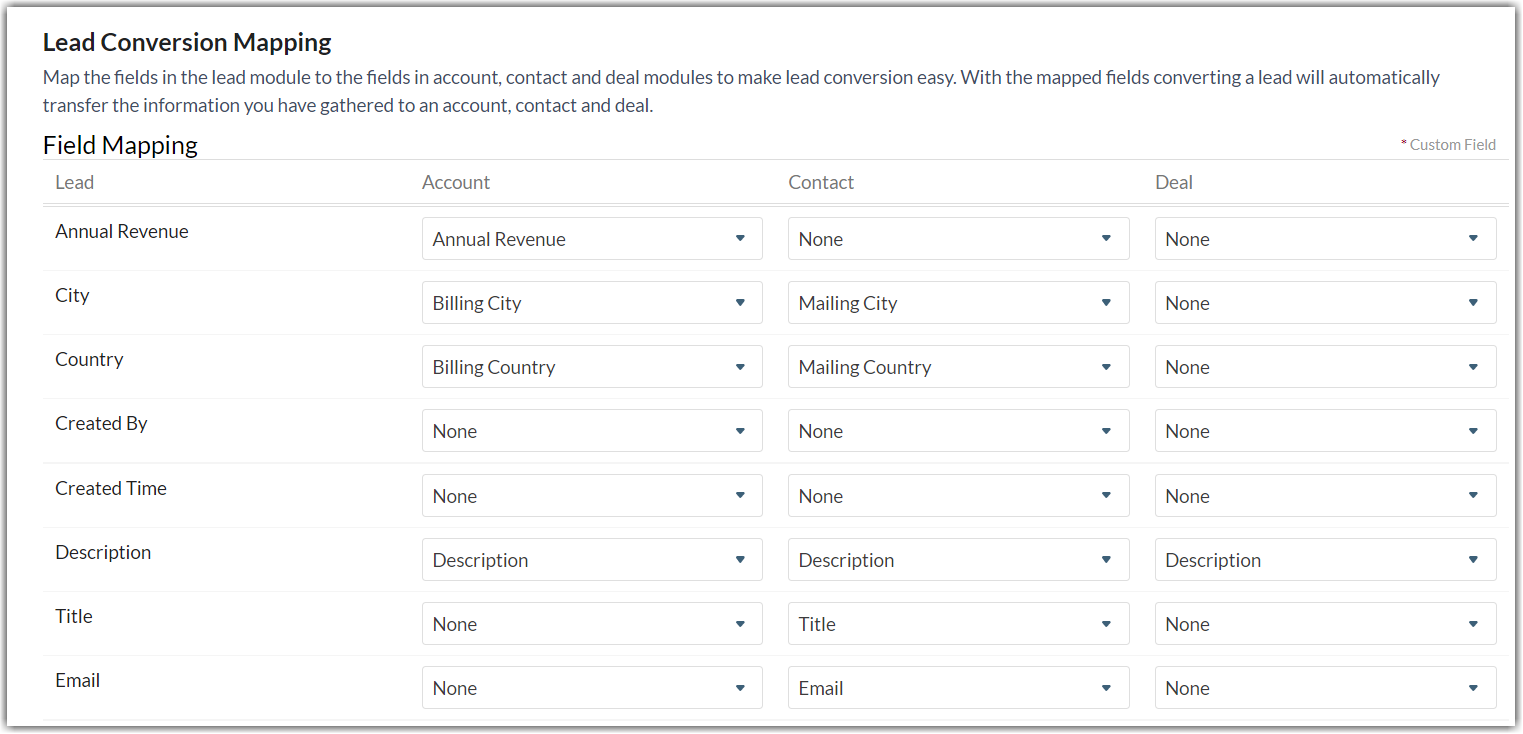
- 見込み客の項目を、[取引先]、[連絡先]、[商談]の対応する項目に関連付けます。
- [保存する]をクリックします。
メモ:
-
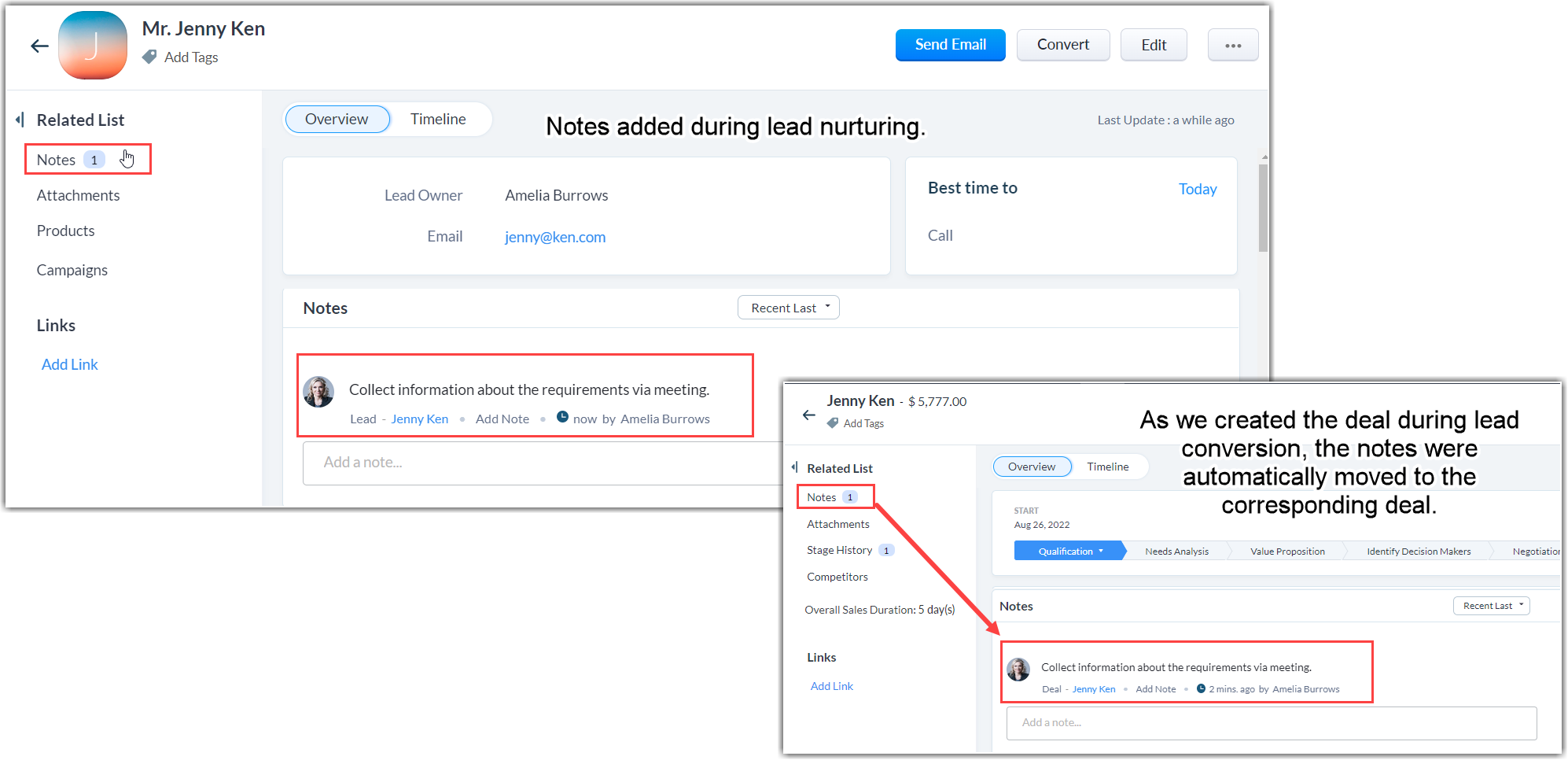
見込み客の変換時に商談を作成すると、見込み客に追加されたメモは商談に自動的に移動します。メモのコピーは、関連する取引先と連絡先にも表示されます。見込み客の変換時に商談を作成しない場合、メモは連絡先にのみ表示されます。
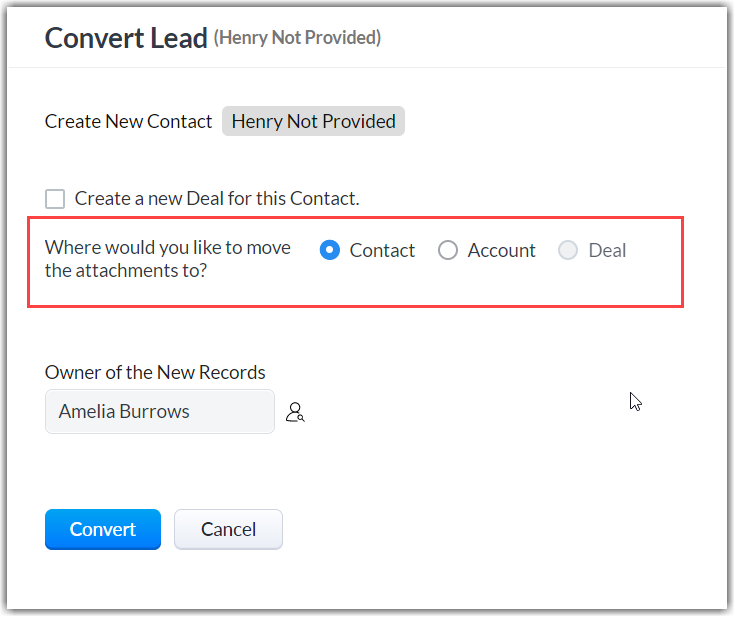
- 見込み客の変換時に、添付ファイルの引き継ぎ先のデータを選択できます。取引先、連絡先、商談のいずれかのデータに引き継ぐことが可能です。商談を作成しない場合は、添付ファイルの引き継ぎ先としては、取引先または連絡先のいずれかを選択できます。
ページレイアウトが有効な場合の項目の関連付け
タブに複数のレイアウトを作成した場合でも、見込み客の変換の処理を有効にできます。
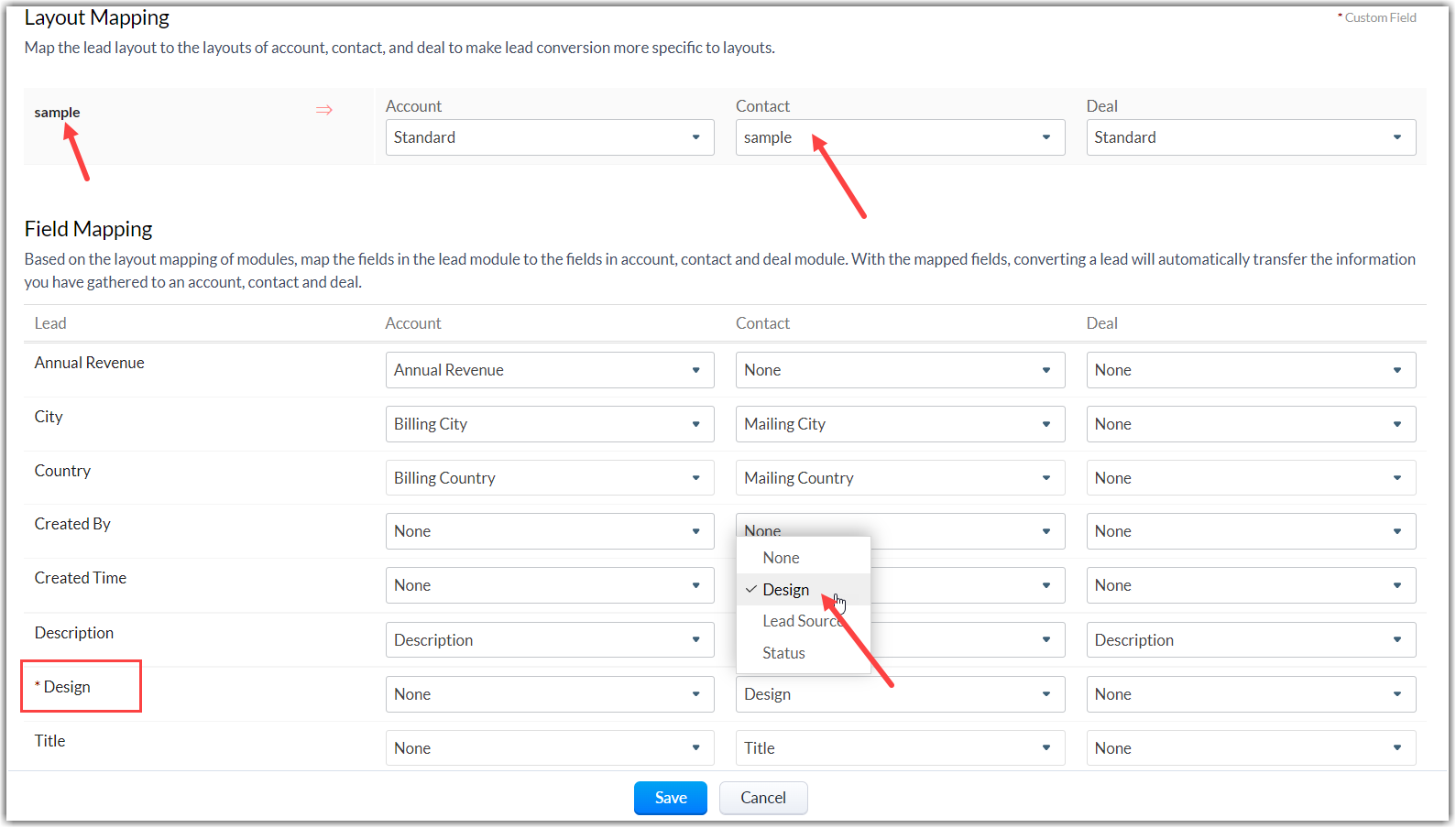
有効にするには、見込み客内の対象のレイアウトの項目を、変換先のタブのレイアウトに関連付ける必要があります。たとえば、[見込み客]タブで[モバイルサービス]というレイアウトを作成したとします。この場合、[見込み客]タブの[モバイルサービス]レイアウトの項目を、[連絡先]/[取引先]/[商談]タブの[モバイルサービス]レイアウトに関連付ける必要があります。
すべてのページレイアウトで項目を関連付けるには
- [設定]→[カスタマイズ]→[タブと項目]の順に移動します。
- タブの一覧から、[見込み客]タブにカーソルを合わせます。
- […](操作)をクリックすると表示されるメニューから、[見込み客の変換の関連付け]を選択します。
-
見込み客の変換の関連付けの画面で、[見込み客]の見出しの下にある選択欄から、対象のページレイアウトを選択します。
-
初期設定では、[見込み客]、[取引先]、[連絡先]、[商談]の標準レイアウトの項目が表示されています。
- [取引先]、[連絡先]、[商談]のそれぞれについて、関連付けるレイアウト(変換後のレイアウト)を選択します。
- [見込み客]タブ内のそれぞれの項目について、[取引先]、[連絡先]、[商談]の各欄で、対応する項目を関連付けます。
- [保存する]をクリックします。
メモ:
- 初期設定では、[見込み客]タブの項目は他のタブの標準レイアウトの項目に関連付けされます。
- アカウントをダウングレード(有料プランをキャンセル)すると、レイアウト機能を利用できなくなるため、レイアウトをもとにした変換処理は行われません。ただし、ダウングレード直後は、設定を編集するまでは関連付けの設定がそのまま残ります。
- 見込み客の変換の関連付けが設定されているレイアウトを無効化/削除しようとすると、その前に関連付けの設定から該当のレイアウトを削除するように求められます。
- [見込み客]タブにおける有効なページレイアウトで、カスタム項目の作成時に、取引先/連絡先/商談タブにも作成する設定を有効にした場合、該当のカスタム項目は自動で関連付けられます。
- [見込み客]タブ内の項目と種類と長さ(文字数の上限)が一致しない場合、[取引先]/[連絡先]/[商談]タブ内の項目は関連付けの選択欄に表示されません。
サブフォームの項目の関連付け
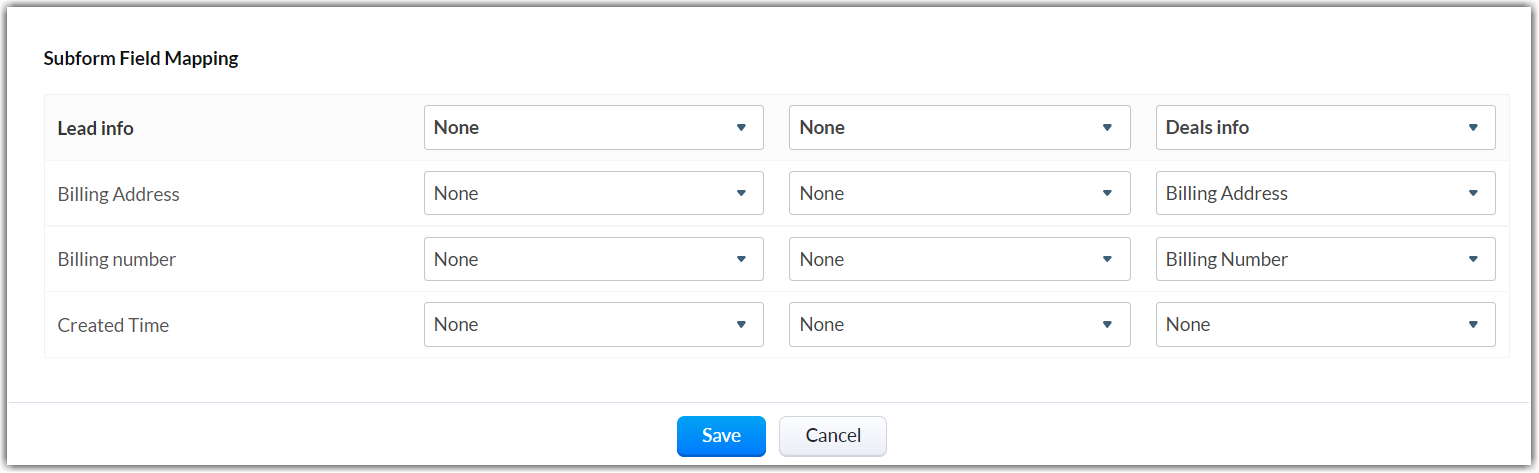
項目の関連付け時に、[見込み客]タブのサブフォームの項目を、[連絡先]/[取引先]/[商談]タブのサブフォームの項目に関連付けできます。関連付けは、種類と長さ(文字数の上限)が同じ項目に対してのみ設定可能です。
例:
- 数値項目は、他のタブのサブフォームにある別の数値項目と関連付けできます。
- ルックアップ項目は、ルックアップ項目とのみ関連付けできます。
メモ:
- 見込み客の変換の処理は、以下のいずれかの方法で実行できます。
- 一度に1つずつ実行
- APIによる実行
- ワークフロールールによる実行
- データの一括変換時には、項目の関連付けの設定は反映されません。
[見込み客]タブと他のタブのサブフォームの項目を関連付けるには
- 見込み客の変換の関連付けの画面で、[サブフォーム項目の関連付け]セクションに移動します。サブフォームと項目の一覧が表示されます。
- 最初の行で、対象のサブフォームを選択します。
なお、一覧には、[取引先]/[連絡先]/[商談]タブにあるすべてのサブフォームが表示されます。

- 項目を、[取引先]/[連絡先]/[商談]タブの対象の項目に関連付けます。
-
[保存する]をクリックします。
見込み客から直接受注した場合の対応方法(見込み客の変換の処理を経ない受注処理)
要件によっては、見込み客データを変換して商談データを作成するのではなく、見込み客データにおいて直接受注情報を登録したい場合があります。このような場合は、次のようにすることで対応できます。
- [見込み客ステータス]の項目の設定(プロパティの編集)画面を開き、受注したことを識別するための値(例:受注)を追加します。
- 見込み客から直接受注した際には、[見込み客ステータス]を、上記で設定した値に変更します。
- また、受注した見込み客をすべて抽出できるように条件を指定して、データの一覧(カスタムビュー)を作成します。
初期設定で、[見込み客ステータス]項目の選択肢には、一般的によく使用される値が設定されています。要件に応じて選択リストの値を変更し、既存の値を新しい値に置き換えることができます。
選択リストの値を追加するには
- 管理者権限を持つアカウントでZoho CRMにログインします。
- [設定]→[カスタマイズ]→[タブ]に移動します。
- タブの一覧から、[見込み客]タブをクリックします。
- レイアウトの一覧から、変更するレイアウトをクリックします。
- [見込み客ステータス]の選択リスト項目で、[…](設定)アイコンをクリックして表示されるメニューから、[プロパティの編集]を選択します。
- [選択リストの詳細]の設定画面で、値にカーソルを合わせると表示される[+](追加)アイコンをクリックします。
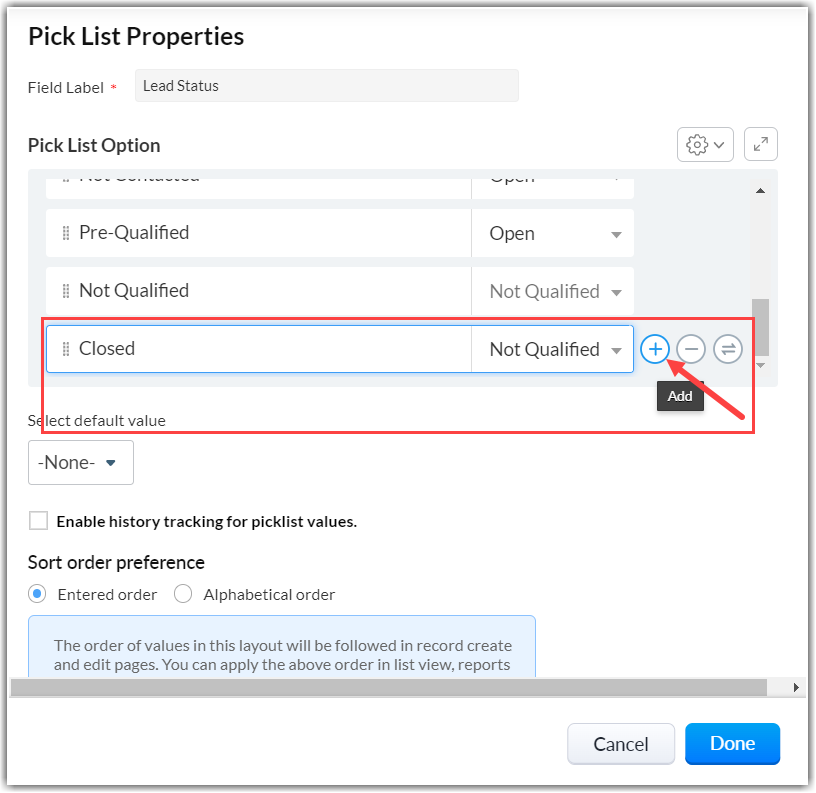
- 表示された入力欄に新しい値を追加します。
- [完了する]をクリックします。
- 画面右上の[保存する]ボタンをクリックし、レイアウトの変更内容を保存します。
見込み客の一括変換
[見込み客]タブの一覧表示から、複数の見込み客データを選択して、一括で変換できます。
見込み客を一括変換するには
- [見込み客]タブをクリックします。
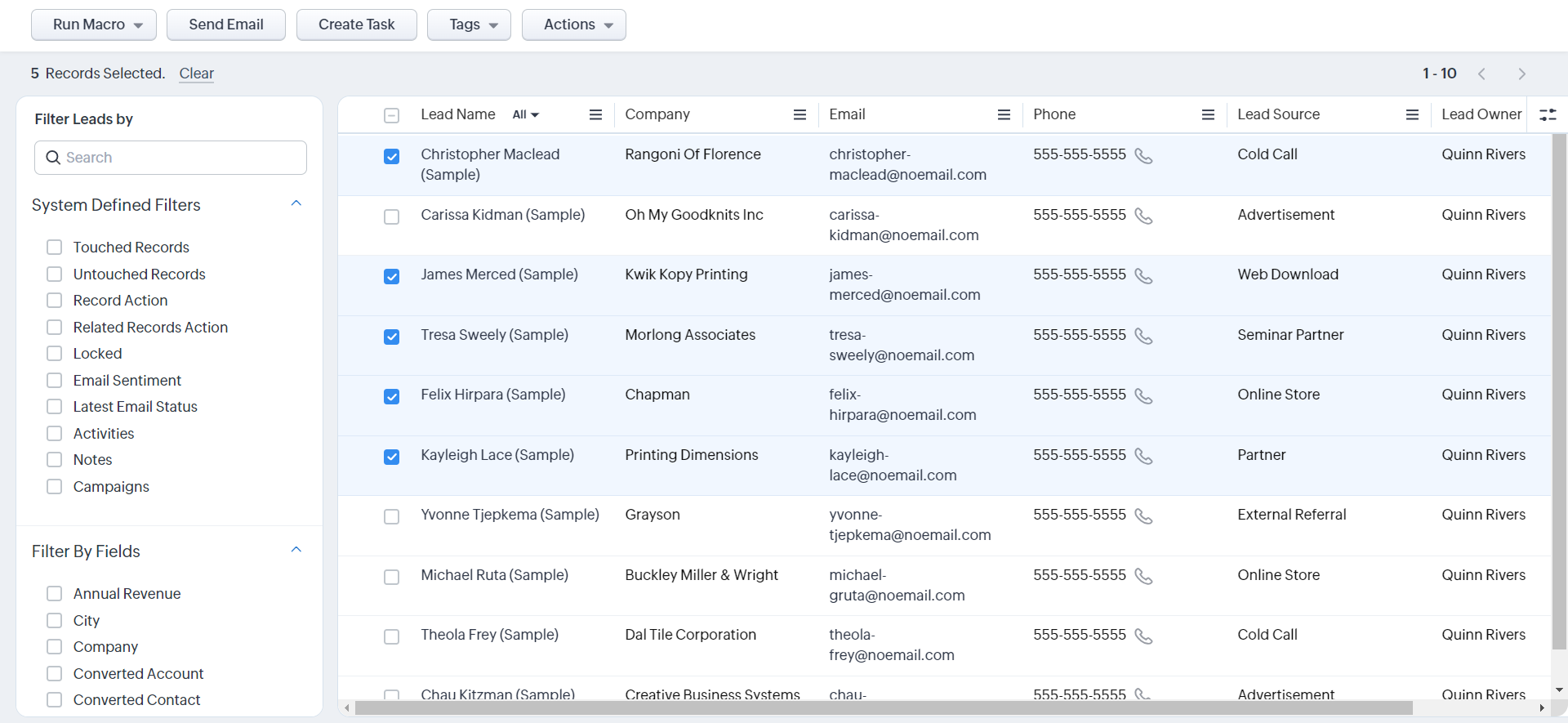
- 見込み客データの一覧から、対象の見込み客を選択します。
-
画面の右上で[処理]をクリックし、ドロップダウンから[一括変換]をクリックします。
-
一括変換の設定画面で、次の操作を実行します。
-
見込み客の変換時に商談を作成する場合は、[商談]のチェックボックスを選択します。
-
[商談名]を入力します。
-
[+](項目の追加)アイコンをクリックすると、商談データのその他の項目を追加して、入力値を設定できます。
-
[添付ファイルの移動先]を選択します(連絡先、取引先、商談のいずれか)。見込み客データの添付ファイルは、こちらで指定した変換後のデータに移動します。
-
[新しいデータの担当者]を選択します。初期設定では、変換後の連絡先/取引先/商談データの担当者には、変換前の見込み客データの担当者が設定されます。
-
また、データに関連付けられているタグを引き継ぐ場合は、[タグの移動先]を選択します(連絡先、取引先、商談から複数選択可)。
-
[次のステップへ]をクリックします。
条件に当てはまるデータを抽出して一括変換するには
-
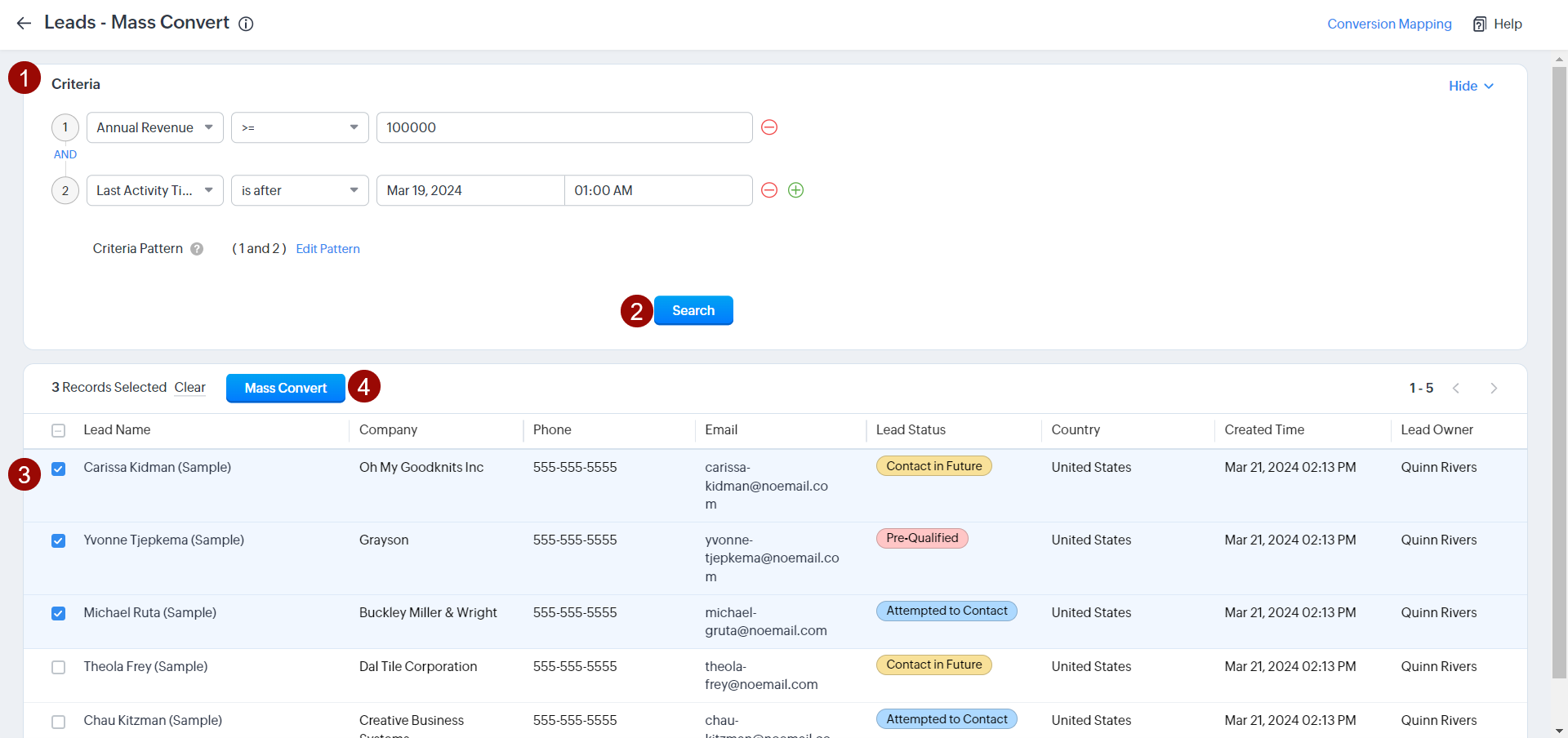
[見込み客]タブのデータ一覧で、データを選択していない状態で、以下の手順を実施します。画面の右上で[処理]をクリックし、ドロップダウンから[一括変換]をクリックします。
- 見込み客データを抽出する条件を設定します。
- [検索する]をクリックします。
- 抽出されたデータをすべて選択します。
- [一括変換]をクリックします。
メモ:
- 変換時には、新しいデータの項目に関して入力規則は適用されません。
- 見込み客に関連付けられているタグはすべて、見込み客データの一括変換時に、連絡先、取引先、商談データに引き継ぐことが可能です。
- 取引先データにタグを引き継ぐように設定した場合でも、変換時に新しい取引先データが作成されず、既存の取引先も見つからないときには、該当のデータに関連付けられているタグは連絡先データに移動します。
- 値が未入力の項目がある場合、見込み客の変換の関連付け設定に基づいて値が自動で入力されます。なお、一括変換を行う際の画面に表示される[変換処理の関連付け]をクリックすると、設定ページを表示できます。
- 一括変換時に値を指定する項目として商談の項目を追加的に選択する際に、[商談]タブの重複禁止項目を指定することはできません。
- 一括変換を通じて新しく商談データが作成された場合、該当の商談データは、各レイアウトの標準パイプラインに追加されます。
- また、商談データに指定されているステージの値が、 標準パイプラインに設定されていない場合、パイプラインの最初のステージが自動で適用されます。設定されている場合は、指定のステージがそのまま適用されます。
- 一括変換時にデータの[通貨]項目に値が指定されている場合、 作成される商談データにはすべて該当の通貨が適用されます。データに通貨が指定されていない場合、[通貨]項目には[組織設定]→[通貨]の設定で指定されている組織の基準通貨と為替レートが適用され、データが変換されます。
- 一括変換時に値を指定する項目を追加的に選択する際、ルックアップ項目を選択することも可能です。作成するデータに必要なルックアップ項目を追加して、値を自動入力するように設定できます。
なお、こちらで指定しない場合でも、見込み客の変換の関連付けが設定されている場合は、見込み客データの項目値が自動入力されます。

変換時のデータの重複チェック
- 見込み客の変換時に、作成しようとしているデータの項目値が既存のデータの項目値と重複する場合、該当の見込み客データは既存のデータに統合されます。
- 重複データのチェックは、以下の項目をもとに、記載の順番で実行されます。
1)連絡先の重複禁止項目*
2)取引先の重複禁止項目*
3)連絡先の[メール]項目*
4)取引先の[取引先名]項目
5)連絡先の[連絡先名]項目**
* 上記の1)~3)の項目の重複チェックが実行されるのは、見込み客の変換の関連付けで関連付けを設定している場合のみです。
**上記の5)の項目の重複チェックが実行されるのは、見込み客のメールアドレスと会社名の項目が空である場合のみです。
見込み客データに対応する既存の連絡先データがある場合の処理
- 該当の既存の連絡先に取引先が関連付けられている(連絡先データの[取引先名]項目に値がある)場合、該当の取引先の情報がそのまま保持されます。変換時に取引先の情報は変更されません。
- 該当の既存の連絡先に取引先が関連付けられていない(連絡先データの[取引先名]項目に値がない)場合、見込み客の[会社]項目の値が入力されます。そのうえで、以下のように処理されます。
1.見込み客データの[会社]項目の値(会社名/取引先名)が、既存の取引先の名前と一致する場合、該当の取引先に連絡先が関連付けられます。
2.見込み客データの[会社]項目の値(会社名/取引先名)が、既存の取引先の名前と一致しない場合、新しい取引先データが作成され、見込み客データから変換された連絡先データが、該当の取引先データに関連付けられます。
見込み客データに対応する既存の取引先データがある場合の処理
- 変換対象の見込み客のメールアドレスが、該当の取引先に関連付けられている連絡先のメールアドレスに一致する場合、データは該当の連絡先に統合されます。
- 変換対象の見込み客のメールアドレスが、該当の取引先に関連付けられている連絡先のメールアドレスに一致しない場合、新しい連絡先データが作成され、該当の取引先データに関連付けられます。