チームタブに関するよくある質問
CRM for Everyoneを利用する必要性や目的は?
今日の競争の激しい市場でビジネスを成功させるには、顧客体験がスムーズかどうかが重要になります。取引を成立させて顧客の満足を得るまでのプロセスには多くの人やチームが関わりますが、スムーズな顧客体験の実現にはその全員の協力が必要です。
CRM for Everyoneの目的は、より多くの人が共同でCRMを利用しやすくすることです。チーム間の連携を強化し、コミュニケーションを円滑にし、イノベーションの文化を育むことを目指しています。CRM for Everyoneは、組織内のすべての従業員にとって、使いやすく、利用価値の高いシステムです。全員がCRM for Everyoneという共通のシステムを利用することで、顧客との関係を強化できるだけでなく、組織内での共同作業が容易になり、顧客からの要望や事業環境の変化に対しても迅速で柔軟な対応が取れるようになります。
CRM for Everyoneを利用するメリット
-
チーム間の協力が進む:CRMシステムは、組織内の一部、特に営業部門だけで利用されることがよくありますが、部門単位で利用すると、データが分断され、顧客対応の全体的な状況が分かりにくくなってしまいます。組織内のコミュニケーションに滞りがあれば、顧客に効果的な対応をすることは難しくなるでしょう。CRM for Everyoneを利用すると、すべてのチームがひとつのプラットフォーム上で活動でき、円滑な意思疎通と自由な情報交換が進み、全員が結束して顧客関係の構築や維持に取り組むことができるようになります。
- CRMの管理作業を分散する:システムの管理作業については、セキュリティなどの理由から特定のチームが一括で担う体制を取る企業もありますが、場合によっては、そこがボトルネックとなり、必要な変更がなかなか行われないといった事態が生じることもあります。CRM for Everyoneでは、システムの管理作業を各チームに分散することで、迅速な対応が可能な体制を築くことができます。プライバシーやデータの安全性は確保しつつ、必要な変更を、速やかに、かつ効率的に適用できるようにします。業務部門からの要望が多かったり、多数のチームで共同作業が行われたりする組織には、CRM for Everyoneによる柔軟な管理体制が有効です。
- CRMシステムの活用を広げる:CRMシステムについては、従業員に活用してもらえないという課題もよく挙げられます。画面が複雑すぎる、自分の業務に役立つ機能がないなどの理由から、従業員は他のツールを利用している場合があります。CRM for Everyoneの画面は、この課題を解決するため、直感的に利用できるように設計されています。分かりやすく見やすい表示により、誰でも簡単な操作で効果的に使えるようになっています。使いやすく便利な機能があれば、他のツールよりCRMシステムを活用しようとする従業員が増え、組織全体でCRMシステムのメリットを享受できます。
- チームごとに最適な作業環境を用意できる:CRM for Everyoneでは、顧客情報の管理や顧客対応のために「チームスペース」という、チーム専用の作業環境を簡単に作成することができます。各チームは、チームスペース内に独自のタブを作成し、自分たちに最適な作業のフローやプロセスを策定してCRMの業務を効率的に進めることができます。最適な作業環境を自ら作成することで、データをすばやく入手し、分析して、即座に行動に移すことが可能になります。
- すっきりとした画面で直感的に操作できる:CRM for Everyoneでは、多くの人にとって使いやすく分かりやすいよう、すっきりとしたデザインが採用されています。直感的な操作を可能にし、データを見やすくきれいに表示することに重点が置かれています。これにより、Zoho CRMシステムの効果的な活用が進みやすくなります。
詳細については、「CRM for Everyoneの関連リンク集」をご参照ください。
Zoho CRMには、どのような種類のタブがありますか?
Zoho CRMには、以下の2種類のタブがあります。
- 組織タブ(組織全体で使用するタブ)
- チームタブ(特定のチームスペース内でのみ使用するタブ)
タブは、大量の書類を種類ごとに分けて保管する棚や箱のような役割を果たします。たとえば、Zoho CRM内の[連絡先]タブには顧客の情報が保管されています。[取引先]タブには取引先企業の情報が、[商談]タブには商談の情報が保管されています。
- 組織タブ:組織内のすべてのユーザーが使用できるタブです。組織タブは、さらに以下の2種類に分けられます。
- 標準タブ:Zoho CRM内に最初から存在するタブです(システムによって自動で作成されます)。標準で組織の全員が使用できる、[見込み客]、[連絡先]、[取引先]、[商談]などが標準タブです。標準タブは、通常、組織内の全員に表示されます。ただし、必要に応じて、設定から表示範囲を変更することも可能です。
- カスタムタブ:組織の管理者が独自に作成するタブです。組織の要件を満たすためのタブ、たとえば、[出張]や[保険契約]など、標準タブには用意されていないタブを自由に作成できます。標準タブと同様に、管理者がアクセス権限を設定することも可能です。通常は、カスタムタブも組織内の全員が表示できるよう設定されることが多いですが、必要に応じて表示範囲を限定することも可能です。
- チームタブ:組織タブと異なり、チームスペース内でのみ使用するタブです。使用できるのはチームスペースのメンバーに限られます。チームタブが組織内の全員に表示されることはありません。チームタブは、組織タブのカスタムタブと同じように自由に作成できますが、チームや部門のタブとして作成します。主な用途は、チームの作業管理、チームスペース内での共同作業などです。カスタマイズやアクセス権限の設定は、チームスペース内の要件に合わせて行うことができます。現在のところ、チームタブには、組織タブの標準タブのように最初から自動で作成されているタブはありません。チームタブは、すべてカスタムタブとして作成する必要があります。
簡単にまとめると、組織タブは、組織全体で使用するタブです(標準タブ、カスタムタブの両方)。一方、チームタブは、チームスペースで使用するタブです(カスタムタブのみ)。チームのニーズに合わせて自由に設計できるチームタブは、チーム内で業務の管理や効率化に役立てることができます。
注意事項
- 組織タブには、CRMシステムに不可欠なデータが保管されています。これらのデータやアクセス権限の管理は、組織全体の管理者(Zoho CRMアカウントの管理者)が担当します。組織タブは組織全体で使われるものであり、さまざまなチームスペースに表示される可能性があります。このため、組織タブに変更を加えることは、チームタブ管理者には許可されていません。
- チームタブに対しては、組織の管理者の権限がないユーザーでも、個人やチームの要望に合わせて変更を加えることができます。個人のタスク管理や、チーム内での目標管理など、組織タブとは異なる柔軟な方法で業務に活用できます。
Zoho CRMの組織タブとチームタブの違いは何ですか?
タブの種類について
Zoho CRMでは、扱うデータの種類ごとに異なるタブが用意されています。保管するデータや実施する業務プロセスに応じて専用のタブを設けることで、多くの人にとって使いやすく、管理がしやすくなっています。たとえば、[見込み客]タブには、将来的に顧客となる可能性のある個人や企業の情報を保管し、[商談]タブには、具体的な取引やその交渉過程に関する情報を保管します。また、[見込み客]タブで実施する業務は、見込み客の評価、フォローアップ、商談への変換などであり、[商談]タブで実施するのは、取引の成約に向けた交渉や、契約内容に関する交渉の管理です。このように、Zoho CRMでは、タブを基本的な単位としてさまざまな機能が提供されます。
上記に挙げた[見込み客]タブと[商談]タブは、Zoho CRMに最初から用意されているタブであり、[標準タブ]と呼ばれます。これに対し、ユーザーが各自の要件に合わせて独自に作成するタブは[カスタムタブ]と呼ばれます。企業がZoho CRMを使用してCRMの業務を行おうとする場合、最初から用意されている標準タブで対応できない業務については、カスタムタブを作成して個々のニーズに対応します。Zoho CRMの業務には多くの部門が関与するため、各部門の要件に応じて個別のタブが必要になることもあります。たとえば、顧客との取引や契約に関する情報は、通常は組織共通の標準タブである[商談]タブで管理しますが、法務部門が契約書だけを特別に管理したい場合は、法務部門専用のカスタムタブとして[契約書]タブを作成し、そこで契約書を管理することができます。
Zoho CRMでは、さまざまなカスタムタブを作成できますが、カスタムタブの種類は大きく[組織タブ]と[チームタブ]の2つに分けられます。この2つのタブの最大の違いは、想定する利用者の範囲です。組織タブは、組織内の全員が利用することを想定します。一方、チームタブは、そのタブが対象としているチームのメンバーのみが利用することを想定します。
組織タブ:組織全体での利用を想定して作られます。組織内のすべてのユーザーが利用できます。
チームタブ:特定のチームでの利用を想定し、そのチームの業務や要件に合わせて専用に作られます。通常、チームタブを利用できるのは、そのチームのメンバーに限られるため、チーム内で行う共同作業や、チームで共有するデータの管理などに活用できます。
組織タブとチームタブの違い
|
特徴
|
組織タブ
|
チームタブ
|
|
想定する利用者の範囲
|
組織全体での利用を想定します。組織内のすべてのユーザーが利用できます。
|
特定のチームスペースでの利用を想定します。そのチームのメンバーのみ利用できます。
|
|
アクセス
|
すべてのユーザーにアクセスを許可できます(各ユーザーの権限に応じて、アクセスを制御することもできます)。
メモ:チームスペースには、組織タブとチームタブの両方を含めることができます。 |
チームタブに追加されているユーザーにのみアクセスを許可できます。なお、チームタブに追加するユーザーに対しては、管理者、マネージャー、メンバー、参加者、申請者のいずれかの役割を割り当てる必要があります。
関連情報:チームタブの設定
|
|
利用例
|
営業チームが、組織全体の顧客を管理するために利用する[連絡先]タブ
|
マーケティングチームが、[プロモーション]というチームスペース内に、キャンペーン効果の分析やコンテンツの配信管理のために作成する専用のタブ
|
|
管理
|
組織の管理者が管理します(組織の管理者は、すべてのタブを対象にデータの整合性やセキュリティを管理します)。
|
チームの管理者、またはチームスペース内にチームタブを作成する権限を持つユーザーが管理します。
|
|
カスタマイズ
|
標準タブとカスタムタブのどちらであっても、通常は、管理権限を持つユーザーでない限り、カスタマイズを行うことはできません。
メモ:タブのカスタマイズ権限はすべての組織タブを対象とする権限であるため、この権限を付与されたユーザーは、自分の組織内のすべての組織タブへのアクセスが可能になります。 |
各チームで、チームの業務や要件に合わせてカスタマイズできます。チーム内のどのユーザーにカスタマイズを許可するかは、チームタブでユーザーに割り当てる役割(管理者、マネージャー、メンバー、参加者、申請者)によって制御できます。たとえば、あるユーザーを[研究開発]というチームタブに申請者として登録した場合、そのユーザーは[研究開発]タブに対してカスタマイズを行うことはできませんが、同じユーザーを[マーケティング]というチームタブに管理者として登録すれば、そのユーザーは[マーケティング]タブに対しては各種の設定変更やカスタマイズを行うことが可能です。
チームの権限の詳細については、こちらのヘルプ記事をご参照ください。 |
|
データの共有
|
組織タブ上のデータは、組織内で広く共有して利用することが可能です。
|
チームタブ上のデータは、そのチーム内での共有に限定されます。チームの外にデータが公開されることはないので、チーム内で安全に共同作業を進められます。
|
組織タブの利用例:全国に支店を持つある企業は、顧客企業の詳細情報の維持管理にZoho CRMの[取引先]タブを使用しています。
利用方法:[取引先]タブは、取引先の重要な情報(会社名、規模、業界など)を保管するように構成されています。また、この企業では、すべての支店の営業担当者に[取引先]タブの参照と更新を許可することにより、常に最新の情報にもとづいて取引先とやりとりができるようにしています。全員が同じタブにアクセスすることで、データの整合性を維持しやすくなり、部門間の共同作業も進めやすくなります。マーケティングから、営業、カスタマーサービスまで、CRMに関わる全員が同じデータにもとづいて業務を行うことができます。
チームタブの利用例:製薬会社の研究開発チームは、Zoho CRM内に独自のチームタブを作成して薬の開発プロジェクトを管理しています。
利用方法:このチームタブは研究開発チーム専用に作られています。チームタブには、プロジェクトのステータス、試験の段階、法規制対応の重要ステップ、共同作業のためのメモなどの項目が含まれます。このチームタブにアクセスできるのは研究開発チームのメンバーのみです。このため、プロジェクトに関係する機密情報などを、チーム外の人の目に触れさせずに安全に保護できます。チーム専用のタブを作成することで、チーム内において業務プロセスを円滑に進め、プロジェクトを効率的に管理できるだけでなく、データの適切な共有や機密情報の安全な保護も可能になります。
メモ
組織タブでは、すべての設定が利用可能です。
チームタブで利用できる設定
割り当てルール:事前に定義したルールにもとづいて、データの担当者を自動的に割り当てることができます。
- ワークフロールール:条件にもとづいて、自動で処理を実行できます。
- ブループリント:業務プロセスの流れを定義して標準化し、それに沿って確実かつ効率的に作業を進められるようにします。
- 承認プロセス:チームの要件に合わせて承認経路を柔軟に設定できます。
- キャンバス:データの一覧ページと詳細ページのデザインをカスタマイズできます。
- ウィザード:データ入力フォームを分割し、入力用の画面を複数用意して、段階的に入力できるようにします。
- レイアウトルールと入力規則:データの入力画面において、必要な項目のみを表示したり、値の入力規則を指定したりできます。
- Webフォーム:Webサイトやブログなどにフォームを設置してデータを収集できます(スタンダードプランでは利用できません)。
- カスタムリンク:データの詳細ページのメニューに独自のリンクを追加できます。
- カスタムボタン:データの一覧ページ、詳細ページ、関連リスト、ウィザードなどに独自のボタンを追加できます。
- テンプレート:メールや文書のテンプレート(ひな形)を作成、管理できます。
- ウィジェット:操作画面上に任意のデータや表示要素を埋め込むことができます。
- カスタム関数:簡易的なプログラム(スクリプト)を記述することで、独自の処理を実行できます。外部サービスとの連携も可能です。
- サンドボックス:設定の変更を本番環境に適用する前に、テスト環境で検証できます。
- レポートとダッシュボード:チームタブに関連するデータを分析できます。
チームタブで実行できる処理
- 個別メール送信
- 一括メール送信
- データ一覧の作成
- タスクの作成
- タグの追加
- 一括処理の実行:データの更新、データの削除、差し込み文書、担当者の変更
- 自動メール送信
- データの承認
- データ一覧のエクスポート
- Zoho Sheet表示
チームタブとは何ですか? なぜ、チームタブを使う必要があるのですか?
チームタブは、Zoho CRM内でチームごとに管理するタブです。チームの作業管理やチーム内での共同作業に使用できます。各チームは、チームタブ内で独自の業務プロセスを策定し、実施できます。チームのメンバーは、管理者権限がなくても、チームタブの作成権限が許可されていれば、Zoho CRM内に自分でチームタブを作成して使用することが可能です。チームタブは、チームのメンバー間で共有してチーム全体の進捗管理などに使用するだけでなく、他のメンバーと共有せずに、個人専用の作業スペースとして使用することもできます。別のチームタブとの連携や、組織の管理者(Zoho CRMアカウントの管理者)が管理する組織タブとの連携も可能です。また、このような作成、共有、連携といった操作は、すべてチームで自ら行うことができます。組織の管理者(Zoho CRMアカウントの管理者)に設定変更などの申請をする必要はありません。
チームタブの作成方法は?
チームタブを作成できるのは、管理者権限を持つユーザーと、チームタブの作成権限を持つユーザーです。
自分のアカウントにチームタブを作成するには
-
画面右上にある[+](かんたん追加)アイコンをクリックし、[新しいチームタブ]をクリックします。
- テンプレートの選択画面で、以下のいずれかの操作を行います。
- あらかじめ用意されているテンプレートのいずれかにカーソルを重ね、[このテンプレートを使用する]をクリックします。
- [最初から作成する]にカーソルを重ね、[作成する]をクリックします。
- タブの作成画面でタブ名を入力します。
- 設定のテンプレートを変更するには、[テンプレート]の欄で[テンプレートを変更する]をクリックします。
- 項目を追加するには、[新しい項目を追加する]をクリックします。
- 項目を編集または削除するには、対象の項目にカーソルを重ねて設定アイコンをクリックします。項目の設定画面で、項目の詳細や権限を変更できます。
- チームタブの追加先のフォルダーを選択します。
- [作成する]をクリックします。
新しく作成したチームタブが選択したフォルダー内に表示されます。新しいデータを作成するか、インポートすることが可能です。
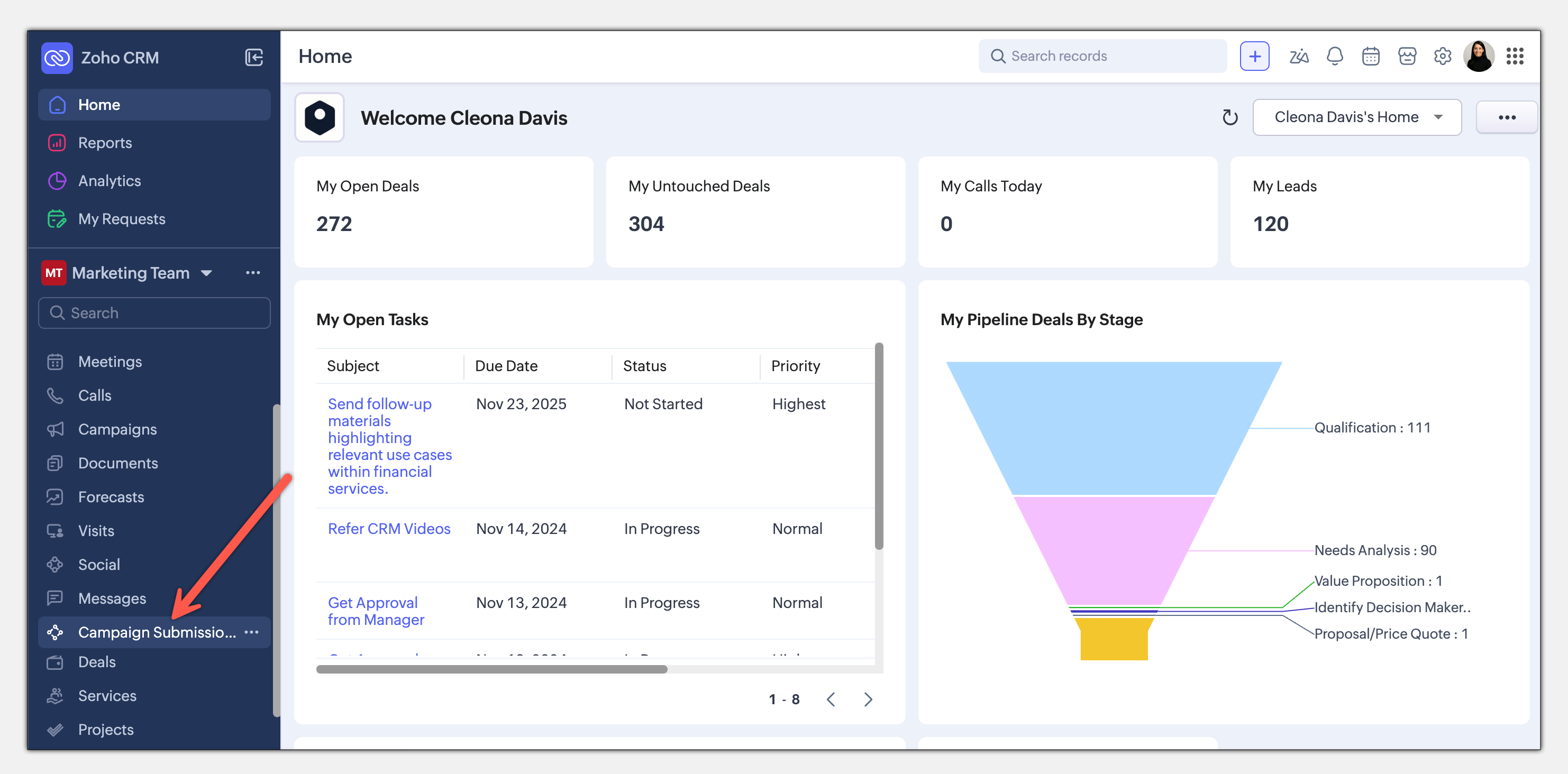
チームスペースとチームタブはどのような関係にありますか?
特定のチームに専用の作業環境としてチームスペースを作成し、その中に、チームに専用のタブとしてチームタブを作成します。
例として、Zoho CRMシステムを導入している企業で、複数の部門が協力して契約の獲得を目指す場合を考えてみましょう。顧客との交渉で中心的な役割を担うのは営業部門ですが、契約に関わるのはその一部門だけではありません。顧客や契約に関する情報を取りまとめてシステムに入力するのは営業事務部門、契約書類や法的な事項を担当するのは法務部門、商品紹介の資料を管理するのはマーケティング部門です。こうした各部門の作業を助けるために、まず、各部門に専用のチームスペースを作成します。たとえば、マーケティング部門のメンバー全員が協力して作業できるように、マーケティング部門専用のチームスペースを作成します。同様に、法務部門のメンバーが一緒に作業する場として、専用のチームスペースを作成します。
例として、Zoho CRMシステムを導入している企業で、複数の部門が協力して契約の獲得を目指す場合を考えてみましょう。顧客との交渉で中心的な役割を担うのは営業部門ですが、契約に関わるのはその一部門だけではありません。顧客や契約に関する情報を取りまとめてシステムに入力するのは営業事務部門、契約書類や法的な事項を担当するのは法務部門、商品紹介の資料を管理するのはマーケティング部門です。こうした各部門の作業を助けるために、まず、各部門に専用のチームスペースを作成します。たとえば、マーケティング部門のメンバー全員が協力して作業できるように、マーケティング部門専用のチームスペースを作成します。同様に、法務部門のメンバーが一緒に作業する場として、専用のチームスペースを作成します。
部門ごとのチームスペースを作成したら、今度はその中に、それぞれの部門の業務に合わせてデータを管理するための専用のチームタブを作成できます。たとえば、営業部門用に[導入要件]というチームタブを作成して、顧客要件の整理と共有を効率化できます。また、法務部門用には[契約書]というチームタブを作成して、契約に関する書類を適切に管理できます。また、チームタブは、ルックアップ項目を使って他のタブと連携させることもできます。[商談]タブなど、Zoho CRMシステム内のさまざまなタブとの連携が可能です。
チームタブは、必ず1つのチームスペースに所属します。また、1つのチームスペース内に、同じ名前のタブを複数作成することはできません。たとえば、マーケティング部門のチームスペースに[顧客事例]という名前のチームタブが存在している場合、そこに同じ名前のチームタブを作成することはできません。なお、組織タブは複数のチームスペースで共有できますが、チームタブは特定のチームスペースに限定されるタブであるため、複数のチームスペースでの共有はできません。
チームタブは、特定の1つのチームスペースにしか表示されないのですか?
いいえ。チームタブは、複数のチームスペースに追加できます。チームタブと同様、組織タブも、複数のチームスペースに追加することが可能です。
1つのチームタブを複数のチームスペースに追加できますか?
はい、できます。チームタブは、複数のチームスペースに追加できます。
1つのチームスペースに最大でいくつのチームタブを作成できますか?
作成できるタブの数(カスタムタブとチームタブの合計数)は、利用中のプランによって異なります。タブ数の上限のほか、各プランにおける機能や制限の詳細については、こちらをご参照ください。
Zoho CRMにチームタブを作成できるのは誰ですか?
チームタブの作成権限を持つユーザーであれば、Zoho CRMにチームタブを作成できます。管理者権限は不要です。
チームタブ同士を連携させる(チームタブのデータ同士を関連付ける)方法は?
チームタブ同士を連携させる(チームタブのデータ同士を関連付ける)には、ルックアップ項目を使用します。なお、ルックアップ項目は、チームタブ同士の連携だけでなく、チームタブと組織タブの連携にも使用できます。
例として、顧客サポート部門とマーケティング部門がそれぞれチームスペースを使用している場合を考えてみます。マーケティング部門のチームスペースには[リリース情報]というタブが作られています。マーケティング部門では、この[リリース情報]タブに、顧客サポート部門のチームスペースにある[ドキュメント]タブの情報も合わせて表示したいと考えています。このようなときに、ルックアップ項目を使用します。[リリース情報]タブに[ドキュメント]という名前のルックアップ項目を追加し、参照先のタブとして顧客サポート部門の[ドキュメント]タブを指定します。これだけで、マーケティング部門はドキュメントの情報を参照できるようになります。マーケティング部門はドキュメントの情報を参照したうえで、新しいドキュメントが必要であれば顧客サポート部門に依頼し、リリース情報として必要な資料を完璧にそろえることができます。このように複数のタブを連携させることで、部門間での情報の共有や依頼を容易にし、協力関係を促進できます。
メモ:チームタブでは、ルックアップ項目を使って組織タブ、チームタブどちらの情報も参照できますが、組織タブでは、ルックアップ項目を使ってチームタブの情報を参照することはできません。
チームタブのユーザーには、どのような権限が割り当てられますか?
チームタブのユーザーには、以下のような権限が割り当てられます。組織タブの権限はZoho CRMアカウントの管理者が管理しますが、チームタブの権限はチームタブ管理者が管理します。また、チームタブの権限の種類は、あらかじめ用意されているものの中から選択します。
- 管理者:すべてのデータの作成/表示/編集/削除に加えて、管理操作を含むすべての操作を実行できます。
- マネージャー:すべてのデータを作成/表示/編集/削除できます。
- メンバーと参加者:この両者は、自分のデータに対する権限は同じですが、表示できるデータの範囲に違いがあります。メンバーはすべてのデータを表示できますが、参加者が表示できるのは自分のデータのみです。編集/削除は、どちらも自分のデータに対してのみ可能です。
- 申請者:チームタブを直接表示することはできません。[自分の申請]タブ経由でのデータの作成と表示のみ可能です。
チームタブ管理者は、項目や操作の権限を役職ごとに設定できます。
チームタブでは、どのような自動化や設定が可能ですか?
チームタブ管理者は、以下の自動化や設定を行うことができます。
- 割り当てルール:事前に定義したルールに基づいて、データの担当者を自動的に割り当てることができます。
- ワークフロールール:条件に基づいて、自動で処理を実行できます。
- ブループリント:業務プロセスの流れを定義し、それに沿って確実か効率的に作業を進められるようにします。
- 承認プロセス:組織の要件に合わせて承認経路を柔軟に設定できます。
- キャンバス:データの一覧ページと詳細ページのデザインをカスタマイズできます。
- ウィザード:データ入力フォームを分割し、入力用の画面を複数用意して、段階的に入力できるようにします。
- レイアウトルールと入力規則:データの入力画面において、必要な項目のみを表示したり、値の入力規則を指定したりできます。
- Webフォーム:Webサイトやブログなどにフォームを設置してデータを収集できます。
- カスタムリンク:データの詳細ページのメニューに独自のリンクを追加できます。
- カスタムボタン:データの一覧ページ、詳細ページ、関連リスト、ウィザードなどに独自のボタンを追加できます。
- テンプレート:メールや文書のテンプレート(ひな形)を作成、管理できます。
- ウィジェット:操作画面上に任意のデータや表示要素を埋め込むことができます。
- カスタム関数:簡易的なプログラム(スクリプト)を記述することで、独自の処理を実行できます。外部サービスとの連携も可能です。
- サンドボックス:設定の変更を本番環境に適用する前に、テスト環境で検証できます。
- レポートとダッシュボード:チームタブに関連するデータを分析できます。
制限事項
以下の機能は、チームタブでは利用できません。
- レビュープロセス
- エスカレーションルール
詳細については、「チームタブにおける自動化機能の利用」をご参照ください。
チームタブにおける管理者、メンバー、申請者の権限を割り当てることができるのは、それぞれどのようなユーザーに対してですか?
どのようなユーザーに対しても、現在の権限や役職に関係なく、チームタブにおける管理者、メンバー、申請者の権限を設定することができます。同様に、どのようなユーザーに対しても、マネージャー、参加者の権限を設定することが可能です。つまり、チームタブにおける5つの権限(管理者、マネージャー、メンバー、参加者、申請者)のすべてについて、どのようなユーザーに対しても設定することが可能です。
1つのチームタブには、チームタブ管理者を何人設定できますか?
1つのチームタブには、チームタブ管理者を最大で5人設定できます(チームタブ管理者として指定可能なユーザーの権限に条件はありません)。
チームスペースに追加したユーザーには、チームスペース内のすべてのタブへのアクセスが自動的に許可されますか?
いいえ、アクセスは自動的には許可されません。ユーザーをチームスペースに追加しても、それだけではユーザーにチームタブへのアクセスを許可したことにはなりません。アクセスを許可するには、ユーザーにチームタブの権限を割り当てる必要があります(管理者、マネージャー、メンバー、参加者、申請者のいずれか)。ユーザーは、割り当てられた権限に応じて、チームタブの表示や操作が可能になります。
チームタブの作成時に設定するフォルダーの用途は?
フォルダーは、タブをいくつかのグループに分けて整理するために使用できます。たとえば、マーケティング部門のチームスペースでは、[ユーザーの声][キャンペーン][リリース情報]などのフォルダーを作成し、関連するタブをそれぞれのフォルダーに分けて保存できます。フォルダーを使用することで、特定の業務に関連するすべてのタブを専用の場所にまとめておくことができます。これは、物理的なオフィスで書類を保管するときに、プロジェクトや業務の単位で棚を決めてまとめておくのと同じです。
メモ:チームタブを作成するときに、チームスペースにまだフォルダーが作成されていない場合、タブは自動的に最上位のフォルダー(ルートフォルダー)に保存されます。
チームタブにデータをインポートできますか?
はい、チームタブにはデータをインポートできます。5,000件までのデータであれば、.xls、.xlsx、.vcf、.csv形式のファイルを使用して一括でインポートできます。5,000件を超えるデータをインポートする場合は、.csv形式のファイルを使用する必要があります。また、他のCRMシステムからデータをインポートすることも可能です。
キャンバスを使用して、チームタブのデータ一覧の表示内容やデザインを自分用にカスタマイズできますか?
はい。キャンバスを使用して、チームタブのデータ一覧の表示内容やデザインを自分用にカスタマイズできます。
キャンバスを使用してデータ一覧の表示内容やデザインをカスタマイズするには
-
画面左側のメニューでタブのアイコンをクリックします。
- 表示されるタブの一覧で、対象のチームタブにカーソルを重ね、[…](その他の操作)アイコンをクリックします。
- [キャンバス]をクリックします。
- データ一覧の作成ページが表示されます。タブのドロップダウンには、選択したチームタブが自動で設定されています。表示の種類を[一覧表示]、[タイル表示]、[表形式表示]から選択します。
- [作成する]をクリックします。
詳細については、「新しいキャンバス機能によるデータ一覧のカスタマイズ」のページをご参照ください。
チームタブにサブフォームを追加する方法は?
チームタブにサブフォームを追加するには
-
画面左側のメニューでタブのアイコンをクリックします。
- 表示されるタブの一覧で、対象のチームタブにカーソルを重ね、[…](その他の操作)アイコンをクリックします。
- [+ 項目]を選択します。
- チームタブのレイアウト作成ページで、サブフォームをドラッグ&ドロップします。
- サブフォームをカスタマイズします(項目の追加と権限の設定が可能です)。
- [保存する]をクリックします。
チームタブにはレイアウトをいくつ設定できますか?
チームタブに設定できるレイアウトは1つだけです。ただ、そのレイアウトをチームの要件に合わせてカスタマイズすることは可能です。
申請者の権限を持つユーザーは、どこから申請を行えますか?
申請者の権限を持つユーザーは、Zoho CRMのホーム画面の[自分の申請]タブから申請を行うことができます。
チームタブ管理者は、チームタブ内のデータを表示することができますか?
はい、チームタブ管理者はチームタブ内のデータをすべて表示することができます。また、チームタブ管理者は、チームタブのアクセス権限を管理するすべての権限を持つため、ユーザーに対して、マネージャー、メンバー、参加者、申請者の権限を割り当てたり、自分以外のチームタブ管理者を指名したりすることもできます。
チームタブをサンドボックス(テスト環境)内で作成した場合、自分でそれを本番環境に適用できますか? もしくは、管理者に対して適用を依頼する必要がありますか?
自分が持つ権限によります。サンドボックス(テスト環境)内で作成したチームタブを本番環境に適用できるのは、管理者の権限を持つユーザーか、サンドボックスの管理の権限を持つユーザーに限られます。
チームタブで使用できない項目はありますか?
はい。集計項目、複数選択のルックアップ項目、複数ユーザー項目は、チームタブでは使用できません。
1つのチームタブには、最大でいくつの項目を追加できますか?
追加できる項目の数は、Zoho CRMのプランによって異なります。項目に関する制限の詳細や、Zoho CRMプラン別の機能については、こちらをご参照ください。
チームタブ管理者を追加することにより、組織全体の管理者(Zoho CRMアカウントの管理者)が持つ権限は何か変わりますか?
いいえ。チームタブ管理者を追加しても、組織全体の管理者(Zoho CRMアカウントの管理者)の権限は何も変わりません。組織全体に関係する作業や操作は、引き続き、組織全体の管理者が担当します。このため、組織設定の変更や、組織内のユーザーの追加と削除、役職と権限の作成、自動化の設定などは、以前と変わらず、組織全体の管理者が行います。
チームタブ管理者の権限は、自分が管理するチームタブに限定されます。組織全体の設定に変更を加える権限はチームタブ管理者には付与されません。チームタブ管理者が担当するのは、日々の業務を進めるうえで必要となるチームタブの管理作業です。たとえば、チームタブへの項目の追加、チームタブの権限(マネージャー、メンバー、参加者、申請者)の割り当て、チームタブからのユーザーの削除などは、チームタブ管理者が担当します。
チームタブ管理者を指名する大きな目的は、日々の管理作業を各チームに任せ、チームの生産性向上と共同作業の促進を図ることです。チームタブ管理者を指名することで、チームタブで日常的に必要となる細かな管理作業を、組織全体の管理者に依頼しなくても、チーム内で行うことが可能になります。ただし、チームタブ管理者を指名しても、組織全体の管理者に最終的な権限があることは変わりません。チームタブ管理者が行った設定は、組織全体の管理者の判断により、いつでも上書きされる可能性があります。
組織全体の管理者がチームタブ管理者を兼務する体制も可能です。チームタブ管理者を別に指名することは必須ではありません。組織全体の管理者は、チームタブの管理作業をチームに任せた方がよいと判断した場合のみ、チームタブ管理者を指名して、チームタブのカスタマイズや自動化をチームに任せることができます。組織全体に対する管理権限と、チームタブ管理者を指名する権限は、常に組織全体の管理者にあります。チームタブ管理者が管理作業を担当する場合でも、組織全体の管理者が、必要に応じてチームタブ管理者のサポートを行ったり、チームタブ管理者の行った内容を修正したりすることが可能です。また、チームタブ管理者を変更することもできます。