チームタブの利用
チームタブは、Zoho CRM内で、チームで別のチームなどから依頼や申請を受け付けて、データとして管理するのに役立ちます。チームタブでは、ユーザーの役職を設定し、データへのアクセス権限を管理できます。たとえば、別のチームのユーザーを[申請者]に設定し、[自分の申請]タブからチームタブへのデータ登録を許可できます。これにより、チームタブでデータを効率的かつ適切に共有、管理しながら、他チームからの依頼や申請に対処できます。また、チーム間の連携も円滑になります。
自社製品を開発、販売する企業におけるチームタブの利用例は、以下のとおりです。
- 営業チーム:顧客対応依頼の受付と管理
- 法務チーム:法務案件の受付と管理
- マーケティングチーム:競合他社の調査依頼の受付と管理
- プリセールスチーム:製品デモの依頼の受付と管理
- イベントチーム:イベントや講習会に関するフィードバックの受付と管理
- 開発チーム:製品に関する意見や要望の受付と管理
- パートナー営業チーム:パートナーからの依頼や問い合わせの受付と管理
- アカウントマネジメントチーム:主要取引先からの定期フィードバックの管理
以下では、チームタブの具体的な活用例をご紹介します。
課題
ある企業では、営業チームからマーケティングチームに対して、特定の商談で利用するための事例資料の作成を依頼していました。しかし、マーケティングチームで期限内に事例を作成できず、結果的に商談は失注してしまいました。
- マーケティングチームでは、営業チームからの依頼への対応が遅延してしまった原因を検証しました。
- その結果、主に2つの原因があることが分かりました。
- 1つ目は、他チームからの依頼の受付窓口が統一されていなかったことです。営業チームからマーケティングチームへの依頼は、チャット、電話、メールなどのさまざまな方法で行われていました。そのため、依頼をタスク化する過程で、遅延や漏れが生じることがありました。
- 2つ目は、マーケティングチーム内でタスク管理に表計算シートを利用していたことです。これにより、進捗管理が煩雑化し、遅延状況や必要な対応を適時に把握できないだけでなく、担当者が未割り当てのままになるなどの問題が生じていました。
- さらに、チーム内の担当者からは、開発チームとの連携不足により、事例資料に最新の情報を反映できない問題が頻繁に発生していることが指摘されました。
- 以上のことから、マーケティングチームでは、他チームからの依頼の受付と管理のプロセスを合理化する必要があるという結論に至りました。
次に、この課題をどのように解決できるかを見てみましょう。
チームタブによる解決
マーケティングチームでは、さまざまな解決策が提案されました。まず、他チームとの間で表計算シートを共有するという解決案が提案されましたが、それでは依頼タスクの管理を根本的に効率化するには不十分です。また、別のタスク管理ツールを利用する案も検討されましたが、その場合、Zoho CRMの顧客データとの紐付けや、画面を切り替える手間が生じます。
社内の情報システム担当者からは、Zoho CRMに事例データ用のカスタムタブを追加することを提案されましたが、カスタムタブを作成するには、社内での複雑なIT申請や、情報システム担当者との間での綿密なやりとりが必要であるため、やや面倒です。
そこで、マーケティングチームのリーダーは、Zoho CRMにチームタブを作成してはどうかと考えました。
社内の情報システム担当者からは、Zoho CRMに事例データ用のカスタムタブを追加することを提案されましたが、カスタムタブを作成するには、社内での複雑なIT申請や、情報システム担当者との間での綿密なやりとりが必要であるため、やや面倒です。
そこで、マーケティングチームのリーダーは、Zoho CRMにチームタブを作成してはどうかと考えました。
日頃から利用しているZoho CRM内で事例を管理できれば、別のツールを追加で利用する必要もありません。また、マーケティングチームのリーダーは、チームタブの作成権限を持っているため、情報システム部への連絡を行わなくてもすぐに利用を開始できます。こうして、上記の問題の解決策としては、チームタブが最適であるという結論に至りました。
チームタブの導入
そこで、マーケティングチームのチームリーダーは、チームスペース内に[事例]という名前のチームタブを作成しました。関連情報:チームタブの設定
また、[事例]タブの各役職に対して、以下のようにユーザーを割り当てました。
- マネージャー:マーケティング部門を管轄している副社長を割り当てました。[マネージャー]は、チームタブ内のすべてのデータを表示、編集できます。
- メンバー:マーケティングチーム内の事例担当者を割り当てました。[メンバー]は、すべてのデータを表示できます。ただし、編集できるのは、自分が担当しているデータのみです。
- 参加者:インターン生を割り当てました。[参加者]は、自分が担当しているデータのみを表示、編集できます。
- 申請者:営業チームのユーザーを割り当てました。[申請者]は、[自分の申請]タブから依頼を送信できます。
チームタブのデータの項目はカスタマイズできます。このマーケティングチームでは、チーム内からの依頼を受けて、関連する取引先を入力するための項目を追加しました。
特定のタブ内の項目を[共有項目]として設定することで、ユーザーに設定されている権限にかかわらず該当の項目のデータを参照できるようになります。
上記の例において、[メンバー]の権限を持つユーザーは特定のタブのデータへのアクセスが制限されているとします。このような場合でも、該当のタブ内の特定の項目を[共有項目]に設定することで、[メンバー]の権限を持つユーザーも該当の項目にアクセスすることが可能になります。
たとえば、[メンバー]の権限を持つユーザーは、[取引先]タブのデータにアクセスできないとします。この場合に、[取引先]タブの[従業員数]、[業界]、[Webサイト]の各項目を[共有項目]に設定すると、[メンバー]の権限を持つユーザーはこれらの項目にアクセスできるようになります。ただし、[取引先]タブの他の項目のデータにはアクセスできません。ユーザーの役職に応じて許可するデータを制限しながら、必要なデータのみを共有することが可能です。また、チームタブには、外部ツールからデータをインポートできます。このチームでは、表計算シートから事例の詳細をインポートしました。
チームタブの設定の完了後、社内の各部署に対して、事例の作成や更新に関する依頼は、マーケティングチームの[事例]タブに送信するよう周知しました。これにより、営業担当者は、マーケティングチームに対する事例作成依頼を[自分の申請]タブから送信するようになりました。
チームタブのデータ一覧の表示形式は、切り替えが可能です。たとえば、[事例]のチームタブで表示形式を[かんばん表示]に切り替えると、未割り当ての事例申請が3件あることをひと目で把握できます。また、[グラフ表示]に切り替えると、チーム内での事例の分担状況を確認することが可能です。リーダーは、チーム内での分担状況を踏まえ、ある事例の担当者を変更しました。
[事例]タブの導入により、営業チームでは事例をスムーズに依頼できるようになりました。営業担当者は、[自分の申請]タブから自分の申請の現在のステータスを確認できます。
事例データで、取引先名をクリックすると、取引先の詳細をすぐに確認することが可能です。作成が完了した事例は、マーケティングチームのリーダーが承認します。[履歴]タブでは、データに関して実行された操作の記録を、時系列で確認できます。事例データの[ドキュメント]項目では、完成した事例データをかんたんにダウンロードすることが可能です。営業担当者は、ダウンロードした事例を顧客とすばやく共有し、商談の成功のために役立てることができます。
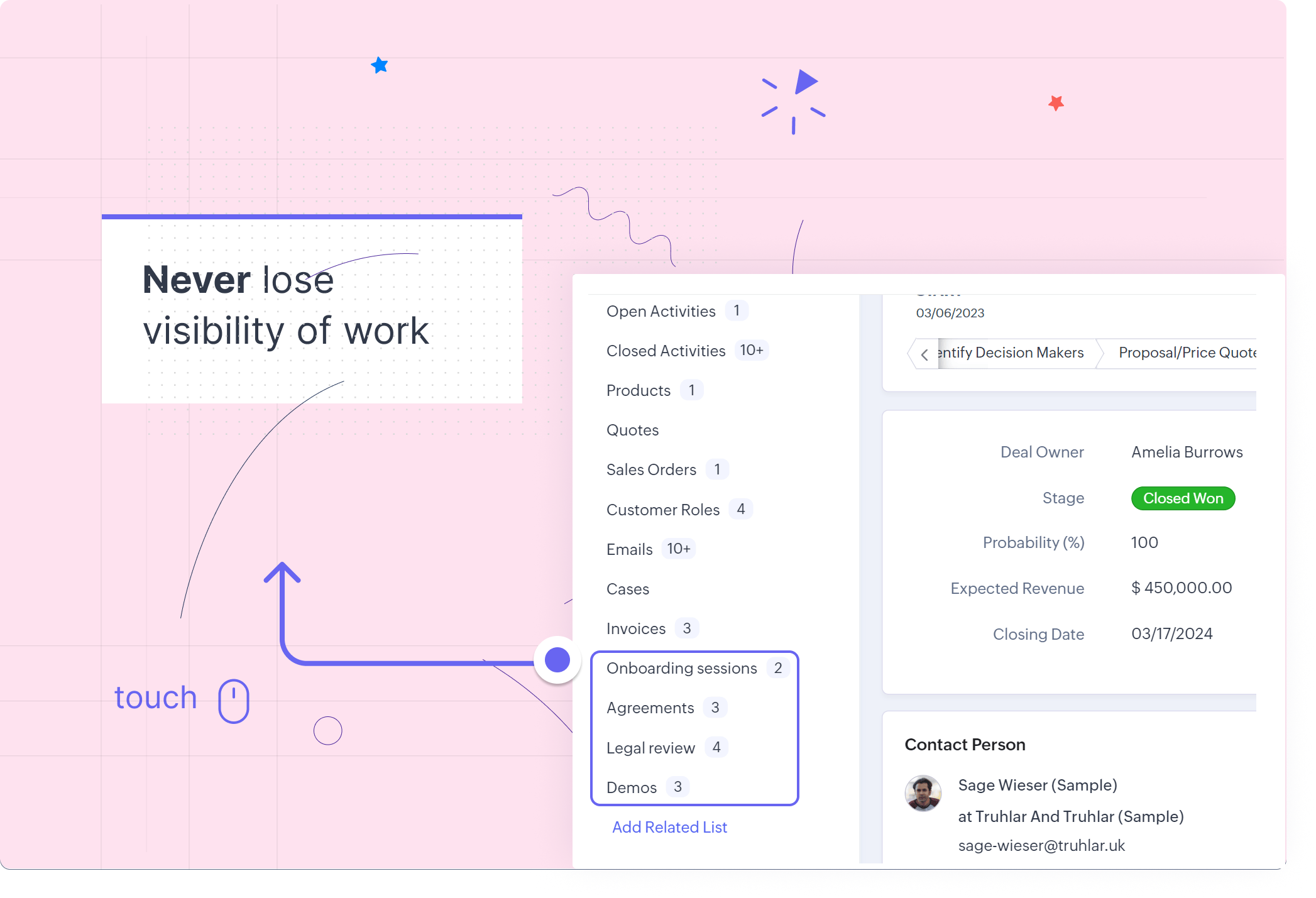
チームタブによってチーム間の連携を効率的に強化できることに気がついた副社長は、社内の他のチーム(例:法務チーム、プリセールスチームなど)にもチームタブの利用を要請しました。また、各チームタブの[マネージャー]の役職には、担当の役員や管理職を追加するように依頼しました。これにより、Zoho CRMの商談、連絡先、取引先などのデータの詳細ページ(関連リスト)で、データに関連する事例、デモの予定、法務案件などをひと目で確認できるようになりました。
チームタブの活用
マーケティングチームでは、以下の自動化機能やプロセス管理機能を利用して、[事例]タブにおける業務を効率化するための設定を行いました。
- 割り当てルール:大企業に関する事例データは、マーケティングチームのマネージャーに自動で割り当てられるように設定しました。
- ワークフロールール:事例データのステータスが完了に設定された際に、関係者にメール通知が自動送信されるように設定しました。
- ブループリント:事例データの担当者の割り当てから、作成、承認までの業務プロセスが、効率的かつ確実に実行されるように設定しました。
- 承認プロセス:事例資料の作成が完了すると、承認者に対して承認依頼の通知が自動で送信されるように設定しました。
また、マーケティングチームでのチームタブ([事例]タブ)の導入以後、組織内のさまざまなチームでチームタブが利用されるようになりました。各チームタブでは、以下のカスタマイズが行われました。
- [IT申請]のチームタブ(情報システム部):キャンバス機能により、データの詳細ページや一覧ページのデザインをカスタマイズしました。
- [レビュー申請]のチームタブ(法務チーム):ウィザードを利用して、データの入力画面をカスタマイズし、段階的にデータを入力できるようにしました。
- [製品デモ申請]のチームタブ(プリセールスチーム):レイアウトルールと入力規則を設定し、データの一貫性と品質を担保できるようにしました。
- [製品フィードバック]のチームタブ(開発チーム):Webフォームを設置し、社内からだけでなく顧客からもフィードバックを収集できるようにしました。
この際、チームタブの機能や設定は、テスト環境で検証してから、本番環境に適用しました。
メモ
- Zoho CRMの操作画面の新バージョン(CRM for Everyone)に切り替えた後、サンドボックスの更新/再作成のボタンをクリックしたり、新しいサンドボックスを作成したりした場合、該当のサンドボックスは新バージョンの操作画面上に表示されます。ただし、旧バージョンでサンドボックスを作成した後に新バージョンに切り替え、その後サンドボックスを更新していない場合は、サンドボックスは引き続き旧バージョンの操作画面に表示されます。
- チームスペースのカスタマイズは、組織のすべてのユーザーが本番環境で新バージョンに切り替えた場合にのみ可能です。
さらに、役員やマネージャーは、ダッシュボードを利用して、チームタブでの業務の進捗を確認することにしました。
このように、マーケティングチームから始まったチームタブの導入が社内全体へと広がったことにより、社内のチーム間の共同作業が至るところで効率化され、チーム間の連携をより一層強化できました。また、顧客や商談への対応スピードがアップしたことにより、顧客満足度の向上にもつながりました。
このように、マーケティングチームから始まったチームタブの導入が社内全体へと広がったことにより、社内のチーム間の共同作業が至るところで効率化され、チーム間の連携をより一層強化できました。また、顧客や商談への対応スピードがアップしたことにより、顧客満足度の向上にもつながりました。